お知らせ


デジカメのSDカードから消えた画像を復元する方法

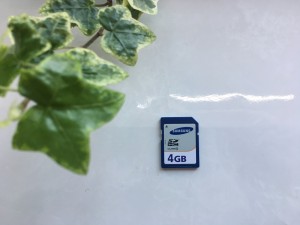
IMG_0010


大阪のお客様よりデジカメで使用していたSDカードから消えた画像・消した画像のデータ復元などのお問い合わせがございました。

デジカメで撮影した写真を間違って消してしまった・削除してしまった場合でも、消した写真データを復元できる可能性あります。
デジカメで使用していたSDカードが突然デジカメで認識しなくなる場合もあります。
その場合でも、SDカードから画像・写真を取り出して復元することができます。
 
<デジカメのSDカードから消した写真データ復元できる場合あります。>
SDカードから消えた画像の格安復元 7900円~9900円
→【データ復元 メニュー・価格表】壊れたSDカードやUSBメモリからのデータ復元価格・作業時間など詳細はこちらへ
 
→【データ復旧】ハードディスク(HDD・SSD)の復旧詳細はこちらからご確認ください。

<目次>
 ・SDカードから消えた画像を復元する完全ガイド
 ・SDカードから消した画像を復元する方法(デジカメで使用していたSDカードから消した写真のデータ復元)
 ・お問い合わせ先(デジカメで使用していたSDカードから消した写真のデータ復元)


SDカードから消えた画像を復元する完全ガイド

SDカードから消えた画像を復元する際には、まずパニックに陥らず冷静に対処することが重要です。まず最初に、SDカードをデータ復元ソフトウェアでスキャンし、削除された画像を検出します。次に、復元したい画像ファイルを選択し、指定された場所に保存します。このプロセスを繰り返し、すべての欲しい画像を復元することができます。また、消えた画像を復元する際には、素人が試すよりもプロのサービスを利用する方が安全で効果的です。

はじめに:SDカードの画像が消えるとは?

はじめに:SDカードの画像が消えるとは?SDカードに保存した大切な画像が消えることは、多くの人にとってストレスを引き起こす問題です。このような事態は、誤った操作、ファイルシステムの破損、あるいはSDカードそのものの故障などが原因となります。特に、SDカードから画像が消えた場合、まずはパニックに陥らず、冷静に対処することが大切です。データ復元ソフトウェアを使用して消えた画像を取り戻すことができる場合もあります。

SDカードのデータが消える原因を探る

SDカードはデータを保存するための便利なデバイスですが、データが消える原因はさまざまです。まず、誤ってファイルを削除したり、フォーマットしてしまったりすることがあります。また、SDカード自体の故障や物理的な損傷によってもデータが失われることがあります。さらに、ウイルス感染や不良セクターの発生も消失の原因となり得ます。これらの原因を理解することで、データの復元や今後のデータ管理に役立てることができます。
データの誤消去やフォーマットに関しては、誤って行われないように慎重に扱うことが重要です。また、安全なデータバックアップと定期的なデータのコピーを取ることで、データ消失リスクを低減することができます。さらに、SDカードを搭載するデバイスの取り扱いにも注意を払い、データの損失を防ぐための対策を講じることが大切です。

よくあるデータ消失シナリオとは?

データ消失は、私たちがよく経験する問題の1つです。特にSDカードを使用している場合、さまざまなデータ消失シナリオが考えられます。例えば、SDカードから画像を削除したつもりが誤って重要な写真データを消してしまうことがあります。また、SDカードが正しく挿入されていない状態でデータの書き込みや読み取りを行うと、ファイルが破損し消失する可能性があります。さらに、SDカード自体が物理的な損傷を受けた場合、データがアクセスできなくなることも考えられます。

データ消失のシナリオを理解することは、将来的な予防策や復元手段を考える上で重要です。例えば、誤ってデータを削除してしまわないようにするためには、削除前に慎重に確認することが大切です。さらに、SDカードを取り扱う際には、正しく取り付け、取り外しを行い、物理的なダメージを与えないように注意することも重要です。これらの基本的な注意点を守ることで、よくあるデータ消失シナリオを防ぐことが可能です。

技術的なトラブルと人為的なミス

技術的なトラブルとは、SDカード自体の故障やデータの破損が原因でデータが消えることを指します。SDカードは小さな電子デバイスであり、時には予期せぬエラーが発生することがあります。また、ファイルシステムの破損や不良セクターの発生もデータ消失の原因となり得ます。これらの問題はデータ復元ソフトウェアを利用して対処することができますが、専門家に相談することも重要です。

一方、人為的なミスによるデータの消失もよく見られます。誤って写真を削除したり、SDカードを誤ってフォーマットしてしまったりすることがあります。また、SDカードを取り扱う際の注意不足によって、物理的なダメージを与えてしまうことも少なくありません。こうした場合には、データ復元のために専門家に相談することが大切です。デジタルデータの取り扱いには慎重さが求められますが、万が一のトラブルに備えて正しい対処方法を知っておくことも重要です。

SDカードの消えた画像を復元する前に確認すべきこと

SDカードから画像を復元する前に、いくつかの重要な点を確認することが重要です。

まず、SDカードを使用する前に保管場所や使用状況を振り返ってみましょう。カードが水や熱にさらされたり、物理的なダメージを受けていないか確認します。

次に、データ復元を行う際は、復元作業のためにSDカードに新しいデータを書き込まないように注意してください。新しいデータが上書きされると、消えた画像を復元することが難しくなります。

さらに、SDカードからデータを復元する際には、信頼性の高いデータ復元ソフトを選択しましょう。インターネットで評判や口コミを確認し、信頼できるソフトウェアを選ぶことが大切です。

最後に、SDカード内のファイルをバックアップしておくことも重要です。定期的にバックアップを取ることで、万が一の際にデータを失うリスクを軽減することができます。以上の点を確認した上で、安全かつ確実にSDカードから消えた画像を復元しましょう。

無料でできる!SDカードの画像復元ステップ

SDカードから削除された画像を無料で復元する手順を紹介します。まず最初に、インターネット上から信頼性の高いデータ復元ソフトをダウンロードしましょう。有名なソフトウェアとしては「EaseUS Data Recovery Wizard Free」「Recuva」「Disk Drill」などがあります。これらのソフトはSDカードから削除された画像を探し出し、復元する機能を持っています。

次に、ダウンロードしたソフトをインストールし、SDカードをコンピューターに接続します。ソフトを起動し、SDカードを対象としてスキャンを実行します。スキャンが完了すると、削除された画像が一覧で表示されるので、復元したい画像を選択します。

最後に、復元したい画像を指定の場所に保存し、完了です。ただし、無料版の場合、復元できる容量に制限があることや、全てのデータを復元できない可能性もあるので、万全を期すためにもバックアップを定期的に行うことをおすすめします。

復元ソフトの選び方と注意点

SDカードから削除された画像を復元する際には、適切な復元ソフトの選択と注意点を理解することが重要です。まず、信頼性の高いソフトウェアを選ぶことが肝要です。有名なソフトウェア会社製のものや、口コミで評判の良いソフトを選びましょう。無料版でも十分な復元機能を持っているソフトも多くありますが、有料のプロ版を検討することもおすすめします。プロ版では高度な機能やサポートが付いており、より確実に復元作業を行うことができます。\n注意点として、復元ソフトを使う際は、新しいデータが上書きされないように注意することが重要です。SDカードを使わず、すぐに復元作業に取り掛かることが望ましいです。また、SDカードの取り扱いには慎重に行い、静電気などによる損傷を避けるため、金属製の台座などを使って取り扱いましょう。SDカードの破損や物理的な損傷がある場合、プロのデータ復元サービスを利用することを検討しましょう。

手順1:復元ソフトをダウンロードする

データ復元の
まずはじめに、信頼性の高いデータ復元ソフトウェアをインターネットからダウンロードします。有名なソフトウェアとしては、EaseUS Data Recovery Wizard Free、Recuva、Disk Drillなどがあります。これらのソフトウェアは無料で提供されており、SDカードから削除された画像を復元することができます。

ソフトウェアを選ぶ際には、信頼性や使いやすさ、復元できるファイルの種類、無料で利用できる容量などを確認しましょう。また、公式サイトからのダウンロードを心がけ、ウイルス感染などを避けるために注意が必要です。

ソフトウェアのダウンロードが完了したら、インストールする前にセキュリティソフトでスキャンしてからインストールしましょう。特に無料ソフトウェアをダウンロードする際には、セキュリティに十分に気を付けることが重要です。

ソフトウェアをインストールしたら、SDカードをコンピューターに接続し、ソフトウェアを起動してSDカードを対象としてスキャンを実行します。

手順2:SDカードをスキャンする

手順2:SDカードをスキャンする”

SDカードから削除された画像を復元するには、まずSDカードをコンピューターに接続します。多くのデータ復元ソフトウェアが対応しており、一般的にはUSBカードリーダーやスロットに挿入して接続することができます。接続後、データ復元ソフトを起動し、SDカードをスキャンします。スキャンには時間がかかる場合もあるため、途中で作業を中断しないように注意しましょう。

スキャンの種類には通常クイックスキャンとディープスキャンの2種類があります。クイックスキャンは比較的短時間で終了しますが、削除された画像を完全に復元できない可能性があります。一方、ディープスキャンは徹底的に復元可能なデータを探し出しますが、より長い時間がかかります。

スキャンが完了すると、削除された画像やファイルがソフトウェアの画面上にリストされます。復元したい画像を選択して、指定された場所に保存します。この工程を通じて、失われた画像を可能な限り復元できるはずです。

手順3:復元したい画像を選択する

復元ソフトがスキャンを完了すると、削除された画像が一覧で表示されます。この段階では、大量の画像やデータが表示されることになりますが、焦らず落ち着いて目的の画像を見つけましょう。

まずは、プレビュー機能を使用して、実際に画像が正常に復元できるかどうかを確認します。この時点で、欲しい画像が見つからない場合は、スキャンの深度を切り替えて再度実行することを検討しましょう。

次に、復元したい画像を選択します。個々の画像を選択することもありますし、復元したい画像が複数ある場合は一括で選択することも可能です。選択が完了したら、指定された場所に保存するよう指示されるので、その指示に従って復元を行います。

最後に、復元された画像が正常に保存されたことを確認して、必要に応じて不足分がないか確認しましょう。

手順4:画像を安全な場所に保存する

画像復元作業の手順4では、復元した画像を安全な場所に保存することが重要です。まず、復元した画像ファイルを保存するための新しいフォルダを作成しましょう。フォルダの名前はわかりやすく、関連する内容や日付で命名すると便利です。次に、作成したフォルダに復元した画像を保存します。保存先としては、SDカードそのものや元の保存場所ではなく、コンピューターのハードドライブや外付けHDDなど安定した記憶媒体を選びましょう。これにより、画像が再び失われるリスクを軽減できます。

また、復元した画像を保存する際には複数の場所にバックアップを取ることをおすすめします。例えば、USBメモリやクラウドストレージなど別の場所にも保存することで、データのセキュリティを高めることができます。バックアップを取ることで、もしものトラブルが発生した際にも安心です。手順4を丁寧に行うことで、復元した画像を安全に保管し、再度のデータ損失を防ぐことができます。

有料の復元サービスを利用するメリット

有料の復元サービスを利用する主なメリットの1つは、専門家がデータを復元するための専門知識とツールを持っていることです。これにより、高度なテクニックが必要な場合でも、プロフェッショナルによってデータを確実に復元することができます。さらに、有料のサービスでは、データの完全な復元が保証される場合が多いため、安心して依頼することができます。

また、有料の復元サービスでは、データ復元が成功した場合にのみ料金が発生することが一般的です。これにより、復元ができなかった場合には料金が不要となるため、リスクを最小限に抑えることができます。

さらに、多くの有料サービスでは、プライバシーとデータセキュリティを重視し、データの機密性を保護するための専門的な取り組みを行っています。そのため、個人のプライバシーを守りながらデータを復元することができます。

有料の復元サービスを利用する際には、信頼できるサービスプロバイダーを選択し、サービスの料金体系や保証内容をよく理解したうえで利用すると良いでしょう。

失敗しないためのSDカード取扱いガイド

SDカードはデジタルデータを保存する重要な媒体です。失敗しないためには、正しい取り扱いが必要です。まず、SDカードを取り外す際は、データの書き込みや読み込みが完了していることを確認しましょう。突然の取り外しはデータの破損や消失の原因になります。次に、SDカードを使用する際は、信頼できる機器を使用し、カメラやスマートフォンが正しく動作していることを確認しましょう。また、SDカードには適切な温度と湿度で保管することが重要です。湿気や異常な温度の影響を受けるとデータが損傷する可能性があります。さらに、定期的にバックアップを取ることも大切です。SDカード内のデータが消失した場合でも、バックアップがあれば安心です。これらのポイントを意識して、SDカードを適切に取り扱うことで、データを失わず安全に保つことができます。

まとめ

SDカードから消えた画像を復元する際には、以下のポイントを覚えておきましょう。

まず、データ復元ソフトウェアを使用する際には、SDカードの使用を停止することが重要です。新しいデータが上書きされないようにするためです。

次に、復元作業を行う際には、時間の経過と共に復元成功率が低下する可能性があるため、迅速な対応が求められます。

さらに、SDカードから消えた画像を復元する際には、正しいソフトウェアを選択することが重要です。信頼性の高いソフトウェアを使用することで、復元成功率が向上します。

最後に、復元した画像ファイルは別の場所に保存することが望ましいです。これにより、元のSDカードが壊れた場合でも画像データを失わずに済みます。


SDカードから消した画像を復元する方法(デジカメで使用していたSDカードから消した写真のデータ復元)

今では、スマホで高解像度の写真がたくさん撮れてしまいますが、業務用ではデジカメを使用している方が多いように思います。
セキュリティの関係もあるのでしょうか。個人のスマホに業務用写真を入れるわけにもいかないですしね。
以前、工場見学の際に、カメラ付き携帯を預けないと入場できなかったことを思い出しました。
 
業務用の場合、工事現場写真などがないと大変なことになってしまうと思いますが、気を付けていても突然SDカード認識しなくなったりします。
業務用のデジカメですと、写真を撮る枚数も多いので、1つの業務が終わったタイミングで、SDカードから写真データを削除・消してしまう運用をされている方が多いのではないでしょうか。
パソコンに写真を移して、不要な写真を消したつもりが、やっぱり必要な写真だったというトラブルもよくご相談頂きます。
 
SDカードから削除した写真を復元する方法
SDカードから削除した写真を復元するには、いくつかの方法があります。
 
データ復旧ソフトウェアを使用する
データ復旧ソフトウェアは、削除された写真やその他のデータをSDカードから復元するために使用できるツールです。市場には多くの異なるデータ復旧ソフトウェアが利用可能ですが、最も人気のあるソフトウェアには、Recoverit、EaseUS Data Recovery Wizard、Restoration、PhotoRecなどがあります。
 
専門のデータ復旧サービスを使用する
データ復旧ソフトウェアを使用してSDカードから削除した写真を復元できない場合は、専門のデータ復旧サービスに依頼する必要がある場合があります。データ復旧サービスは、高度なツールと技術を使用して、削除された写真やその他のデータをSDカードから復元できます。
 
SDカードから削除した写真を復元する際のヒント
SDカードから削除した写真を復元する際は、次のヒントに従うことが重要です。
 
SDカードを操作しないでください。 SDカードから写真が削除された場合は、SDカードを操作しないでください。これにより、削除された写真の上書きや破損が発生する可能性があります。
SDカードをコンピューターに接続します。 SDカードをコンピューターに接続して、データ復旧ソフトウェアを実行します。
データ復旧ソフトウェアを使用して、SDカードをスキャンします。 データ復旧ソフトウェアは、削除された写真やその他のデータをSDカードからスキャンします。
復元する写真を選択します。 データ復旧ソフトウェアは、削除された写真やその他のデータをリスト表示します。復元する写真を選択します。
写真が復元されたら、別の場所に保存します。 復元された写真は、元の場所ではなく、別の場所に保存する必要があります。これにより、復元された写真の上書きが防止されます。
 
SDカードから写真が削除される理由
SDカードから写真が削除される理由はいくつかあります。
 
写真の誤削除。 誤って写真を削除した可能性があります。
SDカードのフォーマット。 SDカードをフォーマットすると、すべての写真が削除されます。
SDカードの破損。 SDカードが破損すると、写真が失われる可能性があります。
ウイルス攻撃。 ウイルスに感染すると、写真が失われる可能性があります。
 
SDカードから写真の損失を防ぐためのヒント
SDカードから写真の損失を防ぐために、次のヒントに従うことが重要です。
 
写真のバックアップを作成します。 写真のバックアップを少なくとも1つ作成してください。これにより、写真が失われた場合に備えて、写真のコピーが作成されます。
写真は安全な場所に保存してください。 写真は、安全でアクセス可能な場所に保存してください。これにより、紛失や盗難を防ぐことができます。
SDカードを定期的にスキャンします。 SDカードを定期的にスキャンして、エラーやウイルスがないか確認します。
SDカードを最新の状態に保ちます。 SDカードを最新の状態に保ちます。これにより、バグや脆弱性が修正されます。
 
SDカードから削除した写真を復元する方法はいくつかあります。データ復旧ソフトウェアを使用するか、専門のデータ復旧サービスに依頼できます。SDカードから写真の損失を防ぐために、写真のバックアップを作成して、SDカードを安全な場所に保管してください。
 
SDカードから消した写真のデータは、デジカメやパソコンでは見えなくなりますが、内部的には情報データが残っています。
この残った情報データから消した写真や動画など、消したデータが復元できます。
SDカードから消してしまった写真や動画のデータを取り出したい・復元させたい場合はぜひご相談ください。
 
今では、ほとんどのデジカメがSDカードですが、以前は、コンパクトフラッシュメモリー(CF)カードやSONYのメモリースティックも多く利用されていました。
当店、デジカメで使用していたCFカード・メモリースティックの消した写真データ復元も可能です。
CFカード・メモリースティックもSDカードと記録方式がほとんど同じなので、削除してしまったデータを復元することが可能です。
料金は、SDカードと同じで容量によって決まります。
 
古いメディアだからと諦めないで、データ取り出せない場合はご相談ください。
初期チェックは無料です。
 

お問い合わせ先(デジカメで使用していたSDカードから消した写真のデータ復元)

デジカメで使用していたSDカードから消した写真のデータ復元に関する電話でのお問い合わせは
(06-6170-9383)まで。
※営業時間をご確認の上お問い合わせお願いします。つながらない場合は時間を空けて再度ご連絡いただけると幸いです。
 
営業時間は
 月曜日・火曜日 11:00~20:00
 水曜日 定休日
 木~日曜日 10:00~16:00
となります。
ご不便おかけしますがよろしくお願いいたします。
 
営業時間外はメールにてお問合せ頂けると確実です。
→メールでのお問い合わせはこちらからお願いいたします。


当店では、
壊れたメディア・消えた画像(SDカード、CFカード、メモリスティック、USBメモリ、ハードディスク)の格安データ復旧・復元、
→壊れたSDカードやUSBメモリからのデータ復旧・復元など データ復旧・復元に関する詳細はこちらへ

iPhone修理(画面ワレ交換やバッテリー交換)、
→バッテリー交換、液晶交換など iPhone修理に関する詳細はこちらへ

iPodClassicの修理(イヤホン修理、バッテリー交換、HDD交換等)、
→バッテリー交換、イヤホンジャック修理、HDD大容量化など iPod Classic修理に関する詳細はこちらへ

ゲーム機(3DS・PSVita等)の修理、も行っております。
→3DS、任天堂スイッチ、PSVita、WiiUなど ゲーム機修理に関する詳細はこちらへ

大阪・京都・和歌山・堺・神戸・西宮など近畿一円および遠方から修理のお問合せも多いです。
お困りの方はぜひお問合せ下さい。


古書・古本の出張買取なら大阪・吹田のサポートモバイル/森川古書店へ
本・コミック・CD・DVDなど高価買取ります。
→古本・古書・ゲームソフト・CD/DVDなど 古本の高価買取に関する詳細はこちらへ
寿命で壊れたUSBメモリからデータを復旧する方法

認識しないUSBメモリ復旧方法とは?

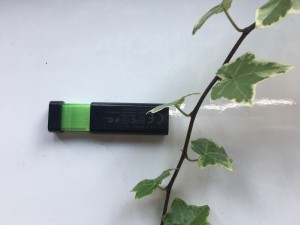
大阪のお客様より認識しない「ドライブをフォーマットする必要があります」エラーが表示されるUSBメモリのデータ復旧のご依頼頂きました。

パソコンで認識しなくなったり「ドライブをフォーマットする必要があります」エラーが表示されるUSBメモリでもデータ復旧させる可能性あります。
パソコンにUSBメモリを差し込んだ時にエラーが表示される場合は、物理障害ではなく論理障害である場合が多いです。
論理障害であれば当店のデータ復旧サービスでデータを復元することが可能です。
16GB以上は何GBのUSBメモリでも9900円でデータ復元します。
256GBのUSBメモリでも 9900円です。
 
USBメモリの郵送・宅配データ復旧 送料無料:認識しないもしくは「ドライブをフォーマットする必要があります」エラーの出るUSBメモリからデータ復旧行います。
USBメモリからのデータ復旧 料金格安 7900円~9900円
→【データ復旧 メニュー・価格表】壊れたSDカードやUSBメモリからのデータ復旧価格・作業時間など詳細はこちらへ
 
→【データ復旧】ハードディスクドライブ(HDD・SSD)の復旧詳細はこちらからご確認ください。

<目次>
 ・USBメモリが壊れた場合のよくある事例
 ・USBメモリが壊れた(認識しない「ドライブをフォーマットする必要があります」エラーが表示される)場合、やってはいけないこと(データ復旧するために)
 ・壊れたUSBメモリ復旧に向けたステップバイガイド
 ・認識しない「ドライブをフォーマットする必要があります」エラーが表示されるUSBメモリのデータ復旧費用・価格・復旧時間
 ・USBメモリの寿命と延命方法
 ・お問い合わせ先(認識しない「ドライブをフォーマットする必要があります」エラーが表示されるUSBメモリのデータ復旧)


USBメモリが壊れた場合のよくある事例

パソコンの外部メモリとして便利に使えるUSBメモリですが、頻繁に抜き差ししていると、USBメモリが壊れてしまう場合あるようです。
壊れると大抵、「ドライブをフォーマットする必要があります」エラーが発生して、USBメモリの内部データは参照できなくなります。
 
意外と多いのが、USBメモリの取り外しを、PCで取り出し処理を行わずにやってしまって、壊れるパターンです。
ファイルコピー中やファイル参照中にいきなりUSBメモリを抜き取ってしまうとかなりの確率で壊れてしまいます。
 
再現性があるのかどうかわかりませんが、USBメモリ使用中に別のUSB機器を接続するとアクセス異常が発生して、USBメモリが壊れてしまった方もいらっしゃいました。
データコピー時は、終了するまでおとなしく待っているのが一番いいみたいです。
 
ノートパソコンにUSBメモリを刺しっぱなしにしていると、移動したときにぶつかってぽっきり折れてしまうこともありますのでお気を付けください。
 

USBメモリが壊れた(認識しない「ドライブをフォーマットする必要があります」エラーが表示される)場合、やってはいけないこと(データ復旧するために)

USBメモリの取り外しを、パソコンで取り外し処理をせずに、いきなりUSBメモリ取り外してしまう方結構いらっしゃいます。
データアクセス中にUSBメモリ取り外しすると結構な確率でUSBメモリ壊れてしまいますのでやめるようにしましょう。
 
壊れたときに、何度も抜き差しして認識しないか確認したくなりますが、それもやめましょう。
抜き差しするたびに、USBメモリに負荷がかかるので余計に壊れてしまう場合あります。
 
「ドライブをフォーマットする必要があります」と聞かれても絶対フォーマットはしないでください。
大抵、フォーマットは完了しないのですが、内部データが壊れてしまうのは確実なのでデータを取り戻したい(復旧したい)場合はやめておきましょう。
 

壊れたUSBメモリ復旧に向けたステップバイガイド

USBメモリが壊れると、大切なデータが失われる恐れがあります。しかし、心配しないでください。壊れたUSBメモリのデータ復旧に向けたステップバイステップのガイドをご紹介します。まず最初に、USBメモリが正しく挿入されているか確認しましょう。次に、コンピューターがUSBデバイスを認識しているかを確認します。もし認識されない場合は、専門家に相談するか、復旧ソフトウェアを使用することを検討しましょう。データ復旧のためには慎重な作業が必要ですが、大切なデータを取り戻すためならそれ値します。復旧作業を行う際には、データが完全に復旧されるまで諦めないことがポイントです。


はじめに:USBメモリ復旧の基本

USBメモリが壊れた場合、何が起きたかを理解することが重要です。USBメモリは、様々な要因によって壊れる可能性があります。物理的なダメージ(折れたり損傷したり)、電気的な問題(ショートや電圧の不調和)、またはデータ損失(ファイルの破損や消失)などがそれに当たります。まずはUSBメモリがどのような状態にあるのかを確認しましょう。USBポートに挿入し、PCが認識するかを確認します。もし認識されない場合は、他のPCやポートで試してみることもオプションです。次に、USBメモリの外観を調べ、物理的な損傷が見られるかを確認します。折れたり、変形している箇所がある場合は専門家に相談することを検討しましょう。さらに、PC上でデータが確認できる場合でも、一部のファイルが開けない、または正常に動作しない可能性があります。これらの症状を理解することは、復旧作業の段階的な進行状況を把握する上で大切です。


壊れたUSBメモリの症状と原因

USBメモリが壊れた際の症状と原因について、理解しておくことはデータ復旧のための第一歩です。USBメモリが壊れる原因は様々ですが、一般的な症状とその原因についてご説明します。

USBメモリが壊れた際によく見られる症状の一つは、コンピューターでの認識不可です。つまり、USBメモリを挿してもコンピューターに何も反応がない状態です。このような症状は、USBコネクタの損傷や基盤の故障が原因の可能性があります。

また、一度は認識されるもののファイルにアクセスできない、書き込みや読み込みエラーが発生するという症状もあります。これは、記憶セルの劣化やファイルシステムの破損が原因として考えられます。

USBメモリが突然認識されなくなったり、書き込みエラーが多発する場合は、物理的な損傷や回路の断線などが考えられます。

以上のような症状が現れた際には、まずはデータのバックアップをとることをお勧めします。そして、専門家のアドバイスを受けるか、データ復旧ソフトウェアを使用するなど対処方法を検討しましょう。

 
物理的損傷の症状と対策

USBメモリが物理的な損傷を受けた場合、特定の症状が現れます。また、そのような状況に遭遇した際に取るべき対策があります。以下にその詳細を示します。

USBメモリに物理的な損傷がある場合、まずは外部から目視できる症状を確認します。USB端子やボディに何らかの損傷が見られる場合、物理的な問題が疑われます。また、USBメモリを挿した際に取り外し口付近から異常な音がする場合も、物理的な損傷が考えられます。

物理的な損傷の場合、まずはUSBメモリをコンピューターに挿して認識されるかを確認します。認識される場合でも、データにアクセスできない可能性があります。次に、物理的な損傷の範囲を把握するために、可能な限りデータのバックアップを取ります。

物理的な損傷に対する直接の対策は限られていますが、専門家に相談することが重要です。特に、USBメモリ内部の基盤や記憶セルに損傷が及んでいる場合、自己修復が難しいため、専門家のアドバイスを受けることが重要です。

以上のように、物理的な損傷を受けたUSBメモリの場合、慎重な対応が求められます。専門家のサポートを受けながら、データ復旧の可能性を検討しましょう。

 
論理的故障の見極め方

USBメモリが論理的故障に陥っている場合、それを見極めることは重要です。論理的故障とは、データの読み書きに関連する問題であり、物理的な損傷ではない場合のことです。論理的故障の見極め方について説明します。

まず、USBメモリを複数のコンピューターで試してみましょう。1台のコンピューターで認識されないという場合でも、別のコンピューターで認識される可能性があります。もし認識された場合、USBポート自体やドライバーに問題がある可能性が考えられます。

次に、別のUSBポートを試してみましょう。USBポート自体に問題があると、USBメモリが認識されないことがあります。別のポートで認識された場合、そのポートに問題がある可能性があります。

また、コンピューターのデバイスマネージャーを確認してみることもお勧めします。USBメモリがデバイスマネージャーに表示されるかどうかを確認しましょう。もしUSBメモリが認識されているにもかかわらずエラーが表示される場合、ドライバーの問題が考えられます。

さらに、別のUSBケーブルを使用してみることも有効です。USBケーブル自体の断線や損傷が原因である可能性があります。新しいケーブルを使用しても同じ症状が出る場合には、USBメモリ自体の問題が考えられます。

これらの方法を試した結果から、USBメモリの故障が論理的であるかを見極め、適切な対処法を検討しましょう。


自力でのデータ復旧手順

自力でのデータ復旧手順について、以下のステップをご紹介します。

最初に行うべきことは、別のコンピューターでUSBメモリを試すことです。もしかすると、問題がUSBポートやコンピューター自体にあるかもしれません。他の端末で認識されるかを確認しましょう。

次に、データ復旧ソフトウェアを使用することができます。インターネット上には多くの無料・有料のソフトウェアがありますが、信頼できるものを選択しましょう。ソフトウェアの導入後、操作方法をマスターし、データを復旧する作業を進めます。

また、コマンドプロンプトを使用してデータを復旧する方法もあります。コピー/ペースト操作だけでなく、削除済みファイルの探索や修復を行うことが可能です。

その他の方法としては、専門家やデータ復旧サービスを利用することも考えられます。特に重要なデータが含まれている場合には、専門家に相談し、プロの手による復旧を検討することも重要です。

以上の手順を参考にし、壊れたUSBメモリのデータ復旧に向けた作業を進めてください。

 
事前準備と注意点

USBメモリのデータ復旧を行う際には、事前の準備と注意点が重要です。まず、USBメモリのフィジカルな破損がある場合、PCに挿入する前に修復を試みることは避けましょう。挿入することでデータの上書きや機器の更なる損傷を招く可能性があります。修理の専門業者に相談し、適切な対処を検討することが賢明です。

次に、復旧作業を行う前にデータのバックアップを取ることが重要です。もしUSBメモリが認識されず、データが失われる可能性がある場合は、可能な限りのバックアップを取得しましょう。これにより、最悪の場合でもデータの復旧が可能となります。

また、データ復旧作業を行う際には、コンピューターのウイルス対策ソフトウェアを最新の状態に保つことも大切です。復旧作業中に新たなウイルス感染を避けるために、セキュリティソフトの更新を怠らないようにしましょう。

さらに、データ復旧作業中に重要な注意点があります。誤った操作や不適切なソフトウェアの使用は、データを永久に失う可能性があります。そのため、操作手順を十分に理解し、慎重に作業を進めることが肝要です。

これらの事前準備と注意点を踏まえ、データ復旧作業に取り組むことが重要です。

 
復旧ソフトの使用方法

壊れたUSBメモリのデータを復旧するためには、信頼できる復旧ソフトウェアを使用することが重要です。復旧ソフトの使用方法は、次の段階で行うことができます。

1. インストール: 信頼できるデータ復旧ソフトウェアを選択してインストールします。公式サイトやレビューを参考にして選択しましょう。

2. スキャン: インストール後、USBメモリをコンピューターに接続し、復旧ソフトを起動します。ソフト内のスキャン機能でUSBメモリをスキャンし、復旧可能なデータを検出します。

3. データ復旧: スキャン結果を確認し、復旧したいデータを選択します。復旧ソフトウェアは、復元可能なデータを示してくれるため、必要なデータを選択して復旧を行います。

注意点として、復旧作業中に新たなデータが書き込まれないように注意しましょう。また、復旧ソフトウェアの使用には慎重さが求められます。


プロに依頼する場合の選び方と流れ

プロにUSBメモリの復旧を依頼する際には、信頼できる専門家を選ぶことが重要です。まず口コミや評判を確認し、信頼できる業者を選びましょう。また、サービス内容や料金体系も比較検討することをお勧めします。復旧の流れは、まず相談・見積もり、データ復旧作業、最終的なデータ提供といったステップを踏みます。相談・見積もりでは、具体的な症状や要望を確認し、復旧の可能性や料金を提示してもらいます。データ復旧作業では専門家が実際にUSBメモリを解析し、データ復旧を行います。最終的なデータ提供では、復旧されたデータが正常に取得されたことを確認した後、ユーザーにデータを提供します。信頼できるプロに依頼することで、迅速かつ安全なデータ復旧が期待できます。

 
信頼できる復旧業者の選定基準

USBメモリのデータ復旧を依頼する際には、信頼できる復旧業者を選ぶことが肝要です。そのためにはいくつかの基準を確認することが大切です。まず、業者の実績や信頼性を確かめるために口コミやレビューをチェックしましょう。信頼できる業者であれば、多くのユーザーから肯定的な評価を得ているはずです。次に、業者の保有する技術力や設備について調査することが重要です。データ復旧には高度な技術と専門の設備が必要なため、業者の技術力や施設を調べることで信頼性を確かめることができます。また、料金体系や見積もりの透明性も重要です。信頼できる業者であれば、適切な料金体系を提示し、見積もりの際に明確な説明を行ってくれるはずです。さらに、業者の対応力や顧客サポートについてもチェックしましょう。データ復旧のプロセスでの丁寧な説明や迅速な対応が期待できる業者を選ぶことで安心感が得られます。信頼できる復旧業者を選択するためには、これらの基準を踏まえた検討が欠かせません。

 
復旧業者依頼のプロセス

USBメモリのデータ復旧を専門業者に依頼するプロセスは以下のようになります。

まず最初に、信頼できる復旧業者を選ぶことが重要です。口コミや評判をチェックし、慎重に選びましょう。業者ごとにサービス内容や料金体系が異なるため、比較検討を行うことも大切です。

次に、復旧業者に相談・見積もりを依頼します。USBメモリの症状やデータの復旧希望を丁寧に伝え、料金の見積もりを取得します。この段階で、実際の復旧作業の可能性や費用が明確になります。

見積もりを受けて、実際のデータ復旧作業に移ります。専門家がUSBメモリを解析し、データの復旧作業を行います。この過程で、データが復旧されるかどうかの見込みや必要作業内容が確認されます。

最終的なステップでは、復旧されたデータが正常に取得されたことを確認します。データ提供時には、復旧されたデータが適切に提供されることを確認し、不備がないかをチェックします。

信頼できる業者に依頼することで、迅速かつ確実なデータ復旧が期待できます。機密性が高いデータや大切なデータを失った場合には、専門家のサポートを頼ることで安心感が得られるでしょう。


復旧後のデータ管理とUSBメモリの取扱い

USBメモリのデータが復旧されたら、復旧後のデータ管理とUSBメモリの取扱いについて注意することが重要です。まず、復旧されたデータを安全な場所に保存しましょう。外部ハードドライブやクラウドストレージなど、複数の場所にバックアップを取ることをお勧めします。データの重要性によっては、複数のバックアップを取ることも考慮しましょう。次に、USBメモリ自体の取扱いについても注意が必要です。壊れた経験があるUSBメモリは信頼性が低くなる可能性があるため、データのバックアップを定期的に行うことが重要です。また、USBメモリを挿し外しする際には、正しく取り扱い、突然の抜き差しや落下を避けるようにしましょう。USBメモリにはデリケートな部品が内蔵されているため、取扱いには細心の注意が必要です。最後に、長期間使用しないUSBメモリは、定期的にデータを読み書きすることで、データの損失を防ぐことができます。以上のポイントに留意しながら、復旧後のデータ管理とUSBメモリの取扱いについて注意を払いましょう。


まとめ

壊れたUSBメモリを復旧する際には、まず焦らず冷静に対処することが重要です。まずは専門家に相談することをお勧めします。USBメモリが認識されない場合でも、プロの手にかかればデータを取り戻す可能性が高まります。また、復旧ソフトウェアを使用することも、自分で手を尽くす良い方法です。しかし、その前に大切なのはパニックに陥らないこと。復旧は慎重な作業が求められますが、あきらめずに取り組むことで、失ったと思っていたデータを復元できることもあります。復旧の過程で、初めて経験することが多いかもしれませんが、その際には焦らず確認と手順を踏むことが大切です。USBメモリの壊れた際には、それを諦める前に、プロに相談してみることをお勧めします。


認識しない「ドライブをフォーマットする必要があります」エラーが表示されるUSBメモリのデータ復旧 費用・価格・復旧時間

USBメモリが壊れてしまうと、「ドライブをフォーマットする必要があります」とエラーが表示されるとか、ドライブとして認識しなくなったりします。
「ドライブをフォーマットする必要があります」と表示されるパターンであれば、たいていデータ復旧できます。
ドライブとして認識しなくなった場合は、かなり復元率下がってしまいますが、データ復旧できる場合もございます。
USBメモリに異常が発生した場合は、あきらめずにお問合せ下さい。
 
USBメモリのデータ復旧費用は
8GBまで 7,900円 
~16GB 8,900円 
16GB以上 9,900円 
となっております。
 
作業時間は、容量が増えると、データ復旧時間も増えます。
16GBで1時間程度が目安です。
古いSDカード・USBメモリですと、アクセススピードが遅いものが多いのでもっと時間かかる場合ございます。
ご来店の際は、事前にお問い合わせお願いいたします。
 

USBメモリの寿命と延命方法

USBメモリは、データの保存や転送に便利なデバイスとして、私たちの生活に欠かせないものとなっています。しかし、USBメモリにも寿命があることをご存知でしょうか?
 

USBメモリの寿命は、一般的な製品で約3年程度と言われています。これは、USBメモリに使用されているフラッシュメモリの特性によるものです。フラッシュメモリは、データを書き込む際に、データが記録されている素子を消去してから書き込みを行う必要があります。この消去・書き込みの回数に上限があり、その上限を超えると、データの破損や消失などの問題が発生するようになります。
 

USBメモリの寿命を延ばすためには、以下の点に注意しましょう。
・書き込み回数を減らす
・高品質なUSBメモリを使う
・USBメモリを適切に保管する
 

書き込み回数を減らすためには、USBメモリに保存するデータは、必要なものだけを保存するようにしましょう。また、USBメモリに保存したデータは、定期的に別のデバイスにバックアップしておくことも大切です。
 

高品質なUSBメモリは、フラッシュメモリの品質や耐久性が高く、寿命が長い傾向があります。また、書き込み速度が速いUSBメモリであれば、書き込み回数を減らすことができます。
 

USBメモリは、高温や低温、湿度などの環境にさらされると、寿命が短くなる可能性があります。そのため、USBメモリは、常温で、直射日光の当たらない場所に保管するようにしましょう。
 

USBメモリの寿命は、使用状況によっても異なります。毎日のように大量のデータを書き込み・読み書きするような使い方をしている場合は、寿命が短くなる可能性があることを覚えておきましょう。
USBメモリを大切に使い、大切なデータを守るために、寿命を意識した使い方を心がけましょう。


お問い合わせ先(認識しない・ドライブをフォーマットする必要があります エラー表示されるUSBメモリのデータ復旧)

認識しない・ドライブをフォーマットする必要があります エラー表示されるUSBメモリのデータ復旧に関する電話でのお問い合わせは
(06-6170-9383)まで。
復旧実績多数ございますのでお気軽にお問い合わせください。
※営業時間をご確認の上お問い合わせお願いします。つながらない場合は時間を空けて再度ご連絡いただけると幸いです。
 
営業時間は
 月曜日・火曜日 11:00~20:00
 水曜日 定休日
 木~日曜日 10:00~16:00
となります。
ご不便おかけしますがよろしくお願いいたします。
 
営業時間外はメールにてお問合せ頂けると確実です。
→メールでのお問い合わせはこちらからお願いいたします。


当店では、
壊れたUSBメモリ等メディア・記憶機器(SDカード、CFカード、メモリスティック、USBメモリ、ハードディスク)の格安データ復旧・復元、
→壊れたUSBメモリからのデータ復旧・復元など データ復旧・復元に関する詳細・料金等はこちらへ

iPodClassicの修理(イヤホン修理、バッテリー交換、HDD交換等)、
→バッテリー交換、イヤホンジャック修理、HDD大容量化など iPod Classic修理に関する詳細・料金等はこちらへ

ゲーム機(3DS・PSVita等)の修理、も行っております。
→3DS、任天堂スイッチ、PSVita、WiiU、PSPなど ゲーム機修理に関する詳細・料金等はこちらへ

iPhone修理(画面ワレ交換やバッテリー交換)、
→バッテリー交換、液晶交換など iPhone修理に関する詳細・料金等はこちらへ

大阪・京都・和歌山・神戸・西宮・尼崎・滋賀・奈良・三重・堺など近畿一円および遠方(東京・埼玉・名古屋・広島・福岡・岡山・高知・長野・愛知・香川・神奈川・熊本・青森・岩手・大分・島根・山口・下関等)から修理のお問合せも多いです。
お困りの方はぜひお問合せ下さい。


古書・古本の出張買取なら大阪・吹田のサポートモバイル/森川古書店へ
本・コミック・CD・DVDなど高価買取ります。
→古本・古書・ゲームソフト・CD/DVDなど 古本の高価買取に関する詳細はこちらへ


iPodClassicでバツマークが出る場合の対処方法(群馬のお客様)

IMG_0117

群馬のお客様よりiPodClassicでバツマークが出る場合の修理御依頼頂きました。

iPodClassic/iPodで起動時に赤いバツマークが表示される場合は、ハードディスクが壊れている可能性が高いです。
iPodClassic/iPodで赤いバツマークが出る場合は、大抵ハードディスク交換で修理可能です。
ハードディスク交換時に、iPodClassic/iPodでの容量を増やす方も多いです。
 
<郵送・宅配修理 送料無料:iPodClassic/iPodでで赤いバツマークが出る場合の修理可能です。>
→【iPodClassic/iPodで修理詳細】バッテリー交換など他の不具合にも対応いたします。

<目次>
 ・iPodClassic/iPodで 赤いバツマークが出る原因と対処方法
 ・iPodClassic/iPodで 赤いバツマークが出る場合の修理
 ・iPodClassic/iPodで修理詳細(赤いバツマークが出る場合の修理 ハードディスク大容量化(SD化・SSD化))
 ・お問い合わせ先(iPodClassic/iPodで赤いバツマークが出る場合の修理 ハードディスク大容量化(SD化・SSD化))


iPodClassicでバツマークが出る原因と対処方法

iPod Classic で赤いバツマークが表示されて電源が入らない原因は、いくつかあります。
・ハードディスクドライブの故障
・バッテリーの故障
・ソフトウェアの不具合
・物理的な損傷
 

iPod Classic で赤いバツマークが表示されて電源が入らない場合、以下の対処方法を試してください。
・iPod Classic を再起動します。
・iPod Classic を充電します。
・iPod Classic を別の USB ポートに接続します。
・iPod Classic を初期化します。
・iPod Classic を修理に出します。
これらの対処方法を試しても、赤いバツマークが表示されて電源が入らない場合は、iPod Classic を修理に出してください。


iPodClassicでバツマークが出る場合の修理方法

iPodClassic/iPodを起動すると、赤いバツマークが表示されて、全く動かなくなることがあります。
強制再起動すると、正常に立ち上がる場合もありますが、強制再起動しても同じ状態であることがほとんどです。
 
(強制再起動の方法はホイールボタンの上(MENU)とまん中のボタンを同時長押しです。)
 
iPodClassic/iPodで赤いバツマークが出る原因としては、ハードディスクが壊れている場合が多いです。
iPodClassic/iPodが起動したときに、ハードディスクの内容が読み込めなかった場合に赤いバツマークが表示されます。
ハードディスク故障の場合はハードディスクを交換すれば修理可能です。
 
ハードディスクが壊れているのでなければ、本体基盤が壊れている可能性があります。
この場合はiPodClassic/iPodの本体基盤を交換する必要があります。
 
どちらにしてもデータは失われてしまいますので音楽データはなくさないようにするのが大事かと思います。
 
ご自分で修理行って、この赤いバツマークが出る場合は、ケーブルがしっかり刺さっていない場合が多いです。
 

iPodClassic/iPod修理詳細(赤いバツマークが出る場合の修理 ハードディスク大容量化(SD化・SSD化))

当店、iPodClassic/iPodでのハードディスク故障修理・大容量化は、microSDカードおよびSSDへの交換で行っております。
大容量が魅力のiPodClassic/iPodでですが、160GBでは足りないとおっしゃる方も結構いらっしゃいます。
曲を入れ替えて使用するのも結構面倒ですから、大容量化して、どんどん曲を入れて使えばいつでも好きな曲が聴けます。
 
当店での大容量化の最大値は、512GBです。
microSDカードへ入れ替えると、かなり重量が軽くなるというメリットもあります。
起動も早くなり、バッテリーの減りも少なくなるようなので、メリットは大きいです。
 
費用は入れ替えるSDカードの容量で決まりますが、
32G:12,500円
64G:13,500円
128G:15,500円
192G:17,500円
256G:19,500円
320G:21,500円
384G:23,500円
448G:25,500円
512G:27,500円
となります。
 
モデルによっては128GB以上認識しない場合ございます。
128GB以上に容量が増やせる機種は基本160GBのモデル(最終モデル)のみですが80GBモデルを128GBまで容量増やすことは可能です。
旧160GBモデル(厚型のタイプ)は、SDカード化・SSD化すると128GBしか認識しないので要注意です。
部品は基本取り寄せとなっております。
確認のため、事前にお問合せお願いいたします。
 

お問い合わせ先(iPodClassicでバツマークが出る場合の修理 ハードディスク大容量化(SD化・SSD化))

iPodClassic/iPodで赤いバツマークが出る場合の修理 ハードディスク大容量化(SD化・SSD化)に関する電話でのお問い合わせは
(06-6170-9383)まで。
※営業時間をご確認の上お問い合わせお願いします。つながらない場合は時間を空けて再度ご連絡いただけると幸いです。
 
営業時間は
 月曜日・火曜日 11:00~20:00
 水曜日 定休日
 木~日曜日 10:00~16:00
となります。
ご不便おかけしますがよろしくお願いいたします。
 
営業時間外はメールにてお問合せ頂けると確実です。
→メールでのお問い合わせはこちらからお願いいたします。


当店では、
iPodClassic/iPodの修理(イヤホン修理、バッテリー交換、HDD交換等)、
→バッテリー交換、イヤホンジャック修理、HDD大容量化など iPod Classic修理に関する詳細はこちらへ

iPhone修理(画面ワレ交換やバッテリー交換)、
→バッテリー交換、液晶交換など iPhone修理に関する詳細はこちらへ

壊れたメディア(SDカード、CFカード、メモリスティック、USBメモリ、ハードディスク)の格安データ復旧・復元・修復、
→壊れたSDカードやUSBメモリからのデータ復旧・復元・修復など データ復旧・復元・修復に関する詳細はこちらへ

ゲーム機(3DS・PSVita等)の修理、も行っております。
→3DS、任天堂スイッチ、PSVita、WiiUなど ゲーム機修理に関する詳細はこちらへ

大阪・京都・和歌山・滋賀・奈良・三重・堺・神戸・西宮・尼崎など近畿一円および遠方(東京・横浜・名古屋・広島・福岡・長野・愛知・岡山・徳島・岐阜・福島・北海道・札幌・静岡・千葉・新潟・埼玉・大分・鳥取・群馬等)から修理のお問合せも多いです。
お困りの方はぜひお問合せ下さい。


古書・古本の出張・宅配・郵送買取なら大阪・吹田のサポートモバイル/森川古書店へ
本・コミック・CD・DVDなど高価買取ります。
→古本・古書・ゲームソフト・CD/DVDなど 古本の高価買取に関する詳細はこちらへ


破損したマイクロSDカードからのデータ復元(新潟のお客様)

スマホ(Android携帯)のマイクロSDカードのデータ復旧

新潟のお客様よりスマホ(Android携帯)の壊れたマイクロSDカードからのデータ復旧などのお問い合わせがございました。

Android携帯でマイクロSDカードが突然壊れて認識しなくなった。一部写真などファイルが見れなくなったなどトラブルが発生した場合でもデータ復旧できる場合多いです。
異常が発生した場合は、慌ててフォーマットしたりしないように注意し、速やかにSDカードを取り出した上で、当店にご相談ください。
 
<スマホ(Android携帯)の壊れたマイクロSDカードからデータ修復できる可能性あります。>
SDカードのデータ修復 郵送・宅配で受付 送料無料(着払い)でお送りください。
壊れたマイクロSDカードのデータ復元 7900円~9900円
→【データ復元 メニュー・価格表】壊れたSDカードやUSBメモリからのデータ修復価格・作業時間など詳細はこちらへ
 
→【データ復旧】ハードディスク(HDD・SSD)の修復詳細はこちらからご確認ください。

<目次>
 ・SDカード破損時のデータ復元方法とは?
 ・SDカードのツメが壊れた! データは大丈夫? 修理・復元方法と対策を紹介
 ・データ修復作業詳細(スマホ(Android携帯)の壊れたマイクロSDカードのデータ修復)
 ・お問い合わせ先(スマホ(Android携帯)の壊れたマイクロSDカードのデータ修復)


SDカード破損時のデータ復元方法とは?

SDカードはデジタルカメラやスマートフォンなどでデータを保存する際に利用される便利なデータストレージ媒体です。しかし、使用中にSDカードが破損してしまうと、そこに保存されていた大切なデータも失われてしまう恐れがあります。幸いなことに、SDカードが破損した場合でも、専門のデータ復旧サービスを利用することで、データを取り戻すことが可能です。さまざまな状況に応じたデータ復旧方法や、自分でできる簡単な復旧手段など、SDカード破損時のデータ復旧について完全ガイドします。データが失われたと焦らず、まずは冷静に対処することが重要です。


SDカード破損の基礎知識

SDカードが破損する原因としては、物理的なダメージ(折れや水没など)や、データの書き込み/読み出し中に発生したエラーなどが挙げられます。また、急激な温度変化や電源の不安定さもSDカードの破損を引き起こす可能性があります。SDカードの基礎知識から始めることで、破損を未然に防ぐことができます。SDカードの扱い方には慎重さが必要で、取り扱いには注意が必要です。物理的なダメージを防ぐためには、保管時には専用のケースを使用し、取り扱い時には力を加えないように注意しましょう。また、速やかなデータのバックアップも重要です。ユーザーが大切に扱うことで、SDカードの寿命を延ばし、データ破損のリスクを減らすことが可能です。

 
SDカードが破損する主な原因

SDカードが破損する主な原因は以下のとおりです。

物理的なダメージ:SDカードは小さくて薄いため、折れたり曲がったりしやすい特性があります。また、水没などの外部からの影響も破損の原因になります。

データの書き込み/読み出し中のエラー:カメラやパソコンなどからデータを読み書きする際にエラーが発生すると、SDカードのファイルシステムが破損する可能性があります。

温度変化や電源の不安定さ:急激な温度の変化や電源の安定しない状況下でSDカードを使用すると、データの録音や再生時にエラーが発生し、破損の原因となります。

これらの原因を理解し、適切な対処をすることが重要です。物理的なダメージを避けるためには、取り扱い時には丁寧に扱い、専用のケースで保管することが大切です。また、電源の不安定さによる破損を防ぐためには、安定した電源環境での使用や、データの正しい取り扱いが必要となります。

 
破損の種類と対応策

SDカードの破損にはさまざまな種類があります。まず、物理的な破損としては、SDカードの折れや変形、水没などが挙げられます。こうした状況では、まず専門家に相談し、自力での修復は避けるべきです。データの書き込み/読み出し中に発生したエラーによる論理的な破損もあります。この場合、まずは別のデバイスでSDカードを読み込んでみることをお勧めします。また、SDカードのフォーマット(初期化)ができるソフトウェアを利用してみる方法もあります。ただし、これらの対応策はデータを失う可能性があるため、専門家に相談することが望ましいです。


破損SDカードからのデータ復旧ステップ

破損したSDカードからデータを復旧するためには、次のステップを順に行うことが重要です。まずはデータ復旧の専門家に相談することをお勧めします。専門家は破損の状況やデータの可能性を評価し、最適な復旧方法を提案してくれます。次に、自分でSDカードを扱う際には慎重に行うことが重要です。誤った操作を行うとデータが上書きされる可能性があります。したがって、カードを取り外したり、データ復旧ソフトウェアを利用する際には慎重に取り組むようにしましょう。そして、データ復旧作業を行う際には、復旧されたデータが正常に動作するかどうかを確認するために、検証作業を行うことも大切です。最後に、復旧したデータを新しい保存先に移動することを忘れずに行いましょう。これらのステップを順に行うことで、効果的な破損SDカードからのデータ復旧が可能となります。

 
確認すべきポイントと初期対応

SDカードが破損した際、確認すべきポイントと初期対応について以下のような注意点があります。

まず、破損したSDカードを使用する際には、物理的なダメージが無いかを確認しましょう。カードに折れや曲がり、割れなどがある場合は専門家に相談することをお勧めします。次に、SDカードがコンピューターに認識されるかどうかを確認します。認識されない場合は、他のデバイスで試してみてください。

初期対応として、破損したSDカードを直ちに使用しないことが重要です。この時点で誤った操作を行うとデータの復旧が難しくなる可能性があります。また、データ復旧ソフトウェアを使用する前に、SDカードを読み取る作業を中断し、専門家に相談することが望ましいです。

以上の点に留意しながら、破損SDカードからのデータを取り戻すための適切な対応を心がけましょう。

 
データ復旧ソフトウェアの活用方法

データ復旧ソフトウェアを活用する際には、まず公式サイトから信頼性の高いソフトウェアを入手しましょう。インストール後、使い方をマニュアルやオンラインガイドを参考にして理解しましょう。ソフトウェアを実行し、破損SDカードをコンピューターに接続し、復旧操作を適切に行います。データのプレビューや復旧の際は、慎重に行い、誤った操作を避けるよう心がけましょう。

 
専門業者に依頼するケースの解説

破損したSDカードのデータ復旧には、専門のデータ復旧業者に依頼するケースがあります。データ復旧業者は専門知識と豊富な経験を持ち、高度な機器やソフトウェアを用いて破損したSDカードからデータを復旧します。彼らの経験により、データ復旧の成功率が向上します。また、破損状況によっては、自分での復旧作業では取り戻せない可能性のあるデータも、専門業者に依頼することでより高い確率で復旧できます。専門業者に依頼することで、迅速かつ安全にデータの復旧を行うことができます。


無料でできる!おすすめ復元ソフト紹介

SDカードのデータ復旧において、まず試してみたいのが無料の復元ソフトです。これらのソフトウェアは自宅で簡単に利用でき、一部のデータ復旧ソフトでは意外なほどの効果を発揮することもあります。

一つ目は「Recuva」です。このソフトは扱いやすく、データを復元するためのスキャンが迅速に行えるのが特徴です。また、無料で使用できる点も魅力的です。次に、「PhotoRec」もおすすめです。このソフトは写真や動画、文書など、さまざまな形式のファイルを復元することが可能で、SDカードだけでなく他のデータストレージにも利用できます。

最後に「Disk Drill」も試してみる価値があります。直感的な操作性や豊富な機能を備え、誤って削除されたファイルの復元にも効果を発揮します。これらのソフトを利用して、まずは自分でSDカードのデータ復旧を試してみると良いでしょう。

 
ソフトの選び方と特徴

データ復旧ソフトウェアを選ぶ際には、いくつかのポイントを考慮することが重要です。まず、利用するソフトがサポートするファイル形式やデータストレージの種類が自分のニーズに合致しているかを確認しましょう。例えば、写真や動画、音声ファイルなど、復元したいデータの種類によってソフトの選択肢が異なります。次に、ソフトの使いやすさも重要です。直感的な操作性や日本語に対応しているかどうかなどを確認し、自分にとってストレスなく利用できるソフトを選ぶことが大切です。また、復元率やスキャンの速度など、実際の復元作業についても情報を収集しましょう。さまざまなソフトが選択肢となる中で、自分のニーズに合ったソフトを選ぶためには、ユーザーレビューや比較サイトなどを活用すると良いでしょう。

 
復元の手順とポイント

データ復旧ソフトを利用する場合、まず最初にソフトウェアをインストールし、SDカードをコンピュータに接続します。そして、復元対象のドライブを選択し、ソフトウェアがデータをスキャンすることになります。

スキャンが完了すると、削除された可能性のあるデータが表示されます。ここで注意が必要で、SDカードに新しいデータが書き込まれると、元のデータが上書きされ復元が難しくなります。そのため、なるべく早めに復元作業を行うことが望ましいです。

復元したいデータが見つかれば、それらを別のドライブに保存することをお勧めします。そして、SDカード自体にデータを書き込まないように注意することが重要です。

なお、データ復旧ソフトの使用に不慣れな場合や大切なデータを扱う場合、専門家に相談することをお勧めします。SDカードのデータ復旧は慎重な対応が必要な作業であり、失敗すると大切なデータが永久に失われる可能性があるためです。


SDカード破損データ復旧時の注意点

SDカードが破損した場合、データ復旧を試みる前に注意すべきポイントがあります。まず、破損したSDカードはそのまま使用せず、データの上書きや修復作業を避けるために取り外してください。次に、専門知識や機器を持たない場合は、自分での修復やデータの復旧を試みないことが重要です。稚拙な操作は逆効果になることがあります。さらに、破損原因や状況によっては、データ復旧が困難な場合もあるため、プロの助けを求めることが得策です。データは繊細かつ複雑なものであり、誤った操作によって永久に失われてしまう可能性もあることを理解しましょう。データを失った時には焦らず、すぐに専門家に相談することが成功への第一歩です。

 
最適な対処法前の重要チェックリスト

SDカードが破損した際には、データ復旧を行う前に以下の重要なチェックリストを確認しましょう。

まずは、他のデバイスでSDカードを試してみてください。もしかすると、問題はカードリーダーやデバイス自体にあるかもしれません。次に、破損したSDカードをパソコンに挿入し、ファイルエクスプローラーで認識されるか確認しましょう。認識されれば、データの復旧が可能な手がかりが得られる可能性があります。さらに、コンピューターのディスク管理ツールでSDカードが認識されるか確認することも重要です。

また、データが壊れている場合、どの程度の破損状態なのかを把握するために、破損したSDカード内のデータを別の端末で読み取ってみることも有効です。このようなチェックリストを確認することで、データ復旧作業の効率が向上し、データを取り戻す可能性が高まります。

 
データ喪失リスクを避ける行動指針

データが失われた際には、まず落ち着いて状況を把握しましょう。焦ってSDカードを再度挿入したり、自己流で修理を試みたりすると、データの喪失リスクが高まります。まずはSDカードを取り外し、別のデバイスで試してみてください。それでもデータにアクセスできない場合は、プロの手に委ねることが賢明です。状況に応じて専門家に相談し、適切なアドバイスを受けましょう。

また、定期的なバックアップを行うことも大切です。SDカードに保存されているデータは、いつ破損するかわかりません。定期的に別のデータストレージにコピーを取ることで、万が一の破損時にもデータを守ることができます。さらに、データの価値に応じて、信頼性の高いSDカードを選ぶことも重要です。品質の高いSDカードは、データの安全性を確保するための一環となります。データ喪失を避けるためには、適切な行動が求められます。


データ復旧後のSDカード管理術

データ復旧後のSDカード管理術について、以下のようなポイントが挙げられます。SDカードはデータを失うリスクがあるため、データ復旧後はしっかりとした管理が必要です。

まず、データを定期的にバックアップすることが重要です。データを失った経験から学び、同じ失敗を繰り返さないようにしましょう。また、SDカードを扱う際は慎重に取り扱い、物理的なダメージを避けるようにしましょう。

さらに、データを保存する際は信頼性の高いブランドのSDカードを選ぶことも大切です。品質の低いSDカードは破損しやすく、データ復旧の必要性が高まります。

また、データ復旧後は、必要なデータだけをSDカードに保存し、不要なデータは削除することを心がけましょう。データの整理整頓を行い、SDカードの管理を徹底しましょう。以上のような管理術を実践することで、SDカードのデータ復旧を防ぎ、安心してデータを利用することができます。

 
データのバックアップとストレージの健康状態

データのバックアップとストレージの健康状態について、常に意識しておくことが重要です。まず、定期的なデータのバックアップはデータの安全を確保するために欠かせません。重要なデータは複数の場所に保存し、定期的に更新しましょう。さらに、SDカードや他のストレージデバイスの健康状態を監視することも大切です。データ転送時のエラーが発生したり、データが正常に読み書きされない場合は、ストレージの交換や修復を検討しましょう。ストレージの健康状態を定期的にチェックし、異常があれば早めに対処することで、データの安全性を高めることができます。

 
今後のトラブルを避けるための対策

SDカードを使用する際には、今後のトラブルを避けるための対策が重要です。まず、SDカードを取り扱う際は、金属や磁気の影響を避けるため、静電気を放電させるなどの対策を行いましょう。また、カメラやパソコンでの正しい取り扱いや挿入・取り外しを適切に行うことも重要です。さらに、SDカードのフォーマットは定期的に行い、不良セクタのチェックも忘れずに行いましょう。

次に、データのバックアップを定期的に行うことが大切です。データを失った際には、バックアップからデータを復元することができます。そして、SDカードの信頼性の高い製品を選び、正規品を購入することも重要です。低品質なSDカードは故障しやすく、データを失う可能性が高くなります。これらの対策を講じることで、SDカードに関するトラブルを避け、安心してデータを利用することができます。


まとめ

SDカードが破損してしまった場合、データ復旧を試みる前に、まずはパニックに陥らず冷静に対処することが重要です。まずは他のデバイスでSDカードが読み込めるか試してみましょう。さらに、専門のデータ復旧サービスを利用することで、失われたデータを回復する可能性があります。また、破損したSDカードを自己修復しようとせず、専門家に相談することをお勧めします。データの重要性に応じて、適切な復旧方法を選択しましょう。データ復旧専門家の助けを借りることで、失われたデータを取り戻すことができるかもしれません。


SDカードのツメが壊れた! データは大丈夫? 修理・復元方法と対策を紹介

SDカードのツメが壊れたとき、焦りますよね。大切なデータが詰まっているのに、読み込みできない…もうダメなのか…と不安になるのも無理はありません。
しかし、諦めるのはまだ早いです! この記事では、SDカードのツメが壊れたときの対処方法と、データの復元方法、そして再発防止策について詳しく解説します。
 

1. 壊れたツメの種類と状態を確認しよう
まずは、壊れたツメの種類と状態を確認しましょう。
 ロックツメ: SDカードの側面にある、書き込み保護用のツメです。
 挿入ツメ: SDカードの底面にある、スロットへの挿入・取り出しを補助するツメです。
 

それぞれ、以下の状態が考えられます。
 折れた: ツメの一部または全体が折れてなくなっている状態です。
 曲がった: ツメが本来の形からずれてしまっている状態です。
 割れた: ツメにヒビが入ったり、破片が欠けたりしている状態です。
状態によって、データの復元方法や修理方法が変わってきます。
 

2. データの復元方法
ツメが壊れただけで、必ずしもデータが破損しているわけではありません。まずは、以下の方法でデータの復元を試みましょう。
 

方法1:別の機器で読み込む
壊れたSDカードを、別の機器で読み込んでみる場合があります。例えば、パソコンだけでなく、スマートフォンやタブレットなど、複数の機器で試してみましょう。
 

方法2:データ復元ソフトを使う
データ復元ソフトを使って、壊れたSDカードからデータを復元できる可能性があります。ただし、必ずしもすべてのデータが復元できるとは限らない点に注意が必要です。
 

方法3:専門業者に依頼する
自分で復元するのが難しい場合は、データ復旧サービスを提供する専門業者に依頼する方法もあります。ただし、費用がかかる点は留意しておきましょう。
 

3. 修理方法
ツメが壊れたSDカードは、メーカーや販売店によって修理が受けられる場合があります。ただし、保証期間外の場合は、修理費用がかかります。
また、ツメが軽微に曲がっているだけの場合は、無理に元に戻そうとせず、そのまま使用できることもあります。
 

4. 再発防止策
SDカードのツメを壊さないためには、以下の点に注意しましょう。
 無理な力を加えない: SDカードを挿入したり取り出したりする際は、無理な力を加えないようにしましょう。
 静電気対策をする: SDカードは静電気に弱いので、取り扱いには注意が必要です。
 持ち運びには注意する: SDカードを持ち運ぶ際は、専用のケースに入れて保護しましょう。
 

5. まとめ
SDカードのツメが壊れても、慌てずに落ち着いて対処すれば、データ復元や修理ができる可能性があります。
この記事を参考に、適切な方法でデータを復元し、SDカードを修理しましょう。


データ修復作業詳細(スマホ(Android携帯)の壊れたマイクロSDカードからのデータ修復)

スマホ(Android携帯)にもマイクロSDカード使用されてます。
iPhoneと違ってマイクロSDカード差し替えるだけで、容量を増やしたり、バックアップ代わりに使用できたりして便利ですよね。
 
この便利なSDカードもやはり長年使っていれば、だんだんと壊れる可能性は高くなってきます。
機種変更前から使っているものを引き継いで使っていたりして、2年以上使用している場合はそろそろ黄色信号。壊れる可能性が高くなるようです。
平均寿命は2~3年ぐらいという説もあるようですので、スマホの場合は、機種変更時にSDカードも交換するのが正解だと思います。
 
さらに、最近の猛暑により、高温状態で使用すると、さらに寿命が縮む可能性ありますし、突然のアクセス異常・エラー発生の可能性も高くなります。
色付き(特に黒)のスマホ(Android携帯)を日差しの下で使っていると、やけどしそうなくらい暑くなることありますよね。
 
そんな状態で使用すると、スマホ本体にも負担がかかりますし、内部のSDカードにも悪影響を及ぼします。
日中屋外では日差しを避けてなるべく涼しいところで使用してください。
 
データ修復料金は SDカードの容量で決まりますが、現在割引サービス中で
 16GB以上はすべて 9900円で
データ修復しております。
 
データ修復時間は64GBで平均2時間程度(状態によってはもっとかかる場合もございます。)で基本的には、当日中にデータ修復結果お伝えすること可能です。
お急ぎの方はぜひご利用ください。
 

お問い合わせ先(スマホ(Android携帯)の壊れたマイクロSDカードからのデータ修復)

スマホ(Android携帯)の壊れたマイクロSDカードからのデータ修復に関する電話でのお問い合わせは
(06-6170-9383)まで。
※営業時間をご確認の上お問い合わせお願いします。つながらない場合は時間を空けて再度ご連絡いただけると幸いです。
 
営業時間は
 月曜日・火曜日 11:00~20:00
 水曜日 定休日
 木~日曜日 10:00~16:00
となります。
ご不便おかけしますがよろしくお願いいたします。
 
営業時間外はメールにてお問合せ頂けると確実です。
→メールでのお問い合わせはこちらからお願いいたします。


当店では、
診断無料:壊れたメディア(SDカード、CFカード、メモリスティック、USBメモリ、ハードディスク)、間違って消したデータの格安データ修復、
→壊れたSDカードやUSBメモリからのデータ修復など データ修復に関する詳細はこちらへ

iPodClassicの修理(iTunes同期不具合、液晶交換、イヤホンジャック修理、バッテリー交換、電池交換、HDD交換、大容量化(SD化、SSD化)等)、
→バッテリー交換、イヤホンジャック修理、HDD大容量化など iPod Classic修理に関する詳細はこちらへ

携帯ゲーム機(Switch、WiiU、3DS・PSVita等)の修理、も行っております。
→3DS、任天堂スイッチ、PSVita、WiiUなど ゲーム機修理に関する詳細はこちらへ

iPhone修理(画面ワレ交換やバッテリー・電池交換)、
→バッテリー交換、液晶交換など iPhone修理に関する詳細はこちらへ

大阪・京都・神戸・尼崎・滋賀・堺・奈良・三重・西宮・和歌山など近畿一円および遠方(東京・山形・名古屋・栃木・石川・岡山・大分・宮崎・愛知・鹿児島・神奈川・熊本・福井・岐阜・大分・徳島・沖縄・佐賀等)から修理のお問合せも多いです。
お困りの方はぜひお問合せ下さい。


古書・古本の郵送・宅配・出張買取なら大阪・吹田のサポートモバイル/森川古書店へ
本・コミック・CD・DVDなど高価出張買取ります。
新潟など遠方から宅配買取のご依頼頂いております。
→古本・古書・ゲームソフト・CD/DVDなど 古本の高価出張買取に関する詳細はこちらへ


PSvita(PCH-2000)は壊れやすい? 液晶画面・アナログスティック修理(東京のお客様)

IMG_0137

東京のお客様よりPSVita(PCH-2000)の液晶画面ワレ修理のご依頼がございました。

壊れやすい携帯ゲーム機(PSvita(PCH-2000)・3DS/3DSLL)の修理承ります。
液晶画面が割れたり、アナログスティックが効かなくなった場合でも修理可能です。
携帯ゲーム機(PSvita(PCH-2000)・3DS/3DSLL)の液晶画面は結構壊れやすいので修理のお問い合わせが多いです。
 
PSvita(PCH-2000)・3DS/3DSLLともに郵送・宅配での修理も受け付けておりますので遠方の方もご利用下さい。
 
<PSvita(PCH2000)・3DS/3DSLL修理 壊れやすいアナログスティック・タッチパネルや各種ボタンの故障修理にも対応いたします。>
→【PSvita・3DS 修理メニュー・価格】アナログスティック・液晶交換など壊れやすい部分の故障にも対応いたします。

<目次>
 ・PSVita2000が壊れやすいと言われる原因
 ・携帯ゲーム機(PSvita(PCH-2000)・3DS/3DSLL)修理詳細(壊れやすい液晶画面の修理)
 ・お問い合わせ先(携帯ゲーム機(PSvita(PCH-2000)・3DS/3DSLL) 壊れやすい液晶画面の修理)


PSVita2000が壊れやすいと言われる原因

PS Vitaは、2011年にソニー・コンピュータエンタテインメントから発売された携帯ゲーム機です。PS Vitaは、高画質なディスプレイやタッチパネル、カメラ、Wi-Fi、Bluetoothなどの機能を搭載し、ゲームだけでなく、動画や音楽の視聴、インターネットの閲覧などにも使用することができます。発売当初は好調な売上を記録しましたが、2015年以降は売上が減少し、2019年に生産終了となりました。
 

PS Vitaは、ゲーム機としては珍しくタッチパネルを搭載していることや、PlayStation Networkに対応していることなどから、多くのユーザーから支持されていました。しかし、PS Vitaは、一部のユーザーから「壊れやすい」という声が上がっていました。
 

PS Vitaが壊れやすい原因は、いくつか考えられます。
・本体素材がプラスチック製で、割れやすい。
・バッテリーが消耗しやすい。
・アナログスティックの耐久性が低い。
・充電端子が故障しやすい。
・液晶画面が割れやすい。
 

PS Vitaのバッテリーは、リチウムイオン電池を使用しています。リチウムイオン電池は、他の電池に比べてエネルギー密度が高く、長時間の使用が可能です。しかし、リチウムイオン電池は、過充電や過放電に弱いというデメリットがあります。PS Vitaのバッテリーが壊れた場合、交換する必要があります。
 

PS Vitaの充電端子は、microUSB端子を使用しています。microUSB端子は、他のUSB端子に比べてコンパクトで、取り回しがしやすいです。しかし、microUSB端子は、壊れやすいというデメリットがあります。PS Vitaの充電端子が壊れた場合、交換する必要があります。
 

PS Vitaの液晶画面は、720pの解像度を備えています。高画質なゲームをプレイするのに適しています。しかし、液晶画面は、落下や衝撃に弱いため、壊れやすいというデメリットがあります。
 

PS Vitaが壊れやすいという声が上がっていましたが、ソニー・コンピュータエンタテインメントは、PS Vitaの故障率は低いとしています。
PS Vitaは、ゲーム機としては優れた性能を備えていますが、壊れやすいという点はデメリットと言えます。PS Vitaを購入する際には、壊れやすいという点を考慮した上で、購入を検討するようにしましょう。


携帯ゲーム機(PSvita(PCH-2000)・3DS/3DSLL)修理詳細(壊れやすい液晶画面の修理)

PSvitaと3DS/3DSLLを比較すると、PSVitaの方が比較的、液晶画面割れの修理が少なく、壊れにくいように思います。
本体・フロントパネル部品が液晶より一回り大きく、若干保護されているような形だからでしょうか。
落としても壊れにくいのかもしれません。
 
PSVitaと違って3DS/3DSLLは液晶ワレ(とくに上液晶)のお問い合わせが多いです。
3DS/3DSLLは閉じた状態でも踏みつけたり、上に物を落とすと上画面に一発でヒビが入ります。壊れやすいのでご注意ください。
 
PSvita(PCH-2000)・3DS/3DSLL どちらも液晶画面の交換で、液晶われや液晶漏れ・線が入ったり表示されなくなったりなどの液晶画面故障は修理可能です。
 
PSVita(PCH-2000)は液晶画面とタッチパネルが一体化した部品になってますので、液晶画面修理交換するとタッチパネルの故障も修理できます。
液晶画面表面についたキズや汚れも新しくなります。
 
PSVita(PCH-2000)の液晶画面交換は
 7900円
作業時間は 1時間程度 です。
カラー(白と黒)で部品が異なりますので、電話にて在庫確認の上、ご来店お願いいたします。
 
3DS/3DSLLはタッチパネル部品と液晶部品が別々なので、故障箇所によって交換部品が異なります。
 
3DSLLの上液晶交換は
 7000円 
作業時間は 2時間程度 です。
 
3DS/3DSLLの上画面修理は、解体が複雑で時間がかかります。
壊れやすいわりに修理が大変なのでなれない方は、ご自分でやろうと思わない方が賢明です。
 
タッチパネルおよび下画面は1時間程度の修理です。
3DS/3DSLLはタッチパネルを交換すると、下液晶画面の表面についているキズや汚れもきれいになります。
タッチパネル操作には問題ないけれど、傷だらけになって見にくいという方は、タッチパネルを交換するのもオススメです。
 
3DS/3DSLLで上下画面をつないでいる関節部分(ヒンジ部分)が割れたり。ひびが入っている場合でも修理可能です。
ただ、完全に上下画面が分かれてしまっている場合(内部のケーブルが切れてしまっている場合)は上画面の交換も必要となりますので結構高額修理となります。
 
見積だけでしたら無料で対応いたしますので、携帯ゲーム機(PSvita・3DS/3DSLL)の故障でお困りの方は一度お問い合わせください。


お問い合わせ先(携帯ゲーム機(PSvita(PCH-2000)・3DS/3DSLL)の壊れやすい液晶画面の修理)

携帯ゲーム機(PSvita(PCH-2000)・3DS/3DSLL)の壊れやすい液晶画面の修理に関する電話でのお問い合わせは
(06-6170-9383)まで。
東京や千葉・埼玉など関東の方から郵送・宅配での修理御依頼ございます。
※営業時間をご確認の上お問い合わせお願いします。つながらない場合は時間を空けて再度ご連絡いただけると幸いです。
 
営業時間は
 月曜日・火曜日 11:00~20:00
 水曜日 定休日
 木~日曜日 10:00~16:00
となります。
ご不便おかけしますがよろしくお願いいたします。
 
営業時間外はメールにてお問合せ頂けると確実です。
→メールでのお問い合わせはこちらからお願いいたします。


当店では、
iPhone修理(画面ワレ交換やバッテリー交換)、
→バッテリー交換、液晶交換など iPhone修理に関する詳細はこちらへ

壊れたメディア(SDカード、CFカード、メモリスティック、USBメモリ、ハードディスク)の格安データ復旧・復元、
→壊れたSDカードやUSBメモリからのデータ復旧・復元など データ復旧・復元に関する詳細はこちらへ

iPodClassicの修理(イヤホン修理、バッテリー交換、HDD交換等)、
→バッテリー交換、イヤホンジャック修理、HDD大容量化など iPod Classic修理に関する詳細はこちらへ

壊れやすい携帯ゲーム機(3DS・PSVita等)の修理、も行っております。
→3DS、任天堂スイッチ、PSVita、WiiUなど ゲーム機修理に関する詳細はこちらへ

大阪・京都・和歌山・堺・神戸・西宮など近畿一円および東京など遠方から修理のお問合せも多いです。
お困りの方はぜひお問合せ下さい。


古書・古本の出張買取なら大阪・吹田のサポートモバイル/森川古書店へ
本・コミック・CD・DVDなど高価買取ります。
東京など東京など遠方から宅配買取のご依頼も頂いております。
→古本・古書・ゲームソフト・CD/DVDなど 古本の高価買取に関する詳細はこちらへ


データ復旧の料金や相場、適正価格完全ガイド

ドライブレコーダー 復元 費用


大阪・池田のお客様よりドライブレコーダーのmicroSDカード データ復元の費用などについてのお問い合わせがございました。

最近、ドライブレコーダーの過去データ復元のお問い合わせが結構ございます。
今回は池田のお客様より上書で削除されてしまったドライブレコーダー過去動画の復元についてご相談頂きました。
 
正直に申しますと、上書きで消されてしまったドライブレコーダーの過去データは、ほとんど復元できません。
ただ、可能性はあまり高くありませんが、消えたばかりであれば復元できる場合もございます。
 
<消してしまったドライブレコーダーの動画を復元できる場合あります。>
→【データ復元 メニュー・価格表】壊れたSDカードやUSBメモリからのデータ復元価格・作業時間など詳細はこちらへ
 
→【データ復元】ハードディスク(HDD・SSD)の復元詳細はこちらからご確認ください。

<目次>
 ・最新のデータ復旧料金相場完全ガイド
 ・ドライブレコーダーのmicroSDカードデータを復元する費用について
 ・ドライブレコーダーでmicroSDカードを使用する上での注意点
 ・お問い合わせ先(microSDカード(ドライブレコーダー)のデータ復元)


最新のデータ復旧料金相場完全ガイド

データ復旧の料金相場について知りたい方へ、最新のデータ復旧料金相場完全ガイドをお届けします。データ復旧の料金は、故障の状態やデータ量、緊急度などによって異なるため、一概には言えません。一般的に、故障状態が軽ければ比較的安い料金で復旧できることもありますが、深刻な故障や大容量のデータであればそれに見合った高額な料金がかかることもあります。また、復旧業者によって料金が異なることもあるため、複数の業者の料金相場を比較することが重要です。データ復旧を検討する際には、料金だけでなくサービス内容や実績なども十分に検討し、信頼性の高い業者を選ぶようにしましょう。


データ復旧料金の相場を知る前に

データ復旧を検討する際には、まず自分の大切なデータがどの程度の状態なのかを把握することが重要です。故障の原因や状態によって、復旧の難易度や料金が変わることがあります。例えば、単なるファイル削除や誤ってフォーマットをかけてしまった場合は、比較的容易にデータ復旧が可能なこともあります。一方で物理的な故障や大規模なデータ破損が発生した場合、高度な技術や設備を要するため、それに見合った高額な料金がかかることが想定されます。
そのため、事前にデータの状態を確認することが不可欠です。また、自分での復旧作業が可能な場合もあるため、まずは専門家に相談してみることも有益です。データの価値や復旧の難易度に見合った適切な対応をとるためにも、情報を収集し、検討を重ねていきましょう。

 
データ復旧とは何か?基本的な知識

データ復旧とは、コンピューターやデジタルデバイス上で失われたり、損傷したりしたデータを元に戻すプロセスを指します。例えば、誤って削除したファイル、故障したハードドライブ、ウイルスの影響などによってデータが失われた場合、それを取り戻す作業がデータ復旧となります。

データ復旧の手法には、ソフトウェアを使用した復旧、物理的な修復、データのバックアップからの復元などがあります。また、復旧できるデータの種類も様々で、写真や動画、文書ファイル、データベースなど、多岐にわたります。

データ復旧の過程では、専門的な知識や経験が必要となるため、一般のユーザーが自力で行うのは難しいこともあります。そのため、専門のデータ復旧業者に依頼することが一般的です。

データ復旧には時間や費用がかかることもありますが、大切なデータを取り戻すためには適切な対応が必要です。

 
データ復旧にかかる一般的な費用とは

データ復旧にかかる費用は、故障の状態やデータの量、緊急度などによって異なります。一般的な費用としては、軽度の故障や少量のデータであれば数万円から数十万円程度が相場とされます。しかし、重度の物理的故障や大容量データの場合には、数十万円から数百万円に及ぶこともあります。料金体系も業者によって異なり、データ量に応じた復旧成功報酬型や初期調査費用を含むフラット料金型などが存在します。また、緊急性がある場合には追加料金が発生することも考慮しなければなりません。データ復旧にかかる費用は様々な要素によって左右されるため、具体的な料金は復旧業者に相談して明確な見積もりを取ることが重要です。


データ復旧料金相場の全貌

データ復旧の料金相場を知るためには、まず故障の状態によって料金が変動することを理解する必要があります。軽度の故障や単純な削除ファイルの復旧であれば、比較的リーズナブルな料金で対応できることが期待できます。一方、物理的な損傷や破損による深刻な故障、大容量のデータ復旧の場合には高額な料金がかかることがあります。また、緊急性も料金に影響を与える要因の一つです。一般的に、緊急の場合には迅速な対応が求められるため、その分料金も高くなる傾向があります。

さらに、データ復旧業者によって料金が異なることもあるため、複数の業者の料金相場を比較し、サービス内容や実績も考慮に入れる必要があります。最適なプランを見つけるためには、自身のデータの状況や緊急度に合わせて、慎重な検討が欠かせません。

 
種類別データ復旧の料金相場

データ復旧の料金相場は、復旧が必要なデータの種類によっても異なります。例えば、単純なファイル削除や誤って上書きされたファイルであれば、比較的容易に復旧できることもあります。このようなケースでは、一般的に料金も抑えられる傾向があります。一方で、物理的な損傷や破損が起きた場合や、RAIDやNASなどの複雑なデータストレージからの復旧が必要な場合には、高度な技術と手間が必要となるため料金も高くなることが予想されます。

さらに、データ量やデータの種類によっても料金に違いが出ることがあります。大容量のデータや特定のファイル形式に特化した復旧が必要な場合には、それに見合った料金がかかることが考えられます。データの種類や量によって料金相場を把握し、復旧の必要性とのバランスを考えることが重要です。

 
業者間で料金が異なる理由とは

データ復旧業者間で料金が異なる理由には複数の要因があります。

まず、業者毎に採用している復旧技術やシステム、設備の違いが影響しています。優れた復旧技術や最新の設備を有する業者は、高度なケースでも効率的に対応できるため、その分料金が高くなる傾向があります。

また、業者の経営規模や信頼性も料金に影響を与えます。大手の有名業者は信頼性が高く、顧客からの評判も良いことが多いため、その分料金が高くなることがあります。一方、中小規模の業者は料金競争が激しいため、比較的リーズナブルな料金設定となっていることがあります。


料金を左右する要因

データ復旧の料金を左右する要因はいくつかあります。まず、故障の状態が影響します。物理的な故障や論理的な故障、さらにはデータの消失など、状態によって必要な復旧技術や手順が異なります。そのため、故障の状態によって料金が変動することがあります。

また、データの容量も料金に影響を与えます。大容量のデータであればそれに見合った作業工数が必要となり、その分料金も高額になることがあります。

さらに、緊急度も重要な要因です。緊急での復旧依頼の場合、即座に作業が必要となるため、通常の料金よりも高額な料金設定となることがあります。

これらの要因を考慮して、データ復旧の料金相場を見極めることが重要です。

 
復旧データの大きさと量

復旧データの大きさと量によって、料金が左右されることがあります。例えば、数十GB単位の大容量データであれば、それに見合った作業量が必要となり、その分料金も高額になることが考えられます。また、複数のデバイスや複数のファイル種類が含まれている場合も、復旧作業が複雑化し、料金が増加する可能性があります。一方で、数GB程度の比較的小さなデータであれば、料金も相応に低く抑えられることが期待できます。データの大きさと量は、復旧作業にかかる工数や時間に直結するため、料金設定に大きな影響を与えます。復旧を希望するデータの大きさや量を把握し、それに見合った料金設定を確認することが重要です。


料金を抑えたデータ復旧の秘訣

データ復旧を行う際に料金を抑えるためには、いくつかのポイントがあります。まず、データの状態を正確に把握し、軽微な故障や削除されたデータであれば、自分での復旧作業が可能かもしれません。しかし、専門知識や適切なツールがない場合は、自分での復旧はリスクが高いため慎重に検討しましょう。
次に、複数のデータ復旧業者から料金見積もりを取り、料金だけでなくサービス内容や実績も比較しましょう。安価な料金だけで契約すると、復旧作業の質や成功率に影響を及ぼす可能性があります。また、データのバックアップを定期的に行い、データが失われた場合でも最新のバックアップデータから復旧できるようにしておくことも重要です。料金を抑えつつも信頼性の高いデータ復旧を実現するために、以上のポイントに留意して検討を行いましょう。

 
低コストで復旧するための業者選び

低コストでデータ復旧を行うためには、適切な業者選びが肝要です。まず、複数のデータ復旧業者の料金プランを比較しましょう。一律の価格でなく、データ量や故障状態に応じた柔軟なプランを提供している業者を選ぶことで、コストを抑えることができます。次に、無料での診断や見積もりを行っている業者を選ぶこともポイントです。料金がかかる前に、現状のデータ復旧可能性や料金の見積もりを正確に把握できるため、予算に合わせた検討が可能となります。
さらに、保証制度や成功報酬制度などのサポートシステムを持つ業者を選ぶことで、料金と成果をバランスよく確保できるでしょう。料金だけでなく、サービス内容や実績、対応体制も比較検討し、低コストかつ高品質なデータ復旧業者を見つけることが重要です。


格安・高価な料金設定のメリット・デメリット

格安な料金設定のメリットとしては、予想外のデータ故障に備えて、予め安価なプランを選ぶことができる点が挙げられます。また、データの緊急性が低く、時間に余裕がある場合には、低価格なプランでの復旧が選択できる利点もあります。

一方、格安な料金設定のデメリットとしては、復旧成功率が低くなる可能性があること、追加料金が発生する可能性が高いことなどが挙げられます。また、低価格なプランでは、細かいカスタマイズや追加サービスが難しい場合もあります。逆に、高価な料金設定のメリットは、より高い技術力や迅速な対応、細かいカスタマイズが可能となる点が挙げられます。これにより、より複雑なデータ故障の場合や緊急性の高いケースにおいて、高価なプランを選択することで、より確実なデータ復旧が期待できます。

ただし、高価な料金設定のデメリットとしては、予期せぬ出費や予算オーバーのリスクがあることも考慮しなければなりません。また、本当に高い料金が必要なのか、検討が必要な場合もあります。

 
安価に復旧する際の注意点

安価にデータ復旧を行う際には、いくつかの注意点があります。まず、料金が安いからといって安易に業者を選ばず、信頼性や実績を確認することが重要です。データ復旧は専門知識と高度な技術が必要な作業であり、安価な料金で提供される場合、それ相応のリスクも伴う可能性があります。次に、料金以外の条件も検討しましょう。復旧成功率や対応時間、保証制度なども重要な要素です。特に、データの重要性や緊急性に応じて、適切なサービス内容を選択することが大切です。また、安価なプランでは追加料金が発生する可能性があるため、最終的な費用を見積もっておくことも責任を持った行動と言えます。安価に復旧する際は、慎重な検討と比較が不可欠です。

 
高額料金の背景とは

高額料金の背景とは」というテーマについて考えると、データ復旧における高額料金の要因は様々です。その一つに、技術力や設備の充実が挙げられます。高い技術力と最新の設備を有するデータ復旧業者は、より複雑で深刻な故障にも対応できるため、それに見合った高額な料金設定となっていることがあります。

また、高額な料金の背景には、緊急性への対応や顧客サポート体制の充実なども考えられます。データ復旧は時間の経過とともに成功率が低下することがあるため、緊急性の高いケースほど迅速な対応が求められます。これには追加のコストが発生し、それが料金に反映されることもあります。さらに、顧客サポート体制の充実には、カスタマイズなどの要求に迅速かつ適切に対応するための人員や体制が必要であり、それに伴う経費が高額料金の背景となることもあります。

このように、高額な料金の背景には、技術力や設備の充実だけでなく、緊急性への対応や顧客サポート体制の充実など様々な要因が関係しています。


信頼できるデータ復旧業者の選び方

データ復旧業者を選ぶ際には、信頼性が最重要です。まず、業界での実績や信頼度を確認しましょう。多くのユーザーから高い評価を得ている業者や長年の実績がある業者は信頼できる可能性が高いです。

また、データ復旧に特化した専門業者かどうかも重要です。専門業者であれば技術力や知識が豊富であり、迅速かつ適切な対応が期待できます。

さらに、料金システムやデータの取扱いについても確認しましょう。透明性のある料金体系を採用している業者や、データの厳重な取扱いについてきちんとしたポリシーを持つ業者は信頼ができます。

最後に、無料相談や見積もりを受け付けているかどうかも確認すると良いでしょう。信頼できる業者は、事前に丁寧な相談や見積もりを提供し、ユーザーの不安を取り除いてくれることが多いです。以上のポイントを踏まえて、信頼できるデータ復旧業者を選ぶことが重要です。

 
成功報酬型と定額型、どちらがお得?

データ復旧業者には、成功報酬型と定額型の料金システムがあります。成功報酬型は、実際にデータの復旧に成功した場合のみ料金を支払うシステムです。一方、定額型は事前に料金を決めており、データの復旧の成否にかかわらずその金額を支払う方式です。

成功報酬型は成功報酬型は、失敗した場合に料金を支払わなくて済むというメリットがありますが、成功した場合の料金が高額になる可能性がある点に注意が必要です。一方、定額型は復旧の成否に関わらず料金が一定なので予算内での利用が可能ですが、失敗した場合も同額の料金を支払う必要があります。

どちらがお得かは状況によって異なります。データの価値や復旧の難易度によって適したシステムが変わります。データの価値が高い場合は成功報酬型が安心かもしれませんが、安定した予算内での復旧を希望する場合は定額型の方が適しているかもしれません。

 
業者を比較検討する際のチェックリスト

データ復旧業者を比較検討する際には、以下のポイントをチェックすることが重要です。

1. 料金体系: 料金が明確で透明性があり、追加料金などの隠れた費用がないかを確認しましょう。

2. 対応可能なデータ: 業者が対応可能なデータの種類や媒体が自分のニーズに合致しているかを確認しましょう。

3. 作業期間: データ復旧作業にかかる期間や緊急時の対応など、スピーディな対応が期待できるかどうかを確認しましょう。

4. データの取扱い: データの取扱いや機密保持についてのポリシーが明確であり、安心して依頼できるかを確認しましょう。

5. 顧客サポート: 業者の顧客サポート体制や対応方法が充実しているかどうかを確認しましょう。

これらのポイントを踏まえて、複数の業者を比較検討し、自分のニーズに合った信頼できるデータ復旧業者を選ぶことが重要です。


まとめ

データ復旧の料金相場を把握することは、緊急時に大きな助けとなります。データ復旧の料金相場は、故障状態やデータ量、対応の緊急度によって大きく異なります。まず、機器の故障状態が軽微な場合やデータ量が少ない場合は相対的に料金が安くなる傾向があります。逆に、深刻な故障や大容量のデータの場合には高額な料金がかかることがあります。料金相場は復旧業者によっても異なるため、複数の業者の料金を比較し、適切な業者を選ぶことが重要です。ただし、料金だけでなく、信頼性や実績なども検討材料に加えておくことを忘れずに。


ドライブレコーダーの常時録画について

ドライブレコーダーは、車の運転中に起こる事故やトラブルを記録するカメラです。常時録画とは、ドライブレコーダーが常に録画状態になっていることを指します。常時録画には、以下のようなメリットがあります。
・事故やトラブルの証拠を残せる
・煽り運転や悪質な追突などの被害を防ぐ
・駐車中の車両を監視できる
 

常時録画には、以下のようなデメリットもあります。
・バッテリーの消耗が早い
・データ容量を圧迫する
・録画映像が長くなると、必要なシーンを探すのが難しくなる
常時録画を行うかどうかは、メリットとデメリットを天秤にかけて判断する必要があります。しかし、万が一の事故やトラブルに備えて、常時録画をしておくことは有効な手段です。
 

常時録画を行う際には、以下のような点に注意しましょう。
・ドライブレコーダーのバッテリー容量が大きいものを選ぶ
・データ容量の大きいSDカードを使用する
・録画映像を定期的に削除する
常時録画は、ドライブレコーダーの機能を最大限に活用するための方法です。上記の点に注意して常時録画を行うことで、事故やトラブルに備えることができます。


ドライブレコーダーのmicroSDカードデータを復元する費用について

ドライブレコーダーは、車の運転中に起こる事故やトラブルを記録するカメラです。しかし、ドライブレコーダーのデータが消えてしまうこともあります。データが消えてしまった場合、自分で復元することもできますが、データ復旧業者に依頼した方が確実です。
 

ドライブレコーダーのデータを復元する費用は、データの状態や復元業者によって異なります。一般的には、10,000円~100,000円程度です。
データが正常に保存されている場合、復元費用は安価です。しかし、データが破損している場合や、復元が困難な場合、復元費用は高額になることがあります。
また、復元業者によって、復元費用が異なります。復元技術や実績が豊富な業者は、復元費用が高額になる傾向があります。
ドライブレコーダーの復元を依頼する際には、復元費用を事前に確認しておくことが大切です。また、復元技術や実績が豊富な業者に依頼することをおすすめします。
 

ここでは、ドライブレコーダーの復元費用を安く抑えるための方法をいくつかご紹介します。
ドライブレコーダーの復元費用を安く抑える方法
ドライブレコーダーの復元費用を安く抑えるには、いくつかの方法があります。
 ・復元業者を複数比較する
 ・復元業者に見積もりを取る
 ・復元作業を自分で行う
 

復元業者を複数比較することで、より安価な業者を見つけることができます。また、復元業者に見積もりを取ることで、復元費用を具体的に把握することができます。
自分で復元作業を行うことで、復元費用を安く抑えることができます。しかし、データの復元が困難な場合や、失敗するリスクがあるため、専門の復元業者に依頼することをおすすめします。
ドライブレコーダーの復元は、大切なデータを守るために必要なことです。復元費用を安く抑えながら、確実にデータを復元するために、復元業者を慎重に選ぶことが大切です。
 

ドライブレコーダーの復元業者の選び方
ドライブレコーダーの復元業者を選ぶ際には、いくつかのポイントがあります。
 ・復元技術や実績が豊富な業者を選ぶ
 ・保証やアフターサービスが充実している業者を選ぶ
 ・料金が明確な業者を選ぶ
 

復元技術や実績が豊富な業者を選ぶことで、確実にデータを復元することができます。また、保証やアフターサービスが充実している業者を選ぶことで、万が一復元に失敗した場合でも安心です。料金が明確な業者を選ぶことで、予期せぬ出費を防ぐことができます。
 

ドライブレコーダーの復元を依頼する際の注意点
ドライブレコーダーの復元を依頼する際には、いくつかの注意点があります。
 ・データを削除する前に、復元業者に相談する
 ・復元作業中は、ドライブレコーダーを操作しない
 ・復元作業が完了するまで、ドライブレコーダーを初期化しないでおく
 

データを削除する前に、復元業者に相談することで、復元の可能性を高めることができます。復元作業中は、ドライブレコーダーを操作することで、復元作業が失敗する可能性があります。復元作業が完了するまで、ドライブレコーダーを初期化しないでおくことで、復元したデータを上書きしてしまうことを防ぐことができます。
 

ドライブレコーダーでmicroSDカードを使用する上での注意点

通常、ドライブレコーダーはSDカード容量すべて使い切った状態になると、過去の動画データを削除し、新しい録画を行うように設定されています。
この場合、消された過去の動画データ情報は、即時に新しい録画情報に上書きされてしまうことがほとんどで、復元に必要な情報はすぐに上書きされてなくなってしまいます。
ドライブレコーダーで上書きされた動画データがほとんど復元できない理由はこのためです。
 
SDカード容量に余裕がある状態で過去データを消すような設定になっている場合は、その空き容量分の過去動画データは復元できる可能性ございます。
 
いざと言う時のドライブレコーダーなので、必要な録画情報が消えないようにするために
 ・SDカードを容量の大きいものに変更し、長時間録画できるようにしましょう。
  ドライブレコーダーの録画性能にもよるのでこれだけの容量あればとは言えませんが
  256GBでも 5000円程度なので、できるだけ大容量で長期間録画できるSDカードに変更しましょう。
 
何時間ぐらい録画できるのかは必ず確認しておいたください。
録画できる期間は、日数ではなく時間単位です。
7時間程度しか録画できないとすると、1日1時間ぐらいのドライブしかしない方は1週間ぐらい録画できていると思いがちです
しかし、5~6時間の長時間ドライブを1日すると録画データはすべて上書されてしまいます。
 
半年や一年など定期的に録画されている動画を確認しましょう。
SDカードがこわれていると録画できていない場合があります。
 
 ・トラブルがあった場合は、運転中であっても録画を止め、SDカードを取り出しましょう。
  小容量の場合、10分程度で過去録画情報消えてしまうこともあります。
  何かあった場合、異変に気が付いた場合は即時にSDカードを取り出して上書きを防ぐようにしましょう。
  予備のSDカードを車に積んでおいてその場で入れ替えるというのが一番確実です。
 
可能性はあまり高くありませんが、消えたばかりであれば復元できる場合もございます。
診断だけでしたら無料で行っておりますので、お困りの場合はお気軽にご相談ください。


お問い合わせ先(microSDカード(ドライブレコーダー)のデータ復元)

microSDカード(ドライブレコーダー)のデータ復元 費用に関する電話でのお問い合わせは
(06-6170-9383)まで。
※営業時間をご確認の上お問い合わせお願いします。つながらない場合は時間を空けて再度ご連絡いただけると幸いです。
 
営業時間は
 月曜日・火曜日 11:00~20:00
 水曜日 定休日
 木~日曜日 10:00~16:00
となります。
ご不便おかけしますがよろしくお願いいたします。
 
営業時間外はメールにてお問合せ頂けると確実です。
→メールでのお問い合わせはこちらからお願いいたします。


当店では、
壊れたメディア(microSDカード、CFカード、メモリスティック、USBメモリ、ハードディスク、ドライブレコーダー(ドラレコ))の費用格安データ復元
→壊れたSDカードやUSBメモリからのデータ復元など データ復元に関する詳細はこちらへ

iPodClassicの修理(イヤホンジャック修理、電池交換、バッテリー交換、液晶画面交換、HDD交換等)、
→バッテリー交換、イヤホンジャック修理、HDD大容量化など iPod Classic修理に関する詳細はこちらへ

ゲーム機(3DS・Switch・WiiU・PSVita等)の修理、
→3DS、任天堂スイッチ、PSVita、WiiUなど ゲーム機修理に関する詳細はこちらへ

iPhone修理(画面ワレ交換やバッテリー交換・電池交換)、
→バッテリー交換、液晶交換など iPhone修理に関する詳細はこちらへ

も行っております。
大阪(池田)・京都・和歌山・奈良・堺・神戸・西宮・東京・横浜・千葉・埼玉など近畿一円および遠方から郵送・宅配修理のお問合せも多いです。
お困りの方はぜひお問合せ下さい。


古書・古本の郵送・宅配・出張買取なら大阪・吹田・高槻・池田のサポートモバイル/森川古書店へ
本・コミック・CD・DVDなど高価出張買取ります。
→古本・古書・ゲームソフト・CD/DVDなど 古本の高価出張買取に関する詳細はこちらへ


iPhoneの耐熱温度は?スマホのバッテリー交換修理(難波のお客様)


img_1701

大阪・難波のお客様より持ち込みでスマホ(iPhone)のバッテリー交換修理御依頼いただきました。

真夏の屋外(高温状態)でスマホ(iPhone等)を長時間使用するとバッテリーの劣化が早まる場合があるようです。
スマホ(iPhone)の耐熱温度では40度を超える日中に耐えられないようです。
暑い日に屋外で長時間通話した後から急にバッテリーの持ちが悪くなったということでお問合せ頂いたこともあります。
 
スマホ(iPhone)のバッテリーは2年程度で交換するのがよいと言われています。
最近は、長く同じ機種を使う方が増えて来ました。バッテリーの持ちが悪くなったと感じたらバッテリー交換検討してみてはいかがでしょうか。
 
→【iPhone 修理詳細】バッテリー交換・画面/液晶交換など他の故障にも対応いたします。

<目次>
 ・高温状態でのスマホ(iPhone等)使用時注意点(耐熱温度など)
 ・iPhone修理実績(スマホのバッテリー交換)
 ・お問い合わせ先(スマホ(iPhone)のバッテリー交換修理)


高温状態でのスマホ(iPhone等)使用時注意点(耐熱温度など)

「スマホの熱中症」というワードが話題に上がっていたのでスマホ(iPhone)の耐熱温度性能について調べてみました。
Appleのホームページによると最新iPhoneSEの動作環境は
 動作時環境温度: 0°〜35°C
 保管時(非動作時)温度: -20°〜45°C
 相対湿度: 5%〜95%(結露しないこと)
 動作高度: 3,048mまでテスト済み
とあります。
 
ということは、真夏の日中35度を超える外気温ではスマホ(iPhone)は正常動作しない可能性が高いということになります。
スマホ(iPhone)の耐熱温度からすると、気温35度を超える場合の屋外ではスマホ(iPhone)の使用は控えるべきですね。
実際、35度を超える屋外では人体にも悪影響でますので、日陰に逃げるなど、少しでも涼しいところで使用してください。
 
実際、スマホ(iPhone)の耐熱温度を超えた高温状態で使用しつづけるとどうなるでしょうか。
ここからは、経験からの予測になるので正確ではありませんが思いつく悪影響を記載します。
・CPUが熱暴走し、フリーズしたり、電源が落ちたりする。
 最悪の場合、CPUが壊れて起動しなくなる。
・記憶領域(フラッシュメモリ)に壊れる領域が出てくる。一部アプリが使用できなくなったり、過去の写真などが参照できなくなる。
・バッテリーが急速に劣化する。充電が急激に減少する。再充電しても放電が早すぎる。
いずれにしても、スマホ(iPhone)の寿命が短くなることは間違いないと思います。
 
スマホ(iPhone)の非動作時耐熱温度は45度まで大丈夫ということなので、高温状態に遭遇した場合は、無理に使用せず電源を切っておくことをお勧めします。
 

iPhoneのバッテリー交換による発火の原因と対策

iPhoneのバッテリー交換は、自分で行うことも可能ですが、発火などの危険性があるため、専門の業者に依頼することをおすすめします。
iPhoneのバッテリー交換による発火は、いくつかの原因が考えられます。
・バッテリーが劣化している
・バッテリーが膨張している
・バッテリーが破損している
・バッテリーが正しく取り付けられていない
バッテリーが劣化している場合、発火するリスクが高くなります。バッテリーが膨張している場合も、発火するリスクが高くなります。バッテリーが破損している場合も、発火するリスクが高くなります。バッテリーが正しく取り付けられていない場合も、発火するリスクが高くなります。
 

iPhoneのバッテリー交換を自分で行う場合、以下の点に注意してください。
・バッテリーの取り扱いには十分に注意してください。
・バッテリーを交換する際には、正しい手順で行うようにしてください。
・バッテリーを交換する際には、正しい工具を使用してください。
 

iPhoneのバッテリー交換を行う場合は、信頼できる業者に依頼するようにしましょう。また、バッテリー交換を行う前に、バッテリーが劣化していないか、膨張していないか、破損していないかを確認するようにしましょう。バッテリーが劣化している、膨張している、破損している場合は、バッテリー交換を行う前に、バッテリーを交換するようにしましょう。
 

iPhoneのバッテリー交換を行う際の注意点
iPhoneのバッテリー交換を行う際は、いくつかの注意点があります。
・信頼できる業者に依頼する
・バッテリーが劣化していないか、膨張していないか、破損していないかを確認する
・バッテリー交換を行う前に、iPhoneのバックアップを作成する
・バッテリー交換後、iPhoneを正しく使用する
信頼できない業者にiPhoneのバッテリー交換を依頼すると、発火するリスクが高くなります。バッテリーが劣化している、膨張している、破損しているiPhoneのバッテリー交換を行うと、発火するリスクが高くなります。iPhoneのバックアップを作成していないと、バッテリー交換後にデータが失われる可能性があります。iPhoneを正しく使用しないと、バッテリーが発火する可能性があります。
iPhoneのバッテリー交換を行う際は、これらの注意点を守るようにしましょう。


iPhone修理実績(スマホのバッテリー交換(難波のお客様))

高温状態でiPhone使用していると、急にバッテリーの持ちが悪くなる場合あります。
そういった場合、バッテリー交換することで、バッテリーの持ちを回復させtることができます。
 
当店、iPhone8/SE2 までの機種の修理を行っております。
少し古い機種ですが、その分格安でバッテリー交換修理させて頂きます。
 
 iPhone8/SE2 のバッテリー交換は
  4000円 
修理時間は 30分程度で行っております。
 
バッテリーの持ちが悪くなってお困りの方は一度お問い合わせください。
 

お問い合わせ先(スマホ(iPhone)のバッテリー交換修理(難波のお客様))

スマホ(iPhone)のバッテリー交換修理(難波のお客様)に関する電話でのお問い合わせは
(06-6170-9383)まで。
※営業時間をご確認の上お問い合わせお願いします。つながらない場合は時間を空けて再度ご連絡いただけると幸いです。
 
営業時間は
 月曜日・火曜日 11:00~20:00
 水曜日 定休日
 木~日曜日 10:00~16:00
となります。
ご不便おかけしますがよろしくお願いいたします。
 
営業時間外はメールにてお問合せ頂けると確実です。
→メールでのお問い合わせはこちらからお願いいたします。


当店では、
iPhone修理(画面ワレ交換やバッテリー交換)、
→バッテリー交換、液晶交換など iPhone修理に関する詳細はこちらへ

壊れたメディア(SDカード、CFカード、メモリスティック、USBメモリ、ハードディスク)の格安データ復旧・復元、
→壊れたSDカードやUSBメモリからのデータ復旧・復元など データ復旧・復元に関する詳細はこちらへ

iPodClassicの修理(イヤホン修理、バッテリー交換、HDD交換等)、
→バッテリー交換、イヤホンジャック修理、HDD大容量化など iPod Classic修理に関する詳細はこちらへ

ゲーム機(3DS・PSVita等)の修理、も行っております。
→3DS、任天堂スイッチ、PSVita、WiiUなど ゲーム機修理に関する詳細はこちらへ

大阪・難波・京都・和歌山・堺・神戸・西宮・島根・鳥取・山口など近畿一円および遠方から修理のお問合せも多いです。
お困りの方はぜひお問合せ下さい。


古書・古本の出張・宅配・郵送買取なら大阪・吹田・難波のサポートモバイル/森川古書店へ
本・コミック・CD・DVDなど高価買取ります。
→古本・古書・ゲームソフト・CD/DVDなど 古本の高価買取に関する詳細はこちらへ


失われたSDカード内のデータを自力で復元する方法(奈良のお客様)

SDカードの写真データリカバリー

奈良のお客様よりSDカード(デジカメ)の写真データ復元についてお問い合わせがございました。

SDカードをデジカメで使っていると、いきなり「フォーマットしてください」エラーがでたり、「壊れています」表示が出たりすることがあります。
その場合、デジカメでは撮った写真を見ることができなくなりますが、壊れたSDカードから撮った写真データを抜き出して別のSDカードに移すことができます。
郵送・宅配でもデータリカバリー受け付けております。奈良など遠方のお客様からもご利用頂いております。
 
<初期診断無料! デジカメやスマホ(android携帯)のSDカードから消した写真などもデータリカバリー可能です>
郵送・宅配でデータリカバリー受付いたします。送料無料 着払いでお送りください。
→【データリカバリー メニュー・価格表】壊れたSDカードやUSBメモリからのデータリカバリー 価格・作業時間など詳細はこちらへ
 
→【データリカバリー】ハードディスク(HDD・SSD)のリカバリー詳細はこちらからご確認ください。


<目次>
 ・SDカード復元を自力でマスターする
 ・大切な写真・動画を諦めない!デジカメSDカードのデータ復元方法と無料ソフト特集
 ・データリカバリー詳細(SDカード(デジカメ)の写真データリカバリー)
 ・データリカバリーについて
 ・お問い合わせ先(SDカード(デジカメ)の写真データリカバリー)


SDカード復元を自力でマスターする

SDカードのデータを自力で復元する方法をマスターしましょう。SDカードはデジタルデバイスでよく使用される媒体ですが、誤って削除したり、フォーマットしたりすることで大切なデータを失うことがあります。しかし、自分で復元を試みることで、データを取り戻す可能性があります。まず初めに、復元ソフトウェアを利用してSDカードのデータをスキャンし、削除されたファイルを探します。次に、復元したいファイルを選択し、指定の場所に保存します。しかし、自力でSDカードの復元を行う際は、失敗する可能性もあるため、慎重に行うことが重要です。失敗した場合は、専門家に相談することも検討しましょう。


はじめに:SDカード復元の基本

SDカードは、デジタルカメラ、スマートフォン、タブレットなどの機器でよく使用されるメモリーカードです。しかし、誤ってデータを削除したり、フォーマットしたりすることで大切なデータを失ってしまうことがあります。そのようなときに役立つのがSDカードの復元方法です。SDカードを自力で復元するためには、いくつかの基本的な知識や手順を押さえておく必要があります。

まずはじめに、SDカードの復元を試みる前に、カードの使用を停止し、新しい書き込みを行わないようにしましょう。これにより、消去されたデータが上書きされるのを防ぐことができます。次に、復元用のソフトウェアを導入し、SDカードをコンピューターに接続します。復元ソフトウェアを使ってSDカードをスキャンし、削除されたファイルを見つけます。

見つかったファイルは復元対象として指定し、安全な場所に保存します。しかし、自力での復元作業は失敗する可能性もあるため、慎重に行うことが大切です。復元作業には時間がかかることもありますが、焦らず根気よく作業を進めましょう。


SDカードの復元準備:前提条件と必要なツール

SDカードの復元を行う前に、いくつかの前提条件と必要なツールがあります。まず、データを復元する前にSDカードを使用停止にし、書き込みを行わないようにします。次に、パソコンやノートパソコン、さらには対応するSDカードリーダーが必要です。また、復元ソフトウェアが必要なため、インターネットに接続し、信頼性のある復元ソフトウェアをダウンロード・インストールします。これらの準備が整ったら、安全な場所で作業を行いましょう。


手順1:SDカードの状態を確認

SDカードのデータを自力で復元する際のSDカードのデータを復元する前に、まずSDカード自体の状態を確認しましょう。まず、SDカードスロットやカードリーダーが正しく動作しているかを確認します。また、SDカード自体に物理的な損傷がないかを目視で確認し、汚れや傷がないかをチェックします。次に、コンピューターでSDカードを認識させ、正常に接続されているかを確認します。認識されない場合は、別のポートや別のコンピューターで接続してみます。接触不良やポートの不具合が原因である可能性もあるため、複数の方法で接続を試してみます。さらに、コンピューターがSDカードを認識する際にエラーメッセージが表示される場合は、その内容を確認し、必要に応じてエラーを解消します。以上の手順を踏むことでSDカードが問題なく認識されているかを確認し、復元作業に移る準備を整えます。


手順2:OS別復元プロセス(Windows/Mac/Linux)

手順2:OS別復元プロセス(Windows/Mac/Linux)のセクションに入りましょう。

まず、WindowsにおけるSDカードの復元プロセスを確認します。Windowsでは、多くのデータ復元ソフトウェアが利用できます。一般的な手順は、ソフトウェアをインストールし、SDカードをコンピューターに接続し、ソフトウェアを起動してSDカードをスキャンすることです。

次に、MacにおけるSDカードの復元プロセスを説明します。Macでは、Time Machineやディスクユーティリティなどのツールを利用して復元を試みることができます。SDカードをMacに接続し、適切なツールを使用してファイルの復元を行います。

そして、LinuxにおけるSDカードの復元プロセスを見てみましょう。Linuxでも多くのデータ復元ソフトウェアが利用可能です。ターミナルを使用してSDカードをマウントし、適切なコマンドを使用して復元を行います。

OSによって復元プロセスは異なるため、それぞれの環境に合わせた手順を選択することが重要です。


手順3:復元データの確認と保存

復元作業が完了したら、次は復元されたデータを確認し、安全に保存することが重要です。
まず、復元されたファイルを順番に確認してください。必要なデータが全て復元されているかを確認しましょう。データが欠落している場合や正しく復元されていない場合は、復元作業をやり直す必要があります。復元されたデータが正しいことを確認したら、別のドライブや外部ストレージに保存してください。オリジナルのSDカードに保存するのではなく、別の場所に保存することで、データの損失を防ぐことができます。安全に保存したら、復元作業は完了です。


失敗しないためのSDカード復元のポイント

失敗しないためのSDカード復元のポイントについて解説します。SDカードの復元作業を行う際には、以下のポイントに注意することが重要です。まず、復元作業を行う前に、SDカードを書き込み禁止モードに設定し、新たなデータが書き込まれないようにします。これにより、データが上書きされるのを防ぐことができます。次に、復元ソフトウェアを選ぶ際には、信頼性の高いソフトウェアを選ぶようにしましょう。口コミやレビューを参考にしながら、実績のあるソフトウェアを選定します。さらに、復元作業中は、SDカードが安定した状態であることを確認しましょう。安定した電源供給や接続状態が復元の成功に直結します。また、復元作業後には、できるだけ早めに復元したデータを別の安全な場所に保存することも大切です。SDカード復元作業を行う際には、これらのポイントに留意することで、失敗を防ぎ、データを安全に復元することができます。


SDカード故障予防:日常でのデータ管理

SDカード故障予防:日常でのデータ管理。SDカードはデジタルデバイスでデータを保存する際に便利な媒体です。しかし、長期間使用していると故障する可能性があります。日常生活でデータを管理する際には、以下のポイントに注意することで、SDカードの故障を予防することができます。

まず、SDカードを適切な環境で保管しましょう。湿気や高温、直射日光などの影響を受けない場所に保管することで、SDカードの寿命を延ばすことができます。また、定期的にデータのバックアップを取る習慣を身につけましょう。外部のハードドライブやクラウドストレージなど別の媒体に定期的にデータを保存することで、SDカード故障時にデータを失うリスクを軽減できます。

さらに、SDカードの取り扱いには注意が必要です。挿入や抜き差しを適切に行い、突然の電源断には気をつけましょう。データが書き込まれている最中に電源が落ちると、SDカードが損傷する可能性があります。

以上のポイントを意識しながら日常でSDカードを扱うことで、データの安全性を確保し、故障を予防することができます。


まとめ

SDカードのデータを自力で復元する手順や注意点についてまとめます。まず、SDカードの復元を試みる前に、重要なデータが保存されているかどうかを確認しましょう。次に、復元ソフトウェアを利用する際は、信頼できるものを選択しましょう。安全なソフトウェアを利用することで、データの破損や情報漏えいのリスクを低減できます。復元作業中は、他のデータの上書きを避けるため、SDカードに新しいデータを追加しないように注意しましょう。自力での復元作業は時間と根気が必要です。復元ソフトウェアがSDカードをスキャンし、削除されたファイルを検出するまでの時間には個人差があります。また、成功する保証はないため、失敗しても落胆せず、専門家に相談することも考えましょう。


大切な写真・動画を諦めない!自力でのデジカメSDカードのデータ復元方法と無料ソフト特集

デジカメで撮影した写真や動画は、かけがえのない思い出を記録した大切なものです。しかし、誤操作やSDカードの故障などでデータが消えてしまった経験は誰にでもあるのではないでしょうか。
そんな時でも諦めないでください!**無料のデータ復元ソフト**を活用すれば、消去してしまったデータを取り戻せる可能性があります。
この記事では、デジカメSDカードのデータ復元方法と、**おすすめの無料ソフト**を詳しくご紹介します。
 

1. デジカメSDカードのデータ消失の原因

デジカメSDカードのデータが消失する主な原因は以下の通りです。
* **誤操作による削除:** うっかり消去ボタンを押してしまうなど、操作ミスによるデータ消失は最もよくあるケースです。
* **SDカードの故障:** 経年劣化や物理的な衝撃、ウイルス感染などが原因でSDカードが故障し、データを読み込めなくなることがあります。
* **フォーマット:** SDカードをフォーマットすると、保存されているデータは全て消去されます。
 

2. データ復元を試みる前に

データ復元を試みる前に、以下の点に注意しましょう。
* **SDカードへの書き込みを控える:** データが消失したSDカードに新たにデータを書き込むと、復元できる可能性が低くなります。
* **別のSDカードを用意する:** 復元作業は、別のSDカードを使って行うようにしましょう。
 

3. デジカメSDカードのデータ復元方法

データ復元には、主に以下の2つの方法があります。
 
**1. 無料のデータ復元ソフトを使う**
**メリット:** 手軽で経済的に復元できる
**デメリット:** すべてのデータを復元できるとは限らない
 
**2. 専門業者に依頼する**
**メリット:** 高い復元率が期待できる
**デメリット:** 費用がかかる
 
軽度なデータ消失であれば、**無料のデータ復元ソフト**で十分復元できる可能性があります。
 

4. おすすめの無料データ復元ソフト

###
数多くの無料データ復元ソフトがありますが、ここでは特におすすめの3種類をご紹介します。
**1. Recuva**
* Windows専用の定番ソフト
* シンプルな操作性と高い復元率が特徴
* 誤削除、フォーマット、ウイルス感染など幅広い原因に対応
 

**2. EaseUS Data Recovery Wizard Free**
* Windows/Mac両方に対応
* 写真、動画、音楽ファイルなど、様々な種類のファイルを復元可能
* 深層スキャン機能で、より多くのデータを検出
 

**3. DiskDigger**
* シンプルで使いやすいインターフェース
* USBメモリやハードディスクなど、SDカード以外にも対応
* 2つの復元モードから選択可能
 

5. データ復元ソフトの選び方

データ復元ソフトを選ぶ際は、以下のポイントを参考にしてください。
* **対応OS:** Windows/MacどちらのOSに対応しているか確認しましょう。
* **復元できるファイル形式:** 写真、動画、音楽ファイルなど、復元したいファイル形式に対応しているソフトを選びましょう。
* **無料版の機能:** 無料版でどの程度の機能が利用できるか確認しましょう。
* **ユーザーレビュー:** 他のユーザーの口コミやレビューを参考にしましょう。
 

6. まとめ

大切な写真や動画を諦めずに、ぜひ無料のデータ復元ソフトを活用してみてください。
今回紹介した以外にも、様々な無料データ復元ソフトがあります。自分に合ったソフトを見つけて、大切なデータを復元しましょう。
 

補足:

* データ復元は100%保証ではありません。
* データ復元ソフトを使用する前に、必ず利用規約を確認しましょう。
* データ復元の成功率を高めるためには、早めに行動することが重要です。


データリカバリー詳細(SDカード(デジカメ)の写真データリカバリー)

今年の夏も非常に暑いですが、屋外での写真撮影などでデジカメを直写日光にさらしていると、内部もかなりの高温になります。
高温状態でSDカード使用すると、エラーが発生したり、SDカードの寿命が短くなったりする可能性があります。
デジカメ本体側にももちろん悪影響はあるでしょうから、屋外での使用時は直射日光を避け、高温状態にならないように気を付けて下さい。
 
SDカードにエラーが発生すると、デジカメによっては写真データに一部分でもエラーがあると、使用できないSDカードと認識してしまう物もあるようです。
デジカメにSDカード差し込むと「フォーマットしてください」と表示される状態でも、SDカードリーダーなどを使ってパソコンに直接つなぐと正常にデータ確認できる場合もあります。
 
その場合でも、一部写真などのファイルは壊れている可能性が高いので、取り込めないファイルは出てくるとは思いますが、パソコンで認識できている間にSDカードに登録されている写真データをコピーしてしまいましょう。
 
パソコンにつないでも「フォーマットしてください」と表示されるような状態であれば、データリカバリーを行わないとデータを取りもどすことはできません。
写真データがリカバリーできる可能性があるかどうか初期診断で調べることができます。
当店初期診断は無料で行っております。
 
初期診断で写真データリカバリーできる可能性がある場合のデータリカバリーの作業費用は、SDカードの容量で決まります。
32GB で  9900円
写真データなどがリカバリー出来なかった場合は無料となり費用は掛かりません。
 
32GBのSDカードでデータリカバリーにかかる時間は 2時間程度 ですが SDカードの状態によってはリカバリー時間が長引く場合はございます。
お困りの方はお気軽にお問合せ下さい。
 

データリカバリーについて

データリカバリーとは、誤って削除してしまったデータや、フォーマットしてしまったディスクから、データを復元することです。データリカバリーを行うには、データリカバリーソフトやデータリカバリー業者を利用することができます。
 

データリカバリーソフトとは
データリカバリーソフトとは、誤って削除してしまったデータや、フォーマットしてしまったディスクから、データを復元することができるソフトウェアです。データリカバリーソフトには、無料のものから有料のものまでさまざまな種類があります。
 

データリカバリー業者とは
データリカバリー業者とは、誤って削除してしまったデータや、フォーマットしてしまったディスクから、データを復元することができる専門の業者です。データリカバリー業者は、データリカバリーソフトよりも高度な技術を使用して、データを復元することができます。
 

データリカバリー 初期診断無料
データリカバリー業者の中には、初期診断を無料で行っている業者もあります。初期診断では、データの復元が可能かどうかを無料で診断することができます。
 

SDカードのデータリカバリー
SDカードのデータリカバリーも、データリカバリーソフトやデータリカバリー業者を利用することができます。SDカードのデータリカバリーを行う際には、SDカードをフォーマットしないよう注意してください。
 

データリカバリー 初期診断無料 SDカード
データリカバリー業者の中には、初期診断を無料で行っている業者もあります。SDカードのデータリカバリーを行う際には、初期診断を無料で行っている業者を利用することをおすすめします。


データリカバリー業者の選び方
データリカバリー業者を選ぶ際には、以下の点に注意してください。
・信頼できる業者を選んでください。
・料金が明確な業者を選んでください。
・保証が付いている業者を選んでください。
データリカバリー業者を選ぶ際には、これらの点に注意して、安全にデータリカバリーを行うようにしてください。


お問い合わせ先(SDカード(デジカメ)の写真データリカバリー)

SDカード(デジカメ)の写真データリカバリーに関する電話でのお問い合わせは
(06-6170-9383)まで。
初期診断は無料です。
※営業時間をご確認の上お問い合わせお願いします。つながらない場合は時間を空けて再度ご連絡いただけると幸いです。
 
営業時間は
 月曜日・火曜日 11:00~20:00
 水曜日 定休日
 木~日曜日 10:00~16:00
となります。
ご不便おかけしますがよろしくお願いいたします。
 
営業時間外はメールにてお問合せ頂けると確実です。
→メールでのお問い合わせはこちらからお願いいたします。


当店では、
壊れた写真データや壊れたメディア(SDカード、CFカード、メモリスティック、USBメモリ、ハードディスク)デジカメ、スマホの格安データ修復、
→壊れたSDカードやUSBメモリからの復元・復旧など データリカバリーに関する詳細はこちらへ

iPhone修理(画面ワレ交換やバッテリー交換、電池交換)、
→バッテリー交換、液晶交換など iPhone修理に関する詳細はこちらへ

ゲーム機(3DS・PSVita等)の修理、も行っております。
→3DS、任天堂スイッチ、PSVita、WiiUなど ゲーム機修理に関する詳細はこちらへ

iPodClassicの修理(イヤホン修理、バッテリー交換、電池交換、HDD交換、SD化、SSD化等)、
→バッテリー交換、イヤホンジャック修理、HDD大容量化など iPod Classic修理に関する詳細はこちらへ

大阪・京都・和歌山・堺・神戸・西宮・梅田・新大阪・江坂・宝塚・愛媛・名古屋・金沢・奈良など近畿一円および全国遠方から郵送・宅配修理のお問合せも多いです。
お困りの方はぜひお問合せ下さい。


古書・古本の郵送・宅配・出張買取なら大阪・吹田のサポートモバイル/森川古書店へ
本・コミック・CD・DVDなど高価出張買取ります。
→古本・古書・ゲームソフト・CD/DVDなど 古本の高価出張買取に関する詳細はこちらへ


iPodClassic/iPod修理 クリックホイールボタン故障(神奈川のお客様)

IMG_0127

神奈川のお客様よりiPodClassic/iPodイヤホン故障・クリックホイールボタン交換修理などのお問い合わせがございました。

iPodClassic/iPodのバッテリー(電池)交換やハードディスク大容量化(SD化・SSD化)・クリックホイールボタン交換修理などいろいろな故障修理・改造など対応いたします。
大阪・江坂・難波など近畿一円から持ち込みで修理御依頼頂いております。
東京・神奈川や千葉・札幌など遠方から郵送・宅配での修理御依頼頂いております。
 
iPodClassic/iPodの郵送・宅配修理 送料無料で受付:イヤホン故障・クリックホイールボタン交換修理など対応いたします。
→【iPodClassic/iPod修理詳細】バッテリー交換など他の故障にも対応いたします。

<目次>
 ・iPodClassicのクリックホイールボタンが故障する原因と対処方法
 ・iPodClassic/iPod修理 クリックホイールボタン交換修理詳細(イヤホン故障・クリックホイールボタン交換)
 ・iPodClassic/iPod修理 イヤホン不具合修理詳細(イヤホン故障・クリックホイールボタン交換)
 ・iPod Classicボタンが反応しない時、自分で修理する方法
 ・お問い合わせ先(iPodClassic/iPod修理 イヤホン故障・クリックホイールボタン交換)


iPodClassicのクリックホイールボタンが故障する原因と対処方法

iPod Classic のクリックホイールボタンは、音楽の再生/停止、曲送り/戻し、音量調節などに使用されます。クリックホイールボタンが故障すると、これらの操作ができなくなります。
 

iPod Classic のクリックホイールボタンが故障する原因は、いくつかあります。
・クリックホイールボタンの摩耗
・クリックホイールボタンの破損
・クリックホイールボタンの接触不良
 

クリックホイールボタンが故障した場合は、以下の対処方法を試してください。
・クリックホイールボタンを掃除します。
・クリックホイールボタンを押す強さを変えてみます。
・クリックホイールボタンを交換します。
これらの対処方法を試しても、クリックホイールボタンが正常に動作しない場合は、iPod Classic の修理を検討してください。
 

参考:iPod Classic のクリックホイールボタンを清掃する方法
・綿棒や柔らかい布を用意します。
・綿棒や柔らかい布に少量のアルコール・無水エタノールを染み込ませます。
・アルコール・無水エタノールを含ませた綿棒や柔らかい布を、クリックホイールボタンに軽く押し当てて、汚れを落とします。
・綿棒や柔らかい布に汚れが付いたら、新しい綿棒や柔らかい布に交換して繰り返します。
・クリックホイールボタンがきれいになったら、綿棒や柔らかい布でアルコール・無水エタノールを拭き取ります。
iPod Classic のクリックホイールボタンを清掃しても、動作が改善しない場合は、iPod Classic の修理を検討してください。
 

iPod Classic のクリックホイールボタンを交換するには、iPod Classic を分解する必要があります。iPod Classic を分解するのは、危険なため、専門の修理業者に依頼することをお勧めします。
 

iPodClassic/iPod修理 クリックホイールボタン交換詳細(イヤホン故障・クリックホイールボタン交換修理)

iPodClassic/iPodのクリックホイールボタンが効かなくなったり、センターのボタンが効かなくなったりすることもあります。
クリックホイールボタンでタッチスライド操作が効かなくなる場合はクリックホイールボタンの交換が必要となります。
 
クリックホイールボタンで再生ボタン(下側)を押しても再生が始まらないなど、おしてボタンが効かなくなる場合は、基盤のボタン部品が接触不良を起こしている可能性が高いです。
まん中のボタンも同様で、押しても選択されないなどボタンが効かない場合は、基盤のボタン部品が接触不良を起こしています。
 
基盤の接触不良は接触部分のクリーニングで修理可能な場合が多いです。
接触不良部分のクリーニングで直らない場合は基盤自体の交換が必要になってしまいます。
 
基盤接触不良部分のクリーニングは
 4900円
クリックホイールボタンの交換修理は
 4900円
で修理いたします。
基盤交換は、基盤の入手が困難なため料金時価とさせていただいております。
 
お困りの方はお気軽にお問合せ下さい。


iPodClassic/iPod修理 イヤホン故障修理詳細(イヤホン故障・クリックホイールボタン交換修理)

iPodClassic/iPodのイヤホンコネクタ・イヤホンジャックは使っていると、突然片耳が聞こえなくなることがあります。
イヤホンジャック部分をすこしずらしたり、調整すると聞こえるようになったりすることもありますが、そのうち完全に片耳聞こえなくなります。
 
イヤホン部品が経年劣化で接触不良になるようです。内部の配線に無理な力がかかっている部分がありそこが断線するそうです。
水にぬらしたりしなくても、使っているうちに接触がわるくなって断線します。
 
基本、内部で断線が発生しているだけですので、イヤホン差込口の部品を交換すれば修理可能です。
ごくまれにですが、イヤホン自体が壊れているまたはイヤホンのケーブルが断線している場合ございますので、普段使っているのとは別のイヤホンで一度確認してみてください。
別のイヤホンでも片耳聞こえないようですと、やはりiPodClassic側の故障ですので、修理が必要です。
 
イヤホンジャック部品に異常が出ると、キーロックのボタンが効かなくなる場合もあります。
ロックできない状態になると、まだ使えますが、キーロックされたままになってしまうと操作できなくなってしまうので、使えなくなってしまいます。
こういった場合でも、イヤホンコネクタ・イヤホンジャック部品の交換で修理可能です。
 
iPodClassic/iPodのイヤホンコネクタ・イヤホンジャック修理は
 4900円
修理時間は 1時間程度 です。
お困りの方はお気軽にお問合せ下さい。
 

iPod Classicボタンが反応しない時、自分で修理する方法

iPod Classicのボタンがうまく反応しないと、使い勝手が悪くなってしまいます。ボタンが効かないと、操作ができなくなってしまうため、修理が必要です。まず最初に試すべきは、ボタン周りの汚れやゴミを取り除くことです。綿棒やエアロゾルなどを使って、ボタン周りの掃除をしてみましょう。もしボタンがまだ反応しない場合は、専門店や修理業者に相談してみるのも良いでしょう。iPod Classicの修理には専門知識が必要な場合が多いため、DIY修理よりも専門家に依頼することをおすすめします。


iPod Classicボタン修理の概要

iPod Classicボタン修理の概要について、詳しく解説します。

まず、iPod Classicのボタンが反応しない場合、原因はさまざまです。最も一般的な原因は、ボタン周りにたまった汚れやゴミです。日常使用や長期間の放置によって、ボタン周りにホコリや異物が蓄積し、ボタンの動作を妨げることがあります。

また、ボタンそのものの摩耗や劣化も原因として考えられます。特に頻繁に使用される再生ボタンや音量調整ボタンは、他のボタンよりも早く摩耗することがあります。

修理の方法としては、まずはボタン周りの掃除を試してみることが大切です。綿棒やエアロゾルを使って、ボタン周りの汚れを取り除きましょう。それでもボタンが反応しない場合は、iPod Classic専門の修理業者に相談することをおすすめします。

iPod Classicの修理は精密な操作が必要であり、専門知識と経験が必要な作業です。DIY修理を行う場合でも、誤った操作によって本体を壊してしまうリスクがあるため、慎重に行うことが重要です。


必要な修理ツール一覧

必要な修理ツール一覧には、いくつかの道具が必要です。まず、専用の開封用ツール(iSesamo)が必須となります。薄めのヘラのような工具です。小さな精密ドライバーセットも必要です。これは、iPod Classicの分解やボタン部分の取り外しに必要になります。精密ドライバーセットには、さまざまなサイズのドライバーが含まれており、細かな作業向きです。また、プラスチックスプジャーやピンセットも必要な道具です。これらを使用することで、慎重に部品を取り外すことができます。さらに、マイクロファイバークロスやエアロゾルなどのクリーニング用具も重要です。これらを使用して、ボタン周りや接点部分の汚れを取り除くことができます。修理作業を行う際には、これらの道具を準備することで、作業がスムーズに進行し、正確な修理が可能となります。


修理前の準備と注意点

修理を始める前に、いくつかの準備と注意点を押さえておくことが重要です。まず、修理作業を行うためには、十分な時間と集中力を確保してください。急いで作業を進めると、誤った修理が行われる可能性が高まります。また、修理作業を行うためには、適切なツールや部品が必要です。修理ガイドを事前に確認し、必要なツールや部品が揃っていることを確認しましょう。修理作業を行う際には、周囲の環境にも注意しましょう。静かな場所で作業を行い、周囲にはこぼれた部品やツールがないかを確認してください。修理作業を行う際には、iPod Classicの取扱説明書を参照し、製造元が推奨する手順に従うことも重要です。修理作業に自信がない場合や、特殊な工具が必要な場合は、プロの修理業者に依頼することをおすすめします。


手順1: iPod Classicの開封方法

iPod Classicの開封方法
iPod Classicのボタン修理を行うにあたって、まずは本体を開封する必要があります。まずは、専用ツールや小型のマイナスドライバーを使用して、iPod Classicのケースを開けることができます。ツールとドライバーを使って、背面ケースのふたをゆっくりと外してください。ケースを開ける際には、傷つけないように注意してください。次に、背面ケースを外したら、バッテリーコードを慎重に外します。バッテリーコードの接続部を引っ張って、バッテリーをiPod本体から分離します。この作業中には、ケーブルを無理に引っ張らないように注意しましょう。バッテリーを取り外したら、iPod Classic内部にアクセスできるようになります。次の手順に進む前に、作業スペースを整えて、部品をなくさないようにしましょう。


手順2: 内部パーツの取り外し

iPod Classicのボタン修理の手順2では、内部パーツの取り外しに取り組みます。最初に、iPod Classicのケースを開けるために適切なツールを使用して注意深く外側のケースを外します。付属の工具セットやプラスチックスプジャーを使うと内部パーツを傷つける心配がありません。次に、バッテリーコネクターの取り外しとハードドライブの取り外しを行います。ハードドライブ周りのケーブルやコネクタに優しく扱い、無理な力を加えないように注意してください。

ハードドライブが取り外されたら、ボタン類を保護しているフレキシブル基板にアクセスできます。これを丁寧に外し、新しいボタンと交換する準備をします。内部パーツを取り外す際は、細心の注意を払いながら作業を進めることが重要です。破損を防ぐためにも、急いだり無理な力を加えたりせず、慎重に行いましょう。この手順を実行する際は、専門家の指示書やYouTubeなどのビデオガイドを参考にすることをおすすめします。


手順3: クリックホイールボタンの修理・交換

iPod Classicのクリックホイールボタンの修理や交換は、慎重さが要求される作業です。まず最初に行うべきことは、専用の工具を使用してiPodのケースを開けることです。ケースを開ける際には、細かいパーツを失くさないように気をつけましょう。次に、クリックホイール周辺のボタンやコネクターの接続を確認し、汚れや異物を取り除きます。修理を行う際には、静電気対策をしっかりと行いましょう。静電気が発生すると、iPod内部の部品にダメージを与えてしまう可能性があるためです。クリックホイールボタンを交換する場合は、正確な部品を使用し、取り付け作業を慎重に行いましょう。修理作業が完了したら、しっかりとケースを閉じて動作を確認します。もしも修理がうまくいかない場合や不安がある場合は、専門家に相談することをおすすめします。修理作業中に無理をすると、本体や部品にダメージを与えてしまう可能性があるため、慎重に作業を行いましょう。


手順4: 再組み立てと機能確認

修理作業が完了したら、iPod Classicを再組み立てて、ボタンが正常に動作するかどうかを確認します。まず、バッテリーを再取り付けます。注意しなければならないのは、すべてのコネクターが正しく接続されていることです。コネクターが正しく接続されていないと、正常な動作が保証されません。その後、ボタンが適切に動作することを確認します。各ボタンを押して、画面上の反応を確認しましょう。再組み立て中に問題が発生した場合は、ボタンやコネクターが正しく取り付けられているかどうかを再度確認しましょう。また、ボタンが正しく取り付けられているにもかかわらず問題が解決しない場合は、専門家に相談することをお勧めします。修理作業が完了し、ボタンの機能が確認されたら、iPod Classicを元の状態に戻す準備が整いました。


修理時のトラブルシューティング

修理を行う際に、様々なトラブルが発生することがあります。ここでは、修理時のトラブルに対処するためのヒントを紹介します。

まず、修理作業を始める前に、作業スペースを整えましょう。明るく清潔な場所で作業を行うことで、小さなパーツを取り扱う際もミスを減らすことができます。

また、修理の際には適切な工具や部品を用意することが重要です。誤った工具を使用すると、本体を傷つけたり不具合を引き起こす恐れがありますので、事前に必要なものをそろえましょう。

さらに、修理マニュアルや動画などを参考にすることも役立ちます。同じ修理を行ったことがある人の知見を得ることで、失敗を回避することができます。

修理作業中に問題が発生した場合は、焦らず落ち着いて原因を探りましょう。修理を途中で放棄することなく、根気よく取り組むことが大切です。


専門店に修理を依頼する際のポイント

専門店に修理を依頼する際には、いくつかのポイントを考慮する必要があります。最も重要なのは、信頼性のある修理業者を選ぶことです。口コミやレビューを確認し、実績や信頼性の高い業者を選ぶようにしましょう。また、修理にかかる費用や時間も重要な要素です。修理料金や時間を事前に確認し、予算やスケジュールに合致するかを確認しましょう。

さらに、修理業者の対応やカスタマーサービスも重要です。修理前後のコミュニケーションやアフターケアがしっかりしている業者を選ぶと安心です。修理後の保証やサポート体制もチェックしておくと良いでしょう。

また、修理業者がどのような部品や工具を使用するかも重要なポイントです。品質の高い部品や正確な工具を使用する業者を選ぶことで、修理品の品質や耐久性が向上します。

以上のポイントを考慮しながら、信頼性の高い修理業者を選ぶことで、安心してiPod Classicの修理を依頼することができます。


修理後のメンテナンス方法

修理後のメンテナンス方法について説明します。

修理を終えたら、まずは修理した部分を優しく扱うようにしましょう。修理後のメンテナンスには注意が必要です。使用後は、ボタンの周りの汚れを定期的に拭き取ることが重要です。柔らかい布を使って、優しく汚れを取り除きましょう。また、ボタンが反応するために必要な内部のパーツが劣化しないよう、湿気や水濡れに注意しましょう。iPod Classicはデリケートな機器ですので、濡れた手で操作しないように心がけましょう。定期的な点検や清掃を怠らないことも大切です。修理後も丁寧な取り扱いと定期的なメンテナンスを行うことで、iPod Classicのボタンの長寿命化につながります。修理後のメンテナンスは、大切な再生活を送るための一つの要です。


まとめ

iPod Classicのボタン修理は、正しい手順と専門知識が必要です。ホームボタン、音量ボタンなど、ボタンの不具合は操作を妨げます。ボタンの修理は慎重に行い、専門家に相談することが重要です。iPodClassicのボタンが効かない場合は、まずは掃除から始めましょう。それでも解決しない場合は、修理を検討しましょう。DIYよりも専門家に相談することをおすすめします。


お問い合わせ先(iPodClassic/iPodイヤホン故障・クリックホイールボタン交換修理)

iPodClassic/iPodイヤホン故障・クリックホイールボタン交換修理に関する電話でのお問い合わせは
(06-6170-9383)まで。
※営業時間をご確認の上お問い合わせお願いします。つながらない場合は時間を空けて再度ご連絡いただけると幸いです。
 
営業時間は
 月曜日・火曜日 11:00~20:00
 水曜日 定休日
 木~日曜日 10:00~16:00
となります。
ご不便おかけしますがよろしくお願いいたします。
 
営業時間外はメールにてお問合せ頂けると確実です。
→メールでのお問い合わせはこちらからお願いいたします。


当店では、
iPodClassicの修理(ボタン修理、イヤホン修理、バッテリー交換、HDD交換等)、
→バッテリー交換、イヤホンジャック修理、HDD大容量化など iPod Classic修理に関する詳細・料金等はこちらへ

iPhone修理(画面ワレ交換やバッテリー交換)、
→バッテリー交換、液晶交換など iPhone修理に関する詳細・料金等はこちらへ

壊れたメディア・記憶機器(SDカード、CFカード、メモリスティック、USBメモリ、ハードディスク)の格安データ復旧・復元、
→壊れたSDカードやUSBメモリからのデータ復旧・復元など データ復旧・復元に関する詳細・料金等はこちらへ

ゲーム機(3DS・PSVita等)の修理、
→3DS、任天堂スイッチ、PSVita、WiiUなど ゲーム機修理に関する詳細・料金等はこちらへ

も行っております。
大阪・京都・和歌山・堺・神戸・西宮など近畿一円および遠方から修理のお問合せも多いです。
お困りの方はぜひお問合せ下さい。


古書・古本の出張買取なら大阪・吹田のサポートモバイル/森川古書店へ
本・コミック・CD・DVDなど高価買取ります。
→古本・古書・ゲームソフト・CD/DVDなど 古本の高価買取に関する詳細はこちらへ


3DS/3DSLLスライドパッド修理(動きが悪い/勝手に動く場合の直し方)(神戸のお客様)

IMG_0162

神戸のお客様よりゲーム機(3DS/3DSLL)のスライドパッド故障(動きが悪い・勝手に動く場合)の修理御依頼頂きました。

最近はずいぶんと減ってしまいましたが、3DS/3DSLL修理まだまだ修理可能です。
3DS・3DSLL・new3DS・new3DSLLの修理承ります。
大阪・江坂・神戸のお客様より持ち込みで3DSの修理御依頼頂きました。
スライドパッドの修理であれば、30分程度で 修理可能です。
東京や福岡など遠方からの郵送・宅配修理も受け付けております。
 
<3DS/3DSLLのスライドパッドなどの各種ボタン・液晶割れ・タッチパネル異常など各種故障修理対応可能です。>
→【3DS/3DSLL 修理価格詳細】液晶交換など他の故障にも対応いたします。

<目次>
 ・3DSスライドパッド勝手に動く問題と直し方
 ・ゲーム機(3DS/3DSLL)修理詳細(スライドパッド修理(動きが悪い・勝手に動く))
 ・お問い合わせ先(ゲーム機(3DS/3DSLL)のスライドパッド修理(動きが悪い・勝手に動く))


3DSスライドパッド勝手に動く問題と直し方

3DSのスライドパッドが勝手に動いてしまうトラブルに悩んでいる方におすすめの解決方法をご紹介します。まず、スライドパッドが勝手に動く原因は様々ですが、ゴミやホコリが詰まっていることが多いようです。気になる方は、まずはスライドパッドの周りを掃除してみましょう。また、スライドパッドの動きを調整する方法もあります。ゲーム機に詳しい方は、自分で分解して掃除や調整を行うことも可能ですが、初心者の方は修理専門店に相談することをオススメします。


はじめに:3DSスライドパッド問題の概要

任天堂のゲーム機である3DSには、スライドパッドと呼ばれる操作デバイスが搭載されています。しかし、一部のユーザーからスライドパッドが勝手に動いてしまうという問題が報告されています。この問題が発生すると、ゲーム操作が制限されるばかりか、ストレスや不便さを感じることになります。そこで、本記事ではこの問題の概要について解説します。まず、原因はゴミやホコリが詰まることが多く、これがスライドパッドの動きに影響を与えます。また、長時間の使用や過剰な力の加え方によっても問題が生じることがあります。このような背景を踏まえながら、次のセクションで解決方法について詳しく説明していきます。


→【参考】3DSで全てのボタンが効かなくなる場合の対処方法(タッチパネル交換修理)


3DSスライドパッドの基本構造と機能

3DSのスライドパッドは、ゲーム操作をより快適にするためのコントロールデバイスです。基本的な構造は、親指で動かすための円盤状のパッドと、その動きを読み取るセンサーとなっています。

このスライドパッドを操作することで、ゲーム内のキャラクターの移動やカメラの操作などをスムーズに行うことができます。スライドパッドの機能を正しく理解し、使いこなすことで、ゲームプレイの快適さが格段に向上します。

しかし、使用頻度が高いため摩耗しやすく、またゴミやホコリが詰まりやすいので、定期的なお手入れや調整が必要です。正しい使い方や手入れの方法を知ることで、スライドパッドの性能を最大限に引き出し、ストレスフリーなゲームプレイを楽しむことができます。

 
スライドパッドとは?

3DSのスライドパッドは、ゲーム操作をより快適にするためのコントロールデバイスです。基本的な構造は、親指で動かすための円盤状のパッドと、その動きを読み取るセンサーとなっています。

このスライドパッドを操作することで、ゲーム内のキャラクターの移動やカメラの操作などをスムーズに行うことができます。

 
正常な動作とは?

3DSのスライドパッドが正常に動作している状態は、操作がスムーズでストレスなく行える状態を指します。正常な動作とは、パッドを操作した際にキャラクターやカメラが思い通りに動くこと、またパッドの動きに対して適切な反応が返ってくることを意味します。

スライドパッドが正常に機能している場合、操作に違和感や遅延がなく、プレイヤーの指示にしっかりと応えてくれます。適切なクリック感や軽快な操作感があり、これによってゲームプレイの没入感や快適さが向上します。正常な動作が得られない場合は、パッドの調整やお手入れが必要です。


なぜ勝手に動く? スライドパッドの一般的な問題点

3DSのスライドパッドが勝手に動く原因はいくつか考えられます。まず、日常的な使用や持ち運びによって、スライドパッドの周りにゴミやホコリがたまりやすくなっています。これが機械の動作に影響を与え、勝手に動いてしまう原因の一つです。
また、スライドパッド自体の劣化や摩耗も問題の一因となります。長時間の使用によって摩耗が進んだり、内部の部品に歪みが生じたりすると、スライドパッドの動きが不安定になることがあります。
さらに、ゲーム機全体の湿気や温度の変化による影響も考えられます。湿気や温度の変化によって内部の部品に影響を受けることで、スライドパッドが勝手に動くことがあります。

 
問題発生の一般的な原因

スライドパッドの動きが悪い・勝手に動く場合の原因は、主に以下の3つに分けられます。
 ・スライドパッドの汚れ
 ・スライドパッドの摩耗
 ・スライドパッドの故障


自宅で試せる簡単修理・直し方

自宅で試せる簡単な修理・直し方

3DSのスライドパッドが勝手に動く問題に直面した際に、自宅で試せる簡単な修理方法があります。まずは、コンプレッサーなどを使用してスライドパッド周辺のホコリを吹き飛ばす方法があります。細かいホコリやゴミが原因である場合、この方法で改善されることもあります。また、使用するゲーム機によっては、専用のスプレーを使ってスライドパッドの内部を清掃する方法もあります。しかし、これらの方法は機器を分解したり、特殊な道具を使用するため、慎重に行う必要があります。修理作業は自己責任で行うことをお勧めします。

 
清掃による簡易修理

スライドパッドの汚れは、ゲームをする際に手や指から付着した油分や汗、ほこりなどが原因です。これらの汚れがスライドパッドの隙間に入り込んで、動きを妨げることがあります。この場合には、綿棒やティッシュなどでスライドパッドを拭いて汚れを取り除くことができます。また、エアダスターなどでスライドパッドの隙間に吹き付けて、汚れを飛ばすことも効果的です。

 
カリブレーションの実施

3DSのスライドパッドが勝手に動く問題に遭遇した場合、まずはカリブレーションを実施することで改善する可能性があります。カリブレーションとは、ゲーム機の設定でスライドパッドの感度や動きを調整することを指します。まずは、本体の設定メニューからカリブレーションを選択し、指示に従って操作を行います。具体的な手順は機種によって異なるため、取扱説明書などを参考にすると良いでしょう。カリブレーションを実施することで、スライドパッドの動きが安定することもありますが、それでも改善しない場合は専門家に相談することをおすすめします。


スライドパッドの交換方法

3DSのスライドパッドを交換する方法を紹介します。まずは、交換パーツを購入しましょう。オンラインショップやゲーム機の修理専門店でパーツを購入することができます。次に、交換作業に入ります。まずは3DSを電源OFFにし、充電器を外します。そして、バッテリーカバーを外し、バッテリーも取り出します。それから、ネジを外して本体を分解し、古いスライドパッドを取り外します。新しいスライドパッドを取り付け、本体を閉じてネジを締め直します。最後にバッテリーとカバーを取り付ければ交換作業は完了です。しかし、自力での交換作業は繊細な作業です。自信がない方は修理専門店に依頼することをおすすめします。

 
必要な工具と部品

必要な工具と部品は以下の通りです。

1. プラスドライバー
2. クロスドライバー
3. 新しいスライドパッド
4. ネジを開けるための工具

スライドパッドを交換する際には、プラスドライバーやクロスドライバーが必要となります。さらに、新しいスライドパッドを用意しておくことも重要です。ネジを開け閉めするための工具も必要になりますので、事前に準備しておきましょう。これらの工具や部品を用意しておくことで、スムーズに交換作業を行うことができます。工具類は手元に揃えておくことで作業効率を上げることができます。

 
交換手順の詳細

スライドパッドの交換手順の詳細をご説明します。まず最初に3DS本体をしっかりと電源OFFにし、充電器を外してください。バッテリーカバーを外し、バッテリーを取り出します。本体を倒し、ネジを全て外しましょう。次に、本体を慎重に分解し、スライドパッドのハウジングを取り外します。新しいスライドパッドにハウジングを取り付け、本体を閉じ、ネジを元通りに締めます。バッテリーとカバーを取り付けて、3DS本体の交換作業は完了です。注意点として、スライドパッドの配線や本体の内部は非常にデリケートな部分なので、余裕を持って作業を行い、無理に力を入れないようにしましょう。


専門店での修理オプション

3DSのスライドパッドトラブルは専門店で修理することも可能です。修理内容や費用は店舗によって異なるため、複数の店舗で見積もりを取ることをおすすめします。修理にかかる日数や保証期間も事前に確認しましょう。また、修理前後のデータバックアップも忘れずに行いましょう。修理に出す際は大切なデータが消失しないようにすることが重要です。

 
修理作業の流れ

修理を依頼する際の流れをご紹介します。修理を希望する店舗に修理の見積もりを依頼します。見積もりを受け取ったら、修理内容や費用、修理にかかる日数、保証内容などを確認しましょう。修理を依頼する前に、修理前後のデータバックアップを行い、大切なデータが消失しないようにしましょう。修理作業が始まると、店舗からの連絡を待ちます。修理完了後は、修理内容を確認し、動作が問題ないか確かめましょう。修理作業に問題がある場合は速やかに店舗に連絡しましょう。修理作業には店舗によって異なる部分もありますので、事前に確認して安心して修理を依頼しましょう。

 
修理コストと時間

修理にかかるコストと時間は店舗や修理内容によって異なります。一般的に、スライドパッドの修理は数千円から1万円程度の費用がかかることがあります。修理期間も同様に、1週間程度から数週間かかることがあります。

一部の修理店では、即日修理サービスも提供している場合がありますが、その場合でも追加料金がかかることがありますので確認が必要です。

修理コストや時間は事前に複数の店舗で比較検討し、選択肢を選びましょう。また、データのバックアップをきちんと取っておくことも忘れずに行いましょう。


まとめ

3DSのスライドパッドが勝手に動いてしまう問題は、故障の可能性もありますが、まずは簡単な対処方法から試してみましょう。まず、スライドパッド周辺のホコリやゴミをしっかり掃除し、動作を確認します。それでも解決しない場合は、修理や交換が必要となるかもしれません。DIYが得意な方は、分解して内部を確認してみることも一つの方法です。しかし、機械に詳しくない方は無理せず専門家に相談することをお勧めします。


ゲーム機(3DS/3DSLL)修理詳細(スライドパッド修理(動きが悪い・勝手に動く))

3DS/3DSLLの修理で一番多いのは、スライドパッドの故障修理です。
パッドが取れてしまったというのが一番多いでしょうか。
 
その次が、スライドパッドでカーソルの動きが悪いもしくはカーソルが移動しっぱなし・勝手に動くようになる故障の修理です。
上記症状の場合、どちらもスライドパッド部品の交換で修理可能です。
 
3DSスライドパッドは、任天堂の3DSゲーム機に搭載されている重要な部品です。しかし、何らかの理由でスライドパッドが勝手に動いたり、押しても反応しない場合があります。この問題を解決する方法をご紹介します。
 
スライドパッドが勝手に動く原因は様々です。まず、ユーザーがスライドパッドを触っている間に、スライドパッドの外側に大量の灰塵を含む塵が付着している可能性があります。この塵はスライドパッドの外側に積もり、スライドパッドを触ると勝手に動いてしまいます。
 
また、スライドパッドが勝手に動く原因としては、スライドパッド内部に付着した汚れや油膜がある可能性があります。これらの汚れや油膜は、スライドパッドを触ると勝手に動いてしまうことがあります。
 
スライドパッドが勝手に動いてしまう原因を特定して、対処法を行うことが重要です。まず、スライドパッドの外側に積もった塵を拭き取る必要があります。塵を取る際は、細かい布(もしくはコットンボールなど)を使用することをお勧めします。
 
続いて、スライドパッド内部に汚れや油膜がある可能性を考慮して、スライドパッドをクリーニングする必要があります。クリーニングには、液体クリーナーを使用して、スライドパッド内部を拭き取ることが有効です。クリーナーを使用する際は、必ず正しい方法を使うようにしてください。
 
スライドパッドのクリーニングで直らない場合は部品交換修理が必要です。
 
スライドパッドはかなり力がかかる部分ですので、上部パッドが取れてしまう事は多いです。
パッドが取れた状態でも使用できるので、そのまま使っている方も多いですが、指が痛くなりそうですので交換修理した方がよいかと思います。
 
パッドが取れるほどの力がかかる部分ですので、内部のスライドパッド部品(基盤)も壊れる可能性が高い場所です。
十字キーよりもスライドパッドで操作する人の方が多いかもしれません。
内部のスライドパッド部品(基盤)が壊れたり内部にホコリがたまってしまうと、カーソルの動きが悪い・勝手に動くなどの故障が発生します。
 
防水・防塵ではないので、水やジュースをこぼすと壊れやすく、ホコリやごみがたまって動きが悪くなる場合もあります。
 
本日のお客様は、パッドがとれていてかつ、カーソルの動きが悪いという故障でした。
パッドとスライドパッド基盤の交換で修理対応いたしました。
修理価格は 3000円
修理時間は 30分程度 
 
3DS/3DSLLは上下液晶や、上下画面のつなぎ目(ヒンジ)が壊れてしまった。
ぷちっと音がして突然勝手に電源が切れるなどの症状も修理対応可能です。
ただ、最近は部品の供給が安定しておらず、修理にお時間かかる場合もございますのでご了承ください。
事前のご予約が確実です。
 
Switch修理も始めたいのですが、準備に時間がかかっております。
申し訳ございませんがもう少しお待ちください。


お問い合わせ先(ゲーム機(3DS/3DSLL)のスライドパッド修理(動きが悪い・勝手に動く))

ゲーム機(3DS/3DSLL)のスライドパッド修理(動きが悪い・勝手に動く)に関する電話でのお問い合わせは
(090-6053-6916)まで。
※営業時間をご確認の上お問い合わせお願いします。つながらない場合は時間を空けて再度ご連絡いただけると幸いです。
 

メールにてお問合せ頂けると確実です。
→メールでのお問い合わせはこちらからお願いいたします。


当店では、
ゲーム機(3DS・PSVita等)の修理、
→3DS、任天堂スイッチ、PSVita、WiiUなど ゲーム機修理に関する詳細・料金等はこちらへ

壊れたメディア・記憶機器(SDカード、CFカード、メモリスティック、USBメモリ、ハードディスク)の格安データ復旧・復元、
→壊れたSDカードやUSBメモリからのデータ復旧・復元など データ復旧・復元に関する詳細・料金等はこちらへ

iPhone修理(画面ワレ交換やバッテリー交換)、
→バッテリー交換、液晶交換など iPhone修理に関する詳細・料金等はこちらへ

iPodClassicの修理(イヤホン修理、バッテリー交換、HDD交換等)、
→バッテリー交換、イヤホンジャック修理、HDD大容量化など iPod Classic修理に関する詳細・料金等はこちらへ

も行っております。
大阪・京都・和歌山・滋賀・奈良・三重・堺・神戸・西宮・尼崎など近畿一円および遠方(東京・横浜・名古屋・広島・福岡・長野・愛知・岡山・徳島・岐阜・福島・北海道・札幌・静岡・千葉・新潟・埼玉・大分・鳥取・群馬等)から修理のお問合せも多いです。
お困りの方はぜひお問合せ下さい。


古書・古本の出張買取なら大阪・吹田のサポートモバイル/森川古書店へ
本・コミック・CD・DVDなど高価買取ります。
→古本・古書・ゲームソフト・CD/DVDなど 古本の高価買取に関する詳細はこちらへ