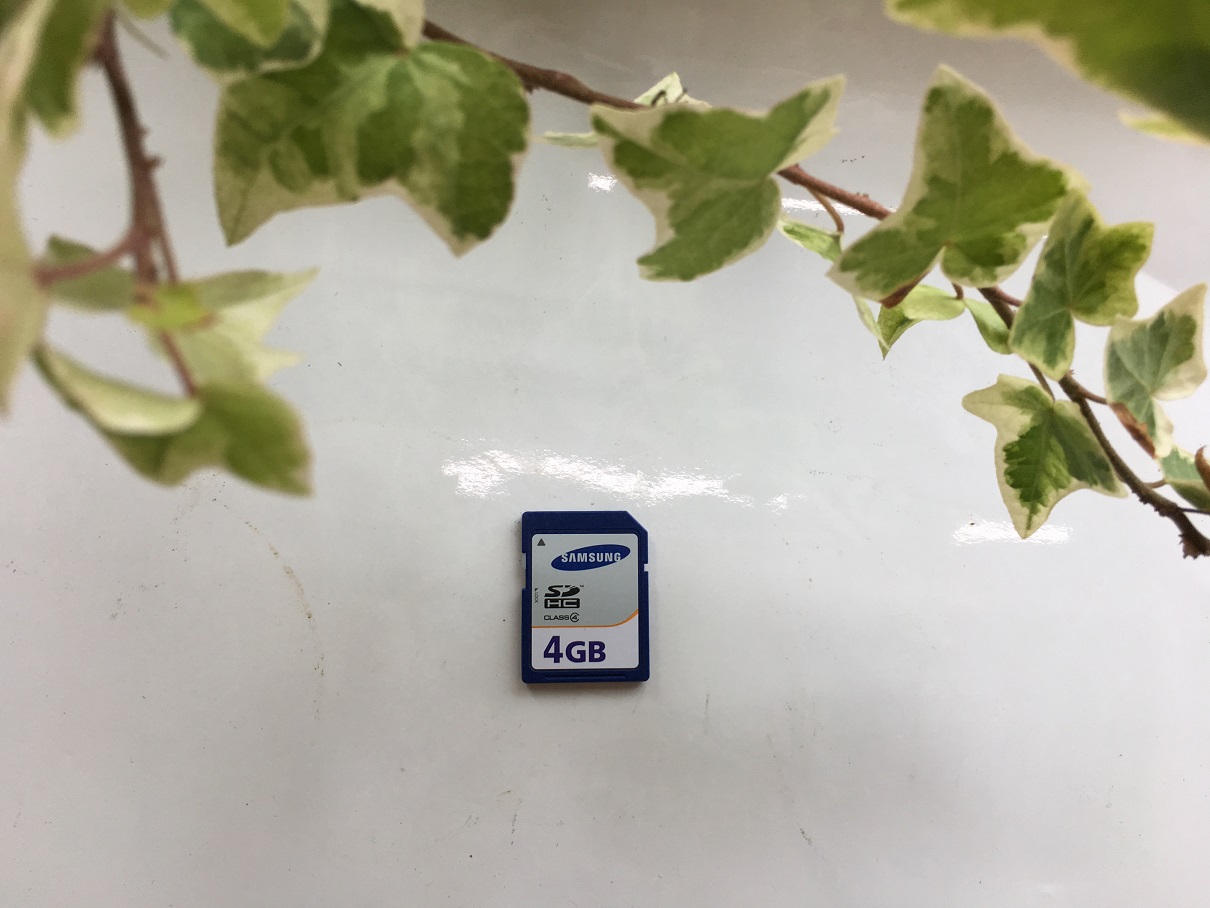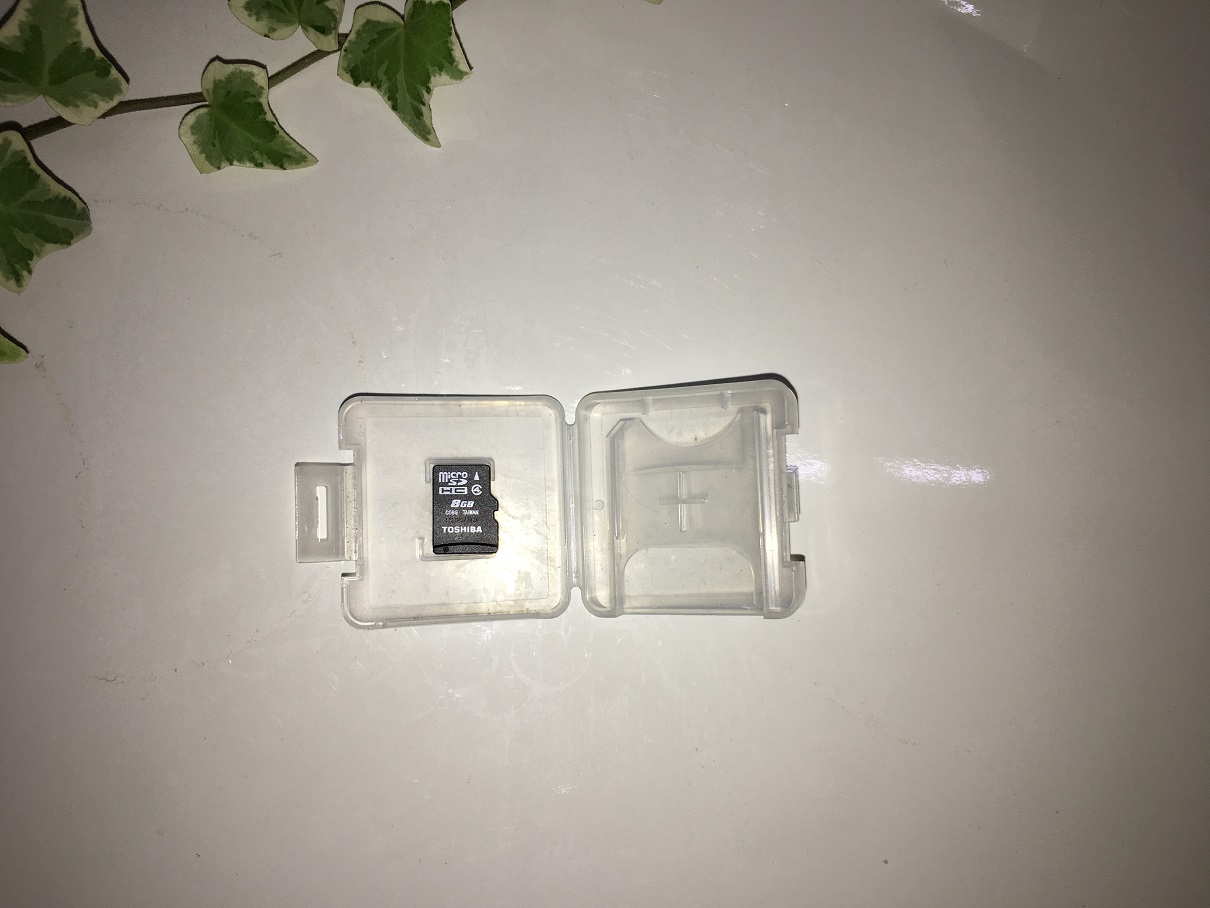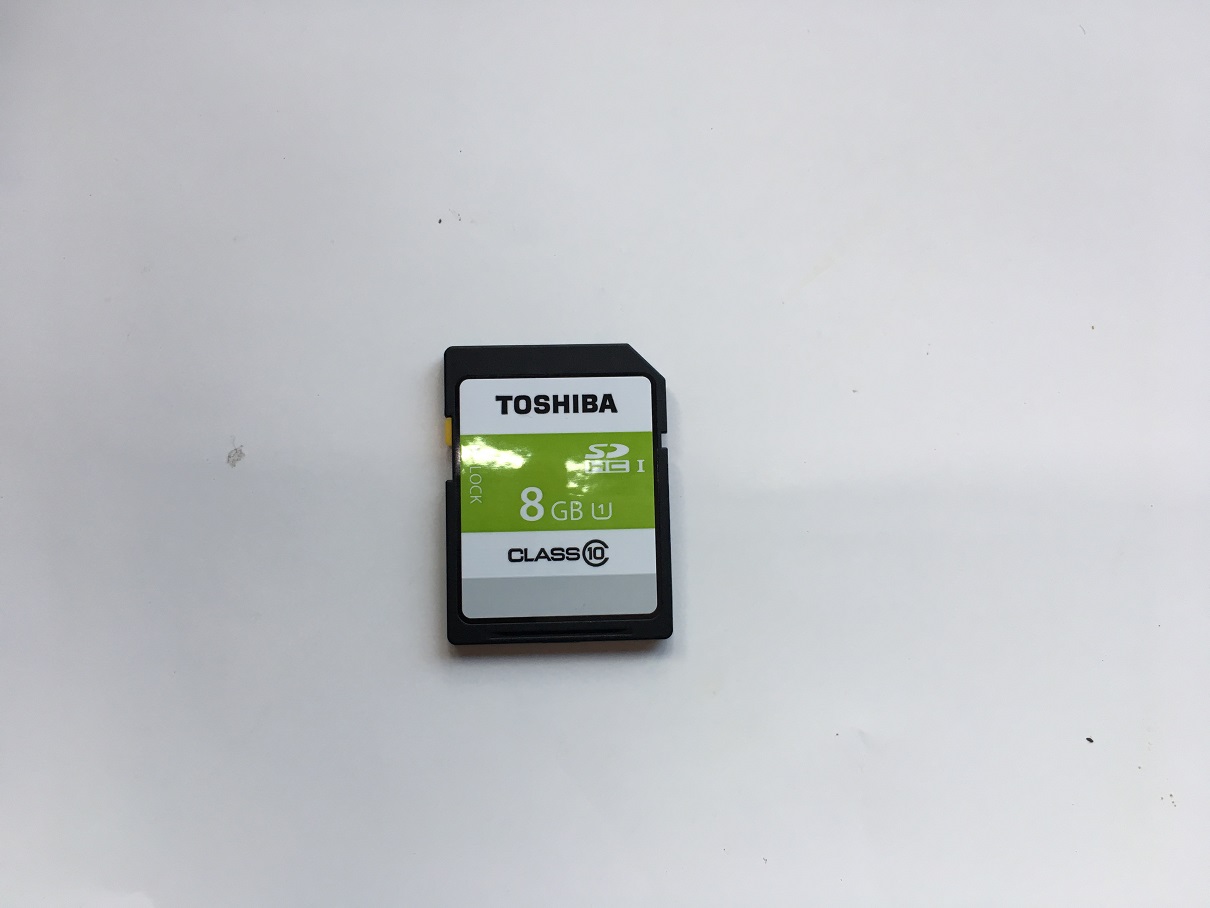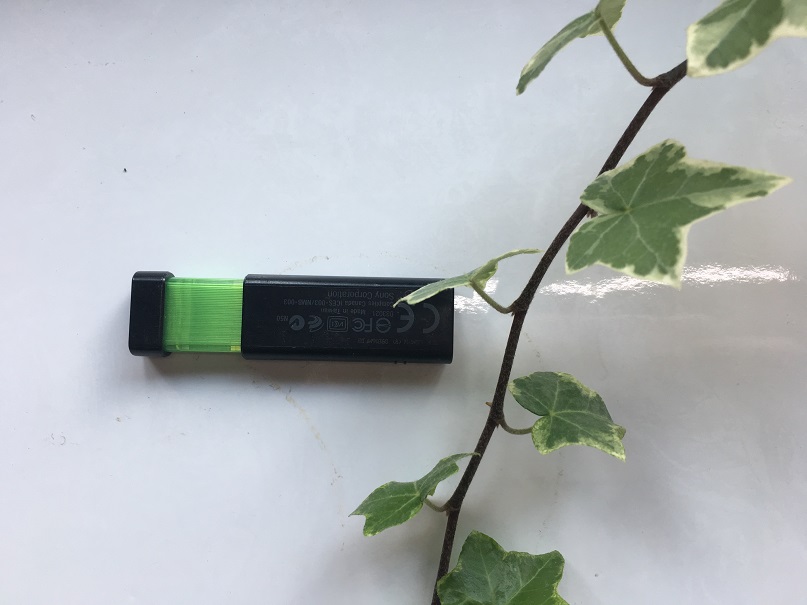
大阪のお客様より故障したUSBメモリーのデータ復元修理承りました。
USBメモリーのデータ復旧承りました。
故障して消えてしまったデータ(画像データ)の復旧でしたが、ほぼすべて復旧できました。
8GBメモリーで復旧時間は 2時間程度 料金は 7900円です。
SDカードも同一料金です。
USBメモリからのデータ復元 7900円~9900円
→【データ復旧価格詳細】HDD,メモリー,SDカード等データ復旧いたします。
→【データ復旧】ハードディスク(HDD・SSD)の復旧詳細はこちらからご確認ください。
USBメモリ故障?認識しない?修理の全手順
USBメモリが突然認識しなくなったり、データが読み書きできなくなると困りますよね。まずはUSBメモリを別のポートに挿してみて、それでも認識しない場合は別のPCで試してみましょう。それでもだめなら、故障の可能性があります。USBメモリが熱を持っている場合は、そのまま冷ましてから再度試してみてください。他のPCでも認識しない場合や、物理的なダメージがある場合は、修理を検討しましょう。USBメモリの一部が壊れてしまった場合、データの救出も重要です。専門業者に相談して、修理やデータ救出を検討しましょう。USBメモリの故障は突然起こることが多いので、可能な限り定期的にバックアップを取ることをおすすめします。
USBメモリ故障の主な原因とは?
USBメモリが故障する主な原因にはいくつかあります。まず、物理的なダメージが考えられます。USBメモリは小さく軽量なため、取り扱いには注意が必要です。落としたり、曲げたりすると内部の回路が壊れることがあります。
また、電気的な問題も考えられます。電気的なショックを受けたり、過電流が流れたりすると、USBメモリの回路が損傷することがあります。
さらに、データの書き込みや読み込み中に突然の電源断によって、USBメモリのデータが壊れることがあります。これはUSBメモリが正しく取り外されないことによる問題です。
他にも、USBメモリの寿命が来た場合にも故障の原因となり得ます。USBメモリは使用回数や使用年数によって劣化が進むため、長期間使用している場合には故障の可能性が増えます。
これらの原因を踏まえて、USBメモリを大切に扱い、データのバックアップを定期的に取ることが重要です。また、突然の故障に備えて、データの重要性に応じて複数のUSBメモリにデータを保存しておくこともおすすめです。
自宅でできる!USBメモリの簡易診断法
USBメモリの使用中に突然データの読み書きができなくなったり、PCがUSBメモリを認識しなくなったりすることはよくあるトラブルです。しかし、自宅で簡単な診断を行うことで、問題の原因がわかることがあります。ここでは、USBメモリの簡易診断法を紹介します。まず最初に、別のUSBポートに挿してみてください。端子の接触が悪い場合があります。それでも認識されない場合は、別のPCに挿してみましょう。別のPCでは認識される場合、元のPCのUSBポートに問題がある可能性があります。一方、別のPCでも認識されない場合はUSBメモリ自体に問題がある可能性が高いです。次に、USBメモリが熱くなっていないかを確認してみてください。長時間使用していると熱を持つことがあります。USBメモリが熱い場合は冷却してから再度試してみましょう。さらに、物理的なダメージがないかを確認しましょう。外観に傷や変形がないかを注意深く確認してください。USBメモリの一部が壊れてしまった場合は、データの救出を優先しましょう。専門家に相談し、修理やデータ救出を検討しましょう。USBメモリの故障は予測できないことが多いので、定期的なバックアップを取ることを習慣づけることが重要です。
修理専門業者の利用時のチェックリスト
修理専門業者を選ぶ際には、以下のポイントをチェックすることで信頼性の高い業者を選ぶことができます。
まずは、各修理業者の評判や口コミを調べてみましょう。インターネット上のレビューサイトやSNS、または知人の体験談などを参考にすると、実際の利用者の声を知ることができます。これにより、修理業者の信頼性や対応力を把握することができます。
次に、修理業者が提供するサービス内容や修理実績を確認しましょう。修理対応の幅や過去の実績が豊富な業者ほど信頼がおけます。また、保証期間やアフターサービスについても確認しておくと安心です。
さらに、修理業者の対応時間や提供する連絡手段も重要です。緊急の修理や問い合わせにもスムーズに対応してくれる業者を選ぶことで、ストレスなく修理を依頼することができます。
最後に、費用面も比較検討しましょう。安価な修理料金であると魅力的ですが、その裏にはサービス内容や品質への影響がある場合もあります。適正な料金設定でありながら、信頼できる修理業者を選ぶことが大切です。以上のポイントを踏まえて、信頼性の高い修理業者を選んで、安心してUSBメモリの修理を依頼しましょう。
DIY修理!基本のUSBメモリ修理手順
USBメモリの故障時には、まず基本的なDIY修理手順を試すことができます。まず最初に、別のUSBポートに挿してみてください。時々、特定のポートでの認識が不安定になることがあります。それでも認識しない場合は、別のPCで試してみましょう。他のPCで認識される場合、あなたのPCのUSBポートに問題がある可能性があります。次に、USBメモリを抜いて冷まして再度挿入してみてください。USBメモリが熱を持っている場合、それが認識を妨げることがあります。もし、これらの方法でもUSBメモリが認識されない場合は、物理的な損傷がある可能性があります。USBメモリをゆっくりと観察し、折れや曲がり、コネクタ部分の変形などがないか確認してください。USBメモリに外部からのダメージがなく、それでも認識されない場合は、専門家に修理を依頼することを検討しましょう。DIY修理は、基本的な問題の解決に役立つことがありますが、慎重に行いましょう。
修理不可能なUSBメモリの見分け方
USBメモリが故障した際、修理が難しい場合があります。このセクションでは、修理がほぼ不可能なUSBメモリの特徴について説明します。以下のポイントに注意してUSBメモリをチェックしましょう。
物理的な損傷
USBメモリが外部からのダメージを受けているかどうかを確認しましょう。曲がったり、割れたり、接続部分が折れたりしている場合、修理が難しい可能性が高いです。また、水や湿気の影響を受けている場合も修理が難しいと言えます。
焼損や発煙の跡
USBメモリの外観に焼損や発煙の跡が見られる場合、内部の回路やチップが損傷している可能性があります。このような場合、データの救出や修理が困難です。
データの完全消失
USBメモリに保存されているデータがすべて消失している場合、内部のメモリが完全に機能していない可能性が考えられます。修理には高度な技術が必要であり、成功する可能性は低いです。
これらの特徴がUSBメモリに見られる場合、修理が難しいと判断できます。その場合は、データの救出を優先し、新しいUSBメモリの購入を検討しましょう。
データ復旧の選択肢とは?
データ復旧の選択肢とは?データ復旧を検討する際には、いくつかの選択肢があります。まずは自分で復旧を試みる方法です。この場合、データ復旧ソフトウェアを使用して、故障したUSBメモリからデータを取り出すことを試みます。ただし、物理的な損傷がある場合や複雑なケースでは限界があります。次に、専門のデータ復旧業者に依頼する方法があります。これは高度な技術と機器を持つ専門家が、故障したUSBメモリからデータを復旧するサービスです。ただし、料金がかかることや時間がかかることがあるので、事前に相談や見積もりをすることが大切です。また、データの重要性に応じて適切な方法を選択することも重要です。さらに、故障したUSBメモリを使用しても復旧できなかった場合は、データの完全消去を検討することも必要です。データの機密性や情報漏えいを避けるためにも、安全な消去方法を検討しましょう。データ復旧の選択肢は様々ありますが、正しい選択をするためには状況やデータの重要性を正しく判断し、専門家の意見を聞くことが重要です。
故障USBメモリからのデータ復旧方法
USBメモリが故障しても、大切なデータを復旧する方法があります。まずは焦らず落ち着いて、以下の手順で復旧を試みましょう。
まず、他のPCや別のUSBポートでUSBメモリを試してみます。時々、接続しているPCの問題でUSBメモリが正しく認識されないことがあります。それでも認識しない場合は、USBメモリの物理的な破損の可能性があります。
次に専門のデータ復旧サービスを利用することも検討しましょう。専門家の手によって、故障したUSBメモリからデータを復旧することができます。しかし、プロのサービスは料金がかかることがありますので、前もって調査しておくことをお勧めします。
また、データ復旧ソフトウェアを利用する方法もあります。多くのソフトウェアが、故障したUSBメモリからデータを復旧するためのツールを提供しています。無料または有料のものがありますが、注意が必要です。使用する前に、信頼できるソフトウェアかどうかを確認しましょう。
最後に、データの定期的なバックアップを取ることが大切です。USBメモリが故障した際にも安心してデータを復旧できるよう、定期的なバックアップを心がけましょう。
USBメモリ修理の成功事例
USBメモリが突然の故障に見舞われても、諦めることはありません。実際に修理に成功した事例をご紹介します。一つ目の事例は、USBメモリに物理的なダメージがあり、パソコンが認識しなくなったケースです。このような状況では、データ救出のために業者に相談したところ、専門の機器を使用してデータを救出し、新しいUSBメモリにデータを移行することができました。二つ目の事例は、USBメモリの接続部分が壊れてしまい、コンピュータに差し込んでも全く反応しない状態でした。修理の専門家に相談したところ、基盤の一部を修復してもらうことで、元の状態に戻すことができ、データも救出できました。三つ目の事例は、USBメモリの読み書きができなくなった場合です。専門業者が特殊なソフトウェアを用いてメモリの内部をスキャンし、データを取り出すことができました。これらの事例から分かるように、USBメモリの故障にも対処法はあります。もし、自力では対処できない場合は、プロの力を借りることも一つの選択肢です。
まとめ
USBメモリが突然認識しなくなったり、データが読み書きできなくなると困りますよね。まずはUSBメモリを別のポートに挿してみて、それでも認識しない場合は別のPCで試してみましょう。それでもだめなら、故障の可能性があります。
故障の原因としては、接触不良や電子部品の劣化、物理的な衝撃などが考えられます。また、過度の温度変化や湿気などの環境要因も影響します。USBメモリが熱を持っている場合は、そのまま冷ましてから再度試してみてください。
修理を検討する際には、専門業者に相談することをおすすめします。自分での修理はさらなる損傷を招く可能性があるためです。故障したUSBメモリからデータを救出する際も、専門家に依頼することで成功率が高まります。
USBメモリの故障は突然起こることが多いので、可能な限り定期的にバックアップを取ることをおすすめします。修理後も信頼できる状態かどうかを確認し、大切なデータを失わないようにしましょう。
USBメモリーからデータを復旧する際の注意点
USBメモリーは、データの保存や持ち運びに便利なデバイスですが、誤操作や故障などでデータが失われることがあります。そのような場合、データ復旧ソフトを使用して、失われたデータを復旧することができます。しかし、データ復旧ソフトを使用する際には、いくつかの注意点があります。
まず、データ復旧ソフトを使用する前に、USBメモリーをフォーマットしたり、新しいデータで上書きしたりしないようにしてください。データが失われたUSBメモリーをフォーマットしたり、新しいデータで上書きしたりすると、データの復旧が難しくなる可能性があります。
次に、データ復旧ソフトを使用する際には、USBメモリーを別のデバイスにコピーしてから使用してください。データ復旧ソフトを使用すると、USBメモリーに書き込みを行うことがあります。そのため、USBメモリーを別のデバイスにコピーしてから使用することで、データの損傷を防ぐことができます。
最後に、データ復旧ソフトは、すべてのデータの復旧を保証するものではありません。USBメモリーが物理的に損傷している場合や、データが長期間削除されている場合は、データの復旧が難しくなる可能性があります。
データ復旧ソフトを使用する際には、これらの注意点を守るようにしてください。注意点を守ることで、データの復旧率を高めることができます。
データ復旧ソフトの選び方
データ復旧ソフトは、多くの種類が販売されています。そのため、どのソフトを選べばよいのか迷う方も多いのではないでしょうか。データ復旧ソフトを選ぶ際には、以下のポイントに意してください。
・対応しているデータ形式
・復旧できるデータの種類
・操作性
・価格
対応しているデータ形式は、復旧したいデータの種類によって異なります。そのため、復旧したいデータの種類に対応しているソフトを選ぶようにしてください。
復旧できるデータの種類は、ソフトによって異なります。そのため、復旧したいデータの種類を復旧できるソフトを選ぶようにしてください。
操作性は、ソフトによって異なります。そのため、操作しやすいソフトを選ぶようにしてください。
価格は、ソフトによって異なります。そのため、予算に合ったソフトを選ぶようにしてください。
USBメモリ データ復旧ソフトの使用方法
USBメモリ データ復旧ソフトの使用方法は、ソフトによって異なります。そのため、ソフトの説明書をよく読んでから使用してください。
一般的には、USBメモリ データ復旧ソフトをインストールし、USBメモリをパソコンに接続します。その後、ソフトを起動し、復旧したいデータを選択します。復旧したいデータを選択したら、復旧をクリックします。復旧が完了すると、復旧したデータがパソコンに保存されます。
USBメモリ データ復旧業者の選び方
USBメモリ データ復旧ソフトでデータが復旧しない場合は、USBメモリ データ復旧業者に依頼する方法もあります。USBメモリ データ復旧業者は、専門的な技術と設備を使用して、データの復旧を行います。
USBメモリ データ復旧業者を選ぶ際には、以下のポイントに注意してください。
・実績
・費用
・保証
実績は、USBメモリ データ復旧業者の信頼性を判断する基準の一つです。そのため、実績のあるUSBメモリ データ復旧業者を選ぶようにしてください。
費用は、USBメモリ データ復旧業者によって異なります。そのため、予算に合ったUSBメモリ データ復旧業者を選ぶようにしてください。
保証は、USBメモリ データ復旧業者によって異なります。そのため、保証が付いているUSBメモリ データ復旧業者を選ぶようにしてください。
データ復旧の費用
データ復旧の費用は、データ復旧業者によって異なります。一般的には、データの復旧難易度や復旧したデータの量によって費用が異なります。
データの復旧難易度が高い場合や、復旧したデータの量が多い場合は、費用が高くなる傾向があります。
データ復旧の費用について、詳しくはデータ復旧業者にお問い合わせください。
USBメモリーが壊れているか確認する方法
USBメモリーは、データの保存や共有に便利なデバイスです。しかし、USBメモリーは物理的な衝撃や経年劣化などによって故障することがあります。
USBメモリーが故障すると、データの読み書きができなくなったり、エラーメッセージが表示されたりすることがあります。また、USBメモリー自体が認識されなくなることもあります。
USBメモリーが故障しているかどうかを確認する方法は、以下のとおりです。
1. USBメモリーをパソコンに挿入する
USBメモリーをパソコンに挿入し、エクスプローラーで表示されるかどうかを確認します。
USBメモリーが認識されない場合、USBメモリーが故障している可能性があります。
2. USBメモリーを別のパソコンに挿入する
USBメモリーを別のパソコンに挿入し、認識されるかどうかを確認します。
別のパソコンでも認識されない場合、USBメモリーが故障している可能性があります。
3. USBメモリーのエラーチェックを行う
Windowsパソコンの場合は、WindowsエクスプローラーでUSBメモリーを右クリックし、「プロパティ」→「ツール」→「今すぐチェック」を選択します。
チェック結果で「ファイルシステムエラーを自動的に修正する」と「不良セクタをスキャンして回復を試みる」にチェックを入れ、[開始]をクリックします。
エラーが検出された場合、USBメモリーが故障している可能性があります。
4. USBメモリーをフォーマットする
USBメモリーをフォーマットすることで、論理的なエラーを修復できる可能性があります。
Windowsパソコンの場合は、WindowsエクスプローラーでUSBメモリーを右クリックし、「フォーマット」を選択します。
フォーマットを行うと、USBメモリーに保存されているデータがすべて消去されますので、注意が必要です。
5. USBメモリーのデータ復旧を行う
USBメモリーが完全に故障している場合は、データ復旧業者に依頼してデータを復旧する方法もあります。
USBメモリーが故障すると、保存されているデータが失われる可能性があります。USBメモリーの故障を防ぐためには、以下の点に注意しましょう。
・USBメモリーを衝撃や振動から守る
・USBメモリーを高温や低温の環境に置かない
・USBメモリーを頻繁に抜き差ししない
・USBメモリーの書き込み回数を減らす
USBメモリーの故障を早期発見するために、定期的にエラーチェックを行うことも大切です。
よくある故障の症状
USBメモリーが故障すると、以下の症状が現れることがあります。
・パソコンに認識されない
・ファイルやフォルダが表示されない
・ファイルやフォルダが開けない
・データの書き込みや読み込みができない
・エラーメッセージが表示される
故障の原因
USBメモリーが故障する原因は、以下のとおりです。
・物理的な衝撃や振動
・経年劣化
・静電気や過電圧
・ウイルス感染
・ソフトウェアの不具合
データ復旧の方法
USBメモリーが完全に故障している場合は、データ復旧業者に依頼してデータを復旧する方法があります。データ復旧業者は、特殊な機器や技術を用いて、データの復旧を試みます。
データ復旧の費用は、USBメモリーの状態やデータの量によって異なります。また、データの復旧が成功するかどうかは、USBメモリーの故障の程度によっても異なります。
まとめ
USBメモリーが故障すると、保存されているデータが失われる可能性があります。USBメモリーの故障を防ぐために、以下の点に注意しましょう。
・USBメモリーを衝撃や振動から守る
・USBメモリーを高温や低温の環境に置かない
・USBメモリーを頻繁に抜き差ししない
・USBメモリーの書き込み回数を減らす
また、USBメモリーの故障を早期発見するために、定期的にエラーチェックを行うことも大切です。
お問い合わせ先(USBメモリーのデータ復旧)
電話でのお問い合わせは(06-6170-9383)まで。
※営業時間をご確認の上お問い合わせお願いします。つながらない場合は時間を空けて再度ご連絡いただけると幸いです。
営業時間は
月曜日・火曜日 11:00~20:00
水曜日 定休日
木~日曜日 10:00~16:00
となります。
ご不便おかけしますがよろしくお願いいたします。
営業時間外はメールにてお問合せ頂けると確実です。
→メールでのお問い合わせはこちらからお願いいたします。
当店では、
壊れたメディア・記憶機器(SDカード、CFカード、メモリスティック、USBメモリ、ハードディスク)の格安データ復旧・復元、
→壊れたSDカードやUSBメモリからのデータ復旧・復元など データ復旧・復元に関する詳細・料金等はこちらへ
iPodClassicの修理(イヤホン修理、バッテリー交換、HDD交換等)、
→バッテリー交換、イヤホンジャック修理、HDD大容量化など iPod Classic修理に関する詳細・料金等はこちらへ
ゲーム機(3DS・PSVita等)の修理、
→3DS、任天堂スイッチ、PSVita、WiiUなど ゲーム機修理に関する詳細・料金等はこちらへ
iPhone修理(画面ワレ交換やバッテリー交換)、
→バッテリー交換、液晶交換など iPhone修理に関する詳細・料金等はこちらへ
も行っております。
大阪・京都・和歌山・滋賀・奈良・三重・堺・神戸・西宮・尼崎など近畿一円および遠方(東京・横浜・名古屋・広島・福岡・長野・愛知・岡山・徳島・岐阜・福島・北海道・札幌・静岡・千葉・新潟・埼玉・大分・鳥取・群馬等)から修理のお問合せも多いです。
お困りの方はぜひお問合せ下さい。
古書・古本の出張買取なら大阪・吹田のサポートモバイル/森川古書店へ
本・コミック・CD・DVDなど高価買取ります。
→古本・古書・ゲームソフト・CD/DVDなど 古本の高価買取に関する詳細はこちらへ