
お知らせ


自分でできるビデオカメラデータ復旧完全ガイド

SDXCカード(ビデオカメラ・GOPRO)のデータ復元

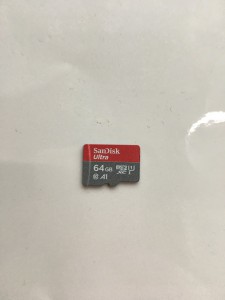
大阪のお客様よりデジタルビデオカメラ・GOPRO microSDXCカードのデータ復旧などのお問い合わせがございました。

デジタルビデオカメラ・GOPROで使用していたmicroSDXCカードが突然認識しなくなることがあります。
そういった場合、動画データが再生できなくなってしまいますが、認識しなくなったSDカードから再生可能な動画データを復元・復旧することは可能です。
 
<SDカードのデータ復旧郵送・宅配でも受付。送料無料です。:ビデオカメラ・GOPRO・デジカメで使用していたSDカードからデータ復元致します。>
→【データ復元 メニュー・価格表】壊れたSDカードやUSBメモリからのデータ復元価格・作業時間など詳細はこちらへ
 
→【データ復旧】ハードディスク(HDD・SSD)の復旧詳細はこちらからご確認ください。

<目次>
 ・自分でできるビデオカメラデータ復旧完全ガイド
 ・microSDXCカードのGoProデータ復旧
 ・データ復元詳細(デジタルビデオカメラ・GOPRO・デジカメのmicroSDXCカード動画データの復元)
 ・GoProに最適なmicroSDXCカードの選び方
 ・お問い合わせ先(デジタルビデオカメラ・GOPRO・デジカメのmicroSDXCカード動画データの復元)


自分でできるビデオカメラデータ復旧完全ガイド

ビデオカメラで大切な思い出の撮影をしていたら、突然データが消えてしまった経験はありませんか?そんなときでも、自分でデータ復旧を試みることは可能です。まずは、冷静になってパニックに陥らず、データを消去することなく専門家に助けを求める前に、いくつかの自己復旧の方法を試してみましょう。ビデオカメラデータの復旧に挑戦する際には、十分な知識と正しい手順が必要です。自分でできるデータ復旧の手順を理解し、慎重に行うことで、失ったデータを取り戻す可能性があります。


ビデオカメラデータの重要性と復旧の基礎知識

ビデオカメラデータの重要性と復旧の基礎知識について、まずはしっかり理解しましょう。ビデオカメラが捉える映像は、大切な思い出や記録であり、そのデータが失われると再生することができなくなります。したがって、データのバックアップや復旧方法の理解は非常に重要です。

ビデオカメラデータの復旧を考える際に、まずはデータの消失原因を理解することが重要です。誤って削除した場合や、記憶媒体が故障した場合など、復旧の方法は異なります。また、データの上書きを避けるためにも、データが失われたと気付いた時点で即座に復旧作業を開始することが求められます。

そして、ビデオカメラデータの復旧を試みる際には、専門知識や正しい手順が不可欠です。自己流で行うとデータの損失リスクが高まるため、基本的な復旧手法やツールの使い方を理解しておくことが重要です。復旧作業は慎重に行い、万が一失敗しても本体や記憶カードを破損させないように注意しましょう。

ビデオカメラデータの復旧に挑戦する際には、これらの基礎知識をしっかりと押さえておきましょう。


よくあるビデオカメラのデータトラブルと原因

ビデオカメラでデータトラブルに遭遇することはよくあります。その原因はさまざまですが、主なものには次のようなものがあります。まず、誤ってファイルを削除してしまった場合や、ビデオカメラの電源が急に落ちたり、メモリーカードを誤って抜いてしまった場合にデータが消失することがあります。また、メモリーカードそのものが故障してしまったり、フォーマットされてしまったりすることもトラブルの原因となります。さらに、ビデオカメラ自体の故障やソフトウェアの不具合によってもデータトラブルが発生することがあります。これらのトラブルはユーザーにとっては非常にストレスフルなものですが、幸いなことに、多くの場合、データは復旧可能です。トラブルの原因をよく理解し、適切な対処法を知っておくことで、データを失うリスクを減らすことができます。


復旧前に確認すべきポイントと準備

ビデオカメラデータを復旧する前に、以下のポイントを確認し、準備を整えましょう。

まずは、データが実際に失われているかを確認します。他のデバイスで再生できるかどうかを確認し、問題がビデオカメラ自体かどうかを見極めます。

次に、バッテリーが充電されていることを確認しましょう。データを復旧する際には、バッテリー切れにならないように注意が必要です。

さらに、データを復旧するためのケーブルやソフトウェアを準備しておきます。適切なケーブルやソフトウェアがあれば、スムーズに作業を進めることができます。

これらのポイントを確認し、準備を整えることで、ビデオカメラデータの復旧作業に臨む準備が整います。


ビデオカメラデータ復旧のステップバイステップ

ビデオカメラデータの復旧に挑戦する前に、以下のステップを確認しましょう。

第1ステップ:データのバックアップ
ビデオカメラデータを定期的にバックアップしているかを確認しましょう。もしバックアップをしていれば、データを簡単に復元できます。

第2ステップ:データの状態を確認
ビデオカメラやメモリーカードが正常に動作しているか、物理的な損傷がないかを確認しましょう。

第3ステップ:専門家に相談
データ復旧は専門知識が必要な場合があります。自分での復旧が難しい場合は専門家に相談しましょう。

第4ステップ:データ復旧ソフトウェアを使用
データ復旧ソフトウェアを使用して、ビデオカメラから削除されたファイルを復元することができます。

上記のステップを確認した後、それぞれの方法を試してみて、最適な復旧方法を見つけましょう。

 
削除されたビデオデータを復旧する方法

ビデオカメラで大切な撮影をしていたら、誤ってデータを削除してしまった経験はありませんか?心配しないでください。削除されたビデオデータを復旧する方法はいくつかあります。

まずは、ビデオカメラやメモリーカードをすぐに使用停止し、新しいデータを書き込まないようにしましょう。次に、専用のデータ復旧ソフトウェアを使用して削除されたビデオデータを回復することができます。このソフトウェアは、削除されたファイルをスキャンし、復元することができます。

また、専門家に相談することも選択肢の一つです。ビデオデータの復旧は専門知識が必要な場合があるため、自分では難しい場合は専門家に依頼しましょう。専門家は様々な手法やツールを用いて、失われたビデオデータを取り戻すことができます。

削除されたビデオデータを復旧する方法は様々ありますが、データ保護のためにも慎重に行うことが大切です。

 
フォーマットされたビデオデータの取り戻し方

ビデオデータが誤ってフォーマットされた場合、取り戻す方法を以下に示します。まず、ビデオカメラやメモリーカードを新たにフォーマットしないでください。次に、専用のデータ復旧ソフトウェアを使用して、フォーマット前の状態に戻すことを試みます。無理な操作は避け、専門家の助言を仰ぐことも検討しましょう。データの完全な取り戻しには成功する可能性もあります。


復旧が困難な場合の対応策

ビデオカメラデータの復旧は、状況によっては困難な場合もあります。まずは、他のデバイスで再生できるか試してみましょう。他のデバイスでも再生できない場合、専門家に相談することも検討してください。データが壊れてしまっている可能性もあるので、自己復旧の限界を認識することも重要です。また、再度データを書き込まないよう注意し、さらなる損失を防ぎましょう。

 
データ復旧ソフトウェアの選び方と使い方

ビデオカメラデータを復旧する際、適切なデータ復旧ソフトウェアを選ぶことが重要です。まず、信頼性のあるソフトウェアを選ぶために、ユーザーレビューや専門家の評価を参考にしましょう。また、対応フォーマットや操作の簡便さなどもチェックポイントです。
ソフトウェアを選んだら、誤った操作でデータを上書きしないように注意しましょう。データ復旧ソフトウェアの使い方については、公式サイトのヘルプガイドやチュートリアル動画を参考にすることをおすすめします。ソフトウェアによっては、復旧可能なデータの種類や容量に制限があるため、事前に確認しておくことも大切です。データ復旧ソフトウェアは失ったデータを救出するための強力なツールであり、正しい選択と使い方をマスターすることで、自分でのデータ復旧作業がより効果的になるでしょう。


データ復旧に関するQ&A

ビデオカメラのデータ復旧に関する疑問に答えます。

Q: ビデオカメラのデータが消えたら、どうすればいいですか?
A: まず、ビデオカメラからSDカードやハードドライブを取り出し、他のデバイスで読み込んでみましょう。また、専門のデータ復旧ソフトウェアを使用してみることも有効です。

Q: データを復旧する前に注意すべきことはありますか?
A: はい。データを上書きしないように注意しましょう。新しいデータの書き込みやフォーマットは避け、復旧作業を丁寧に行いましょう。

Q: 自分でできる範囲を超えてしまった場合はどうしたらいいですか?
A: 時間をかけて自力で復旧できない場合は、専門のデータ復旧サービスを利用することをお勧めします。プロの手に任せることで、データを取り戻す可能性が高まります。

Q: データ復旧作業はどのくらいの時間がかかりますか?
A: データの状態によって異なりますが、単純なケースであれば数時間から数日程度です。しかし、深刻な状態の場合はそれ以上の時間がかかることもあります。


まとめ

ビデオカメラで大切な瞬間を捉えたとき、データが失われるというトラブルに遭遇することは誰にとっても厄介なことです。しかし、心配はいりません。自分でデータ復旧を試みることで、失ったデータを取り戻す可能性があります。まずは、冷静に対処し、パニックに陥らずに、自己復旧の方法を試してみましょう。自分でできるデータ復旧の手順を理解し、慎重に行うことで、意外な結果が得られるかもしれません。このようなトラブルには、専門家に相談する前に、自分でできる範囲での対処法を試すことをお勧めします。


microSDXCカードのGoProデータ復旧

GoProは、水中や雪山など過酷な環境でも撮影できる人気カメラです。しかし、GoProのデータが保存されているmicroSDXCカードが故障したり、データが削除されたりしてしまうことがあります。そんなとき、どうすればいいのでしょうか?
そこで、GoProのデータが保存されているmicroSDXCカードのデータを復元する方法についてご紹介します。
 
microSDXCカードのデータ復旧方法
GoProのデータが保存されているmicroSDXCカードを復元するには、以下の方法があります。
・データ復元ソフトを使用する
・データ復旧業者・復旧サービスに依頼する
 
・データ復元ソフトを使用する
データ復元ソフトとは、削除されたデータやフォーマットされたデータを復元することができるソフトウェアです。データ復元ソフトは、無料で提供されているものや、有料で提供されているものがあります。
データ復元ソフトを使用するメリットは、費用が安いことです。また、データ復元サービスに依頼するよりも、自分で復元作業を行うことができます。
しかし、データ復元ソフトを使用するデメリットは、復元率が低いことです。データ復元ソフトは、すべてのデータが復元できるとは限りません。
 
・データ復旧サービスに依頼する
データ復旧サービスとは、削除されたデータやフォーマットされたデータを復元するために、データ復旧業者に依頼するサービスです。データ復旧サービスは、データ復元ソフトよりも復元率が高い傾向があります。また、データ復元ソフトでは復元できないようなデータも、データ復旧サービスでは復元できる可能性があります。
データ復旧業者に依頼するメリットは、復旧率が高いことです。また、データ復元ソフトでは復元できないようなデータも復元できる可能性があります。
しかし、データ復旧サービスに依頼するデメリットは、費用が高いことです。また、データ復元作業に時間がかかることがあります。
 
microSDXCカードのGoProデータ復元の注意点
GoProのデータが保存されているmicroSDXCカードを復元する際には、以下の注意点があります。
・データが削除されたことに気づいたら、すぐにmicroSDXCカードの使用を中止してください。microSDXCカードの使用を続けると、削除されたデータが新しいデータに上書きされてしまい、復元が難しくなります。
・データ復元ソフトやデータ復旧サービスに依頼する際には、信頼できるものを選んでください。中には、効果のないデータ復元ソフトや、データ復元に失敗するデータ復旧サービスもあります。
・データ復元ソフトやデータ復旧サービスを使用する際には、データ復元の注意事項をよく読んでください。データ復元の注意事項を守らないと、データが失われる可能性があります。
 

microSDXCカードのGoProデータ復元に関するよくある質問
・microSDXCカードのGoProデータ復元は、いくらかかりますか?
microSDXCカードのGoProデータ復元費用は、データが削除された原因やmicroSDXCカードの状態によって異なります。データ復元ソフトを使用する場合は、無料のものから数万円程度のものまでさまざまです。データ復元サービスを使用する場合は、数万円から十万円程度の費用がかかります。
 
・microSDXCカードのGoProデータ復元は、どのくらいの時間がかかりますか?
microSDXCカードのGoProデータ復元にかかる時間は、データが削除された原因やmicroSDXCカードの状態によって異なります。データ復元ソフトを使用する場合は、数時間から数日程度かかる場合があります。データ復元サービスを使用する場合は、数日から数週間かかる場合があります。
 
・microSDXCカードのGoProデータ復元は、必ず成功しますか?
microSDXCカードのGoProデータ復元は、必ず成功するとは限りません。データが削除されてから長い時間が経過している場合や、microSDXCカードが物理的に故障している場合は、データの復旧が難しくなります。


信頼できるデータ復旧サービスの選び方
大切なデータが消えてしまったとき、焦ってしまうのは当然です。しかし、データ復旧を依頼する際には、信頼できる業者を選ぶことが重要です。
ここでは、信頼できるデータ復旧サービスの選び方について解説します。
 

1. 実績と復旧率を確認する
データ復旧業者の実績と復旧率は、信頼性を判断するうえで重要なポイントです。実績が豊富で、復旧率が高い業者であれば、データの復旧が期待できます。
実績や復旧率は、業者の公式ホームページなどで確認することができます。また、問い合わせや見積もり時に、担当者に確認することも可能です。
 

2. 対応機種や障害状況を確認する
データ復旧業者は、対応機種や障害状況によって、復旧できるデータや費用が異なります。依頼するデータや障害状況を事前に確認し、対応可能な業者を選ぶことが大切です。
対応機種や障害状況は、業者の公式ホームページなどで確認することができます。また、問い合わせや見積もり時に、担当者に確認することも可能です。
 

3. 料金体系を確認する
データ復旧の費用は、業者によって異なります。無料診断や見積もりに対応している業者であれば、事前に費用を確認することができます。
料金体系は、成功報酬制や定額制などがあります。成功報酬制は、データが復旧できた場合にのみ費用が発生する仕組みです。定額制は、データの量や障害状況にかかわらず、一定の費用が発生する仕組みです。
 

4. 保証内容を確認する
データ復旧の保証内容も、業者によって異なります。保証内容が充実していれば、万が一復旧に失敗した場合でも、一定の補償を受けることができます。
保証内容は、業者の公式ホームページなどで確認することができます。また、問い合わせや見積もり時に、担当者に確認することも可能です。
 

5. 口コミや評判を確認する
実際にデータ復旧サービスを利用した人の口コミや評判も、信頼性を判断するうえで参考になります。口コミや評判は、インターネットやSNSなどで確認することができます。
ただし、口コミや評判は、あくまでも個人の意見であり、鵜呑みにするのは危険です。複数の口コミや評判を比較し、総合的に判断するようにしましょう。
 

まとめ
信頼できるデータ復旧サービスを選ぶためには、以下のポイントを押さえることが大切です。
・実績と復旧率を確認する
・対応機種や障害状況を確認する
・料金体系を確認する
・保証内容を確認する
・口コミや評判を確認する
これらのポイントを参考に、自分に合ったデータ復旧サービスを選んでください。


データ復元詳細(デジタルビデオカメラ・GOPRO・デジカメのmicroSDXCカード動画データの復元)

デジカメやデジタルビデオカメラ・GOPROのSDカード・microSDXCカードは購入されてから一度も交換されていない方が多いかと思います。
挿しっぱなしで使っている分には特に問題なかったけれど、データをパソコンに移そうとした時に突然エラーが発生する場合が多いです。
 
SDカード抜き差しのタイミングで接触不良が発生したり、静電気等で変な電圧がかかったりすると壊れてしまうのでしょうか。
今年は特に暑いので熱でも故障の原因になる可能性ありますのでお気を付けください。
 
電源を付けたままSDカードを取り外すと壊れる原因になりやすいので気を付けましょう。
デジタルビデオカメラ・GOPROやデジカメの電源を切った状態でSDカードの抜き差しをするように心がけてください。
 
2年以上同じSDカードを使い続けている方は要注意です。
使用頻度にもよりますが、だいたい2年ぐらいがSDカードの交換タイミングといわれています。
基本的にSDカードは長期保管に向かないのでこまめにパソコンに移して本当に大事なデータは、ハードディスク・CDやDVDに保存するようにした方がよいでしょう。
 
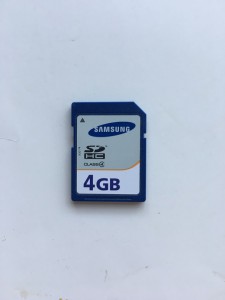
今回のお客様は、デジタルビデオカメラ・GOPROのmicroSDXCカード(16GB)のデータ復元で
費用は 8900円
復元時間は 2時間かからない程度でした。
データはすべて動画で、ファイルのタイムスタンプは残念ながら復元できませんでしたが再生できる状態でほとんどの動画が復元できました。
 
トラブルが起きた場合でも復元できる可能性はありますので、慌てず一度ご相談ください。
 

GoProに最適なmicroSDXCカードの選び方

GoProは、高画質な動画や写真が撮影できる人気のアクションカメラです。しかし、GoProで撮影した動画や写真は、高画質なだけにデータ容量が大きくなります。そのため、GoProに使用するmicroSDXCカードは、データ容量が大きく、書き込み速度が速いカードを選ぶ必要があります。
ここでは、GoProに最適なmicroSDXCカードの選び方についてご紹介します。
 

1. データ容量
GoProで撮影する動画や写真の画質や長さによって、必要なデータ容量は異なります。例えば、フルHDで撮影する場合、1時間あたり約1GBのデータ容量が必要になります。また、4Kで撮影する場合、1時間あたり約4GBのデータ容量が必要になります。そのため、GoProで撮影する動画や写真の画質や長さに合わせて、データ容量のmicroSDXCカードを選びましょう。
 

2. 書き込み速度
GoProで撮影した動画や写真は、microSDXCカードに高速に書き込まれる必要があります。書き込み速度が遅いmicroSDXCカードを使用すると、動画や写真の撮影中に遅延が発生したり、動画や写真の書き込みが完了するまでに時間がかかることがあります。そのため、GoProに使用するmicroSDXCカードは、書き込み速度が速いカードを選びましょう。
 

3. 耐久性
GoProは、アウトドアで使用されることも多く、水濡れや衝撃にさらされることがあります。そのため、GoProに使用するmicroSDXCカードは、耐久性の高いカードを選びましょう。耐久性の高いmicroSDXCカードには、防水性や耐衝撃性などの機能が備わっています。
 

4. 価格
microSDXCカードの価格は、データ容量や書き込み速度、耐久性などによって異なります。GoProに使用するmicroSDXCカードは、予算に合わせて選びましょう。
 

GoProにmicroSDXCカードを挿入する方法
GoProにmicroSDXCカードを挿入する方法は、以下のとおりです。
・GoProの電源を切る。
・microSDXCカードの端子部に金属製のスリッパーを下げ、カードを挿入する。
・microSDXCカードを挿入したら、金属製のスリッパーを元に戻す。
・GoProの電源を入れ、microSDXCカードが認識されていることを確認する。
 

GoProのmicroSDXCカードをフォーマットする方法
GoProのmicroSDXCカードをフォーマットする方法は、以下のとおりです。
・GoProの電源を入れる。
・メニュー画面から「設定」を選択する。
・「ストレージ」を選択する。
・「microSDカード」を選択する。
・「フォーマット」を選択する。
・「フォーマット」を選択すると、microSDカードがフォーマットされます。
 

GoProのmicroSDXCカードの注意点
GoProのmicroSDXCカードを使用する際には、以下の点に注意してください。
・microSDXCカードは、GoProの推奨する規格のカードを使用する必要があります。
・microSDXCカードは、GoProの電源を切った状態で挿入または取り外してください。
・microSDXCカードを水濡れや衝撃にさらさないでください。
・microSDXCカードをフォーマットする際は、必ずGoProのメニュー画面からフォーマットしてください。
これらの注意点を守ることで、microSDXCカードを長持ちさせることができます。


お問い合わせ先(デジタルビデオカメラ・GOPROのmicroSDXCカード動画データの復元)

デジタルビデオカメラ・GOPRO・デジカメのmicroSDカードから動画データを復元する作業に関して電話でのお問い合わせは
(06-6170-9383)まで。
※営業時間をご確認の上お問い合わせお願いします。つながらない場合は時間を空けて再度ご連絡いただけると幸いです。
 
営業時間は
 月曜日・火曜日 11:00~20:00
 水曜日 定休日
 木~日曜日 10:00~16:00
となります。
ご不便おかけしますがよろしくお願いいたします。
 
営業時間外はメールにてお問合せ頂けると確実です。
→メールでのお問い合わせはこちらからお願いいたします。


当店では、
壊れたメディア・記憶機器(SDカード、CFカード、メモリスティック、USBメモリ、ハードディスク)の格安データ復旧・復元、
→壊れたSDカードやUSBメモリからのデータ復旧・復元など データ復旧・復元に関する詳細・料金等はこちらへ

iPhone修理(画面ワレ交換やバッテリー交換)、
→バッテリー交換、液晶交換など iPhone修理に関する詳細・料金等はこちらへ

ゲーム機(3DS・PSVita等)の修理、
→3DS、任天堂スイッチ、PSVita、WiiUなど ゲーム機修理に関する詳細・料金等はこちらへ

iPodClassicの修理(イヤホン修理、バッテリー交換、HDD交換等、SD化、SSD化)、
→バッテリー交換、イヤホンジャック修理、HDD大容量化など iPod Classic修理に関する詳細・料金等はこちらへ

も行っております。
大阪・京都・和歌山・堺・神戸・西宮など近畿一円および遠方から修理のお問合せも多いです。
お困りの方はぜひお問合せ下さい。


古書・古本の出張買取なら大阪・吹田のサポートモバイル/森川古書店へ
本・コミック・CD・DVDなど高価買取ります。
→古本・古書・ゲームソフト・CD/DVDなど 古本の高価買取に関する詳細はこちらへ
iPhoneのバッテリー交換持ち込み修理(江坂のお客様)


IMG_0075

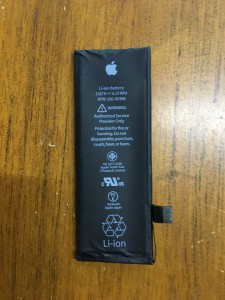
大阪・江坂のお客様より持ち込みでiPhoneのバッテリー交換修理などのご依頼がございました。

iPhoneはバッテリーの劣化により起動しなくなってしまう事もあります。
バッテリーの残量がすぐ減ってしまうようになったらバッテリー交換がオススメです。
 
<大阪(江坂・箕面・茨木・大阪市等)からのiPhone修理御依頼多数いただいております。>
→【iPhone 修理詳細】バッテリー交換・画面/液晶交換など他の不具合にも対応いたします。

<目次>
 ・iPhoneのバッテリーの寿命と交換タイミング
 ・iPhone修理詳細(iPhoneのバッテリー交換修理(大阪・江坂のお客様))
 ・お問い合わせ先(iPhoneのバッテリー交換修理(大阪・江坂のお客様))


iPhoneのバッテリーの寿命と交換タイミング

iPhoneのバッテリーの寿命は、使用頻度や環境によって異なります。一般的には、2~3年程度で劣化します。バッテリーが劣化すると、以下のような症状が現れます。
・バッテリーの持ちが悪くなる
・バッテリーが急に切れる
・バッテリーが熱くなる
・バッテリーが膨らむ
バッテリーが劣化した場合は、バッテリーを交換する必要があります。バッテリーの交換は、Apple Storeや正規サービスプロバイダで行うことができます。バッテリーの交換費用は、iPhoneの機種によって異なります。
 

iPhoneのバッテリーの寿命を延ばすには、以下の点に注意してください。
・バッテリーを高温にさらさない
・バッテリーを長時間使用しない
・バッテリーを充電しすぎない
・バッテリー残量が50~80%になるように保つ
・バッテリーの状態をチェックする
iPhoneのバッテリーの寿命を延ばすことで、iPhoneを長く快適に使用することができます。
 

iPhoneのバッテリーの交換タイミングは、バッテリーの劣化具合や使用頻度によって異なります。バッテリーの持ちが悪くなったり、バッテリーが急に切れたりするようになったら、バッテリーの交換を検討してください。また、バッテリーの状態をチェックすることで、バッテリーの交換時期を判断することができます。バッテリーの状態を確認するには、iPhoneの設定アプリから「バッテリー」を開き、「バッテリーの状態」をタップします。バッテリーの状態が「最大容量」で80%未満になったら、バッテリーの交換を検討してください。
 

iPhoneのバッテリーを交換することで、バッテリーの持ちが改善し、iPhoneを長く快適に使用することができます。
 

iPhone修理詳細(iPhoneのバッテリー交換修理(大阪・江坂のお客様))

大阪・江坂のお客様より、特に落としたり、水濡れしたりしていないのにiPhoneが突然起動しなくなったということでお問い合わせ頂きました。
状況をお聞きすると、以前からバッテリーの減りがだいぶ早くなっていたということでした。
こういう場合は、ほとんどバッテリーの劣化が原因です。バッテリーの充電が完全に空になると、充電マークも出なくなり完全に起動しなくなることもあります。
 
おおよその目安は、バッテリーの状態で80%を切ったら交換時と言われています。
これはあくまで目安ですので、80%を切ったら必ず交換しないといけないわけではありません。
ご自分で使用されていて不便を感じるようになればバッテリー交換検討されればよいかと思います。
 
ガラス割れ修理など別の修理のついでにバッテリー交換した方がいいか聞かれる場合ありますが、現状で特にバッテリーに関して不便を感じていなければ無理に交換する必要はないかと思います。
無理に交換しても使用状態変わらなければあんまり意味ないですから。
 
iPhoneのバッテリー(電池)交換タイミングとしては、バッテリー(電池)が膨張し始めると交換必要となります。
最近の機種ではあまりバッテリー(電池)が膨張するという話を聞かなくなりました。
iPhone7やiPhone8ではまだバッテリー(電池)膨張してお困りのお客様いらっしゃいます。
 
iPhoneのバッテリーが膨張し始めると、液晶に縦長のシミ・影のようなあとが出始めます。
そうなってくるとバッテリー(電池)の持ちに問題なくても交換した方がいいです。
膨張し始めるとすぐにバッテリーの持ちが悪くなる場合が多いです。
 
当店では、iPhoneのバッテリー交換
 3000円~4500円
でやらせてもらっています。
修理時間は、30分かからない程度です。
バッテリーの故障・充電問題等でお困りの場合は、ぜひお問合せ下さい。

お問い合わせ先(iPhoneのバッテリー交換修理(大阪・江坂のお客様))

iPhoneのバッテリー交換持ち込み修理に関する電話でのお問い合わせは
(06-6170-9383)まで。
※営業時間をご確認の上お問い合わせお願いします。つながらない場合は時間を空けて再度ご連絡いただけると幸いです。
 
営業時間は
 月曜日・火曜日 11:00~20:00
 水曜日 定休日
 木~日曜日 10:00~16:00
となります。
ご不便おかけしますがよろしくお願いいたします。
 
営業時間外はメールにてお問合せ頂けると確実です。
→メールでのお問い合わせはこちらからお願いいたします。


当店では、
iPhone修理 持ち込み修理(画面ワレ交換・液晶交換やバッテリー・電池交換)、
壊れたメディア(SDカード、USBメモリ、ハードディスク)のデータ復旧・復元、
iPodClassicの修理(イヤホンジャック修理、バッテリー(電池)交換、HDD交換等)、
ゲーム機(3DS・PSVita・WiiU・Switch等)の修理、も行っております。
お困りの方はぜひお問合せ下さい。

古書・古本の出張買取なら大阪・吹田・江坂のサポートモバイル/森川古書店へ
本・コミック・CD・DVDなど高価出張・宅配・郵送買取ります。

USBメモリから自分でデータ復旧する方法

IMG_0019

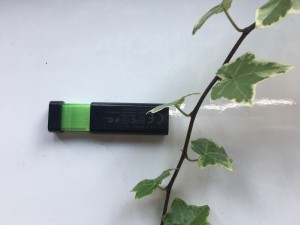
大阪のお客様より修理必要な壊れたUSBメモリーからのデータサルベージなどのお問い合わせがございました。

USBメモリーが壊れると、「フォーマットしてください」エラーが発生したり、パソコンで全く認識しなくなったりします。
そういった場合でも、USBメモリーから内部のデータ(ドキュメントや動画・写真など)をとりだしてサルベージすることができます。
 
当店では、壊れて「フォーマットしてください」エラーが発生したり、パソコンで全く認識しなくなった修理必要なUSBメモリーを修理して使えるようにするのではありません。
USBメモリーを修理するのではなく、修理必要なUSBメモリーからデータを抽出・サルベージして別のメディア(USBメモリーやSDカード)に移し替える方式でデータ復旧致します。
 
<USBメモリーの宅配郵送データサルベージ 送料無料で受付:USBメモリーから間違って消したデータなど、データサルベージいたします。>
格安)USBメモリからのデータ復旧 7900円~9900円
→【データ復元・復旧 メニュー・価格表】壊れたSDカードやUSBメモリーからのデータサルベージ価格・作業時間など詳細はこちらへ
 
→【データ復旧】ハードディスク(HDD・SSD)の復旧詳細はこちらからご確認ください。

<目次>
 ・USBデータ復旧の自分での解決方法
 ・USBメモリが壊れる原因
 ・データサルベージできた事例(修理必要な壊れたUSBメモリーのデータサルベージ)
 ・お問い合わせ先(修理必要な壊れたUSBメモリーのデータサルベージ)


USBデータ復旧の自分での解決方法

USBデータ復旧を自力で挑戦する際には、いくつかのポイントに注意する必要があります。まず、データが消失したUSBデバイスをそのまま使用せずに、すぐにコンピュータから取り外すことが重要です。次に、専門家に相談する前に、無料の復旧ソフトウェアを使用してみることをおすすめします。しかし、自分での復旧作業にはリスクも伴います。誤った手順や不適切なソフトウェア使用は、データの完全な消失を招く可能性があります。そのため、慎重に行うことが重要です。また、機器自体に物理的なダメージがある場合は、専門家に相談することをお勧めします。自力でのデータ復旧には知識と経験が必要なため、注意深く取り組むことが肝要です。


はじめに知っておきたいUSBデータ復旧の基礎知識

USBデータ復旧を行う前に、基本的な知識を身につけておくことが重要です。USBデータ復旧とは、データが紛失したり消去されたりした状態から、それらのデータを回復させるプロセスです。USBデータ復旧の主な原因は、誤ってファイルを削除したり、USBデバイスが認識されなくなったりすることです。復旧の可否は、データが物理的に存在するかどうかによって異なります。物理的な損傷がない場合、専門の復旧ソフトウェアを使用して回復を試みることができます。しかし、物理的なダメージがある場合は、専門家の助力を求める必要があります。USBデータのバックアップを定期的に行うことで、万が一の際にデータ復旧の手段が増えます。USBデータ復旧の成功率は、状況や機器の状態によって異なりますが、慎重な作業と専門知識を持つことが不可欠です。

 
USBメモリとは

USBメモリ、またはUSBフラッシュドライブと呼ばれるデバイスは、デジタルデータを保存し転送するための便利なツールです。通常、小さなプラスチックや金属製の筐体に格納された小型のメモリチップを備えています。USBメモリは、USBポートに接続して使用することができ、多くの場合、パソコンやスマートフォンなどのデジタル機器に対応しています。

USBメモリは、データの保存や転送において非常に便利であり、一般的なファイルや文書、写真、動画、音楽など、さまざまな種類のデータを保持することができます。また、小型軽量で持ち運びが容易なため、ビジネスや個人の日常生活において広く利用されています。しかし、誤ってデータを削除したり、ファイルが破損したりするなどのトラブルが発生することもあります。そのような場合には、USBデータ復旧の手法を知っておくことが重要です。

 
データが消失する一般的な原因

データが消失する一般的な原因には、誤ってファイルを削除してしまったケースが挙げられます。誤って削除するだけでなく、ファイルが破損する可能性もあります。また、USBデバイス自体が認識されなくなることで、データにアクセスできなくなることもよくある問題です。データが消失した原因は、ハードウェアの故障やソフトウェアの不具合、ウイルスまたはマルウェアによる攻撃など様々です。USBデバイスはポータブルで便利な反面、取り扱いには慎重さが求められます。また、電源の不意な切断や誤った取り扱いもデータ消失の原因になりえます。データの消失が急な場合、何が原因であるかを把握することが重要です。データを消失させた具体的な原因を知ることで、より適切なデータ復旧手段を選択することができます。


自分で行えるUSBデータ復旧の前準備

USBデータ復旧を自分で行うためには、まず最初に適切な準備を整えることが重要です。以下のポイントを抑えておくとスムーズに作業を進めることができます。

1. データの消失を確認
USBデバイスに保存されていたデータが突然消失したときは、まず冷静になりましょう。他のデバイスでデータが正常に読み取れるかを確認し、USBデバイス自体に問題があるのかを見極めます。

2. 無料の復旧ソフトウェアを探す
インターネット上には多くの無料の復旧ソフトウェアが存在します。信頼性の高いソフトウェアを選び、USBデバイスをコンピュータに接続して、ソフトウェアを使用してみましょう。

3. バックアップの有無を確認
USBデバイスに重要なデータが保存されていた場合、復旧作業を行う前にバックアップの有無を確認しましょう。万が一の失敗に備えて、別のデバイスやクラウドストレージにデータをバックアップしておくことが重要です。

これらの準備を整えた上で、USBデータ復旧作業に取り組むことで、効果的な対処が可能となります。

 
復旧作業に必要なツールと環境

USBデータ復旧作業を自分で行うためには、適切なツールと環境が不可欠です。まず、コンピュータに正常に接続できるUSBポートやカードリーダーが必要です。また、復旧ソフトウェアをインストールするためのインターネット接続やデータ保存用の別のドライブも準備しておきましょう。さらに、作業を行う部屋は整理され、静かで集中できる環境が理想です。データ損失のストレスから解放され、冷静に作業に集中することが重要です。復旧作業に使用するツールは信頼性の高いソフトウェアです。有名なデータ復旧ソフトウェアを選び、信頼性のあるウェブサイトからダウンロードしましょう。また、USBデバイスが物理的な損傷を受けている場合は、細かく作業するための専用工具も用意しておくことが大切です。これらの準備を整えることで、確実かつ安全にUSBデータの復旧作業に取り組むことができます。

 
安全なUSBの取り外しとは

USBデバイスを安全に取り外すことは、データの損失やデバイスの損傷を防ぐために非常に重要です。USBデバイスを適切に取り外すためには、以下の手順を守ることがポイントです。

まず、USBデバイスが現在アクセスされていないことを確認します。つまり、データが書き込みや読み込み中でないことを確認することが重要です。次に、コンピュータの画面に表示されているUSBデバイスを安全に取り外す方法を選択します。Windowsの場合は、タスクバーの通知エリアから取り外しアイコンを選択し、Macの場合は、デスクトップ上のUSBデバイスを右クリックして「取り出し」を選択します。

この操作により、デバイスが正常に取り外されるまでの間、書き込みや読み込みの動作が停止されます。これにより、突然のデータ損失やデバイスの不具合を防ぐことができます。そして、USBデバイスが正常に取り外されると、安全にデバイスを取り外すことができます。

上記の手順を守ることで、USBデータ復旧に必要なデータが失われるリスクを最小限に抑えることができます。データを大切に扱い、安全に取り扱うことが、USBデータの保護につながります。


実践!自分でUSBデータを復旧する手順

USBデータの復旧を自力で行う際には、以下の手順に従って慎重に行うことが重要です。

第1段階:デバイスの取り外し
まず、データが消失したUSBデバイスを直ちにコンピュータから取り外します。これによってデータの上書きや消失を防ぎます。

第2段階:無料復元ソフトの利用
専門家に相談する前に、無料の復元ソフトウェアを使用してみてください。RecuvaやEaseUS Data Recovery Wizardなどが有用なソフトウェアの一例です。

第3段階:慎重な作業
自力での復旧作業にはリスクが伴います。誤った手順や不適切なソフトウェアの使用はデータの完全な消失を引き起こす可能性があります。そのため、慎重に行うことが重要です。

第4段階:物理的な損傷への対処
USBデバイス自体に物理的なダメージがある場合は、専門家に相談することを検討してください。自力でのデータ復旧は、知識と経験が必要な作業であるため、慎重な取り組みが求められます。

 
消去したデータの復元方法

データを消去してしまった場合でも、復元する可能性はあります。まず、データが消去されたUSBデバイスを使用しないようにしてください。その後、専用のデータ復元ソフトウェアを利用してみてください。多くの復元ソフトには、誤って消去したファイルをスキャンし、復元する機能が備わっています。

ただし、即座に行動することが大切です。消去されたファイルが上書きされてしまうと、復元が困難になる可能性が高まります。また、復元ソフトウェアを使用する際には、操作手順を十分に理解し、注意深く作業を行ってください。

また、消去したデータの復元に成功する確率は100%とは言えません。特に、上書きが進んでしまった場合や物理的なダメージを受けた場合は、データの復元が難しい場合があります。そのため、重要なデータの場合は迅速な対応が求められます。

消去されたデータの復元に挑む際には、最新のバックアップを取得しているかどうかも確認しましょう。バックアップがあれば、復元作業が簡単になる場合があります。

 
フォーマットされたデータの復元方法

フォーマットされたデータの復元方法についてのポイントを紹介します。まず、誤ってUSBデバイスをフォーマットしてしまった場合、そこに保存されていたデータは消失する可能性があります。しかし、データの上書きが行われていない場合には、復元の可能性があります。無料のデータ復元ソフトウェアを使用すると、フォーマット前の状態にデータを戻すことができる場合があります。フォーマット後に新しいデータが書き込まれてしまうと、復元が難しくなりますので、速やかに復元作業を行うことが大切です。また、復元作業には専門知識が必要であり、注意深く作業を行うことが望ましいです。フォーマットされたデータの復元においては、データ復元ソフトの適切な選択や正確な操作が重要となります。そのため、作業を行う際にはマニュアルをよく読み、慎重に操作することがポイントです。フォーマットされたデータの復元に挑戦する際には、迅速な対応と専門的なソフトウェアの活用が成功の鍵となります。

 
物理的損傷からのデータ復旧

USBデバイスが物理的な損傷を受けた場合、データの復旧は難しくなりますが、完全にあきらめる必要はありません。物理的な損傷からのデータ復旧に取り組む際には、以下のポイントに留意することが重要です。

まず、デバイスが損傷している場合は、自力での復旧作業は避け、専門家に相談することをお勧めします。誤った操作はデータの完全な消失につながる恐れがあります。

次に、デバイスが水に濡れたり、落下したりした場合は、乾燥させた後、専門家に相談してください。自分で分解したり、電源を入れたりしないよう注意してください。

さらに、デバイスが曲がったり、破損したりしている場合は、専門家の手によるデータ復旧を検討してください。自分で修復を試みると、データが完全に損失する可能性が高まります。

物理的な損傷からのデータ復旧は専門知識と特殊な機器が必要となるため、慎重な対応が不可欠です。


無料・有料のデータ復旧ソフトおすすめリスト

USBデータ復旧の際に利用できる多くの無料・有料のデータ復旧ソフトウェアがあります。無料のソフトウェアとしては、RecuvaやPuran File Recovery、EaseUS Data Recovery Wizard Freeなどがあります。これらのソフトウェアは、一定の成功率で削除されたファイルを復元することができます。また、有料のソフトウェアとしては、Disk DrillやStellar Data Recovery、R-Studioなどがあります。これらのソフトウェアは、より高度な機能やサポートを提供し、より複雑なデータ復旧作業にも対応しています。無料のソフトウェアは基本的な復元作業に使える一方、有料のソフトウェアはより高度な復元作業や専門的なサポートが必要な場合に適しています。どのソフトウェアを選択するかは、自身のスキルやデータ復旧の難易度に応じて選ぶことが重要です。特に重要なデータの復元を考えるなら、有料の専門ソフトウェアを検討することをお勧めします。

 
ソフトウェアの選び方

USBデータ復旧ソフトウェアを選ぶ際には、いくつかの重要な要素を考慮する必要があります。まず、利用可能な予算を考慮しましょう。無料のソフトウェアは多くありますが、有料のソフトウェアには高度な機能や専門サポートが付いています。次に、自身の技術レベルを確認しましょう。基本的なツールで対処できる場合もあれば、より専門的なソフトウェアや専門家の支援が必要な場合もあります。
また、復元したいデータの種類や復元の難易度も重要な要素です。特定のファイル形式や特定の状況でのデータ復旧を必要とする場合は、それに適したソフトウェアを選ぶことが肝要です。さらに、ソフトウェアの使いやすさやインターフェースの親和性も検討すべき要素です。操作が複雑で利用しにくいソフトウェアでは、効率的な作業が困難になる場合があります。
最後に、専門家や他のユーザーのレビューを参考にすることも大切です。他のユーザーの実体験や専門家の意見を聞くことで、適切なソフトウェアを選択する手助けになるかもしれません。これらのポイントを考慮して、最適なUSBデータ復旧ソフトウェアを選ぶよう心がけましょう。

 
人気復旧ソフトの比較

USBデータ復旧ソフトウェアは多種多様であり、その中でも人気の高いソフトウェアをいくつか比較してみましょう。

Recuvaは多くのユーザーに支持されており、使いやすさと高い復元率が特徴です。無料で利用でき、基本的な削除ファイルの復元に適しています。

EaseUS Data Recovery Wizardは使い勝手の良さと高い復元能力で知られています。誤って削除されたファイルだけでなく、フォーマット後やパーティション消失時のデータ復元にも優れています。

一方で、有料ソフトウェアの代表格としては、Disk Drillが挙げられます。高度な復元アルゴリズムを備え、さまざまな状況でのデータ復元に対応しています。パフォーマンスと技術力のバランスが魅力です。

Stellar Data Recoveryは、幅広いファイルタイプに対応し、複雑な状況下でも復元可能な強力な機能を持っています。特に、企業や専門家からの支持が厚いのも特徴です。

これらのソフトウェアはそれぞれ得意とする分野が異なります。自分のニーズに合ったソフトウェアを選択するためには、機能やサポート範囲、価格などを比較検討することが大切です。


自分での復旧が難しい場合の対処法

USBデータ復旧の試みがうまくいかない場合は、専門家に相談することが重要です。まずは、信頼できるデータ復旧サービスプロバイダーを探し、状況を詳細に説明しましょう。彼らは複数の手法や専門知識を駆使して、可能な限りのデータ復旧を試みます。ただし、専門家によるサービスは費用がかかる場合がありますので、事前に見積もりを依頼しておくことが賢明です。
また、データの価値や重要性によっては、複数のデータ復旧サービスプロバイダーに相談することも検討してください。さらに、データ復旧サービスプロバイダーは、データのプライバシーやセキュリティを守るための対策を講じていることを確認しましょう。
自力での復旧が難しい場合でも、焦らずに冷静に対処し、プロフェッショナルなサポートを受けることで、失われたデータを取り戻す可能性があります。

 
プロに依頼する際の選び方・流れ

プロに依頼する際の選び方・流れUSBデータの失われた可能性がある場合、プロのデータ復旧サービスを利用することが最善です。まずは信頼できるデータ復旧サービスプロバイダーを選びましょう。インターネット検索や口コミを参考にして、信頼できるプロバイダーを見つけます。次に、複数のプロバイダーから無料見積もりを受け取り、費用と復旧可能性を比較検討します。料金だけでなく、顧客のレビューやサービス品質についての情報も調査しましょう。さらに、データの機密性やセキュリティについても、プロバイダーがどのような対策を講じているかを確認することが重要です。そして、選んだプロバイダーにデータを送付し、データ復旧のプロセスと進捗状況を的確に把握することが大切です。プロバイダーとのコミュニケーションを円滑に行い、失われたデータの回復に向けて最大限のサポートを受けるよう努めましょう。

 
データ復旧業者のメリットとデメリット

データ復旧業者を利用することにはメリットとデメリットがあります。まず、メリットとして、専門家による高度な技術や知識を活用して、データの復旧が可能となる点が挙げられます。データ復旧業者は様々なツールや手法を用いて、さまざまな状況でのデータ喪失に対応できるため、復旧の成功率が高いという利点があります。また、データのプライバシーやセキュリティを守るための対策もしっかりと講じられているため安心です。

一方、デメリットとしては、費用がかかる点や、一部の業者によってはデータセキュリティに関するリスクがある場合がある点が挙げられます。また、データ復旧の過程でデータが一部変化する可能性もあります。そのため、データの重要性や復旧の必要性を考慮し、慎重に業者を選ぶことが重要です。データ復旧業者を利用する際には、信頼できる業者を選び、事前にしっかりと相談や見積もりを行うことで、失われたデータを確実に取り戻すことができます。


USBデータ復旧時のよくある質問と回答

USBデータの復旧に関するよくある質問とその回答をまとめました。

Q: USBデータが消失した場合、自分で復旧を試みることは可能でしょうか?
A: はい、可能です。無料の復旧ソフトウェアを使用することで、一部のデータを復旧することができるかもしれません。

Q: 消失したデータを復旧するためにはどのような手順が必要ですか?
A: まず、USBデバイスをそのまま使用せずに取り外し、専門家に相談する前に復旧ソフトウェアを使用してみることをおすすめします。

Q: 自力での復旧作業には何かリスクがありますか?
A: はい、間違った手順や不適切なソフトウェア使用は、データの完全な消失を招く可能性があります。

Q: 物理的なダメージがある場合はどうすればよいですか?
A: 機器自体に問題がある場合は、専門家に相談することをお勧めします。

USBデータの復旧は専門知識と慎重な取り組みが必要なタスクです。失敗を避けるために、専門家の助言を受けることも大切です。

 
復旧方法に関する疑問

復旧方法に関する疑問には、多くの方が直面してきたことでしょう。例えば、USBデータが消失した際に自分で復旧を試みることができるかどうか、またその手順について疑問が出ることがあります。このような場合、ますはパニックに陥ることなく、冷静に対処することが大切です。自力での復旧を試みる場合、間違った手順や不適切なソフトウェアの使用により、データの完全な消失を招く可能性があります。そのため、慎重に行うことが不可欠です。また、物理的な損傷がある場合には、専門家に相談することが重要です。専門家に相談する前に、無料の復旧ソフトウェアを使用してみることも有効な手段です。しかし、復旧作業には知識と経験が必要となるため、失敗を避けるためには慎重な行動が求められます。

 
復旧ソフトに関する疑問

USBデータを復旧する際に、無料の復旧ソフトウェアを使用することが一般的です。しかし、復旧ソフトウェアに関する疑問がよくあります。まず、復旧ソフトウェアを使っても復元できないデータがある場合、他の手段で復旧できる可能性はありますか?

復旧ソフトウェアは多くの場合、一般的なデータ消失原因に対応していますが、特定の状況では限界があります。そのため、復旧できない場合もあります。また、復旧ソフトウェアを使用する際には、適切な手順と正確な操作が必要です。誤った操作を行うと、データが完全に消失する可能性もあるため、注意が必要です。

また、復旧ソフトウェアの中には悪意のあるソフトウェアも存在するため、信頼できるソフトウェアを選ぶことが重要です。信頼できるソフトウェアを選ぶためには、実績や口コミなどを調査することが有効です。さらに、復旧ソフトウェアを使用する前に重要なデータのバックアップを取ることも忘れずに行いましょう。


まとめ

USBデータ復旧を自分で行う際には、重要なデータが失われないよう慎重に行うことが重要です。まず、データが消失した際には、慌てずに冷静に対処しましょう。USBデバイスを直ちに取り外し、データの書き込みを避けることが肝要です。その後、無料の復旧ソフトウェアを使用してみて、データが復元できるか試してみることをおすすめします。しかし、自力でのデータ復旧にはリスクが伴います。誤った手順や不適切なソフトウェアの使用は、データの完全な消失を招く可能性があります。したがって、データが重要な場合や機器に物理的なダメージがある場合は、専門家に相談することを検討してください。自力でのデータ復旧は慎重なアプローチが不可欠であり、データの価値を理解し、正しい手順を踏むことが必要です。


USBメモリが壊れる原因

USBメモリは、データの保存や移動に便利なデバイスですが、故障してしまうこともあります。ここでは、USBメモリが壊れる原因について解説します。
 
1. 物理的な破損(物理障害)
USBメモリは、コネクタ部分が脆いため、強い衝撃や振動によって破損することがあります。また、水没や火災などの自然災害によっても、物理的に破損する可能性があります。
 

2.電気的な故障(論理障害)
USBメモリは、内部に電気回路や記憶媒体が搭載されています。これらの電気回路や記憶媒体に異常が発生すると、データが消失したり、USBメモリが認識されなくなったりすることがあります。
 

電気的な故障の原因としては、以下のようなものが挙げられます。
・静電気や過電圧によるショック
・パソコンやUSBポートの不良
・ソフトウェアの不具合
 

3. 経年劣化
USBメモリは、使用頻度や使用環境によって、経年劣化が進みます。そのため、長年使用していると、データの消失や認識不能などの故障が発生する可能性があります。
 

経年劣化を防ぐためには、以下のことに注意しましょう。
・高温多湿の環境に置かない
・磁気や衝撃から保護する
・定期的にデータのバックアップを取る
 

故障の症状
USBメモリが故障すると、以下の症状が発生することがあります。
・データが消失する
・USBメモリが認識されない
・読み込みや書き込みが遅い
・コネクタ部分が損傷する
 

故障の予防策
USBメモリを故障させないためには、以下のことに注意しましょう。
・強い衝撃や振動を与えない
・水や湿気に触れさせない
・磁気や熱から保護する
・定期的にデータのバックアップを取る


データサルベージできた事例(修理必要な壊れたUSBメモリーからのデータサルベージ)

USBメモリーのサルベージはSDカードの次にお問い合わせが多いです。
USBメモリーはちょっとしたデータの保管やパソコン間のデータ移動に便利です。
ただし、油断すると、USBメモリー内部に大事なデータをどんどんためこんでしまいます。
 
USBメモリーも携帯・持ち運びすることが多く、抜き差し時に無理な力がかかったり、落としたりした衝撃でいつ壊れるかわかりません。
USBメモリーもSDカードと同じフラッシュメモリーですので、寿命があり使い続けているといつかは壊れてしまいます。
(だいたい2年程度が交換の目安です。)
そうなる前に、データをこまめにバックアップするよう心がけましょう。
 
SDカードと違い、USBメモリーはサブのデータ保管媒体として使用されている方が多いと思いますので、セキュリティの観点からもUSBメモリー内にデータを残さない運用をお勧めします。
とはいえ、こわれてしまったら修理など、何とかしないといけませんので、そういった場合は当店にご相談いただければと思います。
USBメモリーはパソコンでの操作によっておかしくなる場合が多いからか、復旧・復元率は高めです。
物理的に折れてたりしない限り、結構な確率でデータサルベージできます。
 
本日お問い合わせいただいたデータサルベージ修理ですと
PCで間違ってフォーマットしてしまった4GBのUSBメモリーのデータサルベージでした。
復旧時間は1時間程度。WordやEXCELのデータを8割ほどデータサルベージできました。
費用は 4GB 7900円 で実施させて頂きました。
 
間違って削除してしまった場合などでもあきらめずにご相談いただければ対応させて頂きます。


お問い合わせ先(修理必要な壊れたUSBメモリーからのデータサルベージ)

修理必要なUSBメモリーからのデータサルベージに関する電話でのお問い合わせは
(06-6170-9383)まで。
※営業時間をご確認の上お問い合わせお願いします。つながらない場合は時間を空けて再度ご連絡いただけると幸いです。
 
営業時間は
 月曜日・火曜日 11:00~20:00
 水曜日 定休日
 木~日曜日 10:00~16:00
となります。
ご不便おかけしますがよろしくお願いいたします。
 
営業時間外はメールにてお問合せ頂けると確実です。
→メールでのお問い合わせはこちらからお願いいたします。


当店では、
iPhone修理(画面ワレ交換やバッテリー交換)、
→バッテリー交換、液晶交換など iPhone修理に関する詳細はこちらへ

壊れたメディア(SDカード、CFカード、メモリスティック、USBメモリ、ハードディスク)の格安データ復旧・復元、
→壊れたSDカードやUSBメモリからのデータ復旧・復元など データ復旧・復元に関する詳細はこちらへ

iPodClassicの修理(イヤホン修理、バッテリー交換、HDD交換等)、
→バッテリー交換、イヤホンジャック修理、HDD大容量化など iPod Classic修理に関する詳細はこちらへ

ゲーム機(3DS・PSVita等)の修理、も行っております。
→3DS、任天堂スイッチ、PSVita、WiiUなど ゲーム機修理に関する詳細はこちらへ

大阪・京都・和歌山・堺・神戸・西宮など近畿一円および遠方から修理のお問合せも多いです。
お困りの方はぜひお問合せ下さい。


古書・古本の出張買取なら大阪・吹田のサポートモバイル/森川古書店へ
本・コミック・CD・DVDなど高価買取ります。
→古本・古書・ゲームソフト・CD/DVDなど 古本の高価買取に関する詳細はこちらへ


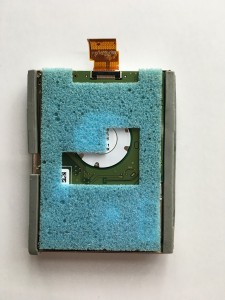
iPodClassic/iPodのハードディスク交換修理・ジャンク品の買取(三重県のお客様)

IMG_0126

大阪・三重県のお客様よりiPodClassic/iPodのハードディスク交換修理・ジャンク品の買取のお問い合わせがございました。

iPodClassic/iPodで、itunesで同期できない。曲が再生できない。曲をすべて削除したのに空き容量がふえない。などの不具合がある場合は、ハードディスク故障の可能性が高いです。
当店では、ハードディスク故障は、SDカード・SSDへの交換で対応させて頂いております。
少々金額かかりますが、起動が早くなる。バッテリーの持ちがよくなる。軽くなる。といったメリットはありますので、ぜひ一度ご検討ください。
iPodClassic/iPodの郵送・宅配修理 送料無料(着払い)でOK
→【iPodClassic/iPod修理詳細】バッテリー交換など他の不具合にも対応いたします。
 
ハードディスク交換は、修理金額が結構高額のため、修理あきらめてしまう方もいらっしゃいます。
修理しなかった壊れたジャンク品のiPodClassic/iPodでも買取可能
→【iPod Classic 買取価格】ハードディスクが壊れているジャンク品でも買取いたします。


<目次>
 ・壊れたiPod Classic(ジャンク品)を売りたい方へ
 ・iPodClassic/iPod修理詳細(iPodClassic/iPodのハードディスク交換修理)
 ・iPodClassic/iPod買取(壊れたiPodClassic/iPod(ジャンク品)の買取)
 ・お問い合わせ先(iPodClassic/iPodのハードディスク交換修理・ジャンク品の買取)


iPod Classicジャンクでも高く売る方法

「iPod Classicジャンクでも高く売る方法」と題された記事では、iPodの買取についてご紹介します。iPodは年代を問わず多くのファンに愛されてきた機器であり、その人気は未だに根強いものがあります。そんなiPod Classicがジャンク状態でも高く売る秘訣をご紹介します。まず、買取価格を上げるためには広告やオークションサイトでの相場を確認することが重要です。次に、商品の状態について正直に記載し、写真を充実させることが買取価格を上げる秘訣です。また、iPod Classicに関する製品情報や関連アクセサリーなども説明することで、購買意欲を高めることができます。最後に、良好な取引評価を残すことで今後の取引がスムーズに進む可能性もあります。これらのポイントを抑えることで、ジャンク状態のiPod Classicも高値で買取してもらえるかもしれません。


iPod Classicジャンク買取の現状

iPod Classicのジャンク買取市場は、依然として賑やかな状況が続いています。かつての人気機種であるiPod Classicは、コレクション愛好家や音楽ファンの間で根強い支持を受けており、それに伴いジャンク状態でも需要があります。さまざまなオークションサイトや中古買取店では、iPod Classicのジャンク品も買取対象として取り扱われており、希少なカラーや特別モデルなどは特に高値で取引されることがあります。
その一方で、ジャンク品であるため状態が悪い場合は買取価格が低くなることがあるため、出品や買取依頼をする際には注意が必要です。また、製品の種類や付属品の有無、故障箇所なども買取価格に影響を与えるため、事前の情報収集や正確な記載が重要となります。ジャンク品の場合でも、現在でも需要があるiPod Classicを上手に買取してみてはいかがでしょうか。


ジャンク状態でも価値があるiPod Classic

iPod Classicは古いモデルであるにも関わらず、ジャンク状態でも価値があることをご存知でしょうか。多くの人々にとって、iPod Classicは懐かしい思い出を呼び起こす機器であり、そのためコレクションとして保管している方も少なくありません。

ジャンク状態のiPod Classicでも価値がある理由の一つは、修復やパーツ取りなどの用途があるためです。修理技術を持つ方や修理業者、また古い電子機器のパーツを求めるコレクターなどが、ジャンク状態のiPod Classicに価値を見出しています。

さらに、コレクションとしての付加価値も考えられます。特定のモデルや限定版のiPod Classicは、その希少性からコレクターの間で高値で取引されることもあります。

そのため、ジャンク状態でも価値があるiPod Classicを適切に買取業者に依頼すれば、意外なほどの金額で売却することができるかもしれません。時代を超えて愛され続けるiPod Classicの魅力と価値について、再考してみる価値はあるかもしれません。


iPod Classicの買取価格を左右する要因

iPod Classicを買取してもらう際、様々な要因が価格に影響を及ぼします。まず、外装の状態が重要です。キズやヒビ、塗装のはがれなどがあると買取価格が下がってしまうことが多いです。また、液晶画面やボタン、コネクタの動作状態も決定的な要因となります。動作する状態であれば、その分買取価格も上がります。次に、付属品の有無が挙げられます。純正の充電器やイヤホンが揃っていると買取価格がアップすることが多いです。さらに、取説や箱が揃っている場合も評価が高くなります。
保管状態も重要な要素です。湿気や高温多湿の状態で保管されていると内部の故障が進んでしまい、買取価格が低下します。最後に、種類や容量も価格に影響を及ぼします。特に人気のある特定のカラーや大容量モデルは高値で買取されることがあります。これらの要因を踏まえて、買取価格を上げるためにはできるだけ正確な情報を提供し、商品の状態を保つことが大切です。


故障したiPod Classicを準備する際のポイント

故障したiPod Classicを買取準備する際のポイント

iPod Classicを売却する際に、準備すべきポイントを紹介します。

まず、iPod Classicの動作状態を確認しましょう。電源が入らない、画面が映らない、ボタン操作が効かないなどの問題がある場合は、正直にその状態を記載しましょう。次に、付属品の有無や付属品の状態も重要です。純正のケーブルやイヤホン、取扱説明書などが揃っているかを確認し、状態が良い場合は買取価格アップの材料となります。

また、iPod Classicの外観にも注意しましょう。傷や凹み、塗装のはげなどがある場合は写真でしっかりと記録し、その状態を正直に伝えることが大切です。最後に、パスワードロックやiCloudロックなどのセキュリティ機能がかかっている場合は、事前に解除しておくことが買取手続きをスムーズに進めるコツです。

これらのポイントを抑えて準備を行うことで、故障したiPod Classicでも買取価格を上げることができます。


信頼できるジャンクiPod買取業者の選び方

「信頼できるジャンクiPod買取業者の選び方」

iPodを買取してもらう際には、信頼できる買取業者を選ぶことが重要です。まず最初にチェックするべきは、買取業者の口コミや評判です。インターネット上でのレビューや利用者の声を確認しましょう。信頼できる業者であれば良い口コミが多く見受けられるはずです。

次に、買取業者がどのような査定基準を設けているかを確認しましょう。明確な査定基準を提示している業者は信頼性が高いと言えます。また、適切な価格設定を行っているかも確認しましょう。正確な査定価格を示している業者は信用ができるでしょう。

また、買取業者の対応や査定スピードも重要なポイントです。丁寧な対応や迅速な査定を行っている業者は信頼性があります。また、査定結果の連絡や振込みなどのスムーズな対応も確認しておきましょう。

以上のポイントを踏まえて、信頼できるジャンクiPod買取業者を選ぶことで、安心して取引を行うことができます。


宅配買取サービスの利用ガイドライン

宅配買取サービスの利用ガイドラインについて紹介します。宅配買取サービスを利用する際には、まず信頼できる買取業者を選ぶことが重要です。口コミや評判を調査し、査定額や対応の良さなどを確認しましょう。また、業者ごとに買取対象となる商品や査定基準が異なるため、自分の売りたい商品に対応しているかを事前に確認することも大切です。次に、商品を梱包する際には、丁寧な梱包と記載書類の準備が必要です。商品が損傷しないようにしっかりと梱包し、付属品や説明書なども一緒に送ることで査定がスムーズに行われるでしょう。さらに、宅配業者を選ぶ際には保険や追跡サービスが付いているかを確認し、安心して商品を送ることができるようにしましょう。最後に、契約条件や手数料、振込手配などの細かな部分もしっかりと理解し、トラブルのないよう注意することが大切です。これらのガイドラインを踏まえ、宅配買取サービスを利用することでスムーズな取引が実現します。


買取価格アップのための裏ワザ

iPod Classicをジャンク状態から高く売るためには、いくつかの裏ワザがあります。まず、外観をきれいに保つことが大切です。ジャンク品であっても、傷や汚れを丁寧に取り除くことで商品価値が上がります。また、動作確認ができることを示すことも重要です。電源が入るか、音楽が再生されるかなど、できるだけ詳細に記載することで買取価格にプラスの影響があります。

さらに、付属品の充実も買取価格をアップさせる一因となります。純正のケーブルやイヤホン、ケースなどがあれば、それらもセットで買取することで一括査定額が上がることがあります。なお、買取業者によっては、使用済みのボックスや説明書も評価対象となることがありますので、できる限りそういった付属品を揃えておくと良いでしょう。

最後に、買取業者の選定も重要です。複数の業者に査定を依頼し、適切な価格で買い取りをしてくれる業者を見つけることが大切です。買取価格をアップさせるためには、相場や業者の特徴、査定基準などを事前にリサーチすることがポイントです。


ユーザー体験談:iPod Classicジャンク買取のリアル

ユーザー体験談:iPod Classicジャンク買取のリアルについてお伝えします。私は最近古いiPod Classicを手に入れ、ジャンク品として買取査定を依頼しました。まず、オンラインの買取サイトに査定依頼を出し、数日後に査定額が届きました。しかし、その金額には納得がいかず、他のサイトでもう一度査定してもらうことにしました。すると、査定額に数千円の差が出て驚きました。自分で調べたり、複数の買取サイトに査定依頼を出すことで、ジャンク品でも査定額の違いが出ることを知りました。また、商品の状態を正直に記載し、写真もクリアに撮ることで査定金額が上がることもわかりました。おそらく、市場に出回っていないジャンク品には需要があるため、詳細な情報を提供することが大切なのでしょう。iPod Classicを高く買い取ってもらうためには、査定額の違いや商品情報の提供が重要だということを体験を通じて学びました。


まとめ

iPod Classicの買取に関する秘訣をまとめると、ジャンク状態のiPodでも高値で売るためには、買取相場を確認することが重要です。さらに、製品状態や付属品の有無、動作確認など正直に記載し、魅力的な写真を添えることで買取価格をアップさせることができます。また、iPod Classicに関する製品情報や特徴、魅力を簡潔に伝えることで購買意欲を高めることができます。最後に、取引時のコミュニケーションや評価も大切なポイントです。良好な評価を残して信頼のおける取引相手となることで、今後の取引もスムーズに進む可能性があります。これらのポイントを抑えて、ジャンク状態のiPod Classicでも確かな価値を見出すことができるでしょう。


iPodClassic/iPod修理詳細(iPodClassic/iPodのハードディスク交換修理)

iPodClassic/iPodでバッテリーの次ぐらいに故障が多いのはハードディスクです。
iPhoneなどと違って、iPodClassic/iPodには小型のハードディスクが内蔵されています。
 
iPodClassic/iPodの小型ハードディスクは落としたり・磁石に近づけたりすると負われやすいので注意が必要です。
 
ハードディスクが壊れるといろいろおかしな現象が発生しがちです。
iTunesと同期できなくなるといったわかりやすいものから、特定の曲だけ再生できないといったわかりにくい現象が起きる場合もあります。
 
こういった不具合は、ハードディスクの交換で修理可能です。
ipod Classicを長く使っていこうと考えておられる方はおすすめの修理です。
 
iPodClassic/iPodの修理を、ご自分でやってみようという方もいらっしゃるようです。
ハードディスク交換の注意点としては、
・開けるのが難しく、傷だらけになってしまう方が多い。
・120GB以下のモデルは 128GB以上ディスクを認識しません。
※認識する場合もあるようです。
・第5世代以前のモデルはハードディスク接続ケーブルが異なる場合がある。
など、やってみたけど残念な結果になってしまう場合もあります。
やってみたけど無理そう・・といった場合でも相談にのりますのでお気軽にお問合せ下さい。
 

iPodClassic/iPod買取(壊れたiPodClassic/iPod(ジャンク品)の買取)

ハードディスク交換(SD化・SSD化)は一万円以上する修理となり、そこまで費用かけて修理するのはちょっとという方も結構いらっしゃいます。
そういう場合、こわれた状態(ジャンク品)のiPodClassic/iPodでも買取させて頂きます。
 
160GBモデルの後期型であれば、まだ人気が高いので、ジャンク品で壊れていても高価買取できる場合ございます。
液晶が壊れていたり、起動しない、iTunesで同期できないなどジャンク品(故障品)でも買取可能です。
 
もちろんiPodClassic/iPodの正常動作品も買取させて頂きます。
ぜひ一度ご相談ください。


お問い合わせ先(iPodClassic/iPodのハードディスク交換修理・ジャンク品の買取)

iPodClassic/iPodのハードディスク交換修理・ジャンク品の買取に関する電話でのお問い合わせは
(06-6170-9383)まで。
※営業時間をご確認の上お問い合わせお願いします。つながらない場合は時間を空けて再度ご連絡いただけると幸いです。
 
営業時間は
 月曜日・火曜日 11:00~20:00
 水曜日 定休日
 木~日曜日 10:00~16:00
となります。
ご不便おかけしますがよろしくお願いいたします。
 
営業時間外はメールにてお問合せ頂けると確実です。
→メールでのお問い合わせはこちらからお願いいたします。


当店では、
iPodClassicの修理(イヤホン修理、バッテリー交換、HDD交換等)、
→バッテリー交換、イヤホンジャック修理、HDD大容量化など iPod Classic修理に関する詳細・料金等はこちらへ

iPhone修理(画面ワレ交換やバッテリー交換)、
→バッテリー交換、液晶交換など iPhone修理に関する詳細・料金等はこちらへ

壊れたメディア・記憶機器(SDカード、CFカード、メモリスティック、USBメモリ、ハードディスク)の格安データ復旧・復元、
→壊れたSDカードやUSBメモリからのデータ復旧・復元など データ復旧・復元に関する詳細・料金等はこちらへ

ゲーム機(3DS・PSVita等)の修理、
→3DS、任天堂スイッチ、PSVita、WiiUなど ゲーム機修理に関する詳細・料金等はこちらへ

も行っております。
大阪・京都・和歌山・滋賀・奈良・三重・堺・神戸・西宮・尼崎など近畿一円および遠方(東京・横浜・名古屋・広島・福岡・長野・愛知・岡山・徳島・岐阜・福島・北海道・札幌・静岡・千葉・新潟・埼玉・大分・鳥取・群馬等)から修理のお問合せも多いです。
お困りの方はぜひお問合せ下さい。


古書・古本の出張買取なら大阪・吹田のサポートモバイル/森川古書店へ
本・コミック・CD・DVDなど高価買取ります。
→古本・古書・ゲームソフト・CD/DVDなど 古本の高価買取に関する詳細はこちらへ


ADWORDS TAG


SDカードから消えたデータを復元する方法

IMG_0014

大阪のお客様よりmicroSDカード(デジカメ)のデータ修復などのお問い合わせがございました。

デジカメやビデオカメラで撮影していると、いきなりデータ保存できなくなったり、microSDカード自体が認識しなくなったりする場合あります。
そうなると、microSDカードが壊れている可能性が高く、今まで撮影した写真や動画も見ることができなくなってしまいます。
 
当店では壊れたmicroSDカードからデータを抽出・修復して再度、参照できるようにすることが可能です。
<microSDカードのデータ修復 郵送・宅配で受付・送料無料です。>
microSDカードからのデータ復旧 7900円~9900円
→【データ復元 メニュー・価格表】壊れたSDカードやUSBメモリからのデータ復元価格・作業時間など詳細はこちらへ
 
→【データ復旧】ハードディスク(HDD・SSD)の復旧詳細はこちらからご確認ください。

<目次>
 ・SDカードデータが消えた時の完全復元ガイド
 ・microSDカードの信頼性と耐久性について
 ・microSDカードが壊れてしまう原因
 ・防水防塵機能が搭載された、デジカメ用microSDカード の選び方
 ・データ修復詳細(microSDカード(デジカメ)のデータ修復)
 ・お問い合わせ先(microSDカード(デジカメ)のデータ修復)


SDカードデータが消えた時の完全復元ガイド

SDカードから大切なデータが消失した時、深く落ち込むことはありません。消えたデータを復元するための極意を知っていれば、あなたもパニックに陥ることはありません。まず最初に行うべきことは、すぐにSDカードを取り外し、新たなデータの書き込みを避けることです。データ復元ソフトウェアを利用する際にも、消失データを上書きしないように注意しましょう。さらに、状況に合った信頼性の高いソフトウェアを選択することも重要です。失ったデータを取り戻すためには、正しい手順とツール、そして冷静な心が必要です。


1. SDカードでデータが消えた理由

SDカードでデータが消える原因はさまざまです。まず、誤った操作による削除やフォーマットが一般的な理由と言えます。また、SDカード自体の故障や物理的なダメージもデータ消失の要因となります。加えて、ウイルス感染や電源の急激な切断などもデータ損失の原因として挙げられます。これらの理由からSDカード内のデータが消失することは、誰にでも起こり得ることです。しかし、重要なのはその後の対処法です。消えたデータが復元可能かどうかは、状況や対処の仕方次第です。まずは冷静になり、適切な手順でデータ復元を試みましょう。正しいアプローチであれば、多くの場合、失われたデータを取り戻すことが可能です。

 
1-1. よくある消失原因

SDカードでのデータ消失にはさまざまな原因があります。その中でもよくある消失原因を以下に示します。

まず1つ目は誤った操作による削除やフォーマットです。間違って重要なデータを削除してしまったり、SDカードをフォーマットしてしまうことでデータが完全に消失してしまうことがあります。

2つ目の原因として、SDカード自体の故障や物理的なダメージが挙げられます。SDカードが破損してしまったり、曲がってしまったりした場合、データへのアクセスが制限されることがあります。

さらに、3つ目の原因としてウイルスやマルウェアによる感染が考えられます。不正なファイルがSDカード内に侵入することでデータが消失することもあります。

これらのよくある消失原因によって、大切なデータが一瞬にして消失してしまうことがあるため、データ管理の重要性を再認識する必要があります。

 
1-2. ユーザーの誤操作と対策

ユーザーの誤操作と対策

SDカードでのデータ消失は、ユーザーの誤操作によって引き起こされることがあります。間違ったファイルを削除してしまったり、誤ってフォーマットを実行したりすることで、大切なデータが失われることがあります。このような場合、まずはSDカードへの書き込みを停止し、データを保護することが重要です。次に、データ復元ソフトウェアを利用して、失われたデータを探すことが肝要です。誤操作によるデータ損失を未然に防ぐためには、注意深い操作や誤って削除しないような環境整備が必要です。また、定期的なバックアップを行うことも重要です。


2. 自己対処!緊急復元ステップ

SDカードからデータが消失してしまった際、まずは落ち着いて状況を把握しましょう。パニックに陥らず冷静に行動することが重要です。次に、SDカードを取り外し、他のデータを書き込まないように注意しましょう。その後、無料のデータ復元ソフトを使用してSDカードをスキャンし、復元可能なデータを探すことができます。ただし、復元作業中に新たなデータを書き込まないように気をつけることが重要です。また、復元ソフト選びも慎重に行い、信頼性の高い安全なソフトを選択しましょう。緊急の場合は自己対処できる手順もありますが、万が一うまく復元できない場合はプロのデータ復元サービスを利用することを検討しましょう。

 
2-1. 手順に従っての初期対応

SDカードからデータが消失した際の初期対応として、以下の手順に従いましょう。

まず、SDカードを取り外し、新しいデータの書き込みを避けます。次に、コンピューターにSDカードを接続し、無料のデータ復元ソフトを使用してデータをスキャンします。スキャンが終了すると、復元可能なファイルが表示されるので、必要なデータを選択して復元します。

手順に従って行動することで、データの消失に対処できる可能性が高まります。しかし、重要なデータや専門的な処理が必要な場合は、プロのデータ復元サービスに相談することも検討しましょう。

 
2-2. 復元ソフトの選び方と使い方

データ復元ソフトウェアの選び方と使い方について、以下のポイントに注意しましょう。

1. 信頼性の高いソフトを選ぶ
データ復元ソフトを選ぶ際には、信頼性や評判を確認しましょう。多くのユーザーや専門家によって推奨されているソフトを選ぶことで、安全で効果的な復元作業が可能です。

2. 対応ファイル形式やデバイスの確認
選んだソフトが対応しているファイル形式やSDカードの種類を確認しましょう。データ復元ソフトによって対応している形式やデバイスが異なることがあります。

3. インストールと操作方法
ソフトをインストールする前に、信頼性があり公式のものであるかを確認しましょう。また、使い方や操作方法を事前に把握しておくことで、スムーズに復元作業を行うことができます。

データを失った際は焦らず、冷静に状況を把握し、信頼性の高い復元ソフトを使用して失われたデータを取り戻しましょう。


3. データ復旧業者にお願いするメリット

データ復旧業者には、専門的な知識と経験を持つエキスパートが在籍しており、その専門性を活かして迅速かつ確実なデータ復旧が期待できます。また、高度な機器や技術を駆使してデータを復元することが可能です。

さらに、データ復旧業者はセキュリティ面でも信頼できる存在です。データはプライバシーや機密情報を含んでいることがあり、一般のユーザーが安全に扱うことが難しい場合もありますが、業者は情報の漏洩を防ぐための厳重なセキュリティ対策を講じています。

さらに、データ復旧業者に依頼することで、自分で行う場合と比べて時間と労力を大幅に節約することができます。特に、複雑なケースや重要なデータの復元を行う際には、プロの助けを借りることで安心感が増し、効率的な解決が期待できます。

 
3-1. 復旧業者に頼るタイミング

データ復旧業者に頼るタイミングは、自力でのデータ復元が困難な場合や重要なデータが失われた際に適しています。例えば、SDカードが物理的に損傷を受けた場合や、PCでのデータ復元が不可能な状況であれば、専門家の助けを借りることを検討しましょう。

さらに、自己の力で復元が難しい場合は、時間を失わずに早めにデータ復旧業者に相談することをお勧めします。重要なデータや一度しかない思い出の写真など、失うことのできないデータが含まれている場合は、迅速な対応が肝要です。データの状況によっては時間が経過すると復元が難しくなることもあるため、慎重な検討が必要です。

最後に、データ復旧業者に頼るタイミングは、データが消失したら即座に業者に相談することがベストです。自力での復元が難しい場合は、プロフェッショナルに早めに相談し、最善の解決策を見つけることが大切です。

 
3-2. 選び方と業者リスト

データ復旧業者を選ぶ際には、信頼性や実績、料金、対応地域などを考慮することが重要です。まず、過去の顧客の声や口コミ、評判を調査することが役立ちます。信頼できる業者であれば、その実績や技術力を示すことをためらわないでしょう。また、料金については明確な見積もりを提供している業者や、追加料金が発生しない条件を提示している業者を選ぶと安心です。さらに、自分の居住地や利用環境に合わせて対応地域を確認しましょう。業者との距離が近いほど、物理的にもスムーズなやり取りが期待できます。選び方を検討する際には、業者のリストを作成し、それぞれの特徴や強みを比較することが役立ちます。参考までに、信頼できるデータ復旧業者のリストを以下に示します。


4. 復元を成功させるためのポイント

SDカードからのデータ復元を成功させるためには、いくつかの重要なポイントがあります。まず、データ復元作業を行う前に、SDカードそのものが物理的に損傷していないかを確認することが重要です。次に、復元作業を行う前に必要なソフトウェアをインストールし、正しく設定することがポイントです。データを復元する際は、すばやく正確に行うために正しい手順を把握することが大切です。また、復元作業中は落ち着いて慎重に行うことが、成功の鍵となります。さらに、データ復元後は必ず復元したデータが正常に開けることを確認し、問題がないか確認することも忘れてはいけません。このような4つのポイントを順守することで、SDカードからのデータ復元作業を成功させることができます。

 
4-1. 復元率を上げるコツ

SDカードからのデータ復元作業を成功させるためには、復元率を上げるためのコツがあります。まずコツの1つ目は、データが消失した後にすぐに復元作業を行うことです。時間が経過すると、上書きされたり、データが壊れたりする可能性が高まります。そのため、できるだけ早めに復元作業に取り掛かることが大切です。次に、複数のデータ復元ソフトウェアを使ってみることも効果的です。1つのソフトウェアでは復元できなかったデータでも、別のソフトウェアで成功することがあります。また、データを復元した後は、すぐに別のデバイスに保存することをお勧めします。元のSDカードに保存すると、再度データが消失する可能性があります。最後に、復元作業を行う際には、細心の注意を払いながら作業することが大切です。ミスや誤操作が復元率を下げる原因となるため、慎重に行うことが必要です。これらのコツを把握し、実践することで、SDカードからのデータ復元率を上げることができます。

 
4-2. 復元作業の完了までの流れ

SDカードからのデータ復元作業を完了させるための流れは以下の通りです。まず、適切なデータ復元ソフトウェアを選択し、インストールします。次に、SDカードをコンピューターに接続し、選択したソフトウェアを起動します。復元ソフトウェアの画面に従い、復元したいファイルの種類や場所を指定します。復元作業を開始する前に、復元先のフォルダーを選んでおきましょう。

作業が開始されると、ソフトウェアがSDカードをスキャンし、消失した可能性のあるデータを検出します。検出されたデータをプレビューし、必要なファイルを選択します。選択が完了したら、復元作業を開始します。復元作業の進行状況を確認しながら、作業が完了するまでお待ちください。

復元が完了したら、復元されたデータを別のドライブに保存して、正常に開けることを確認します。データの完全な復元が確認できたら、復元作業の完了です。このように、復元作業の完了までの流れを正確に実行することで、SDカードからのデータ復元を成功させることができます。


5. データ保護のための事前準備

データを効果的に保護し、消失を防ぐためには、事前の準備が肝要です。まず、定期的なバックアップを行うことが重要です。大切なデータを定期的に別の場所にバックアップすることで、万が一の消失に備えることができます。さらに、信頼性の高いSDカードを選ぶことも大切です。市場には様々なブランドや性能のSDカードがあるため、自分の用途に合った適切なものを選ぶことが必要です。また、SDカードの取り扱いにも注意が必要です。取り扱いを誤るとデータの消失やSDカード自体の故障が起きる可能性があります。取扱説明書をよく読み、正しい取り扱いを心がけましょう。さらに、不正なソフトウェアやウイルスからデータを守るため、セキュリティソフトの導入も一考に値します。データを守るための準備を整え、安心してデータを扱える環境を整えましょう。

 
5-1. データバックアップの重要性

データバックアップは、大切なデータを失った際の保険とも言えます。定期的なバックアップは、万が一のトラブルに備えるための重要な手段です。バックアップを行うことで、データ消失に伴うストレスや損失を最小限に抑えることができます。定期的なバックアップを行うことで、最新のデータを常に保持し、意外な事態にも柔軟に対応できます。バックアップ先は、クラウドストレージや外付けHDDなど、本体とは別の場所に保存することが望ましいです。

 
5-2. バックアップ方法とツール

大切なデータを守るためには、適切なバックアップ方法とツールの選択が不可欠です。まず、一般的なバックアップ方法としては、外付けHDDやクラウドストレージなどを利用した定期的なバックアップが挙げられます。このようなバックアップ方法を利用することで、SDカードのデータが消失した際にも安心してデータを取り戻すことができます。次に、バックアップツールの選択ですが、使いやすさやセキュリティ、自動バックアップの機能などを考慮して適切なツールを選ぶことが重要です。多くのバックアップツールが市場に出回っていますが、自分のニーズに最適なものを選ぶことで効率的なバックアップが可能となります。また、定期的なバックアップの設定や復元機能の確認も重要です。バックアップするデータの選択や実行スケジュールの設定など、細かな設定を行うことで効果的なバックアップを実現することが可能です。


まとめ

データ復元の際には、大切なSDカードを適切に取り扱うことが不可欠です。まずは冷静な状態で、消えたデータの復元に取り組むことが重要です。データが消失した場合でも、焦らずに正しい手順で作業を進めましょう。信頼性の高いデータ復元ソフトウェアを用いれば、失ったデータを効果的に取り戻すことができます。また、データが上書きされないように注意深く対処することも大切です。失われた大事な写真や動画に再び出会うために、的確な対処を心がけましょう。


microSDカードの信頼性と耐久性について

microSDカードは、デジタルカメラやスマートフォンなどの機器にデータやアプリを保存するための記憶装置です。容量が大きく、高速な転送速度でデータの読み書きができるため、多くの機器で使用されています。
microSDカードの信頼性と耐久性は、いくつかの要素によって異なります。
・microSDカードの規格
microSDカードの規格は、microSDカードの性能を決定する重要な要素です。一般的に、規格が新しいほど、microSDカードの性能は高くなります。
・microSDカードの容量
microSDカードの容量は、保存できるデータの量を決定します。一般的に、容量が大きいほど、microSDカードの価格は高くなります。
・microSDカードの速度
microSDカードの速度は、データの読み書きの速さを決定します。一般的に、速度が速いほど、microSDカードの価格は高くなります。
・microSDカードのメーカー
microSDカードのメーカーは、microSDカードの性能や品質に影響します。一般的に、有名なメーカーのmicroSDカードは、性能や品質が高い傾向があります。
・microSDカードの価格
microSDカードの価格は、microSDカードの性能や品質に影響します。一般的に、価格が高いほど、microSDカードの性能や品質が高い傾向があります。
microSDカードを選ぶ際には、これらの要素を考慮して、自分のニーズに合ったカードを選ぶようにしましょう。

 
microSDカードは、使用環境によって、信頼性と耐久性に差が生じます。
・高温や低温の環境では、microSDカードが故障する可能性があります。
・湿気の多い環境では、microSDカードが故障する可能性があります。
・振動の多い環境では、microSDカードが故障する可能性があります。
microSDカードを使用する際には、これらの環境に注意して、カードを保護するようにしましょう。
 

microSDカードは、正しく使用すれば、長期間使用することができます。しかし、不適切な使用や環境によって、故障する可能性があります。microSDカードを使用する際には、これらの点に注意して、カードを保護するようにしましょう。


microSDカードが壊れてしまう原因

microSDカードが壊れるといろいろな不具合が発生し、データが読み書きできなくなります。
よくある現象としては
microSDカードを使用していると、突然認識しなくなる。「フォーマットしてください」エラーが発生しする。などがあります。
他には、フォルダ名が変わったり(文字化けしたり)なくなってしまったりすることもあります。
 
microSDカードが壊れる原因はいろいろとあります。
microSDカードが折れ曲がったり、キズが入ったりして物理的に壊れる場合もあります。
 
外部から見て全く問題がなくても、内部的にエラーが発生して壊れることも多いです。
microSDカードは基本的に寿命があります。
読み書きできる回数に制限があり、その制限に達するとエラーが発生したりして壊れてしまいます。
 
microSDカードの抜き差しを頻繁に行うと、接触端子の劣化や、抜き差し時のデータ読み書きによりmicroSDカードの劣化も進みます。
抜き差しを雑に行う(機器の電源を切らずに抜き取ったりする)と壊れてしまう場合が多いです。
 
他には、高温・多湿の状態で使用したり、静電気によって過電圧がかかったりしても壊れることがあります。
 
microSDカードは携帯など持ち運びが可能なデバイスで使用するのに便利ですが、意外とデリケートなので取り扱いには注意しましょう。
microSDカードは永遠に使えるわけではないので、2~3年をめどに取り換えることをお勧めします。
 

防水防塵機能が搭載された、デジカメ用microSDカード の選び方

デジタルカメラで撮影した写真や動画を保存するためには、microSDカードが欠かせません。近年では、防水や防塵に対応したmicroSDカードも多く販売されています。
防水防塵機能が搭載されたmicroSDカードは水や砂埃に強いため、アウトドアやレジャーシーンで活躍します。
 

デジカメ microSDカード 防水防塵の選び方
>防水防塵機能が搭載された、デジカメ用microSDカードでは、水深1メートルの水に30分浸しても問題ない「IPX8」や、埃が内部に侵入しない「IP6X」の基準を満たす製品が一般的です。
デジカメ microSDカード 防水防塵を選ぶ際には、以下の3つのポイントを押さえましょう。
 

防水性能
防水性能は、水深や浸水時間などで表されます。IPX7(IEC60529)以上が目安です。IPX7は、水深1メートルの水中に30分間浸しても浸水しない性能を意味します。
水深1メートルで30分程度の耐水性能があれば、水しぶきや雨程度の水濡れは問題ありません。また、水深5メートルで30分程度の耐水性能があれば、海水浴や水中撮影にも対応できます。
 

防塵性能
防塵性能は、粉塵の種類や粒子径などで表されます。IP5X(IEC60529)以上が目安です。IP5Xは、直径75μm以上のゴミが内部に侵入しない性能を意味します。
IP6Xの防塵性能があれば、砂やホコリなどの侵入を完全に防ぐことができます。
 

容量
デジカメで撮影する写真や動画の量に合わせて、容量を選びましょう。最近のデジタルカメラでは、高画質な写真や動画を撮影できるモデルが増えています。そのため、128GB以上の容量がおすすめです。


データ修復詳細(microSDカード(デジカメ)のデータ修復)

デジカメで写真撮影中に突然データ保存できなくなり、再起動すると、カード認識しなくなるという不具合でお問合せ頂きました。
当店PCで確認すると、ドライブとしては認識できましたので、データ修復を実施。8割程度の写真データは復元できました。
 
復旧対象のmicroSDカードは4GBで、
作業時間は1時間程度。
修理費用は7900円
となりました。
 
SDカードは仕組み的に、書き込み回数に制限があるため、頻繁に使用している場合は、不良が発生しやすくなるようです。
また、記録されたデータも、永遠には保持されないようです。
高温な状態で使用した場合、異常発生しやすくなります。
困ったことになる前に早めにデータバックバックアップすることをお勧めします。
 
異常が発生し、読み書きできなくなったSDカードでも、データ復旧・修復できる可能性はございますので、あきらめる前に一度ご相談ください。電話でのご相談、初期診断は無料で行っております。
 

お問い合わせ先(microSDカード(デジカメ)のデータ修復)

microSDカード(デジカメ)のデータ修復に関する電話でのお問い合わせは
(06-6170-9383)まで。
※営業時間をご確認の上お問い合わせお願いします。つながらない場合は時間を空けて再度ご連絡いただけると幸いです。
 
営業時間は
 月曜日・火曜日 11:00~20:00
 水曜日 定休日
 木~日曜日 10:00~16:00
となります。
ご不便おかけしますがよろしくお願いいたします。
 
営業時間外はメールにてお問合せ頂けると確実です。
→メールでのお問い合わせはこちらからお願いいたします。


当店では、
壊れたメディア・記憶機器(SDカード、CFカード、メモリスティック、USBメモリ、ハードディスク)の格安データ復旧・復元、
→壊れたSDカードやUSBメモリからのデータ復旧・復元など データ復旧・復元に関する詳細・料金等はこちらへ

ゲーム機(3DS・PSVita等)の修理、
→3DS、任天堂スイッチ、PSVita、WiiUなど ゲーム機修理に関する詳細・料金等はこちらへ

iPodClassicの修理(イヤホン修理、バッテリー交換、HDD交換等)、
→バッテリー交換、イヤホンジャック修理、HDD大容量化など iPod Classic修理に関する詳細・料金等はこちらへ

iPhone修理(画面ワレ交換やバッテリー交換)、
→バッテリー交換、液晶交換など iPhone修理に関する詳細・料金等はこちらへ

も行っております。
大阪・京都・和歌山・滋賀・奈良・三重・堺・神戸・西宮・尼崎など近畿一円および遠方(東京・横浜・名古屋・広島・福岡・長野・愛知・岡山・徳島・岐阜・福島・北海道・札幌・静岡・千葉・新潟・埼玉・大分・鳥取・群馬等)から修理のお問合せも多いです。
お困りの方はぜひお問合せ下さい。


古書・古本の出張買取なら大阪・吹田のサポートモバイル/森川古書店へ
本・コミック・CD・DVDなど高価買取ります。
→古本・古書・ゲームソフト・CD/DVDなど 古本の高価買取に関する詳細はこちらへ


ADWORDS TAG


PS Vitaのアナログスティックが誤作動する場合や、反応しない場合の初期化方法(東淀川のお客様)

IMG_0013

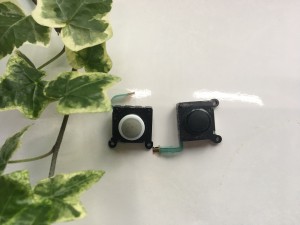
大阪・東淀川のお客様よりPSvita(PCH-2000)のアナログスティック修理持ち込みで修理御依頼頂きました。

当店(PSvita修理店:サポートモバイル)で、PSvitaの修理で一番多いのはアナログスティックの修理ですが、液晶交換やアクションボタンの修理なども対応しております。
十字キーやLRボタンの修理も可能です。
東京や千葉など遠方から郵送・宅配でも修理受付けております。
 
<大阪のPSvita修理店:サポートモバイルではPSvitaの修理受け付けております。郵送・宅配での修理も可能です。>
→【PSVita 修理価格・料金詳細】液晶交換など他の不具合にも対応いたします。

<目次>
 ・PSVitaのアナログスティックが誤作動する原因と対処法
 ・PSvita(PCH-2000)修理実績(左スティック交換修理)
 ・PSvita修理店:お問い合わせ先(PSvita(PCH-2000)のアナログスティック動作不良修理)


PS Vitaのアナログスティックが誤作動する原因と対処法

PSVitaアナログスティックの誤作動・動作不良とは

PS Vitaのアナログスティックは、ゲームの操作に欠かせないパーツです。しかし、アナログスティックは、長時間使用していると、誤作動・動作不良を起こすことがあります。
 

PSVitaのアナログスティックの誤作動・動作不良には、以下のようなものがあります。
・アナログスティックを動かしたときに、反応しない
・アナログスティックを動かしたときに、勝手に動く
・アナログスティックの動きが不安定
・アナログスティックが壊れた
 

PSVitaアナログスティックが壊れやすい理由とは

アナログスティック部品の内部には、樹脂パーツや金属バネなどが入っています。スティックを操作すると、このバネと樹脂の部分に摩擦が発生します。この摩擦が繰り返されることで、樹脂パーツが削れたり、バネが伸びたりして故障につながります。
 
また、アナログスティックの形状上、どうしてもホコリを巻き込みやすいという問題もあります。ホコリが内部に入り込むと、摩擦がさらに大きくなり、故障を早める原因となります。
 
PSVitaのアナログスティックは、使用状況によって故障しやすさが異なります。
 
アナログスティックを頻繁に操作すると、摩擦による故障のリスクが高まります。特に、アクションゲームやシューティングゲームなど、激しい操作が必要なゲームをプレイする人は注意が必要です。
 
力強く操作すると、バネや樹脂パーツに負荷がかかり、故障のリスクが高まります。
 
ホコリやゴミが付着すると、摩擦がさらに大きくなり、故障を早める原因となります。
 

アナログスティックの反応しない場合のトラブルシューティング

PSVitaのアナログスティックの動作不良が発生した場合は、以下の対処方法を試してみてください。
・アナログスティックを掃除する
・アナログスティックをリセット・初期化する
・アナログスティックを交換する
 

アナログスティックの故障予防策

PSVitaのアナログスティックの動作不良を予防するには、以下の点に注意してください。
・アナログスティックを長時間使用しないようにする。
・アナログスティックを強く押したり、引いたりしないようにする。
・アナログスティックを落としたり、ぶつけたりしないようにする。
アナログスティックの動作不良を予防することで、PS Vitaを長く快適に使用することができます。
 

PS Vitaのアナログスティックの掃除するには、以下の手順に従ってください。
・綿棒に少量の無水エタノールを染み込ませます。
・アナログスティックを円を描くように、綿棒でこすります。
・アナログスティックを動かしながら、綿棒でこすります。
・アナログスティックを清潔な布で拭きます。
アナログスティックの掃除が終わったら、PS Vitaの電源を入れて、アナログスティックの動作を確認してください。


PSVitaのアナログスティックが故障した場合の修理方法

PSVitaのアナログスティックの故障が起きた場合、自分で修理するか、修理業者に依頼するかのどちらかの方法があります。
自分で修理する場合は、分解方法やアナログスティック部品の交換方法をインターネットなどで調べて、慎重に作業を行いましょう。修理に自信がない場合は、修理業者に依頼するのが安心です。
 
PSVitaのアナログスティックの故障は、使用状況や環境によって起こりやすくなります。故障を防ぐために、上記の点を参考にして、適切な対処をしましょう。


PSvita(PCH-2000)修理実績(左アナログスティック交換修理)

PSvita(PCH-2000)でカーソルが上に行きっぱなしになったり、下に動きっぱなしになる誤作動・動作不良故障修理のご相談は非常に多いです。
こういった動作不良故障の原因はほとんどが左アナログスティックの故障です。
左アナログスティックは異常発生時わかりやすいのですが、右アナログスティックに異常があると、ちょっと気が付きにくいです。
 
あるゲームのあるメニュー画面でだけカーソルが動きっぱなしになる動作不良などは右アナログスティックが原因の場合あります。
なぜそうなるかというと、おかしくなるゲームのおかしくなる箇所では、右アナログスティックでも操作できるようになっているからです。
普段、右アナログスティックを使って操作することがないゲームばかり遊んでいる方は気が付きにくいですよね。
 
ゲーム以外でアナログスティックの正常・異常・動作不良をチェックするには、キーの右左を入れ替えてみるか、ネットにつないでブラウザを立ち上げてみると、画面操作がおかしくなるのですぐわかります。
ちょっと操作がおかしいかなと思ったら一度チェックしてみて下さい。
 
PSvitaアナログスティック動作不良の修理料金は 4900円 で行っております。
修理時間は30分かからない程度です。お困りの方はぜひお問合せ下さい。
 
当店(PSvita修理店:サポートモバイル)では、東京など遠方からの宅配・郵送修理も受け付けております。
液晶交換やタッチパネル交換・ボタン動作不良修理など対応しておりますので、PSvita修理店をお探しの方はぜひお問い合わせください。
 

PSvita修理店:お問い合わせ先(PSvita(PCH-2000)のアナログスティック動作不良修理)

PSvita修理店:PSvita(PCH-2000)のアナログスティック動作不良修理)に関する電話でのお問い合わせは
(06-6170-9383)まで。
※営業時間をご確認の上お問い合わせお願いします。つながらない場合は時間を空けて再度ご連絡いただけると幸いです。
 
営業時間は
 月曜日・火曜日 11:00~20:00
 水曜日 定休日
 木~日曜日 10:00~16:00
となります。
ご不便おかけしますがよろしくお願いいたします。
 
営業時間外はメールにてお問合せ頂けると確実です。
→メールでのお問い合わせはこちらからお願いいたします。

当店では、
iPhone修理(画面ワレ交換やバッテリー交換)、
→バッテリー交換、液晶交換など iPhone修理に関する詳細はこちらへ

壊れたメディア(SDカード、CFカード、メモリスティック、USBメモリ、ハードディスク)の格安データ復旧・復元、
→壊れたSDカードやUSBメモリからのデータ復旧・復元など データ復旧・復元に関する詳細はこちらへ

iPodClassicの修理(イヤホン修理、バッテリー交換、HDD交換等)、
→バッテリー交換、イヤホンジャック修理、HDD大容量化など iPod Classic修理に関する詳細はこちらへ

ゲーム機(3DS・PSVita等)の修理、も行っております。
→3DS、任天堂スイッチ、PSVita、WiiUなど ゲーム機修理に関する詳細はこちらへ

大阪・京都・和歌山・堺・神戸・西宮など近畿一円および遠方から修理のお問合せも多いです。
お困りの方はぜひお問合せ下さい。


古書・古本の出張買取なら大阪・吹田のサポートモバイル/森川古書店へ
本・コミック・CD・DVDなど高価買取ります。
→古本・古書・ゲームソフト・CD/DVDなど 古本の高価買取に関する詳細はこちらへ


エラーが起きているSDカードのデータ修復

IMG_0030

大阪のお客様よりエラーが起きているスマホ(アンドロイド携帯)のmicroSDカードのデータ修復などのお問い合わせがございました。

スマホ(アンドロイド携帯)は、外部記憶装置としてmicroSDカードが付いていて、容量一杯になっても簡単に交換可能なのが便利です。
ただ、microSDカードは結構壊れやすく、特にスマホ(アンドロイド携帯)で使用している場合は、エラーが発生して読み込めなくなることが多いようです。
 
エラーが出て読み込めなくなったmicroSDカードからでもデータを修復することは可能です。
<郵送でもデータ修復受け付けます。エラーが起きているスマホ(アンドロイド携帯)のmicroSDカードからデータ修復致します>
microSDカードから格安データ修復 7900円~9900円
→【データ修復 メニュー・価格表】壊れたSDカードやUSBメモリからのデータ修復価格・作業時間など詳細はこちらへ

<目次>
 ・SDカードエラーを自宅で簡単に修復する方法
 ・スマホ(アンドロイド携帯)のmicroSDカードでエラーが起きる原因と対処方法
 ・スマホ(アンドロイド携帯)のmicroSDカードでエラーが起きる場合のデータ修復方法
 ・お問い合わせ先(エラーが起きているmicroSDカード(アンドロイド携帯)のデータ修復)


SDカードエラーを自宅で簡単に修復する方法

SDカードの使用中にエラーが発生した場合、パニックにならずに自宅で簡単に修復する方法をご紹介します。まず最初に、SDカードが正しく挿入されていることを確認しましょう。次に、コンピューターを使用してエラーチェックを行うことで、多くの場合、問題が解決されます。また、別のデバイスでSDカードを読み込んでみることも効果的です。しかし、これらの方法が役立たない場合は、専用のSDカード修復ソフトウェアを利用することを検討してみてください。修復ができない場合もあるかもしれませんが、焦らずに試行してみてください。


SDカードエラーの原因と症状

SDカードにはさまざまな原因でエラーが発生する可能性があります。まず、物理的なダメージが原因である可能性があります。SDカードが折れたり、曲がったりしていないかを確認しましょう。また、接続部分に汚れや異物が付着していないかも注意が必要です。

さらに、ファイルシステムの障害やデータの破損もSDカードエラーの原因となります。突然の電源断や無理な取り外し、データの書き込み中の強制終了などが原因でデータが壊れることがあります。

これらの原因によって、SDカードが認識されなくなったり、ファイルへのアクセスができなくなったりする症状が現れます。コンピューターからSDカードが見えない、データがアクセスできない、ファイルが壊れたような表示が出るなどの症状は、SDカードエラーの可能性があります。

SDカードエラーの原因と症状を理解することで、適切な対処法を見つけることができます。


基本的なSDカードエラー修復手順

基本的なSDカードエラー修復手順について、以下に詳細を説明します。

まず、SDカードをコンピューターに挿入し、エラーチェックを行います。Windowsを使用している場合は、エクスプローラーでSDカードを右クリックし、「プロパティ」を選択します。その後、「ツール」タブに移動し、「エラーチェック」ボタンをクリックします。Macを使用している場合は、ディスクユーティリティを開き、SDカードを選択し、「ファーストエイド」を実行します。

次に、別のデバイスでSDカードを確認します。別のカードリーダーやカメラなどでSDカードを読み込んでみてください。もしかすると、エラーが解消する場合があります。

さらに、ファイルシステムエラーを修復するために、コマンドプロンプトやターミナルを使用して、コマンドラインツールを実行する方法もあります。ただし、コマンドラインは専門的な操作が必要なため、慎重に行ってください。

これらの手順を試した後でも、SDカードのエラーが解消しない場合は、専門的なSDカード修復ソフトウェアを利用することも一考です。ただし、大切なデータがある場合は、事前にバックアップを取得しておくことをお勧めします。

これらの手順を踏むことで、多くの場合、SDカードのエラーを修復することができます。しかし、エラーが解消されない場合は、専門家に相談することを検討してください。


ソフトウェアによるSDカードエラー修復方法

SDカードのエラーを修復するために、専用のソフトウェアを使用する方法もあります。ここでは、よく使用されるソフトウェアを紹介し、その使用方法について詳しく説明します。

まず、SDカードのエラーを修復するためのソフトウェアの中でも有名なものに「EaseUS Data Recovery Wizard」「Disk Drill」「Minitool Power Data Recovery」「Recoverit」などがあります。これらのソフトウェアは、SDカードのエラーを修復するだけでなく、削除されたデータを復元する機能も備えています。

これらのソフトウェアを使用する際には、まず公式サイトからソフトウェアをダウンロードし、インストールします。そして、SDカードをコンピューターに接続してから、ソフトウェアを起動します。すると、ソフトウェアがSDカードを認識し、修復可能なエラーをスキャンします。

スキャンが完了すると、修復が可能なエラーがリストアップされます。ここで、ユーザーは修復したいエラーを選択し、ソフトウェアによる修復を実行することができます。

ただし、ソフトウェアによる修復はすべてのエラーを修復できるわけではないことに留意する必要があります。一部の物理的なダメージを受けたSDカードは、ソフトウェア単独では修復できない場合があります。そのような場合には、専門家に相談することをおすすめします。


コマンドプロンプトを利用するデータ復旧のステップ

コマンドプロンプトを利用したデータ復旧は、専門的な知識が必要な手順ですが、正しい方法で行えば効果的な結果が期待できます。以下に、コマンドプロンプトを利用したデータ復旧のステップを紹介します。

まず、開始メニューから「コマンドプロンプト」を検索し、管理者として実行します。次に、chkdskコマンドを使用して、SDカードのエラーをチェックします。コマンドプロンプトに「chkdsk : /r」と入力し、Enterキーを押します。このコマンドは、SDカード内のエラーを検出し修復します。

修復が完了したら、「exit」と入力し、コマンドプロンプトを終了します。そして、SDカードを再度コンピューターに挿入し、データが復旧されているかどうかを確認します。

コマンドプロンプトを利用したデータ復旧は、慎重な操作と正確なコマンド入力が必要です。また、間違った操作でSDカードのデータが消失する可能性があるため、専門的な知識がない場合は注意が必要です。データ復旧の最終手段として検討し、専門家に相談することをお勧めします。


データ復旧業者に修復を依頼する際のポイント

データ復旧業者に修復を依頼する際には、信頼できる業者を選ぶことが重要です。まずは口コミやレビューを参考にして、実績や信頼性の高い業者を見つけましょう。また、修復の費用や時間についても事前に確認しておくことが大切です。いくつかの業者を比較し、検討した上で適切な業者を選ぶと良いでしょう。

さらに、修復業者の対応やカスタマーサポート体制も重要なポイントです。修復の進捗状況を逐一報告してくれる業者や、修復後のサポートを充実させている業者を選ぶことで安心感が増します。万が一修復がうまくいかなかった場合も、適切なアフターケアが受けられる業者を選ぶことで安心して依頼をすることができます。

修復業者に依頼する際には、業者の評判や信頼性、費用や時間、そしてアフターケアまで考慮して、慎重に選択するようにしましょう。信頼できる業者を選ぶことで、大切なデータを安心して修復してもらうことができます。


SDカード修復時のデータ損失を防ぐ対策

SDカードを修復する際に一番気になるのが、データの損失です。データを守るためには、いくつかの対策を講じることが重要です。まずは修復作業を行う前に、SDカードのデータをバックアップすることをお勧めします。バックアップを取ることで、修復に失敗した場合でもデータの損失を最小限に抑えることができます。次に、修復作業中は他の操作を避け、SDカードにアクセスしないようにしましょう。修復時にSDカードに新しいデータが書き込まれると、元のデータが上書きされてしまう可能性があります。修復作業は慎重に行い、データを守るための対策を忘れずに行いましょう。また、修復作業後は必ず修復されたデータを確認し、問題なくアクセスできることを確認しましょう。データの損失を防ぐために、慎重な作業とデータのバックアップが重要です。


エラー後のSDカードフォーマット手順

SDカードのエラーが解消できない場合、フォーマットを行うことが最終手段となります。フォーマットはSDカード内のデータをすべて削除する作業なので、データのバックアップを忘れずに行いましょう。

まず、SDカードをコンピューターに挿入します。そして、フォーマットするためにエクスプローラーを開いてSDカードを右クリックし、「フォーマット」を選択します。フォーマットウィンドウが表示されたら、ファイルシステムを選択します。一般的には「FAT32」が推奨されますが、大容量のSDカードの場合は「exFAT」を選択することもあります。

その後、「クイックフォーマット」のチェックボックスにチェックを入れ、フォーマットを開始します。フォーマットが完了したら、SDカードを安全に取り外し、カードを再挿入して正常に動作するか確認しましょう。

ただし、フォーマット後は、削除したデータを復元することは難しいため、慎重に行うことが重要です。


無料および有料修復ツール比較

SDカードのエラー修復には、無料および有料の修復ツールが利用できます。まずは無料の修復ツールを利用してみましょう。代表的な無料ツールとしては、RecuvaやPhotoRecなどがあります。これらのツールはユーザーフレンドリーでありながら効果的な修復機能を備えています。一方で、有料の修復ツールも高度な機能やサポート体制で優れています。例えば、Disk DrillやStellar Data Recoveryなどが挙げられます。有料ツールの中には、試用版が用意されているものもありますので、まずは試してみることをおすすめします。修復ツールの中には特定のデータ形式に特化したものもありますので、自分の状況に最適なものを選ぶことが重要です。ただし、どのツールを選ぶにせよ、事前に利用者のレビューや評価を確認しておくことが大切です。 SDカードのエラー修復には、慎重な選択が求められます。また、ツールを利用する際には、できるだけ修復前にバックアップを取ることをお忘れなく。


よくある質問と回答集

Q: SDカードのエラーが発生した場合、どのように対処すればよいですか?
A: まず最初に、正しく挿入されているかを確認し、別のデバイスで読み込んでみることをお勧めします。それでも解決しない場合は、コンピューターを使用してエラーチェックを行ってみてください。

Q: SDカードのエラーが修復できない場合、どうすればよいですか?
A: 専用のSDカード修復ソフトウェアを利用することを検討してみてください。また、データをバックアップしてから初期化を行うことで、一部のエラーは解消されることがあります。

Q: SDカードのエラーが繰り返し発生する場合、対策はありますか?
A: まずはSDカードのデータをバックアップし、フォーマット(初期化)をしてみてください。それでも解決しない場合は、故障の可能性がありますので専門家に相談することをお勧めします。

Q: SDカードエラーが発生した後、データの復旧はできますか?
A: エラーが発生した後もデータは消去されることはありませんが、データの読み込みができなくなる可能性があります。データの復旧を検討する場合は、専門のデータ復旧サービスを利用することをお勧めします。


まとめ

SDカードに関するエラーは非常にストレスを与えるものですが、適切な対処法を知っていれば、それほど複雑な問題ではありません。まずは気持ちを落ち着かせて、もし可能であればSDカードを別のデバイスに挿入してみましょう。その際、エラーが発生するかどうかを確認します。もし別のデバイスでも同じエラーが発生する場合、コンピューターを使用してSDカードのエラーチェックを行いましょう。多くの場合、エラーチェックによって問題が特定され、修復されることがあります。しかし、エラーが解消されない場合は、SDカード修復ソフトウェアを利用することも検討してみてください。これらの手順を試してみても解決しない場合は、専門家に相談することをお勧めします。SDカードエラーはストレスフルなものですが、焦らずに1つずつ対処していくことが大切です。


スマホ(アンドロイド携帯)のmicroSDカードでエラーが起きる原因と対処方法

スマホ(アンドロイド携帯)のmicroSDカードでエラーが起きる原因は、いくつかあります。
・microSDカードの不良
・microSDカードのフォーマット不良
・microSDカードの書き込み保護
・microSDカードの不十分な電力供給
・microSDカードとスマホ(アンドロイド携帯)の相性問題
・スマホ(アンドロイド携帯)のシステムエラー
 
microSDカードの不良は、製造過程で発生する可能性があり、また、長時間使用することで劣化する可能性があります。microSDカードのフォーマット不良は、誤った方法でフォーマットを行った場合に発生する可能性があります。microSDカードの書き込み保護は、microSDカードの書き込みを保護するための機能ですが、誤って書き込み保護を有効にしてしまった場合にエラーが発生する可能性があります。microSDカードの不十分な電力供給は、microSDカードの電源供給が不十分な場合に発生する可能性があります。microSDカードとスマホ(アンドロイド携帯)の相性問題は、microSDカードとスマホ(アンドロイド携帯)の互換性が悪い場合に発生する可能性があります。スマホ(アンドロイド携帯)のシステムエラーは、スマホ(アンドロイド携帯)のシステムに問題がある場合に発生する可能性があります。
 

スマホ(アンドロイド携帯)のmicroSDカードでエラーが発生した場合は、以下の対処方法を試してみてください。
・microSDカードをフォーマットする。
・microSDカードの書き込み保護を解除する。
・microSDカードを別のスマホ(アンドロイド携帯)に挿入して確認する。
・スマホ(アンドロイド携帯)を再起動する。
・スマホ(アンドロイド携帯)のシステムをアップデートする。
これらの対処方法を試してもエラーが改善しない場合は、microSDカードまたはスマホ(アンドロイド携帯)の故障が考えられます。その場合は、修理業者に依頼してください。


スマホ(アンドロイド携帯)のmicroSDカードでエラーが起きる場合のデータ修復方法

スマホ(アンドロイド携帯)の場合、普段はmicroSDカード挿しっぱなしで利用されてるかと思いますが、何かのタイミング(写真の印刷、携帯の機種変更など)で抜き差ししたタイミングでmicroSDカードに故障・エラーが起きる場合が結構あります。
基本的に、microSDカードには寿命があるため、長期間使っているとエラーがでたり、読み込めない写真が出てきたりするものです。
 
使い方によっては、新しいmicroSDカードでもすぐエラーが出るようになる場合もあります。
microSDカードを抜き取る際に、スマホ(アンドロイド携帯)で取り出し処理を行わないと、microSDカードでエラーが出る原因となります。
microSDカードの抜き差しは、スマホ(アンドロイド携帯)の電源を切った状態で行うのが確実です。
 
microSDカードでエラーが出るようになった場合でも、あまり慌てないでください。
間違った操作(フォーマットや上書き保存)をしてしまうとせっかくのデータが消えてしまい、データ修復・復元できる可能性がどんどん低くなってしまいます。
 
microSDカードでエラーが出るようになった場合、一旦、アンドロイド携帯の電源を切って、もう一度きちっとはめ込んでください。
その状態でも正常によみこめずエラーが出る状態(
「microSDカードを認識しない」、「フォーマットしますかと聞いてくる」などの状態)
になってしまった場合は、microSDカードにエラー・故障が発生している可能性が高いです。
 
下手になんども抜き差ししたり、別のスマホに差し込んでみたりするとさらに状況が悪くなる可能性が高いです。
特に、別の携帯・スマホに差し込んでみるのはやめて下さい。
 
エラーがでて読み込めなくなったmicroSDカードからデータを修復する方法は
・専用のデータ修復アプリを使って修復・復元する。
・データ修復業者に依頼する
の2つの方法があります。
 
当店でもデータ修復行っておりますのでエラーがでてお困りの場合は、早めにご相談ください。
データ修復できるかどうかの初期診断は無料で行っております。


お問い合わせ先(エラーが起きているmicroSDカード(アンドロイド携帯)のデータ修復)

エラーが起きているmicroSDカード(アンドロイド携帯)のデータ修復に関する電話でのお問い合わせは
(06-6170-9383)まで。
※営業時間をご確認の上お問い合わせお願いします。つながらない場合は時間を空けて再度ご連絡いただけると幸いです。
 
営業時間は
 月曜日・火曜日 11:00~20:00
 水曜日 定休日
 木~日曜日 10:00~16:00
となります。
ご不便おかけしますがよろしくお願いいたします。
 
営業時間外はメールにてお問合せ頂けると確実です。
→メールでのお問い合わせはこちらからお願いいたします。


当店では、
壊れたメディア・記憶機器(microSDカード、CFカード、メモリスティック、USBメモリ、ハードディスク)の格安データ復旧・復元、
→壊れたSDカードやUSBメモリからのデータ復旧・復元など データ復旧・復元に関する詳細・料金等はこちらへ

ゲーム機(3DS・PSVita等)の修理、
→3DS、任天堂スイッチ、PSVita、WiiUなど ゲーム機修理に関する詳細・料金等はこちらへ

iPhone修理(画面ワレ交換やバッテリー交換)、
→バッテリー交換、液晶交換など iPhone修理に関する詳細・料金等はこちらへ

iPodClassicの修理(イヤホン修理、バッテリー交換、HDD交換等)、
→バッテリー交換、イヤホンジャック修理、HDD大容量化など iPod Classic修理に関する詳細・料金等はこちらへ

も行っております。
大阪・京都・和歌山・滋賀・奈良・三重・堺・神戸・西宮・尼崎など近畿一円および遠方(東京・横浜・名古屋・広島・福岡・長野・愛知・岡山・徳島・岐阜・福島・北海道・札幌・静岡・千葉・新潟・埼玉・大分・鳥取・群馬等)から修理のお問合せも多いです。
お困りの方はぜひお問合せ下さい。


古書・古本の出張買取なら大阪・吹田のサポートモバイル/森川古書店へ
本・コミック・CD・DVDなど高価買取ります。
→古本・古書・ゲームソフト・CD/DVDなど 古本の高価買取に関する詳細はこちらへ


古本・古書の出張買取(即日対応可能)(2020年8月01日)


IMG_0145


→【古本・古書出張買取】古本・古書の出張買取承ります。


古本・古書の出張買取 即日対応可能

古本や古書を買取してもらいたいけど、お店に持ち込むのが面倒なことはありませんか?そんなあなたにおすすめなのが、出張買取です。出張買取は、自宅にいながら古本や古書を査定してもらうことができるサービスです。査定員が自宅に訪問し、その場で査定額を提示してくれます。査定額に納得すれば、その場で現金で買取してもらえます。
 

出張買取のメリットは、お店に持ち込む手間が省けることです。古本や古書は、重くてかさばるものも多く、お店に持ち込むのが大変です。出張買取であれば、自宅にいながら査定してもらうことができるので、とても便利です。
 

また、出張買取は、即日対応してくれる業者が多いです。査定額に納得すれば、その場で現金で買取してもらえます。そのため、急にお金が必要になった場合でも、出張買取を利用することで、すぐに現金を手に入れることができます。
古本や古書を買取してもらいたい場合は、ぜひ出張買取を検討してみてください。
 

出張買取の流れ
出張買取の流れは、次のとおりです。
・出張買取業者に電話またはインターネットで査定依頼をする。
・出張買取業者が査定額を提示する。
・査定額に納得すれば、その場で現金で買取してもらう。
出張買取の査定額は、本の状態や希少性によって異なります。そのため、査定額は業者によって異なります。複数の業者に査定を依頼することで、より高く買取してもらうこともできます。
 

出張買取業者の選び方
出張買取業者は、たくさんあります。そのため、業者選びは慎重に行いましょう。出張買取業者を選ぶ際には、次の点に注意してください。
・実績があるかどうか
・査定額が適正かどうか
・対応が丁寧かどうか
・保証があるかどうか
実績がある業者であれば、安心して査定してもらうことができます。査定額が適正かどうかは、複数の業者に査定を依頼することで確認することができます。対応が丁寧かどうかは、電話やメールで問い合わせて確認することができます。保証があるかどうかは、業者のホームページで確認することができます。
 

出張買取の注意点
出張買取を利用する場合、次の点に注意してください。
・査定額に納得してから契約を結ぶこと
・買取価格を保証してもらうこと
・買取依頼した本の状態をきちんと確認すること
・買取依頼した本を紛失しないようにすること
 
査定額に納得してから契約を結ぶことは、とても重要です。査定額に納得できない場合は、契約を結ばないでください。買取価格を保証してもらうことも重要です。買取価格を保証してもらえば、万が一、買取価格が下がってしまった場合でも、保証された金額で買い取ってもらうことができます。買取した本の状態をきちんと確認することも重要です。買取した本の状態が悪い場合は、買取価格が下がる可能性があります。買取依頼した本を紛失しないようにすることも重要です。買取依頼した本を紛失した場合は、出張費など追加費用を請求される場合もあります。
出張買取は、とても便利なサービスです。しかし、出張買取を利用する場合、注意点もいくつかあります。これらの注意点を守ることで、安心して出張買取を利用することができます。


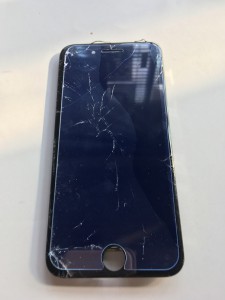
iPhoneのガラスワレ修理

当店では現在、iPhone8まで修理対応しております。
画面割れは、ひどいものですと見た目もよくないですし水がしみ込んだり、ホコリが入りやすくなって故障の原因となります。
早めの修理をお勧めいたします。

 
修理価格は
 iPhone7 ガラスワレ修理 6000円
 iPhone8 ガラスワレ修理 7000円
となります。
割れがひどい場合や、表示・タッチ操作に問題がある場合は+1000円となります。
修理時間は 30分から1時間かからない程度です。
部品に関しては 3カ月間 保証期間を設けております。
3ヵ月以内に修理内容で問題があった場合は
無償で対応させて頂きます。
お困りの方は一度お問合せ下さい。

 
iPhoneのバッテリー充電ですが残量40%->60%まで充電する時間と80%->100%まで充電する時間が異なることはご存知でしょうか。
80%->100%まで充電する時間の方が長くかかるそうです。
実際、98%ぐらいで、100%になるまで結構時間かかるなとは思っていたのですが、そうらしいです。
お出かけ前の充電では、100%まで待ってると遅刻してしまいますのでご注意を。


お問い合わせ先(古本・古書出張買取)

電話でのお問い合わせは(06-6170-9383)まで。
※営業時間をご確認の上お問い合わせお願いします。つながらない場合は時間を空けて再度ご連絡いただけると幸いです。
 
営業時間は
 月曜日・火曜日 11:00~20:00
 水曜日 定休日
 木~日曜日 10:00~16:00
となります。
ご不便おかけしますがよろしくお願いいたします。
 
営業時間外はメールにてお問合せ頂けると確実です。
→メールでのお問い合わせはこちらからお願いいたします。


当店では、
iPhone修理(画面ワレ交換やバッテリー交換)、
壊れたメディア(SDカード、USBメモリ、ハードディスク)のデータ復旧・復元、
iPodClassicの修理(イヤホン修理、バッテリー交換、HDD交換等)、
ゲーム機(3DS・PSVita等)の修理、も行っております。
お困りの方はぜひお問合せ下さい。


古書・古本の買取なら大阪・吹田のサポートモバイル/森川古書店へ
本・コミック・CD・DVDなど高価買取ります。

SDカードから写真をサルベージする方法

IMG_0143


大阪のお客様よりデジカメSDカードからの写真データの救出・サルベージについてご依頼・お問い合わせがございました。

デジカメやデジタルビデオカメラのSDカードは挿しっぱなしの方多いと思いますが前触れなくいきなり壊れてしまうことがあります。
写真のデータは定期的にパソコン・外付けハードディスクなど外部のメディアにバックアップ取った方がよいかと思います。
 
壊れたSDカードからでも、写真・画像データを救出・サルベージすることができます。
 
SDカードのデータ救出・サルベージは郵送(送料無料)で受付
SDカードからのデータサルベージ 7900円~9900円
→【データ復元 メニュー・価格表】壊れたSDカードやUSBメモリからのデータ復元価格・作業時間など詳細はこちらページでご確認ください。
 
→【データ復旧】ハードディスク(HDD・SSD)の復旧詳細はこちらからご確認ください。
 

<目次>
・SDカード写真サルベージ徹底ガイド2024
・SDカードのデータをサルベージできた事例(デジカメSDカードからの写真データの救出・サルベージ)
・お問い合わせ先(壊れたSDカードから、写真データの救出・サルベージ・復元)


SDカード写真サルベージ徹底ガイド2024

2024年の最新テクノロジーを駆使した、SDカード写真サルベージの徹底ガイドがついに登場しました。デジタルカメラやスマートフォンで撮影した大切な写真や動画を誤って削除してしまった経験は誰にでもあるかもしれません。しかし、心配はいりません。このガイドでは、失ったデータを簡単かつ確実に取り戻す方法を詳しく解説しています。最新の復元ソフトウェアやテクニックを使用することで、あなたの写真や動画を安全に取り戻すことができます。さあ、大切な思い出を取り戻すためのステップを踏んでみましょう。


序章:SDカード内の写真が必要な理由

デジタルカメラやスマートフォンで撮影した写真は、大切な思い出や重要な出来事を記録するものです。しかし、時折、SDカード内の写真が誤って削除されてしまうことがあります。このような時、慌てずに、まず冷静になることが大切です。なぜなら、失った写真にはさまざまな理由で必要性があるからです。例えば、大切な家族の思い出や友人との旅行写真など、一生の宝物となることもあるでしょう。また、ビジネス目的で撮影した写真や、プロジェクトの一部として必要な写真などもあります。時には失った写真が、重要な証拠や記録としての役割を果たすこともあるかもしれません。したがって、失った写真を取り戻すことは、一般的なデータ復元よりも重要な理由があると言えます。


第1章:SDカードとは?基礎知識を解説

SDカードは、デジタルデバイスで利用されるメモリカードの一種です。写真や動画の保存、転送に広く使用されており、カメラやスマートフォンでよく見かける小さなカード型のメディアです。SDカードの種類には、標準のSDカード、SDHCカード(High Capacity)、SDXCカード(eXtended Capacity)などがあり、それぞれ容量や転送速度が異なります。

SDカードは、ファイルシステムとしてFAT32やexFATが使われており、これによってデータの管理や構造が定義されています。これらの基礎知識を理解することで、SDカードの特性やデータの扱い方を理解しやすくなります。

さらに、SDカードの使用中に起こりがちなエラーやデータの消失についても理解することで、より安全にデータを扱うことができます。SDカードの基本的な仕組みや特性を理解した上で、データの取り扱いを行うことは、データのセキュリティを高める重要なステップです。


第2章:SDカード写真のサルベージ方法

デジタルカメラやスマートフォンでの撮影は楽しいものですが、データを誤って消去してしまったときの対処法を知っておくことは重要です。SDカードから写真を復元するための基本的な手順を学んでいきましょう。

1. データ復元ソフトウェアをインストールする
SDカードから失われた写真を取り戻すためには、専用のデータ復元ソフトウェアが必要です。インターネット上で無料または有料のソフトウェアを探し、コンピュータにダウンロードしましょう。

2. SDカードをコンピュータに接続する
写真を復元したいSDカードをコンピュータに接続します。カードリーダーやUSBケーブルを使用して、SDカードをコンピュータに認識させます。

3. ソフトウェアを使用して写真を復元する
インストールしたデータ復元ソフトウェアを起動し、SDカードから失われた写真を復元します。ソフトウェアの画面に従って作業を進め、写真が正常に復元されるのを待ちましょう。

以上の手順を確実に実行することで、誤って消去した写真を効果的に取り戻すことができます。

 
2-1.復元ソフトの種類と選び方

データ復元ソフトウェアの種類と選び方

データを復元するためのソフトウェアはさまざまな種類があります。まずは、無料のソフトウェアと有料のソフトウェアの違いを理解しましょう。無料のソフトウェアは基本的なデータ復元機能を提供していますが、復元できるデータの種類や復元率が制限されていることがあります。一方、有料のソフトウェアはより高度な機能やサポートを提供しており、より多くのデータを復元できる可能性があります。

次に、選ぶ際に注意すべきポイントを考えてみましょう。使いやすさや操作方法、復元可能なファイル形式、復元率の高さ、カスタマーサポートの充実度などが重要な要素です。実際に使ってみる前に、他のユーザーのレビューや評価を参考にすることも大切です。また、データ復元ソフトウェアの開発元や信頼性も考慮する必要があります。

最後に、自分のニーズや使用環境に合ったソフトウェアを選ぶことが重要です。データ復元の失敗を防ぐためにも、慎重に選びましょう。

 
2-2.無料復元ソフトの使用方法

無料の復元ソフトを使用する方法

無料の復元ソフトを使えば、SDカードから削除された写真を効果的に復元することができます。ただし、使い方を誤るとデータが完全に戻らないこともあるため、以下の手順に従って注意深く作業しましょう。

まず、信頼できる復元ソフトを選びます。インターネットで検索し、ユーザーレビューや評価を確認して、安全性と効果が高いソフトを選びましょう。次に、選んだソフトをダウンロードしてインストールします。そして、SDカードをコンピュータに接続し、選んだ復元ソフトを起動します。ソフトの指示に従って、復元したい写真の種類や保存場所を設定します。すると、復元ソフトがSDカードをスキャンし、失われた写真を発見します。最後に、復元された写真を確認し、必要であればコンピュータの安全な場所に保存します。このように、適切に無料の復元ソフトを使用することで、失われた写真を確実に取り戻すことが可能です。

 
2-3.有料復元サービスのメリット

有料のデータ復元サービスを利用する場合、多くの利点があります。まず第一に、専門家によるサポートが受けられるという点です。失ったデータが貴重なものである場合、プロの復元技術が必要になることがあります。有料サービスでは、経験豊富な専門家がデータを復元するため、高い成功率が期待できます。また、セキュリティ面でも安心です。クレジットカード情報などを入力することで、個人情報が守られる保証があります。さらに、迅速な対応が可能です。無料のソフトウェアを用いるよりも、有料サービスの方がスピーディーにデータを取り戻すことができるでしょう。


第3章:SDカード復元時の注意点

データを復元する際には、いくつかの重要な注意点があります。まず第一に、復元作業を行う際には、できるだけ早く行うことが重要です。なぜなら、データが上書きされると完全に復元できなくなる可能性があるためです。また、データを復元するためのソフトウェアや方法を選ぶ際には、信頼性や評判を確認することが重要です。適切なソフトウェアを選ぶことで、失ったデータをより正確に復元することができます。さらに、復元作業を行う際には、SDカードをコンピューターに接続した状態でなく、データを失った状態のままで作業を行うことも大切です。これらの注意点を守りながら、確実にデータを復元していきましょう。


第4章:よくある質問FAQ

SDカード写真サルベージに関するよくある質問

Q: 誤って削除した写真や動画は完全には削除されているのでしょうか?
A: 実際には、データは物理的に削除されるのではなく、不可視にされるだけです。そのため、専用の復元ソフトウェアを使用すれば、削除されたデータを見つけ出し、復元することが可能です。

Q: 復元ソフトウェアを使ってもデータは戻ってくるのでしょうか?
A: 実際には、データが上書きされてしまっていると完全には復元できない場合があります。できるだけ早く復元作業を行うことが成功のカギです。

Q: SDカードが物理的に損傷してしまった場合、データを復元することは可能なのでしょうか?
A: 物理的な損傷がある場合、専門のデータリカバリサービスを利用することが最善の方法です。復元作業を試みる前に、専門家のアドバイスを受けることをおすすめします。


まとめ

SDカード写真サルベージの完全ガイドの
これであなたもSDカードの写真サルベージのプロになりました。失った写真や動画を取り戻すためには、まずパニックにならず冷静さを保つことが重要です。そして、すぐに新たなデータをSDカードに保存しないように注意しましょう。次に、復元ソフトウェアを使用してデータを復元する際には、時間をかけて慎重に行うことがポイントです。さらに、データのバックアップを定期的に取ることで、将来的なデータ損失のリスクを軽減することができます。このガイドで紹介したテクニックを応用して、写真や動画を失ったときには自信を持って対処してください。


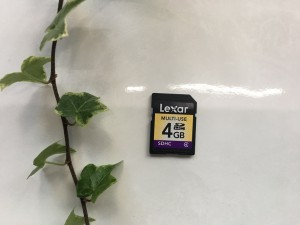
SDカードのデータをサルベージできた事例(デジカメSDカードからの写真データの救出・サルベージ)

デジカメのSDカードが突然こわれて、撮影した写真や画像が見れなくなったというお問い合わせ頂きました。
撮った写真をデジカメ本体で確認していたら、突然画像が映らなくなってPCにつないでも写真が確認できなくなったということでした。
 
SDカード持ちこみいただいて、チェックしたところ、写真データがまだ残っていることは確認できましたのでデータ救出できる可能性ありということで復元作業させて頂きました。

 
SDカードに一部エラー箇所があったようでその部分の復元はできませんでしたがほとんどの写真は救出・サルベージできました。

 
4GBのSDカードでしたので費用は
 7900円
作業時間は、エラーが発生していたので若干通常より時間がかかってしまい3時間ほどかかりました。
エラー領域が多いと読み込みに時間がかかり、復元にかかる時間も長くなる場合あります。
 
買ったばかりのメディアでも速攻壊れる場合あるようです。
購入後一定期間内であればメーカーがデータ復元無料で行ってくれる商品(SDカード)があります。
購入後早い段階で壊れてしまった場合は、メーカに一度問い合わせてみるのもよいかと思います。


お問い合わせ先(壊れたSDカードから、写真データの救出・サルベージ)

壊れたSDカードから、写真データの救出・サルベージに関しての電話でのお問い合わせは
(06-6170-9383)まで。
※営業時間をご確認の上お問い合わせお願いします。つながらない場合は時間を空けて再度ご連絡いただけると幸いです。
 
営業時間は
 月曜日・火曜日 11:00~20:00
 水曜日 定休日
 木~日曜日 10:00~16:00
となります。
ご不便おかけしますがよろしくお願いいたします。
 
営業時間外はメールにてお問合せ頂けると確実です。
→メールでのお問い合わせはこちらからお願いいたします。


当店では、
壊れたメディア・記憶機器(SDカード、CFカード、メモリスティック、USBメモリ、ハードディスク)の格安データ復旧・復元、
→壊れたSDカードやUSBメモリからのデータ復旧・復元など データ復旧・復元に関する詳細・料金等はこちらへ

iPodClassicの修理(イヤホン修理、バッテリー交換、HDD交換等)、
→バッテリー交換、イヤホンジャック修理、HDD大容量化など iPod Classic修理に関する詳細・料金等はこちらへ

ゲーム機(3DS・PSVita等)の修理、
→3DS、任天堂スイッチ、PSVita、WiiUなど ゲーム機修理に関する詳細・料金等はこちらへ

iPhone修理(画面ワレ交換やバッテリー交換)、
→バッテリー交換、液晶交換など iPhone修理に関する詳細・料金等はこちらへ

も行っております。
大阪・京都・和歌山・滋賀・奈良・三重・堺・神戸・西宮・尼崎など近畿一円および遠方(東京・横浜・名古屋・広島・福岡・長野・愛知・岡山・徳島・岐阜・福島・北海道・札幌・静岡・千葉・新潟・埼玉・大分・鳥取・群馬等)から修理のお問合せも多いです。
お困りの方はぜひお問合せ下さい。


古書・古本の出張買取なら大阪・吹田のサポートモバイル/森川古書店へ
本・コミック・CD・DVDなど高価買取ります。
→古本・古書・ゲームソフト・CD/DVDなど 古本の高価買取に関する詳細はこちらへ


水没したiPodClassic/iPodのイヤホンジャック交換修理(佐賀のお客様)

IMG_0127

佐賀県のお客様より水没したiPodClassic/iPodのイヤホンジャック交換修理のご依頼・お問い合わせがございました。

iPodClassic/iPodは防水されていないので、水没すると故障しやすいです。
雨に濡れただけでも、ドックコネクタが錆びてしまったり、イヤホンジャックに水が入って接触不良が起きたりする場合ありますのでお気を付けください。
 
<<iPodClassic/iPodの様々な故障・修理に対応いたします。バッテリー交換・イヤホン片耳聞こえない・液晶交換など対応可能です。>>
iPodClassic/iPod修理 郵送・宅配でも受付。送料無料(着払い)で大丈夫です。
 
→【iPod Classic 修理詳細】バッテリー交換など他の故障・修理にも対応いたします。

<目次>
・iPod classic水没: 救出から修理までの完全ガイド
・iPodClassic/iPod 修理実績(水没したiPodClassic/iPodのイヤホンジャック交換修理(佐賀のお客様))
・iPodClassic/iPod修理 お問い合わせ先(水没したiPodClassic/iPodのイヤホンジャック交換修理(佐賀のお客様))


iPod classic水没: 救出から修理までの完全ガイド

iPod classicが水没してしまったら、心配しないでください。水没したiPod classicを救出し、復元させる方法をご紹介します。まず最初に、表面についた水滴・水分をふき取ります。その後、米などの吸湿剤にiPod classicを入れて乾燥させます。決して乾燥機や電子レンジは使用しないでください。そして、修理専門の業者に相談するのも一つの手段です。しかし、水没したiPod classicは修理すぐには使えなくなる可能性もあります。慌てずに、プロに相談しましょう。


iPod classicが水没した際の初動対応

iPod classicが水没した場合、まずは慌てずに以下の初動対応を行いましょう。

1. 水を拭く:タオルや布で水を包み込むように優しく拭き取ります。

2. 吸湿剤に入れる:米などの吸湿剤にiPod classicを入れて水分を取り除きます。

3. 乾燥させる:湿気のない場所で24時間以上、iPod classicを乾燥させます。

これらの対応を行った後、iPod classicが正常に動作するか確認しましょう。水没の影響で不具合がある場合は、修理を検討しましょう。


どの損傷が考えられる?水没時のリスクを分析

iPod classicが水没した場合、さまざまな損傷が考えられます。まず、電子部品が浸水してショートする可能性があります。これによって、バッテリーや回路が損傷し、正常に動作しなくなることがあります。また、水没によって内部のデータが壊れる可能性もあります。音楽や写真などの大切なデータを失うリスクがあることを理解しておきましょう。さらに、水没したiPod classicは錆びや腐食のリスクも考えられます。内部部品が腐食すると、修理が難しくなるため、できるだけ早く対処する必要があります。これらのリスクを理解し、適切な対処法を取ることが、水没したiPod classicを救出し、修理するための第一歩となります。


自力での水没対処法とその効果

自力での水没対処法
水没したiPod classicを救出するためには、乾燥させるために米などの吸湿剤にiPod classicを入れてください。数日間放置し、徐々に水分が蒸発するのを待ちます。乾燥後、再び電源を入れてみてください。

その効果
自力での水没対処法は、即座に対処することでiPod classicを助けることができる可能性があります。ただし、水没の状況や浸水した水によっては完全に回復しない場合があります。完全な故障を避けるためには専門家に相談することをお勧めします。


修理店選びのポイント: どこに頼めば安心?

iPod classicが水没してしまった場合、修理を依頼する修理店を選ぶ際には、いくつかのポイントがあります。
まず、信頼できる実績のある修理店かどうかを確認しましょう。インターネットや口コミなどで修理店の評判を調べることが重要です。
また、修理店の対応やカスタマーサービスも重要な要素の一つです。電話やメールでの対応がスムーズかどうかを確認し、修理後のアフターケアにも注目しましょう。
さらに、修理店が提供している保証や保険についても確認しておくことをおすすめします。修理後に再びトラブルがあった場合に備えて、保証や保険がしっかりとしているかどうかを確認しましょう。


修理料金の相場は?コスパ重視のアドバイス

水没したiPod classicの修理料金の相場は、機種の状態や修理業者によって異なります。一般的に、水没した場合の修理には高額な費用がかかることがあります。修理費用を抑えるためには、複数の修理業者の見積もりを比較することが重要です。また、iPod classicのモデルによっても修理費用は異なるため、修理するかどうかの判断材料として考慮することが必要です。修理費用が高額であれば、新しいデバイスを検討することも一つの選択肢です。コスパを重視するのであれば、修理費用だけでなく将来の使用に見合った投資かどうかも検討することが大切です。


修理前に知っておくべきデータ復旧の基礎知識

水没したiPod classicの修理を考える前に、大切なデータを復旧させることができるかどうかを確認しましょう。まず、iPod classicが水没した後には、充電しないことが重要です。

データ復旧のためには、水没したiPod classicを乾燥させることが最優先です。その後、修理専門業者に相談する前に、データが復旧可能かどうかを確認しましょう。修理によってデータが初期化されてしまうこともあるため、まずはデータの復旧を優先させることが必要です。修理前にデータ復旧の専門家に相談することで、大切なデータを失うことなく復旧させる方法を見出すことができます。


業者に修理を依頼するまでの流れ

修理を依頼する際には、まず信頼できる修理業者を見つけることが重要です。インターネットで口コミや評価をチェックし、実績のある業者を選びましょう。

修理業者に連絡を取ったら、iPod classicの状況を詳細に説明し、修理の見積もりを依頼します。この際、修理するかどうかの判断材料となりますので、正確な情報提供が肝心です。

修理業者と見積もりの内容や納期などをしっかり話し合い、修理の依頼を手続きします。修理には費用や期間がかかることを覚悟し、おおよそのスケジュールを確認しましょう。

修理が完了したら、業者の指示に従い動作確認を行い、納得のいく仕上がりかどうかを確認します。問題がなければ、料金の支払いを済ませてiPod classicを受け取ります。修理後は、念のため正常に動作するかを確認しましょう。


もしも修理が難しい場合の選択肢

水没したiPod classicを修理することが難しい場合、新しいiPod classicを購入することを検討することも重要です。修理費用が高額になる場合や修理が不可能な状況であれば、新しい製品を購入する方が経済的な選択肢となるでしょう。

その場合は、最新のiPod classicモデルを選択するか、中古のiPod classicを購入するか検討しましょう。中古のiPod classicを選ぶ際には、信頼のおける販売業者から購入することをお勧めします。また、製品の状態や保証についてもしっかりと確認することが重要です。修理が難しい場合でも、適切な選択をすることで再度快適に音楽を楽しむことが可能です。


水没後も長く使い続けるための予防策

水没したiPod classicを回復させた後も、長期的な使い続け方には注意が必要です。まず、水没事故を避けるために防水ケースを利用することを検討しましょう。防水ケースは予防策として有効であり、アウトドアでの使用時や水辺での使用時に役立ちます。

さらに、湿度の高い場所や水辺での使用時には特に気をつけてください。水没事故を未然に防ぐためにも、使用後はしっかりと乾燥させることが大切です。デバイスを水に近づけることを避け、水没のリスクを最小限に抑えることが重要です。

最後に、定期的なメンテナンスや点検も忘れずに行いましょう。異常なく長期間使用するためには、定期的な点検やメンテナンスが欠かせません。これらの予防策を実践することで、水没事故のリスクを低減し、iPod classicを長く愛用することができます。


まとめ

iPod classicが水没した時の対処法についてまとめます。まず、水没したらすぐに水から取り出します。次に、よく乾かしてから充電することは絶対に避けてください。代わりに、米やシリカゲルなどの吸湿剤にiPod classicを数日間入れて乾燥させましょう。充電する前に、専門業者に相談することをおすすめします。修理が必要な場合は、専門業者に修理を依頼しましょう。水没したiPod classicを自己修理しようとすると、機器をさらに損傷させる可能性があります。大切なiPod classicを守るために、確実な手段を選びましょう。


iPodClassic/iPod修理実績 (水没したiPodClassic/iPodのイヤホンジャック交換修理(佐賀のお客様))

iPodClassic/iPodは結構隙間が多いので、水没するとほぼ間違いなく内部に水が入ります。
水ではないですが、内部にホコリが入り込んでいる方も結構いらっしゃいます。
 
水没した場合は、なるべくはやく、iPodClassic/iPodの中を開けて、水分をふき取って乾燥させてください。
水分が内部に残っていると錆びついて接触不良などの故障を起こしてしまいます。
 
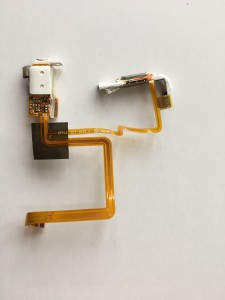
今回の佐賀県のお客様は水没というほどではなくて、雨水がイヤホンジャックに入り込んだ程度だったようで、水にぬれたあと、イヤホンから音が聞こえなくなったということで修理御依頼頂きました。
 
水没ではなくてもiPodClassic/iPodはイヤホン片耳が聞こえなくなる不具合がよくあります。
イヤホンを別の物に変えてみても片耳聞こえない。
イヤホンジャックコネクタからイヤホンを少しだけ引き抜いてみると聞こえるようになる。
キーロックが効かなくなった。
などの現象が発生した場合は、iPodClassicのイヤホンジャック部品に接触不良が発生しております。
この場合、イヤホンジャックコネクタ部品を交換すればほとんどの場合修理可能です。
 
イヤホンジャック部品交換は
 4900円(税込み、工賃込み)
で行っております。
修理・作業時間は1時間かからない程度です。
ご使用中のiPodClassic/iPodに故障・問題がある場合は、一度お問合せ下さい。


iPodClassic/iPod修理 お問い合わせ先(水没したiPodClassic/iPodのイヤホンジャック交換修理(佐賀のお客様))

水没したiPodClassic/iPodのイヤホンジャック交換修理に関して電話でのお問い合わせは
(06-6170-9383)まで。
※営業時間をご確認の上お問い合わせお願いします。つながらない場合は時間を空けて再度ご連絡いただけると幸いです。
 
営業時間は
 月曜日・火曜日 11:00~20:00
 水曜日 定休日
 木~日曜日 10:00~16:00
となります。
ご不便おかけしますがよろしくお願いいたします。
 
営業時間外はメールにてお問合せ頂けると確実です。
→メールでのお問い合わせはこちらからお願いいたします。


当店では、
iPodClassicの修理(水没、イヤホン修理、バッテリー交換、HDD交換等)、
→バッテリー交換、イヤホンジャック修理、HDD大容量化など iPod Classic修理に関する詳細・料金等はこちらへ

iPhone修理(画面ワレ交換やバッテリー交換)、
→バッテリー交換、液晶交換など iPhone修理に関する詳細・料金等はこちらへ

ゲーム機(3DS・PSVita等)の修理、
→3DS、任天堂スイッチ、PSVita、WiiUなど ゲーム機修理に関する詳細・料金等はこちらへ

壊れたメディア・記憶機器(SDカード、CFカード、メモリスティック、USBメモリ、ハードディスク)の格安データ復旧・復元、
→壊れたSDカードやUSBメモリからのデータ復旧・復元など データ復旧・復元に関する詳細・料金等はこちらへ

も行っております。
大阪・京都・和歌山・堺・神戸・西宮、佐賀など近畿一円および遠方から修理のお問合せも多いです。
お困りの方はぜひお問合せ下さい。


古書・古本の出張買取なら大阪・吹田のサポートモバイル/森川古書店へ
本・コミック・CD・DVDなど高価買取ります。
→古本・古書・ゲームソフト・CD/DVDなど 古本の高価買取に関する詳細はこちらへ