お知らせ


アドロイドのSDカードをフォーマットした時のデータ復元(松原市のお客様)

フォーマットしてしまったmicroSDカードのデータ復旧

android携帯でフォーマットしてしまったmicroSDカードのデータ復旧(松原市のお客様)


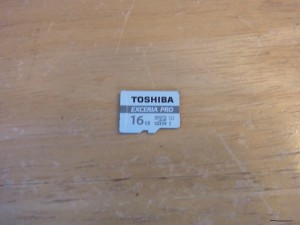
大阪・松原市のお客様よりアドロイド携帯でフォーマットしてしまったmicroSDカードのデータ復元のお問い合わせがございました。

android携帯で何かの拍子に間違ってmicroSDカードをフォーマットしてしまったので、登録されていたファイルを復旧したいというお問い合わせございます。
android携帯のmicroSDカードが突然「フォーマットしてください」エラーが発生したり、認識しなくなったりする場合もあります。
そういった場合でも、内部のファイルを取り出してデータ復旧することが可能です。
 
<android携帯から間違って消した写真・動画ファイルも復旧出来る可能性あります。>
郵送でもデータ復旧受付:アドロイド携帯で間違ってフォーマットしてしまったmicroSDカードからデータ復旧できる可能性ございます。
アドロイド携帯(SDカード)からのデータ復旧 7900円~9900円
→【データ復旧 メニュー・価格表】壊れたmicroSDカードやUSBメモリからのデータ復旧価格・作業時間など詳細はこちらへ
 
→【データ復旧】ハードディスク(HDD・SSD)の復旧詳細はこちらからご確認ください。

<目次>
 ・アドロイドスマホのSDカードをフォーマットした時のデータ復旧方法
 ・アドロイド携帯でフォーマットしてしまったmicroSDカードからデータ復旧できた事例
 ・アドロイドでSDカードを正しくフォーマットする全知識
 ・参考:アドロイド携帯で microSDカードを内部メモリ設定で使用する場合の注意点
 ・お問い合わせ先(アドロイド携帯でフォーマットしてしまったmicroSDカードのデータ復旧)


アドロイドスマホのSDカードをフォーマットした時のデータ復元方法

AndroidスマートフォンのSDカードをフォーマットしてしまった場合、保存していたデータがすべて消えてしまいます。しかし、データ復元ソフトを利用すれば、消えたデータを復元できる可能性があります。
 

データ復元ソフトの利用
データ復元ソフトは、消えたデータを復元するためのソフトウェアです。パソコンにインストールして、フォーマットしたSDカードを接続すれば、データの復元が可能です。
データ復元ソフトには、無料のものから有料のものまでさまざまな種類があります。無料のものでも、ある程度のデータの復元が可能ですが、復元率や機能の面で劣る場合があります。
有料のデータ復元ソフトは、復元率や機能が充実しており、失われたデータを確実に復元したい場合におすすめです。
 

データ復元ソフトの使い方
データ復元ソフトの使い方は、ソフトによって多少異なりますが、基本的には以下の手順で復元を行います。
・データ復元ソフトをインストールして起動する。
・復元したいSDカードを選択する。
・スキャンを行う。
・復元したいファイルを選択して、復元する。
スキャンの際には、消えたファイルがすべて検出されるまで、ある程度の時間がかかります。また、復元するファイルのサイズが大きいと、復元に時間がかかります。
 

注意点
データ復元ソフトを利用する場合、以下の点に注意が必要です。
・フォーマットしたSDカードを、復元を行う前に他のデバイスに接続したり、新しいデータを保存したりしないでください。新しいデータが上書きされると、復元できる可能性が低くなります。
・データ復元ソフトは、消えたデータの一部しか復元できない場合があります。
 

データ復旧サービスの利用
データ復元ソフトで復元できない場合は、データ復旧サービスに依頼する方法もあります。データ復旧サービスは、専門の技術と設備を駆使して、消えたデータを復元します。
データ復旧サービスの費用は、データの種類や復元の難易度によって異なりますが、数万円から数十万円かかる場合があります。
 

まとめ
AndroidのSDカードをフォーマットしてしまった場合、データ復元ソフトやデータ復旧サービスを利用すれば、消えたデータを復元できる可能性があります。ただし、フォーマットしたSDカードを他のデバイスに接続したり、新しいデータを保存したりしないよう注意が必要です。
データ復旧は、早ければ早いほど成功率が高くなります。フォーマットしたSDカードには、データが残っている可能性があります。すぐにデータ復旧を行うようにしましょう。
データ復旧ソフトやデータ復旧サービスを利用する前に、SDカードをフォーマットしたり、新しいデータを保存したりしないでください。データが上書きされると、復元できるデータが減ってしまいます。
大切なデータが失われてしまった場合は、すぐにデータ復旧を行うようにしましょう。
 

アドロイド携帯でフォーマットしてしまったmicroSDカードからデータ復元できた事例

大阪・松原市のお客様より郵送でデータ復旧ご依頼頂きました。
android携帯で使用していたmicroSDカードを一旦取り出して、再度差し直した時に「フォーマットしますか」メッセージが表示され思わずフォーマットしてしまったので、フォーマット前のデータを復旧してほしいとのご依頼でした。
 
android携帯で使用しているmicroSDカードが突然認識しなくなったり、「フォーマットしてください」エラーが発生する場合でもデータ取り出すことが可能です。
まちがってフォーマットしてしまった場合もあるかと思います。
こういった場合のデータ復旧は、microSDカードの容量で価格・作業時間が決ります。
 
当店では、32GB以上のmicroSDカードはすべて一律
 9900円
で対応しております。
作業時間は、容量が大きくなればなるほど時間かかりますが、64GBで、2時間程度が目安です。
 
microSDカードが突然認識しなくなった等のトラブルでお困りの場合は一度お問い合わせください。
初期診断は無料で行っております。
 

アドロイドでSDカードを正しくフォーマットする全知識

AndroidデバイスでSDカードを正しくフォーマットする方法をご紹介します。まず、設定アプリを開き、ストレージを選択します。次に、SDカードを選択し、最上部のメニューアイコンをタップします。そこでフォーマットを選択し、確認画面でフォーマットを実行します。この手順でSDカードをクリーンアップし、正しくフォーマットすることができます。フォーマットは、データが消去されるため、事前にバックアップを取ることをおすすめします。SDカードのフォーマットは、スマートフォンやタブレットのパフォーマンスを向上させるために重要です。

SDカードフォーマット前の重要チェックポイント

SDカードをフォーマットする前に、いくつか重要なチェックポイントがあります。まず、SDカードに保存されている重要なデータはバックアップを取ることをおすすめします。フォーマットによってSDカードのデータは完全に消去されますので、バックアップを忘れないようにしましょう。

次に、SDカードがロックされていないかどうかを確認してください。一部のSDカードはロックされており、その状態でフォーマットを試みるとエラーが発生することがあります。ロックされたSDカードは解除してからフォーマット作業を行いましょう。

さらに、SDカードに不要なファイルやアプリが残っていないかも確認しましょう。不要なファイルやアプリはSDカードのスペースを無駄にし、フォーマット後も引き続き問題を引き起こす可能性があります。

これらのチェックポイントを確認してから、安心してSDカードのフォーマット作業を行いましょう。

Android端末におけるSDカードフォーマット手順

Android端末でSDカードをフォーマットする手順はとても簡単です。まず、設定アプリを開きます。次に、ストレージを選択します。SDカードを選択し、右上のメニューアイコンをタップします。すると、フォーマットオプションが表示されるので、それを選択します。最後に、確認画面でフォーマットを実行するだけです。この手順を踏むことで、SDカードのフォーマットが完了します。注意点としては、フォーマット実行時にSDカード内のデータが全て消去されるため、事前にバックアップを取ることをお勧めします。フォーマット後には、SDカードを再度使用する前にデバイスを再起動すると良いでしょう。このように、Android端末でのSDカードフォーマットは簡単な手順で行えますので、定期的なクリーンアップを心がけ、デバイスのパフォーマンスを維持しましょう。

 
ポータブルストレージとしてフォーマット

ポータブルストレージとしてフォーマットする場合、まずはSDカードをAndroidデバイスに挿入します。デバイスにSDカードが認識されたら、通知パネルを開いて「SDカードを使用」をタップします。その後、ポップアップメッセージが表示されるので、「ポータブルストレージとしてフォーマット」をタップします。すると、SDカードのフォーマットが開始されます。フォーマットが完了すると、SDカードはポータブルストレージとして使用可能になります。ポータブルストレージとしてフォーマットすると、SDカードを別のデバイスでも利用できるようになります。ただし、フォーマット実行時にはSDカード内のデータが消去されるため、大切なデータは別の場所にバックアップを取ることをお忘れなく。また、ポータブルストレージとしてフォーマットしたSDカードは、特定のAndroidデバイスにしか対応しなくなることがありますので、その点も留意しておきましょう。

 
内部ストレージとしてフォーマット

内部ストレージとしてフォーマットする場合、SDカードはAndroid端末の内蔵ストレージとして利用されます。まず、SDカードを挿入した後、設定アプリを開きます。ストレージを選択し、SDカードをタップします。右上のメニューアイコンをクリックし、「内部ストレージとしてフォーマット」を選択します。すると、SDカード内のデータを消去して内部ストレージとして使用準備が完了します。この手順を踏むことで、SDカードを追加のストレージとして利用することができます。ただし、内部ストレージとしてフォーマットする場合、SDカードはその端末に固定され、他の端末で使用できなくなりますので、ご注意ください。また、内部ストレージとしてフォーマットする際は、SDカードが暗号化され、その端末にしか使用できないようになります。このように、内部ストレージとしてフォーマットすることで、Android端末のストレージ容量を拡張し、アプリやデータの保存場所を増やすことができます。

フォーマット後の確認作業

AndroidデバイスでSDカードをフォーマットした後、確認作業が重要です。フォーマットが完了したら、SDカード内のデータが消去されていることを確認しましょう。また、SDカードが正しく認識され、デバイスから利用できるかも確認してください。データが消去されるため、事前に大切なデータはバックアップしておくことが重要です。フォーマット後にSDカードをパソコンに接続し、ファイルが正しく書き込み可能なことも確かめましょう。SDカードが正しくフォーマットされていると、データの書き込みや読み込みがスムーズに行えます。万が一、フォーマット後に問題が発生した場合は、別のデバイスでSDカードを確認してみることもおすすめします。SDカードのフォーマット後の確認作業は、データの安全性やデバイスの正常な動作を確保するために重要な手順です。

よくあるトラブルとその対策

AndroidデバイスでSDカードを利用している際によく起こるトラブルとその対策についてご紹介します。まず、SDカードが認識されない場合、まずはSDカードを取り外して再度挿入し、デバイスを再起動してみてください。また、別のデバイスでSDカードを認識することができるか確認することも重要です。次に、SDカードが正しくフォーマットされていない場合には、デバイスから取り出してパソコンなどでフォーマットすることを検討してください。さらに、データの書き込みや読み込みが遅い場合には、SDカードの空き容量を確認し、不要なデータを整理することで改善することができます。以上のようなトラブルには、一般的に上記の方法で解決できることが多いです。しかし、万が一SDカードそのものに障害がある場合には、専門業者による診断や修理が必要になります。

 
フォーマットが途中で止まる原因と解決策

SDカードをフォーマットしようとすると、途中で止まることがあります。これは、カードに物理的なダメージがあるか、書き込みエラーが発生した場合に起こります。まず最初に、別のカードリーダーを使用して試してみてください。そして、他のファイルシステム(exFATやFAT32)で試してみることも有効です。もしも途中で止まる場合には、専門業者に相談することをお勧めします。

 
復元可能?フォーマット後のデータ回復方法

フォーマット後のSDカードからデータを復元することは難しいですが、特定のソフトウェアを使うと可能な場合があります。まずフォーマットを行うとデータは完全に消去されるため、すぐに復元を試みないようにしましょう。その後、専用のデータ復元ソフトを利用してみることができます。しかし、フォーマット後のデータ復元は成功する保証はありません。失敗してもおかしくないことを理解しておくことが大切です。

よくある質問FAQ

AndroidデバイスでSDカードをフォーマットする際によくある質問について解説します。

Q: SDカードをフォーマットするとデータは消えてしまうのでしょうか?
A: はい、SDカードのフォーマットはデータを消去します。ですので、大切なデータは別の場所にバックアップを取ってからフォーマットを行ってください。

Q: フォーマットの方法は複数あるのでしょうか?
A: Androidデバイスでは、設定アプリを通じてフォーマットが行えます。他にもPCを使った方法もありますが、基本的には設定アプリを使用することが推奨されています。

Q: フォーマットをすることで何が得られるのですか?
A: SDカードのフォーマットを行うことで、不要なデータやエラーをクリーンアップし、アクセス速度や安定性を向上させる効果があります。

まとめ

AndroidデバイスでSDカードを正しくフォーマットする方法をまとめます。まず、SDカードのフォーマットは、設定アプリからストレージを選択し、SDカードを選んでフォーマットを実行することで行えます。フォーマットを行う際には、SDカード内のデータが消去されるため、事前に大切なデータをバックアップしておくことが重要です。さらに、フォーマットはAndroidデバイスのパフォーマンスを向上させる効果があります。しかし、フォーマットの頻度が多すぎるとSDカードの寿命を縮めてしまうため、適切なタイミングで行うことが望ましいです。正しい方法でSDカードをフォーマットすることで、Androidデバイスを快適に使用することができます。


アドロイド携帯で microSDカードを内部メモリ設定で使用する場合の注意点

android携帯の場合、microSDカードを 内部ストレージに設定することができます。
内部ストレージに設定すると、外部ストレージとは異なり、androidスマホそのものの内部メモリが増えたような状態になります。
容量が増えた状態になるので、容量不足でインストールできなかったアプリも導入可能になりいいことばかりのように思われますが、いいことばかりではないようです。
 
microSDカードは通常、スマホ本来の内部メモリよりアクセス速度が遅いのでインストールしたアプリの実行も遅くなります。
あと、microSDカードには読み書きの寿命があり、寿命を超えると領域破壊が発生するのですがmicroSDカードの領域にアプリをインストールすると、データ保存時にしか使用していない外部メモリ設定に比べて大幅にアクセス数がふえますので、microSDカードの寿命も短くなります。
 
内部メモリに設定した状態で、microSDカードが壊れてしまうと、携帯そのものが動作おかしくなったり、アプリ内のデータが消えてしまったり結構ややこしいことになります。
機種変更時も、microSDカード差し替えるだけではデータ移行できないので内部メモリ設定はあまりいいことないですね。
 
ちょっとお安い機種で、アプリを入れる容量がどうしても不足している場合などに必要であれば、デメリットを考慮して導入するというのがいいでしょう。
内部メモリの場合は、こまめに外部媒体(パソコン等)にバックアップ取ることを忘れずに。
 

お問い合わせ先(アドロイド携帯でフォーマットしてしまったmicroSDカードのデータ復元)

android携帯でフォーマットしてしまったmicroSDカードのデータ復旧に関する電話でのお問い合わせは
(06-6170-9383)まで。
※営業時間をご確認の上お問い合わせお願いします。つながらない場合は時間を空けて再度ご連絡いただけると幸いです。
 
営業時間は
 月曜日・火曜日 11:00~20:00
 水曜日 定休日
 木~日曜日 10:00~16:00
となります。
ご不便おかけしますがよろしくお願いいたします。
 
営業時間外はメールにてお問合せ頂けると確実です。
→メールでのお問い合わせはこちらからお願いいたします。


当店では、
iPhone修理(画面ワレ交換やバッテリー交換)、
→バッテリー交換、液晶交換など iPhone修理に関する詳細はこちらへ

壊れたメディア(SDカード、CFカード、メモリスティック、USBメモリ、ハードディスク)の格安データ復旧・復元、
→壊れたSDカードやUSBメモリからのデータ復旧・復元など データ復旧・復元に関する詳細はこちらへ

iPodClassicの修理(イヤホン修理、バッテリー交換、HDD交換等)、
→バッテリー交換、イヤホンジャック修理、HDD大容量化など iPod Classic修理に関する詳細はこちらへ

ゲーム機(3DS・PSVita等)の修理、も行っております。
→3DS、任天堂スイッチ、PSVita、WiiUなど ゲーム機修理に関する詳細はこちらへ

大阪・京都・和歌山・堺・神戸・西宮など近畿一円および遠方から修理のお問合せも多いです。
お困りの方はぜひお問合せ下さい。


古書・古本の出張買取なら大阪・吹田のサポートモバイル/森川古書店へ
本・コミック・CD・DVDなど高価買取ります。
→古本・古書・ゲームソフト・CD/DVDなど 古本の高価買取に関する詳細はこちらへ
PSVita(PCH-2000)の液晶交換(画面割れ・黄ばみ)修理(京都のお客様)

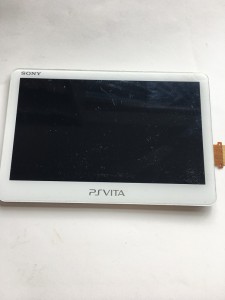
PSVita(PCH-2000)の液晶交換(画面割れ・黄ばみ)修理

大阪・京都のお客様よりPSVita(PCH-2000)の液晶画面割れ・液晶交換(割れ・黄ばみ)修理などのお問い合わせがございました。

PSVitaの液晶交換修理・タッチパネル修理・アナログスティック修理・十字キー交換修理などの修理対応しております。
当店、吹田でも少し高槻よりですので、京都方面からのお問合せも多いです。
 
高速吹田インターからも近いので、堺方面からお越しいただくこともよくあります。
郵送・宅配でも修理受け付けておりますので、全国どこからでもご希望ございましたら対応させて頂きますのでお気軽にお問合せ下さい。
 
<郵送・宅配修理受付けます。:PSVita(PCH-2000)の液晶交換画面割れ、スティック交換など各種修理対応いたします。>
→【PSVita 修理価格詳細】液晶交換・タッチパネル交換など他の故障にも対応いたします。

<目次>
 ・PSvita修理詳細(PSVita(PCH-2000)の液晶画面割れ・黄ばみ液晶交換修理)
 ・PSVita液晶画面割れを予防する方法
 ・お問い合わせ先(PSVita(PCH-2000)の液晶画面割れ・黄ばみ液晶交換修理)

 
PSVitaの修理に関するお問い合わせは(TEL:06-6170-9383)もしくはメールにて受け付けます。
→メールでのお問い合わせはこちらからお願いいたします。


PSvita修理詳細(PSVita(PCH-2000)の液晶画面割れ・黄ばみ液晶交換修理)

PSvitaの修理ですが、画面割れ・液晶交換の修理可能です。
液晶が割れてしまった・落とした時に液晶縦線が入ってしまった・画面が映らなくなったなどの故障で、修理御依頼いただくことが多いです。
 
PSVITAの画面割れは、ゲーム機の修理の中でも比較的多いトラブルです。画面が割れてしまうと、ゲームプレイに支障をきたすだけでなく、画面が汚れたり、水が入ったりして、本体自体の故障につながる可能性があります。
 
落としたあと液晶になにも映らなくなったという故障もあります。
その場合、電源ボタン長押しで再起動すれば、液晶表示復活する場合もあります。
再起動しても液晶に何も映らない場合は、液晶自体が壊れている可能性が高いので液晶交換修理になる場合が多いです。
 
落とした衝撃でタッチパネルが効かなくなって修理御依頼される場合もございます。
タッチが効かなくなったなどタッチパネルの故障も液晶交換で修理できます。
 
長く使っていて液晶が黄ばんでしまったり、暗くなったりすることもあります。そういった場合でも液晶交換で修理可能です。
 
液晶画面の交換は自分で行うこともできますが、分解や組み立てには注意が必要です。
部品を紛失したり、ケーブルを断線したりすると、修理不能になる可能性があります。
また、保証期間内の場合は自分で分解すると保証が無効になることもあります。そのため、自信がない場合は専門店に依頼することをおすすめします。
 
当店修理は、液晶部分のみを交換しますので、他フロントパネル部分はそのままのカラーでご利用頂けます。
 
オレンジやブルーカラーのフロントパネルでもそのままでご利用頂けますので色が変わってしまったりすることはありません。
液晶交換は、黒液晶パネル部品と白液晶パネル部品がございますので、事前に電話・メールにてお問い合わせいただくようお願いします。
 
修理時間は1時間程度で
修理費用は
 7900円
となります。
 
PSVita PCH-1000の液晶は、部品調達が難しいのでほとんど受付できておりませんが、ごくまれに部品入荷する場合ございます。
一度お問合せ下さい。


PSVita液晶画面割れを予防する方法

PS Vitaは、ソニー・コンピュータエンタテインメントから発売された携帯ゲーム機です。2011年に発売されて以来、多くのユーザーに愛用されています。しかし、PS Vitaは液晶画面が割れやすいという弱点があります。ここでは、PS Vita液晶画面割れを予防するための方法をご紹介します。

 
PSVita液晶画面割れを予防する方法
・ケースを付ける
・液晶保護フィルムを貼る
・落下させないように注意する
・画面に強い衝撃を与えないようにする
・液晶画面を清潔に保つ
 

ケースを付ける
ケースを付けることは、PS Vita液晶画面割れを予防する最も効果的な方法です。ケースには、液晶画面を保護するクッションやバンパーが付いています。そのため、落下や衝撃から液晶画面を守ることができます。
 

液晶保護フィルムを貼る
液晶保護フィルムは、液晶画面に傷が付くのを防ぐことができます。また、液晶画面に強い衝撃が加わったときに、液晶画面が割れるのを防ぐことができます。
 

落下させないように注意する
PS Vitaを落下させないように注意することは、液晶画面割れを予防するために最も重要なことです。PS Vitaを落下させると、液晶画面が割れるだけでなく、本体も壊れてしまう可能性があります。
 

画面に強い衝撃を与えないようにする
PS Vitaの画面に強い衝撃を与えないように注意することも、液晶画面割れを予防するために重要です。たとえば、PS Vitaをバッグに入れるときは、他の物とぶつからないように注意してください。また、PS Vitaを机の上に置くときは、画面がぶつからないように注意してください。
 

液晶画面を清潔に保つ
液晶画面が汚れていると、画面に傷が付きやすくなります。そのため、PS Vitaの液晶画面は清潔に保つようにしてください。液晶画面を清潔にするには、柔らかい布で拭いてください。
 

まとめ
PS Vita液晶画面割れを予防するためには、ケースを付けること、液晶保護フィルムを貼ること、落下させないように注意すること、画面に強い衝撃を与えないようにすること、液晶画面を清潔に保つことの5つを守るようにしてください。これらの方法を守ることで、PS Vitaの液晶画面を長持ちさせることができます。


お問い合わせ先(PSVita(PCH-2000)の液晶画面ワレ・黄ばみ液晶交換修理)

PSVita(PCH-2000)の液晶画面割れ・液晶交換修理に関する電話でのお問い合わせは
(06-6170-9383)まで。
※営業時間をご確認の上お問い合わせお願いします。つながらない場合は時間を空けて再度ご連絡いただけると幸いです。
 
営業時間は
 月曜日・火曜日 11:00~20:00
 水曜日 定休日
 木~日曜日 10:00~16:00
となります。
ご不便おかけしますがよろしくお願いいたします。
 
営業時間外はメールにてお問合せ頂けると確実です。
→メールでのお問い合わせはこちらからお願いいたします。


当店では、
iPhone修理(画面ワレ交換やバッテリー交換)、
→バッテリー交換、液晶交換など iPhone修理に関する詳細はこちらへ

壊れたメディア(SDカード、CFカード、メモリスティック、USBメモリ、ハードディスク)の格安データ復旧・復元、
→壊れたSDカードやUSBメモリからのデータ復旧・復元など データ復旧・復元に関する詳細はこちらへ

iPodClassicの修理(イヤホン修理、バッテリー交換、HDD交換等)、
→バッテリー交換、イヤホンジャック修理、HDD大容量化など iPod Classic修理に関する詳細はこちらへ

ゲーム機(3DS・PSVita等)の修理、も行っております。
→3DS、任天堂スイッチ、PSVita、WiiUなど ゲーム機修理に関する詳細はこちらへ

大阪・京都・和歌山・堺・神戸・西宮など近畿一円および遠方から修理のお問合せも多いです。
お困りの方はぜひお問合せ下さい。


古書・古本の出張買取なら大阪・吹田のサポートモバイル/森川古書店へ
本・コミック・CD・DVDなど高価買取ります。
→古本・古書・ゲームソフト・CD/DVDなど 古本の高価買取に関する詳細はこちらへ


GoProでSDカードのフォーマットが終わらない場合の対処方法(桜ノ宮のお客様)

gopro sdカード フォーマット 終わらない

大阪・桜ノ宮のお客様よりGoPro(ゴープロ)デジタルカメラでmicroSDカードエラー(フォーマットが終わらないなど)が出た場合のデータ復元修理 御依頼頂きました。

最近、増えているのが、GoPro(ゴープロ)カメラでマイクロSDカードエラー「フォーマットしてください」が出たのでデータを復元してほしい。というお問い合わせです。
GoPro(ゴープロ)は小型のデジタルビデオカメラで、ヘッドマウントカメラなどでよく使われているようです。
 
GoPro(ゴープロ)は釣り動画や鉄道動画などアウトドア関連の動画撮影でよく利用されているようです。
GoPro(ゴープロ)もデジタルビデオカメラの一種で、SDカードへ動画を記録するので、SDカードが突然認識しなくなったり、「フォーマットしてください」エラーが発生したり、フォーマットが終わらない といったトラブルが発生する可能性あります。
 
GoPro(ゴープロ)で使われているSDカードが突然認識しなくなったり、「フォーマットしてください」エラーが発生したりしてもデータ復元できる可能性ございます。
<郵送(送料無料)でデータ復元受付けております。>
SDカードからのデータ復元 7900円~9900円
→【データ復元・復旧 メニュー・価格表】壊れたSDカードやUSBメモリからのデータ復元価格・作業時間など詳細はこちらへ
 
→【データ復旧】ハードディスク(HDD・SSD)の復旧詳細はこちらからご確認ください。


<目次>
 ・GoPro SDカードエラー解決への全手順
 ・エラーが発生しているGoPro(ゴープロ)のSDカードからの動画データ復元価格・作業時間
 ・SDカードの速度に注目したGoProSDカードの選びかた
 ・お問合せ先(エラーが発生しているGoPro(ゴープロ)のSDカードからの動画データ復元)


GoPro SDカードエラー解決への全手順

GoProカメラを使っていると、SDカードのフォーマットに関するエラーに遭遇することがあります。このような状況に直面した時、まず最初にするべきことは、SDカードを別のデバイスでフォーマットすることです。しかし、それでも問題が解決しない場合は、専用のSDカードフォーマッターソフトウェアを使用してみることも一つの手段です。さらに、結局解決策が見つからない場合は、新しいSDカードを購入することも検討すべきでしょう。

はじめに:SDカードエラーとは

GoProを使用していると、SDカードに関連するエラーに遭遇することがあります。SDカードエラーとは、カメラがSDカードを正しく読み取れない状態を指します。このエラーが発生すると、写真や動画を撮影できなくなる可能性があります。また、既存のデータにも影響を及ぼすことがあります。SDカードエラーはさまざまな原因で発生する可能性があります。例えば、ファイルシステムの障害、物理的なダメージ、またはカメラ本体の問題が考えられます。これらの原因によって、SDカードが正常に動作しなくなることがあります。次のセクションでは、SDカードエラーの解決法について見ていきます。

GoProでの一般的なSDカードエラー原因

GoProでよく見られるSDカードエラーの原因には、主に以下の点が挙げられます。

まず一つ目は、SDカードのフォーマットがGoProでサポートされていない形式である場合です。また、SDカードが誤って取り外されたり、GoProカメラが稼働中に急激なショックを受けたケースも問題の原因となります。

さらに、SDカードの読み取り不具合や書き込みエラーも、GoProでよく発生する問題です。これにより、データの保存や転送が妨げられることがあります。また、使用中のSDカードが壊れたり、物理的な損傷を受けたりすることもあります。

これらの一般的な原因によってGoProでSDカードエラーが発生することがあります。これらの原因を理解し、適切な対処法を知ることは、問題解決に役立ちます。

 
フォーマットが終わらない主な理由

GoProカメラでSDカードをフォーマットしようとすると、フォーマットが完了しないことがあります。その主な理由は、以下の通りです。

一つ目は、SDカードが物理的に損傷している場合です。カメラ内のSDカードスロットが汚れていると、正しくフォーマットできないことがあります。また、SDカード自体に書き込みエラーや不良セクターがある場合も、フォーマットが正常に完了しないことがあります。

二つ目は、使用しているSDカードの規格がGoProでサポートされていない場合です。カードの規格が適切でないと、フォーマットが正常に処理されない場合があります。

これらの理由によって、GoProでSDカードのフォーマット作業が終わらないことがあります。適切な処置をすることで、この問題を解決することができます。

 
物理的損傷とデータロス

GoProでのSDカードの使用中には、物理的な損傷がデータロスの原因となることがあります。例えば、カメラを使用中にSDカードが突然外れたり、SDカードスロットに異物が侵入したりすると、SDカードやデータに損傷が生じる可能性があります。このような状況では、まずカメラとSDカードを電源から切り、SDカードを取り外して損傷がないかを確認しましょう。

さらに、SDカードに物理的な損傷が見られる場合、データ復旧の専門家に助けを求めることも検討すべきです。物理的損傷が及んでいなくても、データが破損している可能性もあります。その際には、専用のデータ復旧ソフトウェアを使用して、データを復元することもできます。

パソコンを使ったフォーマット手順

パソコンを使ったフォーマット手順について解説します。まず最初に、SDカードリーダーを使用して、SDカードをコンピューターに接続します。次に、コンピューター上で、ファイルエクスプローラーやディスクユーティリティソフトウェアを開きます。そして、SDカードを右クリックし、フォーマットオプションを選択します。フォーマットの設定が表示されるので、適切なフォーマットタイプ(exFATやFAT32など)を選択し、フォーマットを開始します。フォーマットが完了したら、SDカードを安全に取り外し、GoProカメラに戻して使用してください。

この手順に従うことで、パソコンを使ってSDカードを適切にフォーマットすることができます。

 
Windowsでのフォーマット方法

Windowsでのフォーマット方法について解説します。まず、SDカードをパソコンに挿入し、コンピューターを開きます。SDカードを右クリックし、”フォーマット”を選択します。フォーマット設定が表示されるので、ファイルシステムを選択します。exFATやFAT32が一般的です。その後、”開始”をクリックしてフォーマットを実行します。フォーマットが完了したら、SDカードを安全に取り外します。この手順を確実に実行することで、WindowsでSDカードを正しくフォーマットすることができます。

SDカードのフォーマットにおいては、誤った手順によってデータが消失する可能性があるため、慎重に行うことが重要です。フォーマットの際には、SDカード内のデータを別の場所にバックアップしておくことも忘れないようにしましょう。

 
Macでのフォーマット方法

MacでのSDカードフォーマット方法についてご紹介します。まず、SDカードをMacに挿入します。Finderを開き、アプリケーションの中にある「ユーティリティ」を選択します。次に、「ディスクユーティリティ」をクリックします。ディスクユーティリティが開いたら、左側の一覧からSDカードを選択します。そして、上部のメニューバーから「消去」を選択します。フォーマットの種類(例えばexFATやFAT32など)を選び、適切な名前を付けます。最後に「消去」をクリックします。フォーマットが完了したら、SDカードを安全に取り外し、GoProカメラに挿入してご使用ください。Macをお使いの方も、この手順に従えば簡単にSDカードをフォーマットすることができます。

GoPro本体でのフォーマット手順

GoPro本体でのSDカードフォーマット手順

GoProカメラ本体でSDカードのフォーマットを行う手順は非常に簡単です。まず、GoProカメラを電源入れてSDカードを挿入します。次に、設定メニューにアクセスし、SDカードのオプションを選択します。フォーマットオプションを選択し、確認画面でフォーマットを実行します。この操作により、カメラ本体でSDカードがフォーマットされ、多くの場合、エラーが解消されます。しかし、注意点として、SDカードのフォーマットを行うと、保存されていたデータは全て消去されるため、事前にバックアップを取っておくことをお勧めします。GoProカメラ本体でのSDカードフォーマットは、カメラとの親和性が高いため、エラー解消の手段として有効です。

 
GoProアプリを使用した方法

GoProアプリを利用すると、スマートフォンやタブレットを介して簡単にSDカードのフォーマットが可能です。まず、GoProアプリをデバイスにダウンロードし、GoProカメラとアプリをペアリングします。カメラとアプリがペアリングされたら、アプリのメニューからSDカードの設定に移動し、フォーマットオプションを選択します。次に、フォーマットを確認して実行すると、アプリがSDカードのフォーマットを開始します。

この方法は、カメラを使わずに手軽にSDカードをフォーマットできるため、便利です。また、フォーマット作業中にエラーが発生した場合も、アプリを使用したフォーマットを試してみることで解決することができます。ただし、フォーマットの際には保存されているデータが全て消去されるため、重要なデータは事前にバックアップを取っておくことが重要です。GoProアプリを使用したSDカードのフォーマットは、効率的で手間をかけずに解決策を求める方法として有用です。

 
GoProカメラメニューを使用した方法

GoProカメラのメニューを使用してSDカードをフォーマットする手順は簡単です。まず、カメラを電源入れ、モードボタンを使用して設定メニューにアクセスします。次に、下ボタンを使って「プレファレンス」を選択し、シャッターボタンを押して決定します。さらに下ボタンで「フォーマット」を選択し、再びシャッターボタンを押して実行します。これにより、SDカードがフォーマットされます。ただし、フォーマット実行前にSDカードの中身をバックアップしておくことが重要です。また、GoProカメラのバージョンによってメニューの項目名や配置が異なる場合があるため、正しい手順を確認することをお勧めします。GoProカメラメニューを使用したSDカードのフォーマット手順は、迅速で効果的なエラー解消方法の一つです。

トラブルとエラーメッセージ別対処法

GoProの使用中、さまざまなトラブルやエラーメッセージが表示されることがありますが、それぞれに対処する方法が異なります。まず、SDカードの読み取りエラーが発生した場合、まずSDカードを別のデバイスで読み込んでみてください。データが読み込めるかどうか確認しましょう。次に、SDカードの書き込みエラーが表示された場合、保護ロックを確認し、解除してみてください。さらに、「SD ERR」や「NO SD」のようなエラーメッセージが表示された場合は、SDカードを再挿入したり、別のSDカードを試してみることで解決するかもしれません。エラーメッセージが表示された際には、まずは冷静に対処方法を検討し、安易にSDカードをフォーマットしないように注意しましょう。

 
エラーメッセージ別トラブルシューティング

GoProカメラで表示されるさまざまなエラーメッセージには、それぞれ対処法があります。例えば、「SD ERR」と表示された場合は、まずカメラの電源を切り、SDカードを取り外して再挿入してみてください。さらに、「NO SD」と表示された場合は、新しいSDカードを試してみるか、またはカメラのファームウェアを最新版にアップデートすることを検討しましょう。また、「フォーマットが必要です」と表示された際には、別のデバイスでフォーマットするか、専用のフォーマットソフトウェアを使用してみてください。これらのエラーメッセージが表示された際には、焦らず冷静に対処し、状況に応じた適切な解決策を検討しましょう。

 
データ復元のオプション

GoProのSDカードでデータの削除や紛失が発生した場合、データ復元のオプションを検討することが重要です。まず、商用のデータ復元ソフトウェアを利用する方法があります。多くのソフトウェアがSDカードからのデータ復元に対応しておりますが、無料版と有料版の違いに注意が必要です。次に、専門家によるデータ復元サービスを活用することも考えられます。専門家による作業で、より高度なデータ復元が可能となりますが、費用がかかることが欠点です。また、データ復元を試みる前に、SDカードへのデータ書き込みを避け、新たなデータで上書きされないように注意が必要です。SDカードのデータ復元には慎重かつ迅速に対応することが成功の鍵となります。

推奨されるSDカードとおすすめ商品

GoProカメラには推奨されるSDカードの種類があります。高解像度のビデオや写真を撮影する場合は、高速で信頼性のあるSDカードが必要です。おすすめのSDカードとしては、SanDisk ExtremeシリーズやLexar Professionalシリーズが挙げられます。これらのSDカードは高速な書き込みと読み取りが可能で、GoProカメラの性能を最大限に引き出すことができます。さらに、容量の面でも64GB以上のカードを選ぶことをお勧めします。大容量のSDカードは長時間の撮影に対応し、旅行先やアウトドアでの撮影に便利です。しかし、購入前には必ずGoPro公式サイトなどで対応SDカードの情報を確認することをお忘れなく。

 
GoPro公認のSDカードリスト

GoPro公認のSDカードリストには、GoProカメラとの最適なパフォーマンスを引き出すための推奨SDカードが記載されています。これらのSDカードは高速な書き込みと読み取りが可能であり、GoProカメラのビデオや写真撮影に最適です。また、GoPro公式サイトやマニュアルでも推奨SDカードのリストが提供されており、使用するSDカードの選択肢に迷った際には、こちらのリストを参考にすると良いでしょう。SDカードの速度クラスや最大読込速度、容量などが記載されているため、自分の撮影ニーズに合った最適なSDカードを選ぶことができます。さらに、GoPro公認のSDカードリストには、各SDカードのパフォーマンスを最大限に引き出すための設定方法や注意事項も記載されています。正しいSDカードを選び、適切に設定することで、GoProカメラの撮影体験をさらに向上させることができるでしょう。

 
性能と価格のバランス

GoProのSDカードを選ぶ際に重要なのは、性能と価格のバランスです。まず、カードの速度が十分であることが重要です。高速な書き込みと読み取りに対応したカードは、高解像度のビデオや大容量の写真を素早く処理できます。一方で、性能が高いカードほど価格も高くなります。そこで、自分の撮影スタイルや頻度に合ったカードを選ぶことが重要です。たとえば、頻繁にアウトドアでアクティビティを撮影する場合は、高性能かつ信頼性の高いカードを選ぶことで、安心して撮影に集中できます。一方で、たまに旅行やイベントで使う程度であれば、性能はやや劣っても価格が手頃なカードでも問題ありません。それぞれのニーズに合ったSDカードを選ぶことで、より快適でスムーズな撮影体験を楽しむことができます。

まとめ

GoProカメラのSDカードに関連する問題は、フォーマットエラーが終わらないと非常にイライラすることがあります。しかし、心配しないでください!
まず最初に、SDカードを別のデバイスで再フォーマットしてみてください。もし解決しない場合は、専用のSDカードフォーマッターソフトウェアを試してみることができます。
さらに、新しいSDカードを購入することも1つの解決策です。GoProユーザーにとって、ストレスフリーな撮影体験を実現するためには、SDカードのフォーマットに関する問題に対処することが重要です。


SDカード データ復元実績(「フォーマットしてください」SDカードエラーが発生しているGoPro(ゴープロ)から動画データ復元価格・作業時間)

データ復元する側からすると、GoPro(ゴープロ)であっても、普通のデジカメであったも、使われているのは通常のmicroSDカードなのであまり変わりません。
 

GoPro(ゴープロ)の場合、動画を撮影されている方がほとんどかと思います。
ですので、当店ではデジタルビデオカメラの一機種ととらえてデータ復元させて頂いております。
 

GoPro(ゴープロ)だからといって特別な復元手順が必要なわけではありませんので費用は通常のSDカード料金体系と同じです。

GoPro(ゴープロ)で使用していたSDカードからのデータ復元費用
8GBまで 7,900円 (60分~)
~16GB 8,900円 (90分~)
16GB以上 9,900円 (120分~)


旅行や家族写真など大事なな動画データが消えてしまったり、せっかく撮影したアウトドア動画がなくなると悲しいですよね。
お困りの場合は、ぜひ一度お問合せ下さい。
 

SDカードの速度に注目したGoProSDカードの選びかた

GoProは、アクションカメラの人気ブランドです。GoProで撮影した動画を保存するためには、SDカードが必要です。GoProで使用するSDカードは、高速な速度が要求されます。なぜなら、GoProは高画質の動画や4K動画を撮影することができるため、SDカードの速度が遅いと、動画の書き込みが遅くなり、撮影が中断してしまうことがあります。
 

GoProで使用するSDカードの速度は、UHSスピードクラスで表されます。UHSスピードクラスは、1、3、5、10、U3、V30、V60、V90の7種類があります。UHSスピードクラス1は、最小書き込み速度が10MB/秒です。UHSスピードクラス3は、最小書き込み速度が30MB/秒です。UHSスピードクラス10は、最小書き込み速度が10MB/秒です。U3は、UHSスピードクラス3と同等の速度です。V30は、UHSスピードクラス3と同等の速度です。V60は、UHSスピードクラス6と同等の速度です。V90は、UHSスピードクラス9と同等の速度です。
 

GoProで撮影する動画の解像度によって、必要なSDカードの速度が変わります。4K動画を撮影する場合は、UHSスピードクラス3以上のSDカードが必要です。フルHD動画を撮影する場合は、UHSスピードクラス10以上のSDカードが必要です。HD動画を撮影する場合は、UHSスピードクラス1のSDカードでも問題ありません。
 

GoProで使用するSDカードは、GoProの公式サイトで推奨されているSDカードを使用することがおすすめです。GoProの公式サイトで推奨されているSDカードは、GoProで安定して撮影できることが確認されています。
 

GoProで使用するSDカードは、容量にも注意が必要です。GoProで撮影する動画の長さ(撮影時間)によって、必要なSDカードの容量が変わります。長時間の動画撮影をする場合、大容量のSDカードが必要です。
GoProで高画質の動画を撮影する場合も大容量のSDカードが必要となります。
GoProで使用するSDカードは、速度と容量に注意して選ぶことが大切です。


お問い合わせ先(「フォーマットしてください」SDカードエラーが発生しているGoPro(ゴープロ)からの動画データ復元価格・作業時間)

「フォーマットしてください」SDカードエラーが発生しているGoPro(ゴープロ)のSDカードからの動画データ復元に関する電話でのお問い合わせは
(06-6170-9383)まで。
※営業時間をご確認の上お問い合わせお願いします。つながらない場合は時間を空けて再度ご連絡いただけると幸いです。
 
営業時間は
 月曜日・火曜日 11:00~20:00
 水曜日 定休日
 木~日曜日 10:00~16:00
となります。
ご不便おかけしますがよろしくお願いいたします。
 
営業時間外はメールにてお問合せ頂けると確実です。
→メールでのお問い合わせはこちらからお願いいたします。


当店では、
壊れたメディア・GOPRO(SDカード、CFカード、メモリスティック、USBメモリ、ハードディスク)の格安データ復旧・復元、
→壊れたSDカードやUSBメモリからのデータ復元など データ修復に関する詳細・料金等はこちらへ

iPhone修理(画面ワレ交換やバッテリー交換)、
→バッテリー交換、液晶交換など iPhone修理に関する詳細・料金等はこちらへ

iPodClassicの修理(イヤホン修理、バッテリー交換、HDD交換等)、
→バッテリー交換、イヤホンジャック修理、HDD大容量化など iPod Classic修理に関する詳細・料金等はこちらへ

ゲーム機(3DS・PSVita等)の修理、も行っております。
→3DS、任天堂スイッチ、PSVita、WiiUなど ゲーム機修理に関する詳細・料金等はこちらへ

大阪・桜ノ宮・京都・和歌山・堺・神戸・西宮など近畿一円および遠方から修理のお問合せも多いです。
お困りの方はぜひお問合せ下さい。


古書・古本の出張買取なら大阪・吹田のサポートモバイル/森川古書店へ
本・コミック・CD・DVDなど高価買取ります。
→古本・古書・ゲームソフト・CD/DVDなど 古本の高価買取に関する詳細はこちらへ


iPod classic/古いiPodがiTunesで認識しない原因は?

IMG_0180

大阪のお客様よりipod Classic/古いiPodがitunesで同期できない/認識しない/復元できないという故障の修理御依頼がございました。

iPod classic/古いiPodの故障で、iTunes と同期ができなくなった、パソコンで認識しなくなった、復元ができない、というお問合せがございます。
再生はできるけどitunesで同期できない/認識しない場合など大変困りますよね。
 
iPod classic/iPodがitunesで同期できない/認識しない/復元できないといった場合、ハードディスクが故障している場合が多いです。
ハードディスク故障でよくある症状やハードディスク故障の見分け方をご紹介いたします。
 
<<iPod classic/古いiPod HDD故障修理といっしょにバッテリー(電池)交換 される方多いです。>>
→【iPod Classic 修理実績】iPod Classic 修理 バッテリー(電池)交換 いつまでできる?
 
<郵送・宅配修理 送料無料:iPod classic/古いiPodの様々な不具合に対応いたします。バッテリー交換・イヤホン片耳聞こえない・液晶交換など対応可能です。>
→【iPod Classic 修理メニュー・価格表】バッテリー交換・イヤホン故障など他の故障にも修理対応いたします。
 

<目次>
・iPod classic/古いiPod ハードディスク故障の見分け方(iTunes で 認識しない 場合 原因の調べ方)
・iPod classic/古いiPodのハードディスク故障でよくある症状(iTunes で 認識しない)
・iPod classic/古いiPodのハードディスク故障の場合の対処方法(iTunes で 認識しない)
・iPod classic/古いiPodが同期できない場合の原因と対処方法
・お問い合わせ先(iPod classic/古いiPodがitunesで認識しない)

 
iPodClassic/iPodの修理に関するお問い合わせは(TEL:06-6170-9383)もしくはメールにて受け付けます。
→メールでのお問い合わせはこちらからお願いいたします。


iPod classic/古いiPodハードディスク故障の見分け方(iTunes で 認識しない 場合 原因の調べ方)

iPod classic/古いiPodがiTunesで同期できない/認識しない/復元できない場合、考えられえるのは
 ・パソコン側の異常
 ・ケーブルの異常
 ・iPod classic/古いiPod本体の異常
以上3点となります。
 
パソコン側の異常でよくあるのは、USBコネクタが接触不良を起こしているという不具合です。
 別のUSBコネクタに差し込んでみる。
 USBメモリ等別のUSB機器で動作確認してみる。
お持ちであれば別のパソコンでiPod classic/古いiPodがiTunesで同期できるか/認識するか/復元できるかを試してみるのが一番です。
 
iTunesの最新化については、今まで同期できていたのであればあまり関係ないと思います。
時間に余裕があれば最新版にアップデートしていただくと確実です。
 
パソコンに問題無ければiPod classic/古いiPodに接続するケーブルの異常が考えられます。
充電ができる場合はケーブルに問題はないでしょう。
ケーブルを目視でチェックしてみて、折れている箇所がないか、コネクタに変な物が詰まってないかなど確認してみて下さい。
替えのケーブル・もしくは新しいケーブルを購入していただいて試してもらってもらうのが一番確実です。
 
ケーブルに異常がなければiPod classic/古いiPod本体に問題があると考えられます。
同期できない/認識しない/復元できない場合、充電できるかどうかが故障個所を見分ける最初のポイントになります。
充電できない場合は、ドックコネクタの方がこわれているか、ケーブルが断線している可能性がありますので、そちらを確認しましょう。
 
充電はできるが同期できない場合は、起動時の音を確認します。
裏面に耳を当てて起動音を聞いてみましょう。
iPod classic/古いiPod起動時にカリカリ変な音がしてたりすると、間違いなくハードディスクが壊れています。
 
次にハードディスク故障でよくある症状を記載しておりますのでそちらに当てはまる場合は、ハードディスクが壊れていると思われます。
 

ハードディスク故障でよくある症状(iTunes で 認識しない)

ハードディスク故障でよくある症状は以下となります。
・充電はできるけれども、itunesで同期できない/認識しない/復元できない
・ituneで認識するけれど音楽が同期できない
・ituneで認識するけれど同期が終わらない
・特定の曲が再生できない
・特定の曲が飛ばされる
・再生中にもかかわらず音が出ない
・ituneで初期化できない/復元できない
・パソコンに認識されない
・曲が入っていないように見えるのに容量だけ使用されている。
といった故障はほとんどがハードディスクの故障が原因です。
 

iPod classic/古いiPod ハードディスク故障の場合の対処方法(iTunes で 認識しない)

当店、itunesで同期できない/復元できないなどのハードディスク故障は、SDカード(SD化)もしくはSSD(SSD化)への交換で修理対応行っております。
中古のiPod classic/古いiPod ハードディスクとの交換も可能ですが、いつまでもつか保証できないので、基本SDカード(SD化)もしくはSSD(SSD化)への交換で対応させて頂いております。
 
→【参考 ipod Classic修理実績】SSD化/SD化どう違う? ipod Classic HDD大容量化・フラッシュメモリ化
 
価格はそれなりにかかりますが、かなり軽量化しますし、大容量化で容量を増やすこともできます。
修理費用を安く抑えたい方は、逆に容量を減らしたり、お手持ちのmicroSDカードを持ち込んでいただいたりすれば費用抑えることができます。
 
SSD化も対応可能ですので、ご希望の方はご相談下さい。
今のところSDカードの方が安価ですので、価格重視の方にはSDカード化をお勧めしております。
 
郵送・宅配修理の場合、送料無料(着払い)で受け付けております。
遠方の方でも送料かかりませんのでお気軽にお問合せ下さい。
 
iPod classic/古いiPodは 古い機種ですので、高い費用かけて修理してまで使わないとおっしゃる方は、壊れた状態でも買取できます。
壊れていてもiPod classic/iPodの 外観がキレイな状態であれば、5000円以上で買取ることもございます。
→【iPod Classic ジャンク品買取詳細】動かない物でも買取いたします。
 
イヤホンジャック修理(片耳聞こえない)など他のiPod classic/iPod故障にも対応しております。
「同期できない/認識しない/復元できない」だけでなくiPod Classic の故障でお困りの方はお気軽にお問合せ下さい。
 

古いiPod classicが認識しない問題の解決方法

古いiPod classicが認識しない問題は、ユーザーにとって非常にストレスフルな体験です。特にiPod classicを長年愛用してきたユーザーにとってこの問題は深刻なものとなります。しかし、このような問題に直面しても、適切な手順に従うことで解決する可能性があります。まず最初に、iPodが正しく接続されていることを確認しましょう。また、接続に使用しているケーブルやポートに問題がないかも確認してください。さらに、iPod classicのリセットを行うことで、認識の問題を解消することができるかもしれません。ipod classicの認識問題に直面した場合は、焦らずにこれらの手順を試してみてください。


古いiPod classicとiTunesの接続問題概要

iPod classicとiTunesを接続する際に発生する問題は、ユーザーにとって非常にイライラするものです。この問題は、正しいケーブルを使用しているにもかかわらず、コンピューターがiPodを認識しない、またはiTunesがiPodを検出しないといった形で現れることがあります。このような接続問題は、ケーブルやポートの問題だけでなく、iPod本体やiTunesのソフトウェアの問題に起因する可能性もあります。この場合、適切な問題解決策を見つけるためには多くの手順を試す必要があります。まずは基本的な接続手順から始め、iPodとiTunesの最新バージョンを使用しているかどうかを確認しましょう。それでも問題が解決しない場合は、iPodのリセットやiTunesの再インストールなどのステップを検討してください。


古いiPod classicが認識しない主な原因

iPod classicが認識しない主な原因はいくつかあります。まず、接続に使用するケーブルやポートに物理的な損傷がある場合、iPodは正しく認識されないことがあります。また、端子部分に埃や汚れが蓄積していると、接触が悪くなり認識しづらくなることも考えられます。さらに、iPod本体にソフトウェアの不具合がある場合も、認識の問題が発生する可能性があります。これらの原因を踏まえて、認識のトラブルシューティングを行うことが重要です。まずは、ケーブルやポート、端子部分の清掃を行い、物理的な問題がないかを確認しましょう。その後、iPod classicをリセットしてソフトウェアの不具合を解消することも有効な手段です。また、最新のソフトウェアにアップデートすることで、認識の安定性を高めることができます。これらの原因と対処法を理解し、問題解決に臨んでください。


基本的なトラブルシューティング手順

基本的なトラブルシューティング手順は、古いiPod classicの認識問題に直面した際に役立ちます。まず最初に、iPodが正しく接続されていることを確認しましょう。異常な点がないかを確認するために、他のデバイスと接続を試してみることも大切です。次に、使用しているケーブルに問題がないか確認し、清潔な状態であることを確保しましょう。また、iPodを接続するポートにも問題がないかを確認してください。さらに、iPod classicをリセットすることで、一時的なソフトウェアの問題を解消することができます。リセットの仕方は、iPodのモデルによって異なりますが、公式のサポート情報を確認して正しい手順を実行しましょう。繰り返しになりますが、焦らずに段階的にトラブルシューティングを行うことが重要です。基本的な手順から慎重に確認していくことで、古いiPod classicの認識問題を解決することができるかもしれません。

 
再起動とリセットの方法

古いiPod classicの認識問題を解決するために、再起動とリセットは重要な手順です。まず最初に、iPod classicを再起動する方法を紹介します。iPod classicの再起動は、センターボタンとメニューボタン(ホイール上部)を同時に数秒間押すことで行うことができます。この操作によって、一時的なソフトウェアの問題が解消される可能性があります。

次に、iPod classicのリセット方法について説明します。iPod classicのリセットは、再起動とは異なり、デバイスの設定やデータに影響を与える可能性があるため、慎重に行う必要があります。リセットを行うには、まずiPodをコンピュータに接続し、iTunesを起動します。次に、iPodを選択し、設定ボタンをクリックします。そして、iPodのリセットを選択し、指示に従ってリセットを行います。

再起動とリセットは、iPod classicの認識問題を解決する際に有効な手段です。ただし、リセットを行う際には、データのバックアップを忘れずに行い、操作を慎重に行うようにしましょう。また、不安定なデバイスの挙動には常に注意を払いながら行うことが大切です。

 
USB接続の確認

古いiPod classicがコンピューターに認識されない場合、まず最初に確認すべきことはUSB接続です。まず、使用しているUSBケーブルが正常に動作しているかを確認しましょう。断線や損傷がないかを点検し、できれば別のケーブルを使ってみてください。次に、iPodを接続するポートが正常に機能しているかを確認します。別のデバイスを同じポートに接続してみて、正常に動作するかを確認しましょう。

また、USBポート自体に問題がないことを確認するために、他のポートに接続してみることも有効です。さらに、専用のUSB電源アダプターを使用してiPodを充電し、別の方法でiPodをコンピューターに接続することも検討してみてください。

USB接続の確認を行うことで、物理的な問題が原因で認識されない場合にそれを特定し、適切な対処ができるかもしれません。

 
iTunesのバージョンとアップデート

iTunesのバージョンとアップデートについて

iTunesは古いiPod classicを管理するために重要な役割を果たします。

まず、認識問題に直面した場合、iTunesが最新バージョンであることを確認しましょう。
古いバージョンのiTunesでは、新しいiPod classicモデルの認識に問題が生じる可能性があります。

iTunesのアップデートは、Apple公式のウェブサイトから簡単にダウンロードできます。

正しいバージョンのiTunesを使用していることを確認したら、コンピューターとiPod classicを再接続してみてください。
このステップで認識の問題が解消されることがあります。

最新のiTunesと正しい接続手順を確認することで、iPod classicの認識問題を解決する手助けとなります。


iTunesとの同期問題とその対応策

iTunesとの同期に問題が発生した場合、まず最初にiTunesが最新バージョンであることを確認しましょう。次に、USBケーブルを取り外し、再度接続することで同期の問題を解消できることがあります。さらに、古いiPod classicを再起動し、iTunesとの同期をやり直すことも効果的です。
同期が遅い場合は、ライブラリ内の不要なアイテムを削除することで改善することができます。

 
iTunesが認識しないときの修正手順

iTunesが古いiPod classicを認識しない場合は、まず最初にケーブルとUSBポートを確認しましょう。正しく接続されていることを確認するため、別のUSBポートを試すことも有効です。また、コンピューターを再起動することで、iTunesがiPod classicを認識することがあります。
さらに、最新バージョンのiTunesを使用しているか確認しましょう。古いバージョンのiTunesではiPod classicを認識しないことがあります。最新バージョンにアップデートすることで問題を解決する可能性があります。また、セキュリティソフトウェアやファイアウォールがiTunesの動作を妨げている可能性も考えられます。これらのプログラムを一時的に無効にすることで、問題が解消されることがあります。

 
Appleサポートの活用方法

Appleの製品サポートを活用することで、古いiPod classicの問題に対処する手助けを受けることができます。まず、Appleの公式ウェブサイトにアクセスし、iPod classicのサポートページを訪れます。そこでは、最新のトラブルシューティング情報や、よくある質問、製品マニュアルなどを見つけることができます。

さらに、電話サポートやチャットサポートを利用することもできます。Appleの公式サポートラインやオンラインチャットを通じて、実際のAppleのスタッフとコミュニケーションを取ることができます。問題の解決に役立つ情報を直接聞くことができるため、効果的な手段です。

また、Apple Storeを実際に訪れることも選択肢の一つです。Apple StoreではGenius Barと呼ばれるサポートカウンターがあり、そこで専門家によるサポートを受けることができます。現地でAppleのスペシャリストと対話し、古いiPod classicの問題を解決するためのアドバイスを受けることができます。

Appleサポートを活用することで、iPod classicの認識問題や同期のトラブルなど、さまざまな問題に対処するのに役立つ情報やサポートを受けることができます。


パソコンによる違いと対処法

パソコンとiPod classicの接続による違いと、それに対処する方法について解説します。

パソコンによって、iPod classicが認識されない場合もあります。まず、異なるUSBポートや別のコンピューターでiPodを接続してみてください。時々、特定のポートやコンピューターでのみ問題が発生することがあります。

また、パソコンの設定やセキュリティソフトの影響も考えられます。セキュリティソフトがiPodを認識しないようにブロックしている可能性があるため、一時的に無効にしてみることを検討してください。

さらに、コンピューターのUSBポートが問題を引き起こすこともあります。他のデバイスを同じポートに接続して正常に動作するかを確認してから、iPodを接続してみましょう。

以上の方法を試しても認識されない場合は、専門家に相談することをお勧めします。

 
WindowsでのiTunes接続トラブル

Windowsで古いiPod classicをiTunesに接続する際に問題が発生することがあります。このようなトラブルを解決するためには、いくつかの手順を試してみることが重要です。まず最初に、最新バージョンのiTunesをインストールしていることを確認しましょう。古いバージョンのiTunesでは、iPod classicが正常に認識されないことがあります。

次に、コンピューターのUSBポートを変えてみることを検討してください。時々、特定のポートでのみ問題が発生することがあります。また、USBケーブル自体に問題がある可能性も考えられます。別のケーブルを使用してみて、状況が改善するかどうかを確認しましょう。

また、一時的な不具合である可能性も考慮に入れるべきです。コンピューターを再起動し、iTunesを再起動してからもう一度試してみてください。何度か試しても解決しない場合は、Appleの公式サポートに連絡することを検討してください。

これらの手順を試しても問題が解消しない場合は、iPod classic自体に問題がある可能性があります。この場合はAppleのサポートに相談し、専門家のアドバイスを受けることが重要です。

 
Macでの接続問題と解決策

MacでiPod classicを接続する際に発生する問題とその解決策について、以下で詳しく説明します。古いiPod classicをMacに接続しても認識されない場合、まずは以下の手順を試してみてください。1. iTunesの最新バージョンを確認し、アップデートする。iTunesの最新版がインストールされていないと、特定のiPodモデルが認識されないことがあります。2. 別のUSBケーブルを使用してみる。ケーブルが原因で接続に問題が生じる場合があります。3. コンピューターの再起動を行う。時々、システムの一時的な問題が接続を妨げることがあります。4. iPod classicをリセットする。一時的なソフトウェアのエラーが原因で認識されない場合があります。これらの手順を試しても問題が解消しない場合は、Appleサポートに問い合わせることをお勧めします。MacとiPod classicの間で発生する接続の問題は、専門的なサポートが必要な場合があります。


よくあるQ&A

古いiPod classicの認識問題に関するよくある質問とそれに対する回答を以下に示します。

Q: 古いiPod classicがコンピューターに接続されないとき、どうすればいいですか?
A: まず最初に、別のUSBケーブルやUSBポートを使用してみてください。時々、問題はケーブルやポートにあることがあります。

Q: iPod classicが認識されないときのリセット方法は?
A: センターボタンとメニューボタン(ホイール上部)を同時に長押しして、Appleロゴが表示されるまでリセットを試みてください。

Q: 古いiPod classicがコンピューターに接続されても反応しないときは?
A: 別のコンピューターで試してみましょう。一部の問題は特定のコンピューターに関連していることがあります。

これらの質問と回答を参考に、iPod classicの認識問題に対処してみてください。


専門家による修理の選択肢

古いiPod classicの認識問題に直面した場合、専門家による修理が必要な場合があります。まず初めに、Appleの公式サポートに連絡を取り、購入からの保証期間や修理の見積もりを確認しましょう。Apple製品専門の修理ショップも存在し、そういった場所ではiPod classicの専門家が修理を行ってくれるかもしれません。修理の選択肢としては、データのバックアップを取った上でAppleの修理サービスを利用する方法もあります。また、iPod classicを修理する際には、オンラインで情報を収集し、信頼性の高い修理業者を探すことも重要です。修理の選択肢を検討する際には、コストや手順、修理後の保証などを考慮して、最善の選択を行いましょう。


まとめ

古いiPod classicの認識問題は、ユーザーにとってイライラするものです。しかし、焦らずに解決する方法があります。まず、iPodがコンピューターに認識されない場合、最初に使っているケーブルとポートが正常かを確認しましょう。また、別のUSBポートを試してみるという方法もあります。さらに、古いiPod classicをリセットすることで、認識問題が解消されることがあります。機器のリセットは、センターボタンとメニューボタン(ホイール上部)を同時に10秒間押し続けることで行います。この方法を試した後、コンピューターに再接続してみてください。いずれにしても、焦らずに手順を確認してみることが重要です。


お問い合わせ先(iPod classic/iPodがitunesで認識しない)

iPod classic/iPodがitunesで同期できない/認識しない/復元できないという故障の修理に関する電話でのお問い合わせは
(090-6053-6916)まで。
※営業時間をご確認の上お問い合わせお願いします。つながらない場合は時間を空けて再度ご連絡いただけると幸いです。
 

メールにてお問合せ頂けると確実です。
→メールでのお問い合わせはこちらからお願いいたします。

当店では、
古いiPod/iPodClassicの修理(イヤホンジャック修理、バッテリー交換、HDD交換、大容量化、、SD化・SDカード化、SSD化等)、
→バッテリー交換、イヤホンジャック修理、HDD大容量化など iPod Classic修理に関する詳細はこちらへ

iPhone修理(画面ワレ交換やバッテリー交換)、
→バッテリー交換、液晶交換など iPhone修理に関する詳細はこちらへ

壊れたメディア(SDカード、CFカード、メモリスティック、USBメモリ、ハードディスク)の格安データ復旧・復元、
→壊れたSDカードやUSBメモリからのデータ復旧・復元など データ復旧・復元に関する詳細はこちらへ

ゲーム機(Switch・WiiU・3DS・PSVita等)の修理、も行っております。
→3DS、任天堂スイッチ、PSVita、WiiUなど ゲーム機修理に関する詳細はこちらへ

大阪・京都・和歌山・滋賀・奈良・三重・堺・神戸・西宮・尼崎など近畿一円および遠方(東京・横浜・名古屋・広島・福岡・長野・愛知・岡山・徳島・岐阜・福島・北海道・札幌・静岡・千葉・新潟・埼玉・大分・鳥取・群馬等)から修理のお問合せも多いです。
お困りの方はぜひお問合せ下さい。


古書・古本の出張・宅配・郵送買取なら大阪・吹田のサポートモバイル/森川古書店へ
本・コミック・CD・DVD・古書など高価査定で買取ります。
→古本・古書・ゲームソフト・CD/DVDなど 古本の高価買取に関する詳細はこちらへ


壊れたゲーム機(3DS・スイッチ)・ジャンク品 買取ります!(大阪のお客様)

壊れたゲーム機・ジャンク品 買取

壊れたゲーム機・ジャンク品 買取


大阪のお客様より壊れたゲーム機・ジャンク品(3DS/3DSLL、任天堂Switch、PSVita、WiiU)の買取価格などのお問い合わせがございました。

当店では使わなくなったゲーム機(正常動作品)はもちろんのこと、壊れていてもう動かないゲーム機や液晶が割れたり、キーが効かなくなったりで動作するけれど、修理してまで使わないようなゲーム機(ジャンク品)も買取いたします。
マニュアルや外箱・ケーブル類が無くても買取いたします。
 
新しいものを購入して、前の壊れたゲーム機処分でお困りでしたらぜひ買取のご依頼お願いいたします。
電源のはいらない物(ジャンク品)でも買取させて頂きます。
 
<携帯ゲーム機(PSVita、Switch、3DS/3DSLL、WiiUゲームパッド・PSP)は修理対応も可能です。>
修理をご希望の方は下記ページをご覧ください。
→【携帯ゲーム機(PSVita、Switch、3DS/3DSLL、WiiUゲームパッド・PSP)修理メニュー・価格表】
 
ゲームソフトの買取も行っております。
遊ばなくなったゲームソフトもあわせて買取可能です。
 
→【任天堂Switch・PSVita ジャンク品買取詳細】動かない物でも買取いたします。

<目次>
 ・壊れたゲーム機・ジャンク品をなるべく高く売るコツ(PSVita、Switch、3DS/3DSLL、WiiUゲームパッドなど)
 ・当店で買取可能なゲーム機・機種・壊れた状態など買取条件(PSVita、Switch、3DS/3DSLL、WiiUゲームパッドなど)
 ・ジャンク品・壊れたゲーム機買取の申込・お問い合わせ(PSVita、Switch、3DS/3DSLL、WiiUゲームパッドなど)


壊れたゲーム機(ジャンク品)をなるべく高く売るコツ(PSVita、Switch、3DS/3DSLL、WiiUゲームパッドなど)

 よく使うゲーム機は、コントローラーが壊れたり、ゲームソフトを読み込まなくなったりなど壊れてしまう場合が多いと思います。
比較的新しいゲーム機であれば、メーカーに修理依頼することが可能ですが、古いゲーム機であれば、メーカー修理受付も終了している場合も多いかと思います。
そういう壊れたゲーム機(ジャンク品)でも買取ってもらえるお店は結構あります。
 
 壊れたゲーム機(ジャンク品)を買取依頼する場合に、高く買い取ってもらえるコツをお教えいたします。
・修理も行っているお店に買取依頼する。
 正規メーカー以外でもゲーム機の修理を行っているお店が結構あります。
そういったお店では部品として壊れたゲーム機(ジャンク品)を再利用することもできるので、壊れていても結構高値で買い取ってくれる場合があります。
売りたいゲーム機の修理を行っているお店で買取をお願いするのがオススメです。
 
・付属品や追加備品も一緒に買取してもらう。
 追加で購入したコントローラーやメモリカートリッジなども高値で売れる可能性あります。
コントローラーなどは壊れていても引き取ってくれる場合もあります。
壊れていて使えないからと言って捨ててしまわずにとりあえず見積もりだけでもお願いするのがよいかと思います。
 
・遊ばなくなったゲームソフトも一緒に買取してもらう。
 ゲーム機が使えなくなると当然、遊んでいたソフトも使わなくなると思いますのでそちらも一緒に売ってしまいましょう。
外箱や説明書が無くても買取ってくれるところは多いので、そういったゲームソフトでも一緒に売れば買取価格が上がります。
 注意点としては、外箱や説明書がそろっていて状態の良いものであれば、リサイクルショップなどに売った方が高値が付く場合もあります。
ゲームソフトはタイトルを伝えてメールなどで見積もり依頼して高く買い取ってもらえるお店に売る方がよいかもしれません。
 

買取可能なゲーム機・機種・壊れた状態など買取条件(PSVita、Switch、3DS/3DSLL、WiiUゲームパッドなど)

壊れたゲーム機(3DS/3DSLL、PSVita、任天堂Switch、、WiiUゲームパッド・PSPなど)ジャンク品でも買取いたします。
修理できないほど壊れてしまったジャンク品でも買取できる場合ございます。
 
壊れたた状態で買取可能なゲーム機は 
 PSVita、Switch、3DS/3DSLL、PSP、WiiUゲームパッド
です。
 
状態にもよりますが、PSVita、任天堂Switchは動作しなくても比較的高く買取できると場合が多いです。
任天堂Switchは 
 液晶割れ・起動不可品 でも 2000円 ~
PSVitaは
 液晶割れ・起動不可品 でも 500円 ~
new3DSは
 液晶割れ・起動不可品 でも 100円 ~
で買取させて頂きます。
 
据え置き機(PS系、ファミコン系など)は正常動作する物であれば買取させて頂きます。
 
3DS/3DSLL、WiiUゲームパッド等ははちょっと価格落ちてしまいますが、買取をお断りすることはありません。
一応、どんなに壊れていても買取させて頂きますので少しでも、次のゲーム機買い替えの足しにしていただければと思います。
 
ゲームソフトも買取可能です。
ゲームソフトは機種問わず、据え置き機(PSやファミコン・セガサターンなど)のソフト・PCソフトも買取可能です。
ゲームボーイのソフトも買取可能です。
ゲームボーイアドバンスのゲームソフトは意外と高値で買取できたりしますのでお手元に古いソフトお持ちの方は一度お問合せ下さい。
 

ジャンク品・壊れたSwitchの買取について

Nintendo Switchは、2017年に発売された家庭用ゲーム機です。発売以来、世界中で大ヒットし、多くの人に愛されています。しかし、Nintendo Switchは精密機器であるため、故障してしまうこともあります。
Nintendo Switchが故障した場合、修理に出すこともできますが、修理費用が高額になることもあります。また、修理に出しても、完全に直らないこともあります。
Nintendo Switchが故障した場合、買取を検討することもできます。Switchの買取業者はたくさんあり、買取価格は業者によって異なります。そのため、いくつかの業者を比較して、高く買い取ってくれる業者を選ぶことが大切です。
 

ジャンク品・壊れたSwitchの買取を依頼する際には、次の点に注意してください。
・買取業者の評判を確認してください。
・買取価格を比較してください。
・付属品も一緒に買取してもらってください。
ジャンク品・壊れたSwitchの買取を依頼することで、修理費用を節約したり、新しいゲーム機を買うための資金にすることができます。そのため、Nintendo Switchが故障した場合は、買取を検討してみてはいかがでしょうか。
 

ジャンク品・壊れたSwitchの買取業者の選び方
ジャンク品・壊れたSwitchの買取業者はたくさんありますが、どの業者を選べばいいのか迷う方も多いのではないでしょうか。ここでは、ジャンク品・壊れたSwitchの買取業者を選ぶ際に注目すべきポイントをいくつかご紹介します。
・買取価格
・対応エリア
・送料
・保証
・査定方法
 

買取価格は、業者によって大きく異なります。そのため、いくつかの業者を比較して、高く買い取ってくれる業者を選ぶことが大切です。
対応エリアは、業者によって異なります。そのため、自分の住んでいるエリアに対応している業者を選ぶようにしましょう。
送料は、業者によって無料のところもあれば、有料のところもあります。そのため、送料無料の業者を選ぶようにしましょう。
保証は、業者によって異なります。そのため、保証がある業者を選ぶようにしましょう。
査定方法は、業者によって異なります。そのため、自分の希望に合った査定方法がある業者を選ぶようにしましょう。
ジャンク品・壊れたSwitchの買取を依頼する際には、これらのポイントに注意して、自分に合った業者を選ぶようにしましょう。


ジャンク品・壊れたゲーム機買取の申込・お問い合わせ(PSVita、Switch、3DS/3DSLL、WiiUゲームパッドなど)

ジャンク品・壊れたゲーム機(PSVita、スイッチ、3DS/3DSLL、WiiUゲームパッドなど)の買取に関する電話でのお問い合わせは
(06-6170-9383)まで。
※営業時間をご確認の上お問い合わせお願いします。つながらない場合は時間を空けて再度ご連絡いただけると幸いです。
 
営業時間は
 月曜日・火曜日 11:00~20:00
 水曜日 定休日
 木~日曜日 10:00~16:00
となります。
ご不便おかけしますがよろしくお願いいたします。
 
営業時間外はメールにてお問合せ頂けると確実です。
→メールでのお問い合わせはこちらからお願いいたします。


当店では、
ゲーム機・ジャンク品(Switch・スイッチ・WiiU・3DS/3DSLL・PSVita等)の修理・買取、も行っております。
→3DS/3DSLL、任天堂スイッチ、PSVita、WiiUなど ゲーム機修理に関する詳細はこちらへ

iPhone修理(画面ワレ交換やバッテリー交換)、
→バッテリー交換、液晶交換など iPhone修理に関する詳細はこちらへ

壊れたメディア(SDカード、CFカード、メモリスティック、USBメモリ、ハードディスク)の格安データ復旧・復元、
→壊れたSDカードやUSBメモリからのデータ復旧・復元など データ復旧・復元に関する詳細はこちらへ

iPodClassicの修理(イヤホン修理、バッテリー(電池)交換、HDD交換等)、
→バッテリー交換、イヤホンジャック修理、HDD大容量化など iPod Classic修理に関する詳細はこちらへ

大阪・京都・和歌山・堺・神戸・西宮など近畿一円および愛媛・高松など遠方から郵送・宅配修理のお問合せも多いです。
お困りの方はぜひお問合せ下さい。


古書・古本の出張・郵送・宅配買取なら高槻・大阪・吹田・江坂のサポートモバイル/森川古書店へ
本・コミック・CD・DVDなど高価出張買取ります。
ゲーム機・ジャンク品の買取も可能です。
→古本・古書・ゲームソフト・CD/DVDなど 古本の高価買取に関する詳細はこちらへ


GOPROで再生できないMP4ファイルのデータ修復(淀屋橋のお客様)

GOPROで再生できないSDカードの動画データ復旧

大阪・淀屋橋のお客様よGOPROで再生できないSDカードのMP4データ復旧のお問い合わせがございました。

デジタルビデオカメラ・GOPROで録画した動画データがあるはずなのに、ビデオカメラで見れない。「ファイルがありません」と表示されるなどのトラブルが起きる場合あります。
そういった場合でも、SDカードから録画データを取り戻すことができる可能性残っています。
 
<郵送・宅配でデータ復旧受付 送料無料:ビデオカメラ・GOPROで再生できないSDカードの録画データ復旧できる可能性あります>
SDカードからのデータ復旧 7900円~9900円
→【データ復旧業者 メニュー・価格表】壊れたSDカードやUSBメモリからのデータ復旧価格・作業時間など詳細はこちらへ
 
→【データ復旧業者】ハードディスク(HDD・SSD)の復旧詳細はこちらからご確認ください。

<目次>
 ・GOPROで再生できないSDカードの対処方法
 ・ビデオカメラで録画中に電源が切れてしまった場合、再生できない動画の復旧事例
 ・SDカード動画がビデオカメラで見れない原因と解決策
 ・GoProで撮影したMP4動画が再生できない原因と対処法
 ・お問い合わせ先(ビデオカメラ・GOPROで再生できないSDカードの動画データ復旧)


GOPROで再生できないSDカードの対処方法

ビデオカメラのSDカードが再生できない原因はいくつか考えられます。ここでは、その原因と対処法をご紹介します。
 

・SDカードがフォーマットされていない
ビデオカメラは、フォーマットされていないSDカードを認識しません。SDカードをビデオカメラで使用する前に、必ずフォーマットしてください。
・SDカードの容量が不足している
ビデオカメラに保存できるデータ量は、SDカードの容量によって異なります。SDカードの容量が不足している場合は、新しいSDカードに交換してください。
・SDカードが破損している
SDカードが破損している場合は、ビデオカメラで認識しない可能性があります。SDカードを別の機器で認識できるかどうかを確認してください。
・ビデオカメラのSDカードスロットが汚れている
ビデオカメラのSDカードスロットが汚れている場合は、ビデオカメラがSDカードを認識しない可能性があります。SDカードスロットを清掃してください。
・ビデオカメラ本体が故障している
ビデオカメラ本体が故障している場合は、ビデオカメラがSDカードを認識しない可能性があります。ビデオカメラを修理または交換してください。
ビデオカメラのSDカードが見れない場合は、これらの原因を一つずつ確認して、対処する必要があります。
 

新しいビデオカメラを購入されたときに、前のビデオカメラで録画した動画が新しいビデオカメラで再生できない・見れないという場合があります。
根本的に録画形式(MP4など)が異なっていると、新しいビデオカメラでは再生できませんので購入時に確認するようにしましょう。
録画形式(MP4など)が異なっている場合の再生方法は元のビデオカメラで再生するか、パソコンで再生するしかありませんのでご注意ください。
 
録画形式(MP4など)が同じでも、SDカード内の録画ファイル・動画データが新しいビデオカメラで見つからない場合は、動画データが登録されているフォルダ構成が異なる場合があります。
その場合、ビデオカメラ単体ではどうしようもありませんので、パソコンでSDカードの中身を確認してフォルダ構成を合わせてみて下さい。
パソコンの操作に慣れた方に頼むのが確実でしょう。
 
上記のような、買い替えタイミング以外でも、ビデオカメラやデジカメ・GOPROでSDカードを使用していると、突然認識しなくなったり、「フォーマットしてください」エラーが発生したり、「ファイルが存在しません」と表示されて動画データが再生できない場合もあります。
 
ビデオカメラ・GOPROでSDカードに保存している動画が再生できない場合、パソコンでファイルが存在するか・動画が再生できるかを確認することをお勧めします。
ビデオカメラ・GOPROで再生できなくてもパソコンでは確認・再生できる場合もよくございます。
 
パソコンで動画が再生できる場合は、速やかにSDカード内の動画ファイルをバックアップ取りましょう。
元のSDカードは、フォーマットし直せば使える場合もありますが、2年以上使用しているものであれば買い替えてしまった方が後でトラブル起きる可能性が少ないです。
 
パソコンでも動画が再生できない、認識しない、「フォーマットしてください」エラーが表示されるなどの場合は、確実にSDカードが壊れています。
この時に、絶対フォーマットしないように気を付けて下さい。
フォーマットしてしまうと、データの復旧率はかなり下がってしまいます。
 
別のビデオカメラ・GOPROやスマートフォン(スマホ)で確認してみるというのはあまりやらない方がいいです。
別のビデオカメラ・GOPROやスマートフォン(スマホ)にSDカードを差し込むと、新しいSDカードと認識されて自動的にフォーマットされてしまう場合があります。
確認するのであれば、パソコンで行うのが一番安全・確実です。
 
ビデオカメラ・GOPROとデジカメは、SDカード故障が発生するパターンはほとんど同じように思います。
抜き差しのタイミングや長時間使用後におかしくなったというお客様が多いです。
 
他よくあるのが、デジタルビデオカメラ・GOPROで間違ってSDカードをフォーマットしてしまったというトラブルです。
デジタルビデオカメラ・GOPROのメーカーや機種によって異なるようなのですが、フォーマット形式が完全フォーマットの機器が時々あるようです。
 
フォーマット形式が完全フォーマットの場合、データがきれいさっぱり消されてしまうので録画データ復旧することができません。
SONYのデジタルビデオカメラは完全フォーマットの場合が多いようです。
間違ってフォーマットしてしまったということでお問い合わせいただいて、チェックまでさせていただくのですが、残念ながら1つも動画データ復旧できないことが時々あります。
機器操作の際、フォーマットだけは行わないようにお気を付けください。
 
SDカードフォーマットしてしまった場合でも復旧できる場合は当然ございます。
復旧できるかどうかのチェックは無料ですので、お困りの場合は一度お問合せ下さい。
 

ビデオカメラで録画中に電源が切れてしまった場合、再生できない動画の復旧事例

ビデオカメラで録画中にバッテリーが切れてしまうと、録画していた動画が再生できなくなる場合がございます。
ビデオカメラの機種によるかもしれませんが、録画終了が正常に行われていないと再生できるファイル形式に保存されず、パソコンで確認しても再生できるファイルが見当たらないという事例ございます。
こういった状況でもデータ復旧できる場合ございますので復旧出来た事例をご紹介します。
 
データ復旧にはパソコンが必要です。
SDカードをビデオカメラから取り外し、パソコンでデータを確認します。
通常、録画データが保存されているフォルダもしくは別のフォルダに、通常では再生できない形式のファイルが存在しないか確認してください。
録画していた日付・時刻で探してみると見つけやすいかもしれません。
 
通常では再生できない形式のファイルが見つかった場合、ファイルサイズや更新日時が録画時間と似通っていればそのファイルが録画データである可能性が高いです。
そのファイルをまずパソコンにコピーします。
コピー完了後、ファイルの拡張子を再生できる形式(MP4)などに変更してみて、再生できないか確認します。
ここで再生できれば復旧完了ですが、できなかった場合は、専用ソフトでの動画復旧が必要となります。
 
専用ソフトは有料の物がほとんどですが1ファイルだけなら無料の物もありますので。「動画復旧」などのキーワードで検索してみて下さい。
コピーして拡張子を変更したファイルを専用ソフトで復旧行うと再生できるファイルが復旧できました。
 
パソコンの操作や動画復旧ソフトが必要など、パソコンの知識が必要ですので、対処難しいとお考えの方は当店までお問い合わせください。


SDカード動画がビデオカメラで見れない原因と解決策

ビデオカメラのSDカードに保存された動画を見れないとき、原因としてはSDカード自体の故障やビデオカメラの互換性の問題が考えられます。まず、別のデバイスでSDカードが読み込めるかどうかを確認しましょう。もし読み込めないようなら、SDカードが故障している可能性が高いです。一方、別のSDカードを使ってビデオカメラで録画し再生できるか試してみると解決策につながるかもしれません。また、SDカードのフォーマットがビデオカメラと互換性がない場合も再生できないことがあります。この場合、SDカードをビデオカメラでフォーマットし直すか、ビデオカメラの使用説明書を参考に適切なフォーマット方法を確認しましょう。見れない問題はSDカードやビデオカメラの設定や故障など様々な要因が考えられるため、慎重な対処が必要です。

ビデオカメラSDカード動画が見れない状況とは

ビデオカメラでSDカードに保存された動画が再生できない状況は、ユーザーにとってストレスの原因になります。この問題の原因はさまざまですが、よく起こる状況としては、SDカード自体の故障、ビデオカメラとの互換性の問題、またはSDカードのフォーマットの違いが挙げられます。まず、SDカードが他のデバイスで正常に動作するかどうかを確認しましょう。もし他のデバイスでも再生できない場合、SDカードが故障している可能性が高いです。次に、別のSDカードを使ってビデオカメラで録画し、再生できるか試してみましょう。もし再生できるようなら、元のSDカードに問題があると考えられます。また、SDカードのフォーマットがビデオカメラと互換性がない場合も再生できないことがあります。この場合、SDカードをビデオカメラでフォーマットし直すか、ビデオカメラの使用説明書を参考に適切なフォーマット方法を確認しましょう。ビデオカメラでSDカードの動画が見れないという状況には様々な原因が考えられますが、これらの対処法が問題解決につながるかもしれません。

主な原因と初期対策

ビデオカメラでSDカード内の動画が再生できない場合、その原因としては主に以下の点が考えられます。

1. SDカードの故障
SDカードはデータ転送や高温の環境などで故障する可能性があります。まずは別のデバイスでSDカードが読み込めるかどうかを確認しましょう。

2. ビデオカメラとの互換性の問題
一部のビデオカメラは特定のSDカードメーカーのみをサポートしていることがあります。ビデオカメラの仕様書やサポート情報を確認しましょう。

3. ファイルフォーマットの問題
SDカードのフォーマットがビデオカメラと互換性がない場合、再生できないことがあります。SDカードのフォーマットを変更するか、ビデオカメラの使い方を確認しましょう。

以上の原因が考えられる場合、まずはSDカードやビデオカメラの設定を確認し、対処してみてください。解決できない場合は専門家に相談を検討しましょう。

フォーマット問題の確認

ビデオカメラでSDカード内の動画が再生できない場合、フォーマットが原因である可能性があります。まず、SDカードのフォーマット問題を確認してみましょう。

SDカードのフォーマットがビデオカメラと互換性がないと、動画が再生できないことがあります。まずはビデオカメラの取扱説明書やサポート情報を確認し、どのようなフォーマットがサポートされているかをチェックしましょう。ビデオカメラが対応しているフォーマットでSDカードをフォーマットし直すことで問題が解消される可能性があります。

SDカードのフォーマット変更は注意が必要です。フォーマットを行うとSDカード内のデータが消去されるため、重要なデータは事前にバックアップを取ることをお勧めします。また、正しいフォーマット方法を実施することが重要です。正しい手順でフォーマットすれば、SDカードを再び使用可能な状態に戻すことができます。フォーマット方法については、慎重に取扱説明書などを参考にしながら行ないましょう。

互換性の調査

ビデオカメラでSDカードの動画が再生できない場合、まずはSDカードとビデオカメラの互換性を調査しましょう。ビデオカメラの取扱説明書や製造元のウェブサイトなどで、サポートされているSDカードメーカーや規格について確認します。次に、使用しているSDカードの規格や容量、ファイルシステムがビデオカメラの仕様と一致しているかを確認します。場合によっては、ビデオカメラのファームウェアを最新のものにアップデートすることで、新しいSDカードや規格に対応できることがあります。さらに、ビデオカメラのメーカーや販売店に直接問い合わせることで、特定のSDカードが推奨されている場合やサポート情報を入手することができます。互換性の問題はSDカードの選択からビデオカメラの設定まで幅広い要素が関係するため、丁寧な調査と対処が重要です。

接続の問題と解決方法

ビデオカメラでSDカード内の動画が再生できない場合、接続の問題が考えられます。まずはSDカードスロットや接続端子に埃や汚れがないか確認しましょう。接点の汚れが原因で読み込みできなくなることもあります。清掃する際には専用のクリーニングキットを使用してください。接続が良好でも再生できない場合は、ビデオカメラのファームウェアが最新かどうかも確認しましょう。ファームウェアの更新が必要な場合は、メーカーの公式サポートページから最新版をダウンロードし、手順に従ってアップデートしてみてください。

具体的なトラブルシューティング

ビデオカメラでSDカードの動画が再生できない場合、まず最初に試すべき方法はSDカード自体の状態を確認することです。他のデバイス(パソコンや別のカメラ)でSDカードが正常に動作するかを確認しましょう。もし別のデバイスでも再生できない場合、SDカード自体が故障している可能性が高いです。
もしSDカードが他のデバイスで正常に動作する場合、ビデオカメラ自体の問題が考えられます。まずはビデオカメラの取扱説明書に基づき、正確にSDカードを挿入したかを確認してください。また、使用中にエラーメッセージが表示されていないかも確認しましょう。
さらに、ビデオカメラのファームウェアが最新版かどうかを確認し、最新版であればアップデートすることも有効な解決策の一つです。また、別のSDカードを使用してビデオカメラで録画し、再生できるかどうかも確認しましょう。それによって、SDカード自体の問題か、ビデオカメラの問題かを特定することができます。以上のポイントを踏まえ、トラブルシューティングを行うことで問題の解決につながるかもしれません。

動画再生ソフトウェアの活用

ビデオカメラでSDカードの動画が再生できないとき、動画再生ソフトウェアの活用が有効です。まずはパソコンにSDカードを挿入し、信頼できる動画再生ソフトウェア(例えばVLCメディアプレーヤーなど)を使用してSDカード内の動画を再生してみましょう。ソフトウェアの更新や設定変更によって再生できる可能性があります。また、ビデオカメラで録画した動画をパソコンに取り込んでから再生するという方法も検討してみてください。これにより、再生できない問題を解決できることがあります。

動画ファイル修復ツールの利用

動画ファイル修復ツールの利用によるトラブルシューティング
動画ファイルが再生できない場合、動画ファイル修復ツールを利用することで問題解決の可能性があります。まず、インターネット上で動画ファイル修復ツールを検索し、信頼性の高いものを選定しましょう。次に、選んだツールをダウンロードしてインストールします。
修復ツールを起動し、対象となる動画ファイルを指定します。ツールによっては、自動的に修復を試みる機能が備わっているものや、手動で修復を行う指示が出るものがあります。修復が完了したら、修復された動画ファイルを再生して問題が解消されたかを確認しましょう。
ただし、動画ファイル修復ツールを利用する際は、信頼性のあるツールを選び、ウイルスやマルウェアに感染しないように注意が必要です。また、ツールによっては有料サービスとなっているものもあるため、利用前にしっかりと確認することが重要です。動画ファイル修復ツールの利用は、慎重に行うことで問題解決への道を開くことができます。

プロによるデータ復旧

万が一、SDカードのデータが破損したり、削除されたりした場合、自力での復旧が困難な場合があります。このような状況では、専門のデータ復旧サービスを利用することが最善の選択です。プロの技術により、データを復元することが可能となります。データ復旧サービスは、専用の機器や技術でデータを回復し、大切な動画や写真などのデータを失うことなく救済します。自己流での復旧操作はデータをさらに損傷させる可能性があるため、データの価値を考えるとプロの手への依頼が得策です。

サポートを受ける前に

ビデオカメラのSDカード動画が見れない問題に直面したとき、まずはいくつかのステップを踏んでみましょう。まず、別のデバイスで同じSDカードが読み込めるかどうかを確認してみてください。もし別のデバイスでも読み込めない場合、SDカードそのものに何らかの問題がある可能性があります。次に、違うSDカードを使って、ビデオカメラで録画して再生できるか試してみてください。もしかしたら、特定のSDカードに関連した問題かもしれません。さらに、SDカードのフォーマットに問題がある可能性も考えられます。その場合、SDカードをビデオカメラでフォーマットし直すなどの対処方法もあります。一方で、ビデオカメラが正しく操作できているか、メニュー設定や再生設定に問題がないかも確認してみましょう。また、ビデオカメラ自体の故障やソフトウェアの問題もSDカード動画が再生できない要因となる可能性があります。このような場合は、メーカーや専門の修理サービスなど、専門家のサポートを受けることも検討してください。問題の解決に向けて、まずは手元でできる簡単な対処から試してみることが大切です。

交渉前の準備

3. 想定される答えを考える:相手の可能な答えに備えて、自分の対応策や反論を考えておくことが大切です。相手の立場や意見を尊重しつつ、自分の意見や主張をしっかりと伝えるためには、交渉前に準備をしておくことが必要です。

データ復旧業者の選び方

データ復旧業者の選び方について、以下のポイントを抑えるとよいでしょう。

まず、信頼性と実績が重要です。業者のウェブサイトや口コミ、実績などを調査し、信頼できる業者かどうかを確認しましょう。また、データ復旧の実績や成功率なども重要なポイントです。次に、対応スピードやサポート体制も重要です。データ復旧の際には、スピーディーな対応が求められることが多いため、業者の対応スピード、およびサポート体制を確認しましょう。さらに、セキュリティ対策も重要なポイントです。個人情報や機密データが含まれる可能性もあるため、業者のセキュリティ対策や個人情報の取り扱いについても確認しておくと安心です。最後に、料金体系や見積もりについても忘れずにチェックしましょう。データ復旧業者の料金体系や見積もり方法、追加料金などの情報を事前に把握しておくことで、後々のトラブルを避けることができます。以上のポイントを踏まえて、データ復旧業者を選ぶ際には慎重な検討が必要です。

まとめ

ビデオカメラのSDカードで動画が見れない場合、まずSDカードの状態を確認しましょう。別のデバイスで正常に読み込めるかどうかをチェックします。もし読み込めない場合、SDカード自体が故障している可能性が考えられます。続いて、別のSDカードを使い動画が見れるかテストしてみます。もし別のSDカードを使っても同様の問題が起きる場合、ビデオカメラの設定を確認します。プレイヤーやビューアーアプリケーションを使って動画ファイルをチェックし、SDカードが正常に認識されているか確認します。さらに、使用説明書を参照してフォーマット方法を確認し、SDカードをビデオカメラで正しくフォーマットすることで問題が解決する場合があります。万が一、これらの対処法でも解決しない場合は、専門家に相談することをお勧めします。


GoProで撮影したMP4動画が再生できない原因と対処法

GoProで撮影したMP4動画が再生できないという問題は、多くのユーザーが経験するものです。この問題には、いくつかの原因が考えられます。
 

原因1:動画のフォーマットが対応していない
GoProで撮影した動画は、H.264またはH.265の圧縮形式で記録されます。これらのフォーマットは、Windows Media PlayerやQuickTime Playerなどの一般的な動画再生ソフトで再生できますが、一部のソフトでは対応していない場合があります。
 

原因2:動画の解像度やフレームレートが高すぎる
GoProでは、高解像度や高フレームレートで動画を撮影することができます。しかし、これらの設定で撮影された動画は、PCやスマートフォンのスペックによっては再生できない場合があります。
 

原因3:動画が破損している
SDカードの書き込みエラーや、動画のダウンロード中にエラーが発生した場合、動画が破損する可能性があります。破損した動画は、再生できないだけでなく、ファイルサイズが小さくなるなどの症状が現れることもあります。
 

対処法1:動画のフォーマットを確認する
動画のフォーマットが対応していない場合は、動画を変換することで再生できるようになります。動画変換ソフトは、無料のものから有料のものまでさまざまな種類があります。
 

対処法2:動画の解像度やフレームレートを下げる
動画の解像度やフレームレートを下げることで、再生できる可能性が高まります。動画の撮影設定を変更するか、動画編集ソフトで解像度やフレームレートを変更することで対処できます。
 

対処法3:動画を修復する
動画が破損している場合は、動画修復ソフトで修復することで再生できる場合があります。動画修復ソフトは、無料のものから有料のものまでさまざまな種類があります。
 

GoProで撮影したMP4動画が再生できない場合は、上記の対処法を試してみてください。
 

具体的な対処方法の解説
動画のフォーマットを確認する
動画のフォーマットを確認するには、動画ファイルの拡張子を確認します。拡張子が「.mp4」の場合は、H.264またはH.265の圧縮形式で記録されています。
動画のフォーマットがわからない場合は、動画再生ソフトで動画を開いて確認します。動画再生ソフトによっては、動画のフォーマットを表示する機能があります。
 

動画の解像度やフレームレートを下げる
動画の解像度やフレームレートを下げるには、動画の撮影設定を変更するか、動画編集ソフトで解像度やフレームレートを変更します。
動画の撮影設定を変更するには、GoProの設定画面で「ビデオ」→「解像度」→「フレームレート」を変更します。
動画編集ソフトで解像度やフレームレートを変更するには、動画編集ソフトの「ビデオ」タブで「解像度」と「フレームレート」を変更します。
 

動画を修復する
動画を修復するには、動画修復ソフトを使用します。動画修復ソフトは、無料のものから有料のものまでさまざまな種類があります。
無料の動画修復ソフトとしては、「VLC media player」や「Free Video Repair」などがあります。有料の動画修復ソフトとしては、「Video Repair」や「RepairMOV」などがあります。
動画修復ソフトを使用した際は、動画が完全に修復される保証はありません。また、動画の一部が失われるなどの副作用が発生する可能性もあります。
 

まとめ
GoProで撮影したMP4動画が再生できない場合は、上記の対処法を試してみてください。動画のフォーマットを確認する、動画の解像度やフレームレートを下げる、動画を修復するなどの方法があります。


お問い合わせ先(ビデオカメラ・GOPROで再生できないSDカードの動画データ復旧)

ビデオカメラ・GOPROで再生できないSDカードの動画データ復旧に関する電話でのお問い合わせは
(06-6170-9383)まで。
※営業時間をご確認の上お問い合わせお願いします。つながらない場合は時間を空けて再度ご連絡いただけると幸いです。
 
営業時間は
 月曜日・火曜日 11:00~20:00
 水曜日 定休日
 木~日曜日 10:00~16:00
となります。
ご不便おかけしますがよろしくお願いいたします。
 
営業時間外はメールにてお問合せ頂けると確実です。
→メールでのお問い合わせはこちらからお願いいたします。


当店では、
壊れたメディア・ビデオカメラ(SDカード、CFカード、メモリスティック、USBメモリ、ハードディスク)の格安データ復旧・復元、
→壊れたSDカードやUSBメモリからのデータ復旧・復元など データ復旧・復元に関する詳細はこちらへ

iPhone修理(画面ワレ交換やバッテリー交換)、
→バッテリー交換、液晶交換など iPhone修理に関する詳細はこちらへ

iPodClassicの修理(イヤホン修理、バッテリー交換、HDD交換等)、
→バッテリー交換、イヤホンジャック修理、HDD大容量化など iPod Classic修理に関する詳細はこちらへ

ゲーム機(3DS・PSVita等)の修理、
→3DS、任天堂スイッチ、PSVita、WiiUなど ゲーム機修理に関する詳細はこちらへ

も行っております。
大阪(淀屋橋)・京都・和歌山・堺・神戸・西宮など近畿一円および遠方から修理のお問合せも多いです。
お困りの方はぜひお問合せ下さい。


古書・古本の出張買取なら大阪・吹田のサポートモバイル/森川古書店へ
本・コミック・CD・DVDなど高価買取ります。
→古本・古書・ゲームソフト・CD/DVDなど 古本の高価買取に関する詳細はこちらへ


iPodClassicのフロントパネル交換カスタマイズ(大分のお客様)

IMG_0124

大分のお客様よりiPodClassicのフロントパネル交換修理御依頼頂きました。

iPodClassic/iPodは最新のモデルでも、発売後10年以上経過しています。
iPodClassic/iPodを今後も継続して使用する予定の方は、そろそろバッテリー交換検討してみてはいかがでしょうか。
 
長年使用していると、iPodClassic/iPodのフロントパネルがキズだらけになってしまったりしていないでしょうか。
フロントパネルを交換すると、見た目新品にすることも可能です。
Amazonなどで、オリジナルのフロントパネル販売されているようなので、自分だけのオリジナルiPodClassic/iPodを作ってみるのはいかがでしょうか。
 
iPodClassic/iPodの郵送・宅配修理 送料無料:フロントパネル交換・バッテリー交換修理など修理いたします。
→【iPodClassic/iPod 修理詳細】バッテリー交換・フロントパネル交換など他の不具合にも対応いたします。

<目次>
 ・iPod Classic フロントパネルの交換・カスタマイズ
 ・iPodClassic/iPod修理詳細(バッテリー交換修理・フロントパネル交換修理)
 ・iPod Classic 分解のコツ
 ・お問い合わせ先(iPodClassic/iPodのバッテリー交換修理・フロントパネル交換修理)


iPod Classic フロントパネルの交換・カスタマイズ

iPod Classic のフロントパネルは、ユーザーの好みに合わせてカスタマイズすることができます。フロントパネルのデザインや色を変更したり、フロントパネルにステッカーやデカールを貼ったりすることができます。
交換するフロントパネルやオリジナルのステッカーはAmazonなどで購入することができます。
 

iPod Classic のフロントパネルをカスタマイズするには、以下の手順に従ってください。
・iPod Classic のフロントパネルを分解します。
・フロントパネルのデザインや色を変更します。
・フロントパネルを組み立てます。
 

iPod Classic のフロントパネルをカスタマイズする際には、以下の点に注意してください。
・フロントパネルを分解する際には、取り扱いに注意してください。
・フロントパネルのデザインや色を変更する際には、フロントパネルに傷を付けないように注意してください。
・フロントパネルを組み立てる際には、フロントパネルが正しく取り付けられていることを確認してください。
iPod Classic のフロントパネルをカスタマイズすることで、自分だけのオリジナルのiPod Classic を作ることができます。


iPodClassic/iPod修理詳細(バッテリー交換修理・フロントパネル交換修理)

iPodClassic/iPodはディスク容量が大きいので、携帯して使用するよりも、常時充電しながら使用している方が多いようで、バッテリーの減る速度が速くなってもあまり気にされないかもしれません、
ただ、バッテリーの劣化が進むと充電されなくなり、最終的には立ち上がらなくなることもあります。
持ち歩きで使用されている方は、せっかく大容量で長時間曲を再生できるのに、バッテリーのが減りが早いとそのメリットも最大限生かすことができなくなってしまいます。
 
個人でバッテリー交換修理チャレンジされる方もいらっしゃるかもしれませんが、、iPodClassic/iPod分解するのにコツが必要で、開けにくい機体ですと非常に苦労します。
また、バッテリーを外すときにも注意しないと、イヤホンジャック部品のケーブルを引きちぎってしまうこともあります。
イヤホンジャック部品のケーブルが切れると、キーロックが使用できなくなります。
iPodClassic/iPodの個人修理は、なれない方は、あまりオススメできません。
 
当店、バッテリー交換修理
 4900円
です。
 
作業時間は余裕見させていただいて、1時間程度です。
上述したように、分解するのにコツがいりますが、すぐ開けることができれば30分ほどで作業完了します。
 
バッテリーを個人で購入して、やってみようと思ったが断念された方でも部品持込修理対応させていただきます。
部品持込修理の場合は
 工賃 3000円
で対応しております。
部品持込修理の場合、持ち込んで頂いた部品については保証対象外となりますのでご注意ください。
詳しくお知りになりたい方はメール・電話にて一度ご相談下さい。
 
バッテリー交換といっしょに、フロントパネルを交換してみるのもおすすめです。
長い間使用していると、フロントパネルやバックパネルが傷だらけになっていたり、汚れていたりする場合もあるかと思います。
新しいフロントパネルやオリジナルのフロントパネルに交換して新品気分を味わってみてはいかがでしょうか。
 

iPod Classic 分解のコツ

iPod Classicの修理を個人でチャレンジされる方のために、分解のコツを少しだけご紹介します。
 

一番のコツは、専用の分解ツールを準備することです。
iPod Classicの分解には「iSeemo」という専用のツールを使うのが一番最適です。
カッターナイフやプラスチックのツールなどではなかなか分解は難しいです。
 

分解の手順は以下となります。
・分解ツールの刃を、フロントパネルとバックパネルの隙間に差し込みます。
・分解ツールの刃が入ったらツールを立てる感じで、バックパネルとフロントパネルの隙間を広げていきます。
・広げた隙間にツールを差し込み、フロントパネルとバックパネルをロックしているツメを外します。
  ツメは左右3か所、上部1か所、下部2か所あります。
・ツメが外れるとフロントパネルが浮いてきますので、ゆっくりとバックパネルと引き離します。
 この時、バッテリーのケーブルがフロントパネルとバックパネルをつなげていますので、無理に引き離さないように注意してください。

 
大きくは以上の手順で分解することになります。
ツメの場所がわかりにくい為、はじめての方にはかなり難しいと思います。
個人でチャレンジする方は覚悟して挑戦してみて下さい。
 
やってみたけどやっぱり無理そうだという場合はご相談いただければ部品持込で修理も可能です。
個人修理でお困りの場合は一度お問い合わせください。
 

お問い合わせ先(iPodClassic/iPodのバッテリー交換修理・フロントパネル交換修理)

iPodClassic/iPodのバッテリー交換修理・フロントパネル交換修理に関する電話でのお問い合わせは
(06-6170-9383)まで。
※営業時間をご確認の上お問い合わせお願いします。つながらない場合は時間を空けて再度ご連絡いただけると幸いです。
 
営業時間は
 月曜日・火曜日 11:00~20:00
 水曜日 定休日
 木~日曜日 10:00~16:00
となります。
ご不便おかけしますがよろしくお願いいたします。
 
営業時間外はメールにてお問合せ頂けると確実です。
→メールでのお問い合わせはこちらからお願いいたします。


当店では、
iPodClassicの修理(イヤホン修理、バッテリー交換、フロントパネル交換、HDD交換等)、
→バッテリー交換、イヤホンジャック修理、HDD大容量化など iPod Classic修理に関する詳細・料金等はこちらへ

iPhone修理(画面ワレ交換やバッテリー交換)、
→バッテリー交換、液晶交換など iPhone修理に関する詳細・料金等はこちらへ

壊れたメディア・記憶機器(SDカード、CFカード、メモリスティック、USBメモリ、ハードディスク)の格安データ復旧・復元、
→壊れたSDカードやUSBメモリからのデータ復旧・復元など データ復旧・復元に関する詳細・料金等はこちらへ

ゲーム機(3DS・PSVita等)の修理、も行っております。
→3DS、任天堂スイッチ、PSVita、WiiUなど ゲーム機修理に関する詳細・料金等はこちらへ

大阪・京都・和歌山・堺・神戸・西宮・大分など近畿一円および遠方から修理のお問合せも多いです。
お困りの方はぜひお問合せ下さい。


古書・古本の出張買取なら大阪・吹田のサポートモバイル/森川古書店へ
本・コミック・CD・DVDなど高価買取ります。
→古本・古書・ゲームソフト・CD/DVDなど 古本の高価買取に関する詳細はこちらへ


デジタルデータリカバリー料金詳細解説

IMG_0030

大阪のお客様よりAndroid携帯で使用していたmicroSDカードのデジタルデータリカバリーなどのお問い合わせがございました。

Android携帯でmicroSDカードを使用していると、突然「フォーマットしてください」エラーが表示されて、認識されなくなる場合あります。
そういった状況からでも、microSDカードからデータ抽出してデータ復旧することができます。
 
<Android携帯で使用していたmicroSDカードから削除してしまった写真データリカバリーします。>
microSDカードの動画データ復旧業者 郵送・宅配で受付 
格安リカバリー 7900円~9900円
→【データ復元 メニュー・価格表】壊れたmicroSDカードやUSBメモリからのデータ復元価格・作業時間など詳細はこちらへ
 
→【データ復旧】ハードディスク(HDD・SSD)の復旧詳細はこちらからご確認ください。

<目次>
 ・Android携帯の動画データ リカバリー方法
 ・Android携帯でmicroSDカードを使用するときの注意点(長持ちさせるコツなど)
 ・データリカバリー詳細(Android携帯で使用していたmicroSDカードのデータリカバリー)
 ・デジタルデータリカバリー料金徹底分析ガイド
 ・お問い合わせ先(Android携帯で使用していたmicroSDカードのデータリカバリー)


Android携帯の動画データ リカバリー方法

Android携帯で撮影した大切な動画を誤って削除してしまった場合、どうすればいいでしょうか?
Android携帯の動画データは、データ復旧ソフトを使って復元することができます。データ復旧ソフトは、Android携帯のストレージをスキャンして、削除された動画を探し出してくれます。
データリカバリーソフトには、無料のものから有料のものまで、様々な種類があります。無料のものでも、基本的な機能は搭載されていますが、有料のものの方が機能が充実しています。
 

データリカバリーソフトを使って動画を復元するには、以下の手順に従ってください。
1. データリカバリーソフトをダウンロードしてインストールします。
2. データリカバリーソフトを起動し、Android携帯を接続します。
3. データリカバリーソフトがAndroid携帯のストレージをスキャンします。
4. スキャンされた動画の中から、リカバリーしたい動画を選択します。
5. 動画をリカバリーします。
 

データリカバリーソフトを使って動画をリカバリーする際は、以下の点に注意してください。
 ・動画を削除した後、Android携帯のストレージに新しいデータを書き込まないようにしてください。新しいデータが書き込まれると、削除された動画が上書きされてしまいます。
 ・データリカバリーソフトは、すべての動画をリカバリーできるとは限りません。削除された動画が古い場合や、上書きされている場合は、リカバリーできない可能性があります。
Android携帯で大切な動画を削除してしまった場合は、データリカバリーソフトを使ってリカバリーすることをお勧めします。データリカバリーソフトを使えば、削除された動画をリカバリーできる可能性が高いです。
 

Android携帯でmicroSDカードを使用するときの注意点(長持ちさせるコツなど)

夏場は、データリカバリーのお問い合わせ多いように思います。
高温によって、microSDカードは劣化するのが早くなるようです。
 
SDカードは、デジタルカメラやスマートフォン、ゲーム機など、さまざまな機器に使用される便利なストレージデバイスです。しかし、SDカードにも寿命があり、適切に使用しないとデータが破損したり、SDカード自体が故障したりすることがあります。
 
Android携帯でmicroSDカードを使用するときに気を付けたいことは
 ・高温下で使用しない。
 ・電源を入れた状態でmicroSDカードを抜きださない。
です。
 
高温状態は携帯本体にも悪影響を及ぼしますので、真夏の車の中にほったらかしにしたり、直射日光の当たる場所に置いたりするのは極力避けましょう。
 
電源を入れた状態でmicroSDカードを抜きとるのもよくありません。
携帯内部の処理がmicroSDカードを読み取り中だったり書き込み中だったりすると、結構な確率でmicroSDカードが壊れて「フォーマットしてください」エラーが発生するようになります。

 
SDカードを使用するときの一般的な注意点と、長持ちさせるコツについて解説しますので参考にしてください。

 
注意点
SDカードは、以下のことに注意して使用しましょう。
 

・静電気に注意する
SDカードは静電気に弱いため、静電気によってデータが破損することがあります。静電気が発生しやすい場所では、SDカードを扱う際には注意が必要です。
 

・無理な力で取り扱わない
SDカードは精密機器であるため、無理な力で取り扱うと破損する可能性があります。取り付けや取り外しを行う際には、丁寧に扱いましょう。
 

・磁気に注意する
SDカードは磁気に弱いため、磁気の影響を受ける場所では使用しないようにしましょう。また、磁気カードケースや磁気テープなど、磁気を帯びている物体に近づけないようにしましょう。
 

・高温・低温に注意する
SDカードは高温や低温に弱いため、高温の場所や低温の場所では使用しないようにしましょう。また、直射日光や冷蔵庫など、高温や低温になる可能性がある場所に置かないようにしましょう。
 

・定期的にフォーマットする
SDカードは、定期的にフォーマットすることで、データの破損を防ぐことができます。フォーマットには、SDカード内のデータをすべて消去することになるため、フォーマットする前に、重要なデータはバックアップしておきましょう。
 

長持ちさせるコツ
SDカードを長持ちさせるためには、以下の点に注意しましょう。
 

・高品質のSDカードを選ぶ
SDカードには、さまざまなメーカーや価格帯のものがあります。長持ちさせるためには、信頼できるメーカーの、高品質なSDカードを選ぶことが大切です。
 

・適切な容量のSDカードを選ぶ
SDカードの容量が不足していると、頻繁にデータを上書きすることになるため、SDカードの寿命が短くなります。そのため、必要な容量よりも少し大きめのSDカードを選ぶとよいでしょう。
 

・定期的にバックアップを取る
SDカードは、データの破損や故障のリスクがあります。そのため、大切なデータは定期的にバックアップを取るようにしましょう。
 

・使用後はきちんと保管する
SDカードを長期間使用しない場合は、きちんと保管しましょう。高温・低温、湿気、磁気、衝撃などから守るようにしましょう。
 

まとめ
SDカードは、大切なデータを保存するために欠かせないデバイスです。適切に使用することで、SDカードの寿命を延ばし、大切なデータを守ることができます。


デジタルデータリカバリー詳細(Android携帯で使用していたmicroSDカードのデータリカバリー)

Android携帯のmicroSDカード データリカバリーで、多いパターンは、データの移動や機種変更などのタイミングでmicroSDカードを取り外して再度装着したら、突然認識しなくなったというお客さんが多いです。
こればっかりは、気を付けていれば何とかなる問題でもないですが、もし取り外した場合は、そのタイミングで別媒体にデータバックアップ取ることをお勧めします。
 
なにかトラブルが発生した場合、「フォーマットしてください」を促される場合多いですが、データリカバリーを希望される方は、絶対にフォーマットしないようにお願いします。
フォーマットしてしまうと、データリカバリーできる確率はガクンと下がってしまいます。
 
一応、フォーマットした場合でもリデータカバリーできたケースはありますが、一部データが欠損していたり、完全にデータリカバリーできる確率は少なくなってしまいます。
トラブル発生時は、「フォーマット」だけは絶対にしないようにお願いします。
 
SDカードのデータリカバリー費用は
 4GB 7900円~
で行っております。
 
データリカバリー可能性あるかどうかの初期診断は無料で行っておりますので、お困りの方は一度お問い合わせください。
 

デジタルデータリカバリー料金徹底分析ガイド

デジタルデータリカバリー料金の詳細解説

デジタルデータリカバリーにはさまざまな要因によって料金が発生します。データの容量や種類、損傷の度合いなどが影響を与えます。また、リカバリー作業には専門的な知識と経験が必要であり、そのための専門家の費用も加算されます。料金は機器の種類によっても異なります。例えば、ハードディスクやSSD、USBメモリーなどに応じて費用が変わることがあります。デジタルデータリカバリー業者によっても料金の設定は異なるため、複数の業者から見積もりをとって比較することが重要です。安い料金だけでなく、信頼性や実績も十分に考慮することが肝要です。データを失った際には慌てずに慎重に業者を選び、安心してデータを復旧できるようしっかりと準備しましょう。


デジタルデータリカバリーとは

デジタルデータリカバリーとは、PCやスマートフォン、カメラなどのデジタル機器から失われたデータを取り戻すための技術やプロセスを指します。データリカバリーの対象となるデータは、削除されたファイル、フォーマットされたストレージデバイス、物理的な損傷を受けたデバイスなど様々です。データリカバリーのプロセスには、デバイスのスキャン、損傷したデータの特定、修復作業などが含まれます。専門知識と適切なソフトウェア及びハードウェアを用いて行われるため、自己でのリカバリーが難しい場合はプロのデータリカバリーサービスを利用することが推奨されます。

 
サービス概要としての基本情報

デジタルデータリカバリーサービスは、デジタルデータが紛失や損傷した際に、専門家がそのデータを回復するサービスです。一般的なリカバリーサービスでは、ハードディスク、SSD、USBメモリ、SDカード、スマートフォンなど、さまざまなデバイスからのデータ復旧が可能です。リカバリーサービスの手順は、まずデバイスの状態を確認し、データの復旧可能性を評価します。その後、適切なツールや技術を用いてデータの復旧を試みます。リカバリーサービスの料金は、データの種類や容量、損傷の度合いによって異なるため、事前に見積もりを依頼することが重要です。また、データのプライバシーやセキュリティにも配慮したサービスを提供する業者を選ぶことが大切です。デジタルデータリカバリーサービスは、失われたデータを取り戻すだけでなく、データ保護や予防策についてもアドバイスを受けることができるため、デジタルデータの安全性を確保する上で重要なサービスと言えます。

 
データ復旧のプロセス詳細

データ復旧のプロセスは、以下のステップに従って行われます。

1. デバイスの評価: データを失ったデバイスが専門家によって評価されます。データの損傷の程度やリカバリー可能性が判断されます。

2. データのスキャン: デバイス内をスキャンし、失われたデータの痕跡を探します。削除されたデータや損傷したデータの断片などを特定します。

3. データの復元: スキャン結果を基に、専門的なソフトウェアやツールを使用してデータを復元します。復元可能なデータは回復し、修復作業が行われます。

4. データの確認: 復元されたデータが正常に回復されたかどうかを確認します。データが正常に使える状態に戻っていることを確認した後、データが納品されます。

データ復旧のプロセスは、専門家の手によって丁寧に行われることで、失われたデータを取り戻す可能性を高めます。


料金体系の徹底解説

デジタルデータリカバリーサービスの料金体系は複雑で、どのような要素が料金に影響を与えるのかを理解することは重要です。一般的に、データの容量や種類、損傷の程度が主な要因となります。大容量のデータや複雑な損傷がある場合は、それだけ復旧作業に時間と技術が必要となり、それに応じて費用も高額になります。さらに、緊急性や時間外対応などのサービスも料金に影響を与える場合があります。

一部の業者では、無料の診断や見積もりサービスを提供しており、それを利用することで大まかな料金の目安を知ることができます。しかし、正確な料金は実際にデータの状態を確認した後になるため、最終的な見積もりは作業開始まで確定しないことが一般的です。デジタルデータリカバリーの料金体系を理解し、信頼できる業者との相談を重ねることで、安心してデータの復旧作業に臨むことができます。

 
基本料金と追加料金の分析

デジタルデータリカバリーサービスの料金は、基本料金と追加料金で構成されています。基本料金には、データの容量や種類、損傷の程度に応じた復旧作業の費用が含まれます。一方、追加料金は、緊急性や時間外作業、特殊な損傷への対応など、追加的な要件に対応するための費用です。

基本料金は通常、データの種類と容量によって設定されます。たとえば、写真や動画、ドキュメントなどの種類によって費用が異なります。また、データの容量が大きいほど、復旧に要する時間や技術的な要件が増えるため、費用も高額になります。一方、追加料金は通常、サービスの緊急性や特殊な損傷への対応に応じて発生します。

基本料金と追加料金の明確な理解によって、デジタルデータリカバリーサービスの料金体系についてより深く理解し、安心して作業を依頼するための準備ができます。

 
他社比較:料金で選ぶポイント

他社と比較する際に重要なのは料金だけでなく、サービスの内容や業者の信頼性も考慮すべきです。しかし、料金は選択する際の大きな要素となります。料金だけで業者を選ぶのは危険ですが、以下のポイントを考慮しながら比較することで、最適な選択ができるかもしれません。

まずは、各業者の基本料金や追加料金ポリシーを比較しましょう。同じように見えるサービスでも、料金体系が異なることがあります。次に、無料診断や見積もりの有無、その内容もチェックしましょう。料金だけではなく、初期段階からのサポートの内容も重要です。そして、実績や口コミ、評判を調査することも大切です。安価な料金であっても、信頼できない業者に依頼するのは避けた方が賢明です。他社比較を通じて、料金だけでなく、総合的な視点で業者を選ぶことで、より安心してデータリカバリーサービスを利用できるでしょう。


口コミ・評判から見る実際の料金体感

デジタルデータリカバリー業者の料金について、口コミや評判を元に実際の料金体感を知ることが重要です。実際に利用した人々の体験談から、料金の相場やサービスの質を把握することができます。口コミや評判を確認する際には、以下のポイントに注目すると良いでしょう。

まず、料金面の評判については、リカバリー作業の内容に見合った適切な価格設定がなされているかを確認します。過剰な価格設定や隠れた追加料金などがないかどうかをチェックしましょう。次に、サービス品質やスピーディな対応に関する口コミも重要です。料金だけでなく、クオリティや対応の速さ、スタッフの丁寧さなども大切なポイントです。実際の体験談から、それぞれの業者の強みや弱みを把握し、自分のニーズに合った適切な業者を選ぶことが求められます。

デジタルデータリカバリーの料金は一概に言える金額が存在せず、さまざまな要因によって異なります。そのため、口コミや評判を参考にしながら、実際の料金体感を把握し、安心してデータを復旧するための最適な選択を行いましょう。

 
リアルな口コミ集

デジタルデータリカバリー業者を選ぶ際には、リアルな口コミが重要な判断基準となります。実際に利用した人々の声から得られる情報は、貴重な参考になります。

リアルな口コミ集からは、様々な体験談や感想が垣間見えます。一部の業者にしかない特定のサービスやサポートへの評価、問題解決力やスピードに関する評判など、様々な側面からの情報が得られます。

また、料金に関するリアルな口コミも重要です。過剰な追加料金や不透明な価格設定に関する意見や、予想外の高額請求についての声など、実際の利用者の生の声を聞くことで、自分自身が不当な扱いを受けるリスクを最小限に抑えられます。

口コミ集から得られた情報を元に、信頼性や実績のある業者を選ぶことで、データの損失を最小限に抑え、安心してデータリカバリーを依頼することができます。


料金の決定要因となるサービスの特徴

デジタルデータリカバリーサービスの料金は、いくつかの要因に影響を受けます。まず一つ目の要因はデータの損傷の度合いです。データの損傷が深刻である場合、その復旧作業にはより多くの時間と技術が必要となります。そのため、深刻な損傷がある場合は、料金が高額になることがあります。そして、データの種類も重要な要素です。たとえば、写真や動画、ドキュメントなどの種類に応じて、復旧作業の難易度や時間が異なります。また、データの容量も費用に影響を与えます。大容量のデータであれば、それを復旧するために必要な作業量が多くなるため、それに応じて料金も高くなることが考えられます。

さらに、デジタルデータリカバリーサービスを提供する業者にはそれぞれ特徴があります。長年の実績や幅広いデータの復旧経験を持つ業者は、高度な技術やノウハウを有しているため、その分料金も高額になる場合があります。一方で、比較的新しい企業や低価格帯の業者は、より手頃な料金でサービスを提供することがありますが、その信頼性や技術力についても検討する必要があります。

したがって、データのリカバリーサービスを選ぶ際には、料金だけでなく、データの状態や種類、業者の特徴などを総合的に考慮することが重要です。適切なサービスを選ぶことで、迅速かつ確実にデータを復旧することが可能となります。

 
復旧率の真実と料金との関係

デジタルデータリカバリーサービスを選ぶ際に、復旧率と料金の関係について理解しておくことが重要です。

まず、復旧率とは、失われたデータをどれだけ完全に復旧できるかを示す指標です。高い復旧率を誇る業者は、高度な技術や設備を持ち、複雑なケースでも確実にデータを復旧できる可能性があります。一方、低料金でサービスを提供する業者は、復旧率が低い場合があります。低価格帯の業者は、料金を抑えるために復旧作業に充分な時間や技術を投入できない場合があるため、復旧率が保証されないことがあります。

復旧率と料金は通常、トレードオフの関係にあります。つまり、復旧率を重視する場合は、より高額な料金を覚悟する必要があります。一方で、予算を抑えたい場合は、復旧率が保証されないリスクを考慮する必要があります。

したがって、データの価値や重要性に応じて、復旧率と料金のバランスを検討することが求められます。重要なデータであれば復旧率を優先し、そのために高額な料金を支払うことも検討すべきです。一方で、あまり重要ではないデータであれば、予算を抑えて料金を重視する選択もあります。

データのリカバリーサービスを選ぶ際には、復旧率と料金の関係を十分に理解し、自分のニーズに合った最適な選択肢を見極めることが肝要です。

 
付加価値サービスの評価と料金影響

デジタルデータリカバリーの料金に影響を与える重要な要素の一つは、付加価値サービスの有無とその評価です。

付加価値サービスには、データのセキュリティ対策、迅速な対応、緊急時のサポートなどが含まれます。これらのサービスが充実している業者は、料金が高額になるケースがありますが、その分信頼性や安心感が高まります。例えば、データのセキュリティ対策が十分に施されている業者は、機密性の高いデータを取り扱う際に適しており、それに見合った料金設定となっていることが多いです。

一方で、付加価値サービスが少ない業者は、料金が比較的低価格帯であることが多いですが、その分リスクや不安が伴う場合があります。信頼性や迅速な対応が求められる場面で、十分なサポートが得られないというリスクが考えられます。

したがって、デジタルデータリカバリーの料金を選定する際には、付加価値サービスの内容とその評価をしっかりとチェックすることが不可欠です。料金だけでなく、付加価値サービスによってもたらされるリスクとリターンを総合的に考慮し、最適な選択が求められます。


予期せぬ追加料金に気をつけるポイント

デジタルデータリカバリー業者を選ぶ際には、追加料金についても注意が必要です。作業終了後に追加料金が請求されることがあるため、事前に確認しておくことが大切です。例えば、緊急時の対応料金やデータ容量に応じた追加料金などが挙げられます。また、復旧できなかった場合の料金や見積もりとの乖離による追加費用も要注意です。業者との契約前にしっかりとサービス内容と料金形態を把握し、途中でのトラブルを避けましょう。

 
意外と知られていない追加費用

デジタルデータリカバリーの際に発生する追加費用の中には、意外と知られていないものがあります。例えば、データの状態が複雑であったり、復旧作業に時間がかかる場合には追加の料金が発生することがあります。また、データの暗号化やセキュリティ機能によっても、特殊な処理や解除が必要となり、それに伴う追加料金が発生することがあります。このような追加費用は事前に見積もり時に把握しておくことが重要です。信頼できる業者との相談を重ね、理解を深めた上で復旧作業に臨むことが失われたデータの復旧にとって重要となります。


まとめ

デジタルデータリカバリーはデータを失った際に頼りになる手段です。しかし、そのサービスには様々な料金がかかります。データの種類や損傷の程度によって費用が変動し、業者ごとに料金設定が異なるため、慎重な選定が必要です。安い料金であっても、信頼性や実績が十分でなければリスクを取ることになります。データを大切にし、失った際には焦らず検討深く業者を選びましょう。デジタルデータリカバリー業者に相談する前に、自分で情報を把握し、相場やサービス内容を把握することも大切です。


お問い合わせ先(Android携帯で使用していたmicroSDカードのデータリカバリー)

Android携帯で使用していたmicroSDカードのデータリカバリーに関する電話でのお問い合わせは
(06-6170-9383)まで。
※営業時間をご確認の上お問い合わせお願いします。つながらない場合は時間を空けて再度ご連絡いただけると幸いです。
 
営業時間は
 月曜日・火曜日 11:00~20:00
 水曜日 定休日
 木~日曜日 10:00~16:00
となります。
ご不便おかけしますがよろしくお願いいたします。
 
営業時間外はメールにてお問合せ頂けると確実です。
→メールでのお問い合わせはこちらからお願いいたします。


当店では、
壊れたAndroid携帯・パソコン(microSDカード、CFカード、メモリスティック、USBメモリ、ハードディスク)の格安データ復元、
→壊れたSDカードやUSBメモリからのデータ復旧・復元など データ復旧・復元に関する詳細・料金等はこちらへ

iPodClassicの修理(イヤホン修理、バッテリー交換、HDD交換等)、
→バッテリー交換、イヤホンジャック修理、HDD大容量化など iPod Classic修理に関する詳細・料金等はこちらへ

iPhone修理(画面ワレ・ひび割れ交換やバッテリー交換)、
→バッテリー交換、液晶交換など iPhone修理に関する詳細・料金等はこちらへ

ゲーム機(3DS・PSVita等)の修理、も行っております。
→3DS、任天堂スイッチ、PSVita、WiiUなど ゲーム機修理に関する詳細・料金等はこちらへ

大阪・京都・和歌山・堺・神戸・西宮など近畿一円および遠方から修理のお問合せも多いです。
お困りの方はぜひお問合せ下さい。


古書・古本の出張買取なら大阪・吹田のサポートモバイル/森川古書店へ
本・コミック・CD・DVDなど高価買取ります。
→古本・古書・ゲームソフト・CD/DVDなど 古本の高価買取に関する詳細はこちらへ


new3DSLLのAボタンが強く押さないと反応しない場合(十字キーやABXYボタン)の修理(高槻のお客様)

iphone・ipod classic・3DS修理 大阪・吹田のお店

iphone・ipod classic・3DS修理 大阪・吹田のお店


大阪・高槻のお客さまよりnew3DSLLで強く押さないと反応しないボタン(十字キーやABXYボタン)修理のご依頼ございました。

3DS/3DSLLのABXYボタン・十字キーで、押しても反応しない。また、強く押さないと反応しない場合の修理行っております。
旧3DS、3DSLL、new3DS、new3DSLL それぞれ対応可能です。
 
3DS/3DSLLのボタン修理依頼はとても多いです。30分程度で修理可能です。
郵送でも修理受け付けております。お困りの場合はぜひお問合せ下さい。
 

<郵送修理受付ます:3DS/3DSLLSのボタン修理・上下液晶割れやタッチパネルの故障など修理対応可能です。>
→【3DS/3DSLL修理メニュー・価格表】液晶交換など他の故障にも対応いたします。

<目次>
 ・3DSのボタンが強く押さないと反応しない原因と修理方法
 ・3DS修理実績(new3DS/3DSLL 強く押さないと反応しないボタン(十字キーやABXYボタン)の修理)
 ・お問い合わせ先(new3DS/3DSLL 強く押さないと反応しないボタン(十字キーやABXYボタン)の修理)

 
→【参考】3DSLLの全てのボタンが効かなくなる不具合(タッチパネル交換修理)

3DSのAボタンが強く押さないと反応しない原因と修理方法

3DSのAボタンが反応しない問題は、ゲームプレイに深刻な影響を与えることがあります。しかし、強く押さなくても反応する修理法が存在します。まず、ボタン部分を丁寧に清掃しましょう。さらに、ボタンの下に詰まったホコリや異物を取り除くことも重要です。もし修理が必要な場合は、専門店に頼む前に自分で試してみてください。


3ds Aボタンの問題点とは

3DSのAボタンには何らかの問題が発生することがあります。例えば、押しても反応しない、独自に動作する、反応が遅れるなどが挙げられます。このような問題は、ボタン周りの汚れや異物によるものかもしれません。また、ボタン自体の摩耗や損傷も考えられます。これらの問題は、正しい取り扱いとメンテナンスによって予防できる場合があります。修理が必要となった場合は、専門家に相談しましょう。


3ds Aボタンが効かない主な原因

3DSのボタンが強く押さないと反応しない原因は、いくつか考えられます。
・ボタンの故障
・ボタンの接点不良
・ボタンの汚れ
・ボタンの周りのゴムの劣化
 
ボタンの故障の場合は、ボタンを交換する必要があります。ボタンの接点不良の場合は、接点を清掃することで改善する場合があります。ボタンの汚れの場合は、ボタンを清掃することで改善する場合があります。ボタンの周りのゴムの劣化の場合は、ゴムを交換することで改善する場合があります。
ボタンの修理は、自分で行うこともできますが、部品が手に入らなかったりなど難しい場合は、修理業者に依頼することをお勧めします。
 
ボタンの交換方法
ボタン交換の概略修理手順は、次の手順で行います。
(詳細は機種ごとに異なりますのでご注意ください。)
1. 3DSの背面カバーを外します。
2. 本体基盤を固定しているネジを外します。
(機種によって取り外す箇所が異なります。)
3. ボタンを外します。
4. 新しいボタンを取り付けます。
5. 本体基盤を固定しているネジを取り付けます。
6. 3DSの背面カバーを取り付けます。
 

ボタンの接点清掃方法
ボタンの接点清掃は、次の手順で行います。
1. ボタンの接点部品シールをはがして内側をエタノールなどのアルコールで清掃します。
2. ボタンの接点部品シールを乾かします。
3. ボタンの接点部品シールを張り付けて固定します。
 

ボタンの汚れ清掃方法
ボタンの汚れ清掃は、次の手順で行います。
1. ボタンを綿棒で清掃します。
2. ボタンを乾かします。
 

ボタンの周りのゴムの交換方法
ボタンの周りのゴムの交換の概略修理手順は、次の手順で行います。
(詳細は機種ごとに異なりますのでご注意ください。)
1. 3DSの背面カバーを外します。
2. 本体基盤を固定しているネジを外します。
4. ボタンの周りのゴムを外します。
5. 新しいゴムを取り付けます。
6. 本体基盤をを固定しているネジを取り付けます。
7. 3DSの背面カバーを取り付けます。
ボタンの修理がうまくいかない場合は、修理業者に依頼することをお勧めします。
 

専門家による修理オプション

ゲーム機の修理には、専門家に依頼することも重要です。修理の際には、まずプロの意見を取り入れましょう。専門家は3DSのAボタン問題を的確に診断し、効果的な修理を行ってくれます。

修理オプションには、メーカーやサードパーティーの修理サービスがあります。メーカー修理は安全かつ信頼性が高い一方、サードパーティーの修理はコスト面でメリットがあります。どちらを選ぶかは、修理内容や予算に合わせて検討しましょう。

また、修理作業中には、データが消える可能性も考慮しておきましょう。重要なゲームデータをバックアップし、修理の際には修理業者に確認することをおすすめします。

最終的には、自分の状況に最適な専門家による修理オプションを選び、3DSのAボタン問題を解決してください。


修理を依頼する際の注意点

修理を依頼する際にはいくつかの重要な注意点があります。まず、修理業者の信頼性を確認しましょう。口コミやレビューをチェックすることで信頼できる業者を選ぶことができます。また、修理費用や保証についても確認しておきましょう。修理後のメンテナンスやアフターサポートが含まれているかどうかを確認することも重要です。修理にかかる時間も考慮する必要があります。ゲーム機は修理中に使えないため、修理期間を事前に確認しておくことでスムーズな手続きが可能です。修理業者とのコミュニケーションも大切です。修理内容や費用について明確な情報を得るために、丁寧に相談することが大切です。


修理料金の相場はどのくらい?

修理料金の相場はどのくらい?修理料金は修理内容や店舗によって異なりますが、一般的にはAボタンの修理であれば、ボタンの交換や清掃作業のために数千円から1万円程度が相場となっています。もし、保証期間内であれば無償で修理してもらえることもあるので、まずは購入店やメーカーに問い合わせてみることをおすすめします。修理料金は安いところだと自分で修理するよりも安上がりですが、信頼できる修理店を選ぶことが大切です。しっかりとした見積もりを出してくれるところを選びましょう。修理料金だけでなく、修理後の保証やサポート体制も確認しておくと安心です。


修理店を選ぶポイント

修理店を選ぶ際には、信頼性や実績が重要です。まず、インターネットでの口コミや評判を確認しましょう。多くのポジティブなレビューや高い評価を集めている修理店が安心できます。また、修理店が正規のサービスを提供しているかどうかも確認しましょう。正規のサービスを提供している修理店は、信頼性が高く、保証もしっかりとしています。さらに、修理にかかる費用や時間も重要なポイントです。修理の見積もりや所要時間を事前に確認し、自分の予定や予算に合った修理店を選びましょう。最後に、修理店の対応や接客態度も重要です。修理店のスタッフの対応が丁寧で親切なところを選ぶと、修理の際も安心感があります。


3DSのAボタン故障を防ぐための予防策

3DSのボタンが強く押さないと反応しないことを防ぐためには、次の点に注意してください。
・ボタンを強く押さないようにする。
・ボタンに汚れが付かないようにする。
・ボタンに水がかからないようにする。
・ボタンの周りのゴムが劣化していないか定期的に確認する。
これらの点に注意することで、3DSのボタンが強く押さないと反応しないことを防ぐことができます。
 

まとめ

3DSのAボタンが強く押さないと反応しない問題は、日常的な使用で起こることがあります。しかし、清掃やボタンの下に詰まった異物の除去などのDIY修理法で解決できる場合もあります。専門店に頼む前に、まずは以下の方法を試してみましょう。1. Aボタン周りの汚れを掃除する。2. ボタンの下に異物が詰まっていないかを確認する。3. ボタン自体の交換が必要な場合は専門家に相談する。このような対応をすることで、3DSのAボタンの問題を解決し、快適なゲームプレイを楽しむことができます。


3DS/3DSLL修理実績(new3DSLL 強く押さないと反応しないボタン(十字キーやABXYボタン)の修理)

最近はSwitchが主流ですが、3DS/3DSLL修理のお問い合わせもまだまだございます。
3DS/3DSLL修理で多いのはPSVitaとおなじでスライドパッドに関するお問い合わせが多いです。
その次にABXYボタン修理が多いです。
 
3DSでは、時間が経つにつれ、ボタンがうまく押せなくなったり、強く押さないと反応が悪なったりという不具合が発生しがちです。
3DSのボタンが効かなくなる原因はいくつかあります。まず、毎日の使用で3DSを磨耗させていることがあります。
3DSのボタンは、毎日の使用によって、操作性が落ちるようになります。また、3DSを水につけたり、コントローラーを叩いたりしてしまった場合も、ボタンが効かなくなる可能性があります。
 
丁寧に扱っていたとしても3DS/3DSLLのABXYボタンは、内部基盤の接触部品が、一部さび付きやすくなっているので、使い過ぎで壊れるというよりかは経年劣化でさび付いて壊れてしまいます。
ある程度の期間が経過するとさびで接触不良を起こし、ボタンが効かなくなってしまいます。
 
ボタンが強く押さないと反応しない場合は、この接触不良が起きている可能性が高いです。
 
昔のファミコンのイメージで、内部のゴムパーツがへたって、ボタン効かなくなると思っている方時々いらっしゃいますが、3DS/3DSLLの場合はゴムパーツが交換必要になることはほとんどありません。
ボタンが効かなくなった場合は、たいてい錆びた接触部品を交換すれば修理可能です。
 
3DSの十字キーボタンも同じように、接触不良で不具合を起こし、反応が悪い・強く押さないと反応しないなどの問題が起きます。
十字キーボタンも3DS・3DSLLはABXYボタンと同じ仕組みですので
ボタン接触部品の錆びた部品を交換する事で修理可能です。
 
new3DS/3DSLL は専用の十字キーボタン用基盤の交換となります。
どちらも部品在庫があれば30分程度の時間で修理可能です。
 
3DS/3DSLLのABXYボタン修理は
 全機種共通 3000円
3DS/3DSLLの十字キー修理は
 全機種共通 3000円
 
修理時間は 30分程度です。
 
郵送・宅配でも修理受け付けております。
東京・札幌・福岡など遠方の方でもご利用頂いております。
 
3DS/3DSLLのボタン・十字キーの反応が悪い。強く押さないと反応しない。まったく反応しない、などでお困りの場合は一度お問合せ下さい。
 

お問い合わせ先(new3DSLL 強く押さないと反応しないボタン(十字キーやABXYボタン)の修理)

3DS/3DSLLで 強く押さないと反応しないボタン(十字キーやABXYボタン)の修理に関する電話でのお問い合わせは
(06-6170-9383)まで。
※営業時間をご確認の上お問い合わせお願いします。つながらない場合は時間を空けて再度ご連絡いただけると幸いです。
 
営業時間は
 月曜日・火曜日 11:00~20:00
 水曜日 定休日
 木~日曜日 10:00~16:00
となります。
ご不便おかけしますがよろしくお願いいたします。
 
営業時間外はメールにてお問合せ頂けると確実です。
→メールでのお問い合わせはこちらからお願いいたします。


当店では、
ゲーム機(WiiU・Switch・3DS/3DSLL・PSVita等)の修理、も行っております。
→3DS、任天堂スイッチ、PSVita、WiiUなど ゲーム機修理に関する詳細はこちらへ

iPhone修理(画面ワレ交換やバッテリー交換)、
→バッテリー交換、液晶交換など iPhone修理に関する詳細はこちらへ

壊れたメディア(SDカード、CFカード、メモリスティック、USBメモリ、ハードディスク)の格安データ復旧・復元、
→壊れたSDカードやUSBメモリからのデータ復旧・復元など データ復旧・復元に関する詳細はこちらへ

iPodClassicの修理(イヤホンジャック修理、バッテリー交換、HDD交換、液晶交換、大容量化等)、
→バッテリー交換、イヤホンジャック修理、HDD大容量化など iPod Classic修理に関する詳細はこちらへ

大阪・京都・和歌山・堺・神戸・西宮・東京・札幌・福岡など近畿一円や遠方から修理のお問合せも多いです。
お困りの方はぜひお問合せ下さい。


古書・古本の買取なら大阪・吹田・高槻のサポートモバイル/森川古書店へ
本・コミック・CD・DVDなど高価買取ります。
→古本・古書・ゲームソフト・CD/DVDなど 古本の高価買取に関する詳細はこちらへ


PSVita(PCH-2000)の十字キー・ボタンが反応しない修理(茨木のお客様)


IMG_0008

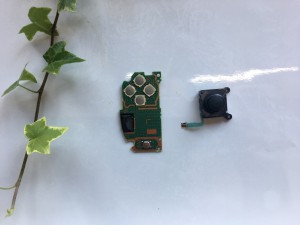
大阪・茨木のお客様よりゲーム機 PSVita(PCH-2000)の十字キー(方向キー)・アクションキー(ボタン)が反応しない場合の修理 持ち込みで御依頼いただきました。

PSVita(PCH-2000)はアナログスティック以外にも、十字キー(方向キー)・アクションキー(ボタン)が反応しない場合の修理など対応いたします。
持ち込みでの修理はもちろん、郵送・宅配での修理も受け付けております。
 
<PSVita(PCH-2000)の十字キー・アクションボタン・LRボタンが反応しない場合の修理対応しております>
→【PSVita 修理メニュー価格詳細】液晶交換など他の故障にも対応いたします。

<目次>
 ・PSvita修理詳細(PSVita(PCH-2000)十字キー(方向キー)・アクションキー(ボタン)が反応しない修理)
 ・PS Vita のオススメアクセサリー
 ・PS Vitaの本体が熱くなる原因と対処方法
 ・お問い合わせ先(PSVita(PCH-2000)十字キー(方向キー)・アクションキー(ボタン)が反応しない修理)


PSvita修理詳細(PSVita(PCH-2000)十字キー(方向キー)・アクションキー(ボタン)が反応しない修理)

PSVitaの修理に関するお問い合わせは、圧倒的にアナログスティックに関する物が多いのですが、次に多いのは十字キー(方向キー)・アクションキー(ボタン)です。
十字キー(方向キー)故障は、アナログスティック故障と勘違いすることがあり、故障個所の切り分けに手間がかかる場合がります。
 
アナログスティックの故障は、カーソルが動きっぱなしになるパターンが多いです。
十字キー(方向キー)は、カーソルが動かない・反応しないパターンが多いように思います。
また、反応しないのとは逆に、勝手にボタンが押される。一回しか押していないのに2回もしくは複数回押されたことになってしまうなどの故障も起きる場合あります。
 
アナログスティックのキー割り当てを左右反対にしてみて、状態変わらないようであれば、十字キー(方向キー)故障の可能性が高くなります。
まれに、左右両方のアナログスティックが壊れている場合ありますので、その時は、ブラウザを起動して確認します。
 
アナログスティックは、使い過ぎ原因で壊れることが多いですが、十字キー(方向キー)やアクションキーは、ボタンに水などをこぼしてしまったことによるさび付き故障が多いです。
中を開けると、ボタン付近にさびが浮いていることが多いですので水っけには注意してください。
すぐには壊れなくても、時間がたってからキー操作がおかしくなったり反応しなくなったりします。
 
万が一、十字キー(方向キー)・アクションキー(ボタン)が操作不能・反応しなくなったりしたとしても、修理可能です。
修理金額は
 十字キー(方向キー)修理 4900円
 アクションキー(ボタン)修理 4900円
となります。
作業時間は 30分程度です。
お困りの方はお問合せ下さい
 

PS Vita のオススメアクセサリー

PS Vita には、ゲームをプレイする際に役立つアクセサリーが豊富に販売されています。ここでは、PS Vita のおすすめのアクセサリーをいくつかご紹介します。
 
保護ケース:PS Vita を傷や衝撃から守るために、保護ケースは必須です。保護ケースには、ハードケースとソフトケースの2種類があります。ハードケースは、PS Vita をしっかり保護できますが、ソフトケースよりもかさばります。ソフトケースは、ハードケースよりも軽くて持ち運びに便利ですが、PS Vita をしっかり保護することはできません。
 
ストラップ:PS Vita を落としてしまうのを防ぐために、ストラップは役に立ちます。ストラップには、ネックストラップとハンドストラップの2種類があります。ネックストラップは、首からPS Vita をぶら下げて持ち運ぶことができます。ハンドストラップは、手首にPS Vita を巻き付けて持ち運ぶことができます。
 
メモリーカード:PS Vita のゲームソフトやデータは、メモリーカードに保存します。PS Vita のメモリーカードには、16GB、32GB、64GB、128GB、256GB の5種類があります。ゲームソフトやデータの容量が多い場合は、大容量のメモリーカードを購入することをおすすめします。
 
充電器:PS Vita を充電するために、充電器が必要です。PS Vita の充電器は、PS Vita 本体に付属しています。また、市販の充電器も販売されています。市販の充電器を購入する場合は、PS Vita に対応した充電器を購入してください。
 
これらのアクセサリーは、PS Vita をより快適に使用するために役立ちます。PS Vita を購入する際には、これらのアクセサリーも一緒に購入することを検討してみてください。
 

PS Vitaの本体が熱くなる原因と対処方法

PSVitaを使っていると、本体が熱くなる場合があります。
PS Vitaの本体が熱くなる原因はいくつかあります。主な原因は以下の通りです。
・長時間使用している
・高負荷なゲームをプレイしている
・充電しながら使用している
・直射日光が当たる場所に置いている
・通気性の悪い場所に置いている
PS Vitaの本体が熱くなると、本体の寿命が短くなる可能性があります。また、本体が熱くなると、ゲームの操作がしにくくなることもあります。
 

PS Vitaの本体が熱くなる場合は、以下の対処方法を試してください。
・使用時間を短くする
・負荷の少ないゲームをプレイする
・充電をしていないときに使用する
・直射日光が当たる場所や通気性の悪い場所に置かない
これらの対処方法を試しても、PS Vitaの本体が熱くなってしまう場合は、PS Vitaの修理を検討してください。
 

お問い合わせ先(PSVita(PCH-2000)十字キー(方向キー)・アクションキー(ボタン)が反応しない修理)

PSVita(PCH-2000)十字キー(方向キー)・アクションキー(ボタン)が反応しない修理に関する電話でのお問い合わせは
(06-6170-9383)まで。
※営業時間をご確認の上お問い合わせお願いします。つながらない場合は時間を空けて再度ご連絡いただけると幸いです。
 
営業時間は
 月曜日・火曜日 11:00~20:00
 水曜日 定休日
 木~日曜日 10:00~16:00
となります。
ご不便おかけしますがよろしくお願いいたします。
 
営業時間外はメールにてお問合せ頂けると確実です。
→メールでのお問い合わせはこちらからお願いいたします。


当店では、
iPhone修理(画面ワレ交換やバッテリー交換)、
壊れたメディア(SDカード、CFカード、メモリスティック、USBメモリ、ハードディスク)のデータ復旧・復元、
iPodClassicの修理(イヤホン修理、バッテリー交換、HDD交換、ボタン修理等)、
ゲーム機(3DS・PSVita等)の修理、も行っております。
お困りの方はぜひお問合せ下さい。


古書・古本・マンガ(コミック)の買取なら大阪・吹田・茨木のサポートモバイル/森川古書店へ
本・コミック・CD・DVDなど高価買取ります。