お知らせ


SDカードで「フォーマットしてください」エラー時のデータサルベージ方法(高槻のお客様)

SDカードで「フォーマットしてください」エラー発生時のデータ復元

大阪・高槻のお客様よりビデオカメラで使用していたSDカード(容量:64GB)で「フォーマットしてください」エラー表示される場合のデータサルベージのご依頼

パソコンやデジカメ・ビデオカメラにSDカード(microSDカード)を接続したときに「フォーマットしてください」エラー表示されて、写真や動画が見られなくなる場合があります。
 
そういった場合でも、「フォーマットしてください」エラー表示されるビデオカメラのSDカードから、写真・動画データを復元して、もう一度、見れる状態の写真・動画を取り戻すことができます。
 
<ビデオカメラのSDカードで「フォーマットしてください」エラー表示される場合でも、データ復元復できる可能性あります。>
ビデオカメラSDカードからのデータ復元 7900円~9900円
→【データ復元価格・時間詳細】壊れたSDカードやUSBメモリからのデータ復元 価格・作業時間などの詳細はこちらへ
 
→【データ復元】ハードディスク(HDD・SSD)の復元詳細はこちらからご確認ください。
 

<<目次>>
・フォーマットしてください」エラーからデータをサルベージする完全ガイド
・ビデオカメラのSDカードで「フォーマットしてください」エラーが発生する際のよくある状況
・ビデオカメラのSDカードで「フォーマットしてください」エラーが発生する原因と対処方法
・ビデオカメラのSDカードで「フォーマットしてください」エラーが発生する場合のデータ復元方法
・ビデオカメラのSDカードで「フォーマットしてください」エラーが発生する場合のデータ復元費用・価格・作業時間
・ビデオカメラのSDカードで「フォーマットしてください」エラーが発生する場合のデータ復元事例
・データ復元のお問い合わせ先


「フォーマットしてください」エラーからデータをサルベージする完全ガイド

データ復元手順に悩む方々へ。データの重要性を考えると、「フォーマットしてください」エラーに直面したときの対処法は重要です。フォーマットする前にデータをバックアップすることが大切。フォーマット後もデータ復元が可能なので、焦らず正しい手順で進めましょう。諦めないで、データ復元のための完全ガイドを提供します。


はじめに:「フォーマットしてください」とは?

「フォーマットしてください」エラーは、データの書式を整える命令であり、誤って操作したり、記憶媒体に異常が生じたときに発生することがあります。このエラーが発生すると、データへのアクセスが制限されるため、重要なデータの喪失につながる可能性があります。このガイドでは、このエラーに遭遇した際の対処法を詳しく解説していきます。


フォーマットエラー発生の一般的な原因

フォーマットエラーが生じる一般的な原因は、データの破損、メディアの障害、不適切な操作などがあります。データの破損は、ハードディスク、USBメモリ、SDカードなどのデータ保存媒体が物理的に損傷を受けたときに発生しやすいです。

メディアの障害は、保存媒体自体の問題や電力トラブルなどが原因です。また、不適切な操作によるエラーも多いです。データの書き込み中に突然の切断や操作ミスが原因で、データが読み込めなくなることがあります。


初心者向け:フォーマットエラーの基礎知識

フォーマットエラーに遭遇すると、初心者の方にとっては混乱のもとになります。まず、フォーマットエラーとは何か、その基礎知識を理解しましょう。フォーマットエラーは、データを読み込むためのフォーマットが認識できない障害のことです。USBメモリやSDカードなどが不良セクターの影響を受けると、このエラーが発生します。データが書き込まれた領域に損傷がある場合も同様です。フォーマットエラーが発生した場合、まずはそのデバイスをそのままにしておきましょう。新たにフォーマットをすると、以前のデータが完全に上書きされてしまうため、復元が難しくなります。それでは、このエラーに対処する方法について、以下で詳しく解説していきます。


データ復元ソフトウェアの選び方とオススメ商品

データを復元するためには、適切なデータ復元ソフトウェアの選択が肝心です。まず、信頼性の高いメーカーや開発履歴のあるソフトウェアを選ぶことが重要です。利用者のレビューや評価も参考にしましょう。

次に、データ復元ソフトウェアの機能性もチェックしましょう。誤ってフォーマットされたデータだけでなく、削除されたデータや壊れたドライブからのデータ復元が可能かどうか確認しましょう。また、使いやすいインターフェースや充実したサポートも重要なポイントです。

オススメ商品としては、EaseUS Data Recovery Wizard、Wondershare Recoverit、Disk Drillなどが挙げられます。これらのソフトウェアは幅広いデータ復元機能を備え、使いやすい操作性で多くのユーザーに支持されています。

データ復元ソフトウェアの選択は慎重に行い、信頼性と機能性を重視して選びましょう。


【実践】フォーマットエラーからデータ復元する手順

フォーマットエラーは、データ復元を必要とする一般的な問題です。正しい手順で対処すれば、データの喪失を回避できる可能性があります。まずは冷静に対処しましょう。フォーマットエラーによってデータが失われたとしても、データが完全に消えたわけではありません。まずはデータを保存しておくことが大切です。その後、特別なソフトウェアや専門家の助けを借りて、データを復元することができます。フォーマットエラーからのデータ復元手順は、慎重に行うことが重要です。失敗するとデータの喪失が不可避となりますが、正しい手順を踏んでいれば、失われたデータを取り戻すことができるかもしれません。


復元成功のカギ!注意すべきポイント

データ復元には成功するためのポイントがあります。まず大切なのは、フォーマットエラーが発生したデバイスに新しいデータを書き込まないこと。新しいデータが書き込まれると、元のデータの復元が難しくなります。そのため、データ復元が必要なデバイスをすぐに停止し、使用しないようにしましょう。次に、専門家によるデータ復元を検討することも重要です。データ復元は専門知識と経験が必要な作業であり、DIYで行うとデータが失われる危険性があります。信頼できるデータ復元サービスを利用することで、データが復元可能な場合があります。また、データ復元が成功した場合でも、バックアップを定期的に取っておくことが重要です。万が一のトラブルに備えて、常に最新のバックアップを保管しておくことで安心です。データ復元の成功に向けて、慎重な対応が求められます。


データ復旧サービスの利用ガイド

データが消失した場合、データ復旧サービスを利用することで失ったファイルを取り戻すことができます。まず、信頼できるデータ復旧サービスを選ぶことが重要です。インターネットや口コミなどの情報を元に、サービスの信頼性や実績を確認しましょう。次に、相談や見積もりの段階で丁寧な対応をしてくれるかどうかも重要なポイントです。データの内容や状況について正確に伝え、丁寧な対応をしてくれる業者を選びましょう。さらに、料金システムや納期についても事前にしっかり確認をしておきましょう。利用ガイドをしっかり把握し、信頼できるデータ復旧サービスを選ぶことで、失ったデータを効率的に復旧することが可能です。


データ復元に関するよくある質問FAQ

Q: フォーマットしてくださいエラーが発生した場合、データは復元可能ですか?
A: はい、フォーマットしてもデータは復元可能です。しかし、フォーマット後に新たなデータが書き込まれないように注意が必要です。

Q: データ復元ソフトを使ってみたが、うまくいかない。どうしたらいいですか?
A: 専門のデータ復旧サービスを利用することをお勧めします。DIYでは復元が難しい場合もあります。

Q: バックアップを取っていないデータは復元できますか?
A: はい、バックアップがなくても復元できる場合がありますが、確率が低くなります。定期的なバックアップを行うことが重要です。

Q: データ復元作業の費用はどのくらいかかりますか?
A: 復元作業の費用は状況によって異なります。データ量や損傷の程度によって変動するため、ケースバイケースで見積もりが必要です。


まとめ

データ復元作業はシビアなプロセスです。データをフォーマットする前にバックアップを取ることが重要です。誤ってフォーマットしてしまった場合でも、専門家に相談することでデータを復元する可能性があります。

データ復元作業には専門のソフトウェアやサービスを利用することで、失われたファイルを復元できる可能性があります。データ復元ソフトウェアを利用する際には、専門家のアドバイスを仰ぐことをおすすめします。


ビデオカメラのSDカードで「フォーマットしてください」が発生する際のよくある状況

デジカメ(カメラ)やデジタルビデオカメラで、記録媒体としてはSDカードが主流かと思います。
とはいえ最近ではスマートフォンで写真も動画も取れてしまうので単体デジカメ(カメラ)やデジタルビデオカメラを使うことは少なくなっているのかもしれませんね。
 
ビデオカメラなどにSDカード入れっぱなしにしていて久しぶりに写真見てみようとすると、突然「フォーマットしてください」エラーがでてデータが見られなくなってしまった・・・
ということはよくあるようです。
 
電源を入れっぱなしにした状態で、SDカードを取り外して、そのあと再度SDカードをビデオカメラに差し込むと「フォーマットしてください」エラー表示されるようになってしまったというお問い合わせもございます。
ビデオカメラのSDカードの取り外しは電源を切った状態で行うことをお勧めいたします。SDカードは意外とデリケートなので正常に切断しないと「フォーマットしてください」エラー表示するようになる場合が多いです。
 
ビデオカメラのSDカードをパソコンから取り外すときも、パソコンに認識されている状態からいきなり取り外すのはやめてください。
きちんと取り外し処理をしてから取り外さないと、SDカードが壊れて「フォーマットしてください」エラーが発生する可能性が高まります。
 

ビデオカメラのSDカードで「フォーマットしてください」エラーが発生する原因と対処方法

SDカードはフラッシュメモリの性質上、読み書きするたびに少しずつ劣化していきます。
 
<<注)SDカードは結構な確率で壊れてしまう物・あくまでも一時的なデータ保管場所と考えていただいた方がよいかと思います。>>
長期間使用すればするほど壊れやすくなります。
大事な写真や動画は撮影後なるべく早くパソコンなどに転送しておくことをおすすめします。
 
劣化が進んで、データの読み書きに支障が出るようになると、その領域は不良領域となります。
不良領域に写真や動画が記録されていればその写真や動画だけが見れなくなります。
不良領域に管理情報(フォーマットの形式やフォルダ構成など)が記録されていると、パソコンやビデオカメラなどの機器側で正常に読み込めなくなり、「フォーマットしてください」とエラーメッセージが出るようになります。
 

ビデオカメラのSDカードで「フォーマットしてください」が発生する場合のデータ復元方法

上述しましたように、壊れた領域(不良領域)が管理情報しか登録されていなければ、ビデオカメラのSDカードで「フォーマットしてください」エラーがでていても、SDカード内にはまだデータ残っている可能性が高いです。
その残っているデータを特別なツールで抽出して復元することができます。
 
「フォーマットしてください」エラーが発生しているSDカードからデータ復元を行うには
・専用のソフトウェア(アプリ)を購入して修復する。(フリーソフトでも最後まで修復できる物はあるかもしれません)
・専門のデータ復元業者に依頼する。
の2通りです。
 

データ復元ソフトを使用する方法は、最も簡単で手頃な方法です。データ復元ソフトには、様々な種類がありますが、どれもビデオカメラのフォーマットからデータを復元することができます。
データ復元ソフトを使用する際は、以下の点に注意してください。
・データ復元ソフトは、必ず信頼できるメーカーのものを使いましょう。
・データ復元ソフトは、必ず最新バージョンのものを使用しましょう。
・データ復元ソフトを使用する前に、ビデオカメラの電源を切っておきましょう。
 

データ復元業者に依頼する方法
データ復元業者に依頼する方法は、データ復元ソフトを使用する方法よりも高額ですが、より確実にデータを復元することができます。データ復元業者は、様々な技術と経験を持っており、ビデオカメラのフォーマットからデータを復元することができます。
 

データ復元業者に依頼する際は、以下の点に注意してください。
・データ復元業者は、必ず信頼できる業者を選びましょう。
・データ復元業者に依頼する前に、ビデオカメラの電源を切っておきましょう。
・データ復元業者に依頼する前に、データ復元の費用を確認しておきましょう。
 

ビデオカメラのフォーマットからデータを復元する際の注意点
ビデオカメラのフォーマットからデータを復元する際は、以下の点に注意してください。
・データが完全に削除される前に、データ復元ソフトまたはデータ復元業者に依頼してください。
・データ復元ソフトまたはデータ復元業者に依頼する前に、ビデオカメラの電源を切っておきましょう。
・データ復元ソフトまたはデータ復元業者に依頼する前に、データ復元の費用を確認しておきましょう。
ビデオカメラのフォーマットからデータを復元することは、難しいことではありません。しかし、データが完全に削除される前に、データ復元ソフトまたはデータ復元業者に依頼することが重要です。
 

ビデオカメラのSDカードからデータを復元する際の注意点
ビデオカメラのSDカードからデータを復元する際は、以下の点に注意が必要です。
・データが消えたことを確認したら、すぐにSDカードの使用を停止する
・SDカードをパソコンや他のデバイスに接続しない
・SDカードをフォーマットしない
データが消えたことを確認したら、すぐにSDカードの使用を停止することが大切です。データが消えた後もSDカードを使い続けると、データが上書きされて復元しにくくなるためです。また、SDカードをパソコンや他のデバイスに接続したり、フォーマットしたりすると、データが完全に消えてしまう可能性があるため注意が必要です。


データ復元ソフトを使用する方法とデータ復旧業者に依頼する場合とそれぞれ一長一短ありますが、確実にデータを復元したいのであれば、専門の業者に依頼した方がよいでしょう。


ビデオカメラのSDカードで「フォーマットしてください」エラーが発生する場合のデータ復元費用・価格・作業時間

どうしても壊れてしまったSDカードからデータ取り出したい場合あるかと思います。
そういった場合の当店でもデータ復元行っております。
データ容量にもよりますが、即日で復元対応しております。
 
費用はSDカードの容量で決まります。
<復元費用>
8GBまで 7,900円 
~16GB 8,900円 
16GB以上 9,900円
これ以外の手間賃や作業費用などの追加費用は掛かりません。
 
※復元できたデータをお渡しする媒体(SDカードもしくはUSBメモリ)を当店でご用意する場合のみ追加メディア代がかかりますがお客様にてご準備いただければその追加費用も掛かりません。
お気軽にお問い合わせください。


SDカードのフォーマットによるデータ消去の仕組み

SDカードは、フラッシュメモリと呼ばれる記録媒体を使用しています。フラッシュメモリは、電気的にデータを書き込み・消去できるメモリです。
SDカードのフォーマットとは、SDカードのファイルシステムを初期化する作業です。ファイルシステムとは、SDカードに保存されているデータの配置や管理方法を定めた仕組みです。
 

フォーマットを行うと、SDカードのファイルシステムが削除され、データの場所がわからなくなってしまいます。そのため、データは消去されたように見えます。
しかし、実際にはデータは完全に消去されているわけではありません。データは、フラッシュメモリの記憶素子に残ったままになっています。
 

SDカードをフォーマットしても、データが完全に消去されない理由は、フラッシュメモリの構造にあります。フラッシュメモリの記憶素子は、1ビットずつデータを書き込むことができ、消去する際も1ビットずつ消去します。
そのため、フォーマットでは、データの場所を示すファイルシステムだけが削除されます。データ自体は、記憶素子に残ったままになっているのです。
データが完全に消去されるためには、データの場所を示すファイルシステムだけでなく、データそのものも消去する必要があります。
 

データの完全消去には、以下の方法があります。
・ドライブワイプ:データの場所を示すファイルシステムと、データそのものを完全に消去する方法です。
・データ消去ソフト:データの場所を示すファイルシステムを削除し、データそのものを上書きする方法です。
SDカードをフォーマットした後に、データが復元できる可能性があるのは、上記の理由によるものです。
 

SDカードに保存したデータが不要になった場合は、ドライブワイプやデータ消去ソフトを使用して、データの完全消去を行うことをおすすめします。


SDカードのデータが復元された事例(ビデオカメラのSDカード(容量:64GB)で「フォーマットしてください」エラー表示される場合のデータ復元)

<状況>
大阪・高槻のお客様:ビデオカメラのSDカード(容量:64GB)をビデオカメラに差し込んでも「フォーマットしてください」エラー表示され写真・画像・動画が見られず、撮影もできなくなった。
 
<診断結果>
診断時間:5分
専用ツールにて診断。「フォーマットしてください」エラー表示されるが、専用ツールであれば読み込み可能であり、データ復元できる可能性があると判断。
 
<データ復元結果>
データ復元時間:90分程度
専用ツールにて、データ復元を実施。
写真・画像・動画ファイルを500ファイル程度復元。
一部、開けないファイルもあったが、必要とされる写真データは存在。
最終、お客さまに修復データをご確認いただき必要とする写真・動画データが復元できていることを確認いただいた。
 
SDカードで「フォーマットしてください」表示された場合、最近まで使えていた状態であれば、修復率は高いです。
お早めにお問合せ頂くことをお勧めいたします。
 
<費用>
9,900円


お問い合わせ先(ビデオカメラのSDカード(容量:64GB)で「フォーマットしてください」エラー表示される場合のデータサルベージ)

ビデオカメラのSDカードで「フォーマットしてください」エラー表示される場合のデータサルベージに関する電話でのお問い合わせは
(06-6170-9383)まで。
※営業時間をご確認の上お問い合わせお願いします。つながらない場合は時間を空けて再度ご連絡いただけると幸いです。
 
営業時間は
 月曜日・火曜日 11:00~20:00
 水曜日 定休日
 木~日曜日 10:00~16:00
となります。
ご不便おかけしますがよろしくお願いいたします。
 
営業時間外はメールにてお問合せ頂けると確実です。
→メールでのお問い合わせはこちらからお願いいたします。


当店では、
壊れたメディア・記憶機器(SDカード、CFカード、メモリスティック、USBメモリ、ハードディスク)の格安データ復旧・復元、
→壊れたSDカードやUSBメモリからのデータ復旧・復元など データ復旧・復元に関する詳細・料金等はこちらへ

ゲーム機(3DS・PSVita等)の修理、
→3DS、任天堂スイッチ、PSVita、WiiUなど ゲーム機修理に関する詳細・料金等はこちらへ

iPodClassicの修理(イヤホン修理、バッテリー交換、HDD交換等)、
→バッテリー交換、イヤホンジャック修理、HDD大容量化など iPod Classic修理に関する詳細・料金等はこちらへ

iPhone修理(画面ワレ交換やバッテリー交換)、
→バッテリー交換、液晶交換など iPhone修理に関する詳細・料金等はこちらへ

も行っております。
大阪(高槻)・京都・和歌山・堺・神戸・西宮など近畿一円および遠方から修理のお問合せも多いです。
お困りの方はぜひお問合せ下さい。


古書・古本の出張買取なら大阪・吹田のサポートモバイル/森川古書店へ
本・コミック・CD・DVDなど高価買取ります。
→古本・古書・ゲームソフト・CD/DVDなど 古本の高価買取に関する詳細はこちらへ
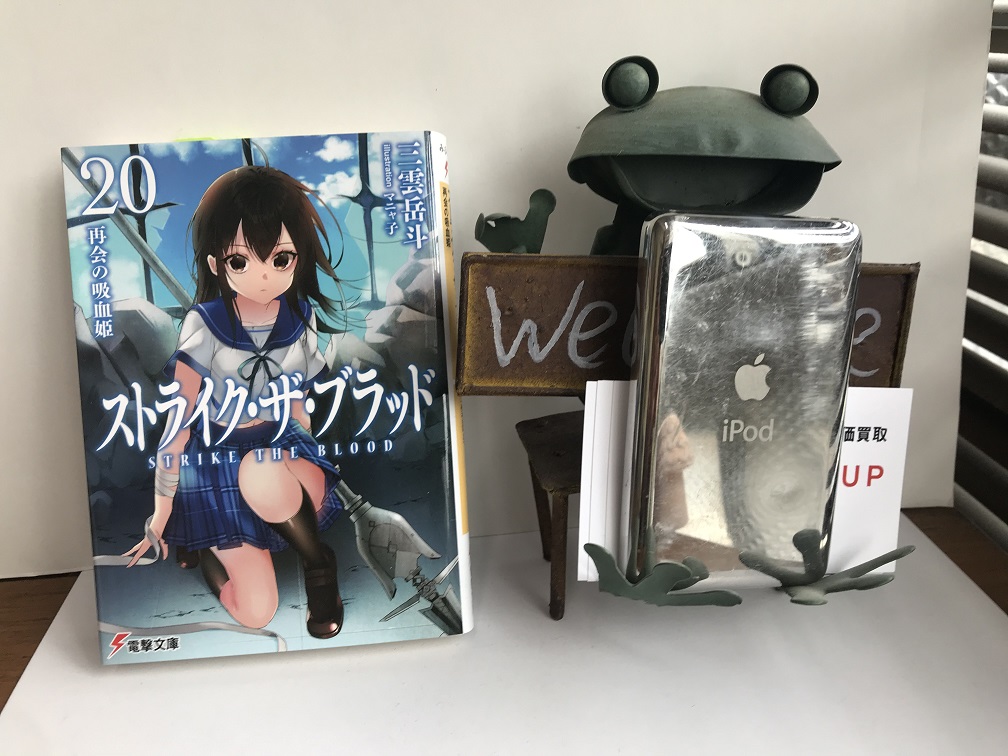
iPod Classicイヤホンジャック接触不良時の直し方(鳥取県のお客様)

iPod Classic イヤホンジャック接触不良

鳥取のお客様よりiPod Classic/iPod のイヤホンから音が聞こえない故障(イヤホンジャックの(接触不良故障)交換修理) 宅配・郵送にてご依頼いただきました。

iPod Classic/iPod で イヤホンから音が聞こえない場合、イヤホンジャック部品の故障(接触不良)が原因で交換修理可能です。
イヤホンジャックの接触不良が起きると、音が小さく聞こえたり、ノイズが発生したり、音が出ないなどの問題も引き起こします。
 
iPod Classic/iPodのイヤホンジャック部品の交換は
 4900円
で、修理時間は 1時間程度です。
 
iPod Classic/iPodの郵送修理は送料無料サービス中です。
修理ご希望の方はお問い合わせの上、着払いでお送りください。
 
<郵送・宅配修理送料無料:iPod Classic/iPodイヤホンジャック接触不良故障修理承ります。>
修理料金や修理サービスの内容など詳細は下記ホームページにてご確認ください。
→【iPod Classic 修理メニュー・修理料金表】バッテリー交換など他の故障にも対応いたします。


<目次>
 ・iPod Classic/iPod イヤホンジャックのよくある故障(音が聞こえない・接触不良故障など)の 症状
 ・iPod Classic/iPod イヤホンジャック接触不良故障の原因 と 見分け方
 ・iPod Classic/iPod イヤホンジャック 聞こえない場合(接触不良故障)の直し方(延命処置)
 ・iPod Classic/iPod イヤホンジャック(接触不良故障)交換修理 価格・修理時間
 ・iPod classic イヤホンジャック ノイズの原因と対処法
 ・iPod Classic/iPod イヤホンジャック(接触不良故障)交換修理 お問い合わせ先


iPod Classic/iPod イヤホンジャックのよくある故障(音が聞こえない・接触不良故障など)の症状

iPod Classic/iPod で バッテリー交換の次に多い修理が、イヤホンジャックの故障修理です。
イヤホンジャックに故障が起きた場合の症状は以下のような物が多いです。
 ・イヤホンが片側聞こえなくなる。
 ・イヤホンからの音が割れたりノイズが入ったりする。
 ・キーロックが(上部のスライドボタン)が効かなくなる。
 ・イヤホンジャック部分やコードに触ると演奏が止まってしまう。
などです。
これら症状の原因は、イヤホンジャック部品の内部配線が断線して、接触不良を起こしている場合が多いようです。
 

iPod Classic/iPod イヤホンジャック接触不良故障(音が聞こえないなど)の原因 と 見分け方

iPod Classic/iPod のイヤホンジャックは経年劣化で故障(内部配線の断線もしくは接触不良)が発生してイヤホンの片側が聞こえなくなってしまいます。
 
この故障は、丁寧に扱っていたとしても経年劣化で発生するようです。内部の配線に無理がかかる部分があり、そこが経年劣化で断線・接触不良が起こるようです。
 
iPod Classic/iPod のイヤホンジャックはイヤホン挿していないと、端子がむき出しになってますので、水などが入ると錆びて接触不良故障が起きる可能性もあります。
イヤホンジャック部品に断線・接触不良などの故障が発生すると、イヤホンの片側が聞こえない故障が起きたり、音が割れたり、ノイズがはいったりもします。
場合によっては、キーロックが効かなくなったりもします。
 
また、イヤホンを挿したままでコードをひっかけて力がかかってしまうと、イヤホンジャック部品が壊れてしまう場合もあります。
イヤホンの抜き差しを雑に行った場合も同じように壊れて接触不良を起こしてしまいます。
 
イヤホンから音が出ない場合、イヤホンの故障やイヤホンジャック端子が汚れている可能性も疑われます。
iPod Classic/iPod本体側のイヤホンジャックに故障があるかどうかは、単純ですが、イヤホンを別のものに変えてみて確認します。
 
イヤホンジャック端子が汚れている場合は、端子を綿棒等で清潔にしてから再度接続します。
電子機器専用のクリーナー等を使用して汚れを取り除きましょう。
 
イヤホンを別のものに変えてみても、イヤホンジャック端子を掃除しても片側がきこえないなどの故障・問題がある場合は、iPod Classic/iPod本体のイヤホンジャック部品に断線・接触不良などの故障が発生していると思われます。
 

iPod Classic/iPod イヤホンジャック 音が聞こえない場合(接触不良故障)の直し方(延命処置)

iPod Classic/iPodのイヤホンジャック故障で 片側聞こえない場合に、少しの間ですが、両耳聞こえるようにできる場合があります。
 
<iPod Classic/iPodイヤホンジャック故障の直し方(とりあえず聞こえるようにする方法)>
音楽を流して、両耳イヤホンで聞きながら調整してください。
イヤホンをイヤホンジャックに一番奥まできっちり差し込みます。
イヤホンのコネクタをゆっくりすこしずつ引き抜いていきます。
すこしずつ引き抜いていくとある地点で両耳聞こえる場合がありますのでそこで引き抜くのをやめます。
 
上記方法で両耳聞こえる場合もありますが、全然ダメな場合もあります。
とりあえず両耳で聞きたい場合はお試しください。
 
ただ、この方法で一旦両耳聞こえるようになったとしても、iPod Classic/iPodのイヤホンジャックが直ったわけではありません。
すぐにまた聞こえなくなりますので、早めに修理するようお願いします。
 

iPod classic イヤホンジャック ノイズの原因と対処法

iPod classicは、長年愛されている人気MP3プレイヤーです。しかし、長く使用していると、イヤホンジャックにノイズが発生することがあります。ノイズの原因はいくつかありますが、主な原因は以下の通りです。
・イヤホンジャックが汚れている
・イヤホンジャックが緩んでいる
・イヤホンジャックが接触不良になっている
・イヤホンジャックが故障している
 

iPod classicのイヤホンジャックからノイズが発生した場合の対処方法
・イヤホンジャックを清掃する。
・イヤホンジャックを抜き差ししてみる。
・別のイヤホンを試してみる。
・iPod classicを再起動する。
・iPod classicのソフトウェアを更新する。
 

iPod classicのイヤホンジャックを清掃する方法
・綿棒に少量のアルコールをしみこませる。
・アルコールを含ませた綿棒で、イヤホンジャックを軽く拭く。
・アルコールが乾いたら、イヤホンジャックを清掃した状態を確認する。
 

iPod classicのイヤホンジャックを抜き差ししてみる方法
・イヤホンジャックを抜く。
・イヤホンジャックを差し込む。
 

別のイヤホンを試してみる方法
別のイヤホンで、iPod classicから音が出るか確認する。
別のイヤホンで音が出ない場合は、iPod classicのイヤホンジャックが故障している可能性があります。
 

iPod classicを再起動する方法


iPod classicのソフトウェアを更新する方法
・iPod classicをパソコンに接続する。
・iTunesを起動する。
・iTunesで、iPod classicを選択する。
・概要タブをクリックする。
・ソフトウェアの更新ボタンをクリックする。
・画面の指示に従って、ソフトウェアを更新する。

iPod classicのイヤホンジャックが故障した場合の対処方法
iPod classicのイヤホンジャックが故障した場合は、iPod classicを修理に出してください。
 

iPod classicでノイズが発生した場合は、上記の対処法を試してみてください。それでもノイズが改善しない場合は、修理業者に修理を依頼してください。


iPod Classic/iPodのイヤホンジャック修理(接触不良故障)交換修理 価格・修理時間

イヤホンが片側聞こえないなどのイヤホンジャックに関する故障が発生した場合は、イヤホンジャック部品の交換で修理できます。
基本的にデータがなくなってしまったりはしません。
ですが、古い機種ですと、開閉時の衝撃などでデータ飛んでしまう可能性もないわけではないので修理ご依頼時は、中に入っている曲データがなくなったとしても元に戻せるように事前バックアップなどの対応お願いいたします。
 
iPod Classic/iPodのイヤホンジャック部品の交換は
 4900円
で、修理時間は 1時間程度です。
修理部品の在庫状況もございますので
事前にご予約いただけますようお願いします。
 

お問い合わせ先(iPod Classic/iPodのイヤホンジャック(接触不良故障)交換修理)営業時間・定休日のお知らせ

iPod Classic/iPodのイヤホンジャック接触不良故障(聞こえない)修理に関する電話でのお問い合わせは
(06-6170-9383)まで。
※営業時間をご確認の上お問い合わせお願いします。つながらない場合は時間を空けて再度ご連絡いただけると幸いです。
 
営業時間は
 月曜日・火曜日 11:00~20:00
 水曜日 定休日
 木~日曜日 10:00~16:00
となります。
ご不便おかけしますがよろしくお願いいたします。
 
営業時間外はメールにてお問合せ頂けると確実です。
→メールでのお問い合わせはこちらからお願いいたします。


当店では、
iPod Classic/iPodの修理(イヤホンジャック修理、バッテリー交換、HDD交換等、画面割れ修理)、
→バッテリー交換、イヤホンジャック交換修理、HDD大容量化など iPod Classic修理に関する詳細はこちらへ

ゲーム機(new3DS・PSVita等)の修理、も行っております。
→3DS、任天堂スイッチ、PSVita、WiiUなど ゲーム機修理に関する詳細はこちらへ

iPhone修理(画面割れ修理やバッテリー交換、イヤホンジャック修理)、
→バッテリー交換、液晶交換など iPhone修理に関する詳細はこちらへ

壊れたメディア(SDカード、CFカード、メモリスティック、USBメモリ、ハードディスク)の格安データ復旧・復元・修復、
→壊れたSDカードやUSBメモリからのデータ復旧・復元など データ復旧・復元に関する詳細はこちらへ

鳥取・大阪・京都・和歌山・堺・神戸・西宮など近畿一円および遠方から郵送・宅配修理のお問合せも多いです。
お困りの方はぜひお問合せ下さい。


古書・古本の出張・郵送・宅配買取なら大阪・吹田のサポートモバイル/森川古書店へ
本・コミック・CD・DVDなど高価買取ります。
鳥取など遠方からの宅配・郵送買取も承っております。
→古本・古書・ゲームソフト・CD/DVDなど 古本の高価買取に関する詳細はこちらへ


PSVita(PCH-2000)アナログスティック修理の値段(茨木のお客様)

IMG_0027

大阪・茨木のお客様よりPSVita(PCH-2000)で左右アナログスティックが動きっぱなしになる故障(左右アナログスティック修理)交換修理のご依頼がございました。

PSVita(PCH-2000)でカーソル(アナログスティック)が動きっぱなしになる故障はアナログスティックの交換で修理できます。
アナログスティックの故障は頻繁に起こるようです。
十字キー故障の可能性もありますが、ほとんどがアナログスティックの故障です。
 
<郵送・宅配修理受け付けます:PSVitaタッチパネル・ボタン・液晶修理など対応いたします。>
→【PSVita 修理メニュー・価格・値段表】アナログスティック交換、液晶交換等 PSVita修理価格など詳細はこちらへ

<<目次>>
 ・PSVitaアナログスティックの交換修理・値段や自分で修理する方法を徹底解説
 ・PSvita修理 カーソル(左右アナログスティック)が動きっぱなしになる原因
 ・PSvita修理 カーソル(左右アナログスティック)が動きっぱなしになる場合の修理・対処方法
 ・PSvita修理 カーソル(左右アナログスティック)が動きっぱなしになる場合、不具合箇所の特定方法
 ・PSvita修理 修理実績(左右アナログスティックが動きっぱなしになる不具合の修理・値段/時間等)
 ・PSvita修理 お問い合わせ先(左右アナログスティックが動きっぱなしになる不具合の修理)


PSVitaアナログスティックの交換修理・値段や自分で修理する方法を徹底解説

熱狂的なファンも多いゲーム機、PSVita。しかし、長年愛用していると、アナログスティックが劣化して故障してしまうことがあります。キャラクターが思うように動かず、ゲームが快適にプレイできなくなってしまうのは辛いものです。
そこで今回は、PSVitaのアナログスティックが壊れた際の修理方法について、詳しく解説します。修理費用や自分で修理する方法、おすすめの修理業者などを紹介しているので、ぜひ参考にしてください。
 

1. PS Vitaのアナログスティックが壊れた場合の修理方法

PS Vitaのアナログスティックが壊れた場合、主に以下の3つの方法で修理することができます。
 

1-1. ソニー公式修理
ソニーの公式修理サービスを利用すれば、確実に修理することができます。修理期間は約1週間で、費用はモデルや故障内容によって異なりますが、8,800円~16,500円程度です。
 

メリット:
・ソニー純正部品で修理するので安心
・修理後の保証が3ヶ月つく
・データ消去の心配がない
 

デメリット:
・修理費用が高い
・修理期間が長い
・事前にPS Vita本体をソニーへ送る必要がある
 

1-2. 民間業者による修理
ソニー公式修理以外にも、多くの民間業者がPS Vitaの修理サービスを提供しています。修理費用や修理期間は業者によって異なりますが、ソニー公式修理よりも安価で短納期で修理できる場合が多いです。
 

メリット:
・ソニー公式修理よりも安価
・短納期で修理できる場合が多い
・自宅から修理を依頼できる業者もある
 

デメリット:
・修理業者の技術や信頼性にばらつきがある
・修理後の保証がつかない場合がある
・データ消去のリスクがある
 

1-3. 自分で修理する
ある程度の知識と技術があれば、自分で修理することも可能です。必要な部品はネット通販などで購入することができます。しかし、精密機械を扱うため、失敗すると故障を悪化させてしまう可能性もあります。
 

メリット:
・修理費用を節約できる
・短時間で修理できる
 

デメリット:
・知識や技術が必要
・失敗すると故障を悪化させてしまう可能性がある
・修理後の保証がない
 

2. PS Vitaのアナログスティック修理費用目安

PS Vitaのアナログスティック修理費用は、修理方法や故障内容によって異なりますが、以下の通りです。
・ソニー公式修理: 8,800円~16,500円程度
・民間業者による修理: 3,000円~10,000円程度
・自分で修理: 部品代のみ(数百円~数千円程度)

3. PS Vitaのアナログスティック修理を自分で行う際の注意点

PS Vitaのアナログスティックを自分で修理する場合は、以下の点に注意する必要があります。
・修理にはある程度の知識と技術が必要
・失敗すると故障を悪化させてしまう可能性がある
・修理後の保証がない
・修理に必要な工具や部品を揃える必要がある

4. おすすめのPS Vita修理業者

PS Vitaの修理を依頼する場合は、以下の点に注意して業者を選ぶことをおすすめします。
・修理実績が豊富
・修理費用が明確
・修理期間が短い
・保証が充実している
・口コミ評判が良い

5. まとめ

PS Vitaのアナログスティックが壊れた場合は、ソニー公式修理、民間業者による修理、自分で修理するなどの方法があります。それぞれメリットとデメリットがあるので、ご自身の状況に合わせて最適な方法を選びましょう。
自分で修理する場合は、十分な知識と技術を身につけてから行うようにしましょう。また、修理を依頼する場合は、実績や評判の良い業者を選ぶことが大切です。


PSvita修理 カーソル(左右アナログスティック)が動きっぱなしになる原因

PSVitaでカーソルが動きっぱなしになってしまう不具合は頻繁に発生するようです。
カーソルが動きっぱなしになってしまう不具合の原因は主に
 ・左右アナログスティックセンター位置のずれ
 ・左右アナログスティックの故障
 ・十字キーの故障
というのが考えられます。
 

PSvita修理 カーソル(左右アナログスティック)が動きっぱなしになる場合の修理・対処方法

カーソルが動きっぱなしになる場合、左右アナログスティック故障・十字キー故障の場合は、部品交換で修理できます。
 
アナログスティックはPSVitaを起動したときにセンター位置補正をするので、立ち上げ時にアナログスティックを触っていると思いがけずセンター位置がずれてしまう場合があります。
その場合は、アナログスティックを触らずに再起動すると、正しい位置に補正されますので正常動作するはずです。
 
PSvitaをアナログスティックを触らずに再起動しても、カーソル動きっぱなしになる場合は、アナログスティック故障・十字キー故障の可能性が濃厚ですので交換修理が必要となります。
 

PSvita修理 カーソル(左右アナログスティック)が動きっぱなしになる場合、不具合箇所の特定方法

左アナログスティックの故障か、十字キーの故障か判断するにはブラウザで確認するとよいです。
ブラウザを立ち上げてみて、スクロールが上下どちらかに動きっぱなしになると左アナログスティックが壊れています。
ブラウザ上の選択箇所が動きっぱなしになる場合は、十字キーが壊れています。
 
右スティックが壊れている場合もありますが、その場合は、ブラウザの拡大縮小がどっちかに動きっぱなしになります。
わかりにくい場合は、キーの割り当てを左右アナログスティックの割り当てを逆にしてみるとわかりやすいかと思います。
 

PSvita修理実績((左右アナログスティックが動きっぱなしになる不具合の修理・値段/時間等))

PSvita修理のお問い合わせ・ご依頼で一番多いのは、カーソルが動きっぱなしになる不具合のお問い合わせです。
PSVitaでカーソルが動きっぱなしになる場合は、ほとんどが左アナログスティックの故障が原因です。
アナログスティックを交換すれば修理可能です。
 
ごくまれに、十字キーの方に問題がある場合もありますが、その場合は十字キーの基盤を交換すれば修理できます。
十字キー基盤が壊れる場合は、水をこぼしたり雨にぬらしたりして基盤が腐食してしまうことが原因となることが多いように思います。
 
左右アナログスティックは使い過ぎによる故障が多いですが、十字キーは外的要因(水濡れなど)による故障が多いように思います。
 
左右アナログスティックも十字キーもどちらも部品在庫ございましたら、30分程度で修理可能です。
修理の値段は 4900円 です。
カーソル動きっぱなしになるとゲームしにくくなりますのでお困りの場合は、お早めにお問合せ頂ければと思います。
 

お問い合わせ先(PSvita修理 カーソル(左右アナログスティック)が動きっぱなしになる場合)

PSVita(PCH-2000)でカーソル(左右アナログスティック)が動きっぱなしになる場合の不具合(アナログスティック交換)修理・値段に関する電話でのお問い合わせは
(06-6170-9383)まで。
※営業時間をご確認の上お問い合わせお願いします。つながらない場合は時間を空けて再度ご連絡いただけると幸いです。
 
営業時間は
 月曜日・火曜日 11:00~20:00
 水曜日 定休日
 木~日曜日 10:00~16:00
となります。
ご不便おかけしますがよろしくお願いいたします。
 
営業時間外はメールにてお問合せ頂けると確実です。
→メールでのお問い合わせはこちらからお願いいたします。


当店では、
iPhone修理(画面ワレ交換やバッテリー交換)、
→バッテリー交換、液晶交換など iPhone修理に関する詳細はこちらへ

壊れたメディア(SDカード、CFカード、メモリスティック、USBメモリ、ハードディスク)の格安データ復旧・復元、
→壊れたSDカードやUSBメモリからのデータ復旧・復元など データ復旧・復元に関する詳細はこちらへ

iPodClassicの修理(イヤホン修理、バッテリー交換、HDD交換等)、
→バッテリー交換、イヤホンジャック修理、HDD大容量化など iPod Classic修理に関する詳細はこちらへ

ゲーム機(3DS・PSVita等)の液晶交換・ボタン交換・スティック交換など修理、も行っております。
→3DS、任天堂スイッチ、PSVita、WiiUなど ゲーム機修理に関する詳細はこちらへ

大阪・茨木・京都・和歌山・堺・神戸・西宮など近畿一円遠方から郵送・宅配修理のお問合せも多いです。
お困りの方はぜひお問合せ下さい。


古書・古本の出張・宅配・郵送買取なら大阪・吹田・茨木のサポートモバイル/森川古書店へ
本・コミック・CD・DVDなど高価買取ります。
→古本・古書・ゲームソフト・CD/DVDなど 古本の高価買取に関する詳細はこちらへ


壊れたメモリースティックからのデータ復旧(放出のお客様)

壊れたメモリースティックからのデータ復旧

大阪・放出のお客様より「フォーマットして下さい」エラー表示されるビデオカメラ(壊れたメモリースティック)画像データの復旧についてご依頼いただきました。

メモリースティックは、ソニーが開発した小型のメモリーカードで、デジタルカメラやビデオカメラ、PSPなどの機器に使用されています。
しかし、メモリースティックに保存したデータは、誤って削除したり、フォーマットしたり、破損したりすると、失われてしまう可能性があります。
そんなときに、メモリースティックからデータを復旧する方法はあるのでしょうか?
 
メモリースティックからデータを復旧するには、主に以下の2つの方法があります。
1. データ復旧サービスを利用する
2. データ復旧ソフトを利用する
 
データ復旧サービスとは、プロの技術者がメモリースティックの内部を分析して、消えたデータを取り出すサービスです。
メモリースティックが物理的に壊れていたり、データが上書きされていたりする場合でも、高い確率で復旧できる可能性があります。
しかし、費用が高くなったり、時間がかかったりすることもあります。また、ゲームデータや著作権保護された音楽や映像などのデータは対応できないこともあります。
 
データ復旧ソフトとは、パソコンにインストールして、メモリースティックをスキャンして、消えたデータを探し出すソフトです。
メモリースティックが認識できる状態(論理障害)であれば、自分で操作できるので、費用や時間を節約できる可能性があります。
しかし、データが上書きされていたり、破損していたりする場合(物理障害)は、復旧できない可能性もあります。
 
どちらの方法を選ぶかは、メモリースティックの状態やデータの重要度によって異なります。どちらも100%の復元を保証するものではありませんので、注意してください。
また、データを復旧する前には必ずバックアップを取るようにしましょう。
 
メモリースティックは便利な記録媒体ですが、データを失わないように注意してください。
 
メモリースティックをビデオカメラやデジカメに接続した際に「フォーマットして下さい」エラー表示される場合や間違ってフォーマットやデータ消去してしまった場合でもメモリースティックからデータを復旧することは可能です。
 
価格・値段や作業時間はメモリースティックの容量によって変わります。
参考価格 64GB のメモリースティック復元料金 は 9900円
復旧作業時間は2時間程度です。
 
メモリースティックからのデータ復旧 7900円~9900円
<郵送・宅配データ復旧 送料無料です:エラーの出るメモリースティックからデータ復旧できる可能性あります>

→【データ復旧 メニュー・価格表】壊れたSDカードやメモリースティックからのデータ復旧等 値段・復旧時間など詳細はこちらへ 
→【データ復旧】ハードディスク(HDD・SSD)の復旧詳細はこちらからご確認ください。

<目次>
 ・メモリースティックのよくあるトラブル
 ・メモリースティックの壊れる前兆
 ・壊れたメモリースティックのデータを復旧する方法
 ・メモリースティックデータ復旧の価格相場
 ・メモリースティックのデータ復旧事例
 ・メモリースティックのデータ復旧 お問い合わせ先


メモリースティックのよくあるトラブル

メモリースティックはソニーが開発したデータ記録用小型媒体です。小型化した「メモリースティックデュオ」、薄型・軽量化した「メモリースティックマイクロ」などもありました。
最近はあまり見なくなったメモリースティック(メモステ)ですが、ひと昔前のソニー製のデジタルカメラやビデオカメラではよく使用されていました。
ソニーのゲーム機(PSP)のデータ保存用にも使われていました。ペットロボットAIBOにも使われていました。
 
後継機のPSvitaではSDカードにとってかわられていましたが、SDカードがメジャーになるまでは結構多くのパソコン・デジカメ・ビデオカメラで使用されていました。
SDカードが安価・小型化されたため主流はそちら移ってしまったようです。
 
メモリースティックもSDカードやUSBメモリと同様のフラッシュメモリですので、長期間使用していると、領域が壊れてきます。
データが壊れてしまった場合、SDカード・USBメモリと同様の手順で復旧できることが多いです。
 
メモリースティックで発生するトラブル・故障も、SDカードやUSBメモリとほぼ同様です。
 ・突然認識しなくなる。
 ・「フォーマットして下さい」エラー表示される。
 ・間違ってフォーマットしてしまった、
 ・間違ってデータ(写真や動画)を削除してしまった
 ・登録されていたデータが消えてしまった
というご相談が多いです。
 
こういったトラブル・故障が起きた場合や、間違ってデータ削除してしまった場合でもデータ(動画や画像)を復旧出来る可能性は結構高いです。
メモリースティックが古いメディアだからとあきらめずに一度ご相談下さい。
 
ただし、ソニー製のデジカメ・デジタルビデオカメラでメモリースティックを初期化(間違ってフォーマット)してしまった場合は要注意です。
ソニー製のデジカメ・デジタルビデオカメラでは、初期化時に完全フォーマットしてしまう場合があります。
完全フォーマットですと、以前保存されていたデータをきれいさっぱり上書きして削除するので、データ復旧することができません。
 
機種によって初期化の形式が異なるようで、復旧できる場合もありました。
データ復旧できるかどうかは、無料初期診断で確認ができますので、お困りの場合は一度ご相談いただければと思います。
 

メモリースティックの壊れる前兆

前述させて頂きましたが、メモリースティックはフラッシュメモリですので、SDカードやUSBメモリと同じように使えば使うほど少しずつ壊れていきます。
ある時、突然パソコンやビデオカメラで認識されなくなったり、「フォーマットしてください」エラーが出て使えなくなることもあります。
 
壊れてしまう前には予兆・前兆的な現象が現れる場合もあります。
主な前兆としては
 ・一部ファイルが表示されなくなる
 ・特定の動画だけ再生できない
 ・フォルダ名が文字化けする
 ・パソコンにつないだ時に「異常があります」「フォーマットする必要があります」等メッセージが表示される
 ・登録されていた画像や動画がいつのまにか消えてしまった
などがあります。
 
壊れる前兆の現象はメモリースティックもSDカード・USBメモリと同じですので詳しくは下記ページをご参照ください。
→【参考】SDカード・USBメモリの壊れる前兆とは? ビデオカメラ動画データの復旧事例


壊れたメモリースティックのデータを復旧する方法

メモリースティックのデータ復旧は、重要な写真やファイルを失ったときに頼りになります。まず、データが失われたメモリースティックを使用しないでください。間違った操作は復旧を難しくすることがあります。専門家の助けを求める前に、一般的な復旧手法を試しても良いでしょう。しかし、重要なデータを守るためにはプロの手に任せるのが得策です。データ復旧は専門的な知識と経験が必要なため、IT関係者に依頼することをお勧めします。データの喪失はストレスの原因になりますが、適切な手法でのデータ復旧は可能です。


メモリースティックとは?基礎知識から解説

メモリースティックとは?基礎知識から解説。メモリースティックとは、デジタルデータを保存するためのポータブルなフラッシュメモリ製品です。一般的なメモリースティックは小型で軽量、かつデータの書き込み・読み込みが高速で行えるため、デジタルカメラや携帯電話などのデバイスで広く使用されています。メモリースティックにはさまざまな形状や種類があり、それぞれのデバイスに対応したものが使われています。さらに、容量も様々で、数MBから数百GBまでのものが存在します。このような特徴を持つメモリースティックは、利便性が高い反面、データの消失や破損といったトラブルに繋がることもあります。


なぜデータが消えるのか?原因別復旧ガイド

データが消える原因はさまざまです。まず、誤ってファイルを削除してしまった場合も、フォーマットを誤って実行した場合も、データは失われてしまいます。さらに、メモリースティック自体に物理的な損傷がある場合もデータ消失の原因になります。また、ウイルス感染や電源の不具合も問題の一因となります。原因が分かれば、復旧の手がかりになります。そこで、削除やフォーマットの失敗なら復元ソフトを試してみましょう。物理的な損傷がある場合は専門家に相談しましょう。ウイルス感染によるデータ損失はセキュリティソフトでの対処が必要です。電源の問題が原因なら、他のデバイスでの復旧を試してみましょう。データ消失の原因は様々ですが、的確な対処法を選ぶことでデータの復旧が可能となります。


データ復旧のステップバイステップ解説

データ復旧を行う際には、慎重かつ正確な手順が重要です。まず最初に、データが失われたメモリースティックを安全な場所に保管します。次に、専門家に相談する前に、基本的な復旧手法を試しても良いでしょう。一般的な手法としては、別のコンピューターでメモリースティックを読み込んでみたり、データ復旧ソフトウェアを使用することが含まれます。しかし、これらの手法は万能ではありません。重要なデータを損なう可能性もあるため、十分な知識と慎重さが必要です。最善の結果を得るためには、プロのデータ復旧サービスを利用することをお勧めします。専門家はデータの状況を正確に評価し、最適な手法で復旧作業を行うことができます。データ復旧のステップバイステップを追うことで、失われたデータを取り戻す可能性が高まります。

 
ステップ1:データ復旧ソフトの選び方

データ復旧ソフトの選び方について理解することは重要です。まず、信頼性の高いソフトウェアを選ぶために、信頼できる情報源やレビューを参考にすることが大切です。次に、使用したいソフトウェアの機能や操作方法を理解することが必要です。使いやすいインターフェースや包括的な復旧機能があるか確認しましょう。また、無料の体験版を利用して、実際の効果や操作性を評価することも大切です。データ復旧ソフトの選択にあたっては、技術的なサポートが提供されているかどうかも確認しましょう。万が一のトラブル時に頼れるサポートがあると安心です。最後に、データ復旧ソフトの価格設定に注意しましょう。高額なソフトであっても必要な機能が揃っているのならば、投資する価値があります。しかし、必要な機能が低価格のソフトで提供されている場合もあります。価格と機能をバランスよく考慮して、最適なデータ復旧ソフトを選ぶことが重要です。

 
ステップ2:データ復旧ソフトを使った復元手順

データ復旧ソフトを使った復元手順
データ復旧ソフトウェアを使ったデータ復元手順は、以下の通りです。

Step 1: ソフトウェアのインストール
まず、信頼できるデータ復旧ソフトウェアを選んでインストールします。無料版と有料版がありますが、重要なデータの場合は有料版を検討することをお勧めします。

Step 2: メモリースティックの接続
インストールが完了したら、メモリースティックをコンピューターに接続します。ソフトウェアがメモリースティックを認識するまで待ちます。

Step 3: 復元プロセスの実行
ソフトウェアを起動し、復元プロセスを実行します。ソフトウェアに従って、失われたデータを復元するための手順に従います。

Step 4: データの保存
復元されたデータが正常に表示されたら、別の場所にデータを保存します。メモリースティック上に保存しないように注意してください。

これらのステップを追うことで、データ復旧ソフトウェアを使った復元手順を順調に進めることができます。


おすすめ無料データ復旧ソフトランキング

データが失われた時、まずは無料のデータ復旧ソフトを試してみることが重要です。ここでは、おすすめの無料データ復旧ソフトをランキング形式で紹介します。

1. Recuva:使いやすさと高い復旧率で人気のあるソフトです。

2. EaseUS Data Recovery Wizard Free:さまざまなデバイスやファイル形式に対応しており、幅広いユーザーに適しています。

3. MiniTool Power Data Recovery Free Edition:直感的な操作で、初心者でも使いやすいです。


データ復旧サービス比較:どこに依頼するべき?

データ復旧サービスを選ぶ際には、信頼性と実績を重視しましょう。口コミや評判、実際の復旧事例をチェックすることが重要です。また、料金体系や迅速な対応能力も検討ポイント。大手企業や専門業者、またはオンラインデータ復旧サービスなど、様々な選択肢があります。複数の業者から見積もりを取り、サービス内容や費用対効果を比較することで、最適なサービスを見つけることができます。


データ復旧に関するFAQ

Q: メモリースティックのデータが突然消えてしまった場合、復旧できる可能性はありますか?

A: はい、一般的にデータが完全に消去されることはまれです。専門家によるデータ復旧が成功することがあります。

Q: メモリースティックが物理的な損傷を受けた場合でも復旧できますか?

A: 物理的な損傷でも、プロのデータ復旧サービスを利用すれば、復旧の可能性があります。専門家に相談してみてください。

Q: データ復旧にはどのくらいの時間がかかりますか?

A: メモリースティックの容量や状態によって異なりますが、一般的には数日から数週間かかることがあります。

Q: データ復旧の費用はどのくらいかかりますか?

A: 復旧の難易度や緊急度によって異なります。詳細な見積もりは専門家に相談してください。

データ復旧に関するFAQの内容は以上です。


まとめ

データ復旧のプロセスを把握することは、失ったデータを取り戻すために重要な一歩です。メモリースティックのデータ復旧には、専門知識と注意深いアプローチが必要です。まずは専門家に相談し、適切な復旧方法を選択しましょう。データの喪失はストレスを引き起こすことがありますが、適切な対処法でのデータ復旧は可能です。メモリースティックが持つデータを大切にし、失われたデータを復元するために専門家に頼ることが大切です。


メモリースティックデータ復旧の価格相場

メモリースティックデータ復旧は、壊れたメモリースティックからデータを復旧するサービスです。メモリースティックは、デジタルカメラや携帯電話などの機器に使用されているデータ記憶装置です。メモリースティックからデータが失われた場合、データ復旧業者に依頼することでデータを復旧することができます。
 

メモリースティックデータ復旧の価格相場は、データの種類や状態、復旧業者によって異なります。一般的に、写真や動画などのデータはテキストデータよりも復旧が難しく、価格も高くなります。また、メモリースティックの物理的な損傷がある場合、復旧が難しくなるため、価格も高くなる傾向にあります。
 

メモリースティックデータ復旧の価格相場は、以下の通りです。
・写真や動画:10,000円~100,000円
・テキストデータ:5,000円~50,000円
・その他:5,000円~100,000円
メモリースティックデータ復旧の価格相場は、あくまでも目安です。実際の価格は、データの種類や状態、復旧業者によって異なります。そのため、メモリースティックデータ復旧を依頼する前に、複数の復旧業者に見積もりを取ることをおすすめします。
 

メモリースティックデータ復旧を依頼する際には、以下の点に注意してください。
・復旧業者の信頼性を確認してください。
・復旧業者の見積もりを確認してください。
・復旧業者の作業内容を確認してください。
・復旧業者の保証内容を確認してください。
 

メモリースティックデータ復旧は、専門的な知識と技術が必要な作業です。そのため、信頼できる復旧業者に依頼することが重要です。また、復旧業者の見積もりを確認することで、費用を事前に把握することができます。さらに、復旧業者の作業内容を確認することで、データが確実に復旧されることを確認することができます。最後に、復旧業者の保証内容を確認することで、万が一のトラブルに備えることができます。
 

メモリースティックデータ復旧は、大切なデータを失った場合に有効なサービスです。しかし、メモリースティックデータ復旧は、必ずしも成功するとは限りません。また、メモリースティックの状態によっては高額な復旧費用が掛かる場合もあります。そのため、データ復旧を依頼する前に、データを復旧するためにかけられる費用がどれくらいなのかよく検討したうえで依頼する必要があります。


メモリースティックのデータ復旧事例:「フォーマットして下さい」エラー表示されるビデオカメラの画像データ復旧

<状況>
ビデオカメラで使用していたメモリースティック(64GB)が突然「フォーマットして下さい」エラー表示され、画像や動画が見られなくなった
 
<診断結果>
診断時間:5分
メモリースティックを専用ツールにて診断。専用ツールで内部のデータが存在することを確認、
データ復旧できる可能性があると判断。
 
<データ復旧結果>
復旧時間:90分程度
専用ツールにて、メモリースティックからデータ復旧を実施。
動画データ、20本程度を復旧。
フォルダ構成は復旧できませんでしたが、ファイル日付は正常に復旧。
再生にも問題はありませんでした。
最終、お客さまに復旧データをご確認いただき必要とする日付のデータが復旧できていることを確認いただいた。
メモリースティック以外にもUSBメモリ・SDカード・コンパクトフラッシュカードでも突然壊れてしまったり、まちがってフォーマットしてしまった場合のデータ復旧は可能です。
<データ復旧費用>
9,900円


メモリースティックのよくあるトラブル(書き込みできない 原因と対処法)

メモリースティックにデータを書き込もうとしたとき、「書き込み禁止」のエラーが表示され、書き込みができない場合があります。この原因は、主に以下の3つです。
・メモリースティックの書き込み禁止スイッチがオンになっている
・メモリースティックのファイルシステムが破損している
・メモリースティックの物理的な故障
 

<書き込み禁止スイッチがオンになっている場合>
メモリースティックの本体には、書き込み禁止スイッチが付いている場合があります。このスイッチがオンになっていると、メモリースティックは読み込み専用となり、書き込みができなくなります。
書き込み禁止スイッチがオンになっているかどうかは、メモリースティックの本体を確認することで確認できます。スイッチがオンになっている場合は、スイッチをオフにすることで書き込みが可能になります。
 

<ファイルシステムが破損している場合>
メモリースティックのファイルシステムが破損していると、書き込みができなくなる場合があります。ファイルシステムが破損すると、メモリースティックの容量やデータが正しく認識されなくなるためです。
 

ファイルシステムが破損しているかどうかは、Windowsの「ディスクの管理」で確認できます。ディスクの管理を開き、メモリースティックを右クリックして「プロパティ」を選択します。プロパティ画面で「ボリューム」タブを開き、「ファイルシステム」の項目を確認します。ファイルシステムの状態が「RAW」になっている場合は、ファイルシステムが破損している可能性があります。
 

ファイルシステムが破損している場合は、メモリースティックをフォーマットすることで修復できます。フォーマットを行うと、メモリースティックのデータがすべて削除されるため、保存されているデータはバックアップを取っておく必要があります。
 

<物理的な故障がある場合>
メモリースティックの本体や接続部分に物理的な故障があると、書き込みができなくなる場合があります。
 

メモリースティックの故障かどうかは、別のパソコンやデバイスに接続して確認できます。別のパソコンやデバイスに接続しても書き込みができない場合は、メモリースティックの故障が考えられます。
メモリースティックの故障が原因の場合は、修理や交換が必要になります。
 

<まとめ>
メモリースティックが書き込みできない場合は、以下の原因が考えられます。
・書き込み禁止スイッチがオンになっている
・ファイルシステムが破損している
・物理的な故障がある
 

原因に合わせて、以下の対処法を行いましょう。
・書き込み禁止スイッチがオンになっている場合は、スイッチをオフにする
・ファイルシステムが破損している場合は、メモリースティックをフォーマットする
・物理的な故障がある場合は、修理や交換をする
なお、メモリースティックの書き込み禁止スイッチやファイルシステムの修復方法については、インターネットで検索すると、詳しい情報が見つかります。


営業時間・定休日のお知らせ(ビデオカメラ(壊れたメモリースティック)画像データの復旧)

ビデオカメラ(壊れたメモリースティック)画像データの復旧に関する電話でのお問い合わせは
(06-6170-9383)まで。
 
※営業時間をご確認の上お問い合わせお願いします。つながらない場合は時間を空けて再度ご連絡いただけると幸いです。
現在の営業時間は
 11:00~20:00
となります。
定休日は水曜日です。
ご不便おかけしますがよろしくお願いいたします。
 
営業時間外はメールにてお問合せ頂けると確実です。
→メールでのお問い合わせはこちらからお願いいたします。


当店では、
壊れたメディア・メモリースティック(SDカード、CFカード、メモリースティック、USBメモリ、ハードディスク)の格安データ復旧・復元、
→壊れたSDカードやUSBメモリからのデータ復旧・復元など データ復旧・復元に関する詳細・料金等はこちらへ

iPhone修理(画面ワレ交換やバッテリー交換)、
→バッテリー交換、液晶交換など iPhone修理に関する詳細・料金等はこちらへ

iPodClassicの修理(イヤホン修理、バッテリー交換、HDD交換等)、
→バッテリー交換、イヤホンジャック修理、HDD大容量化など iPod Classic修理に関する詳細・料金等はこちらへ

ゲーム機(3DS・PSVita等)の修理、も行っております。
→3DS、任天堂スイッチ、PSVita、WiiUなど ゲーム機修理に関する詳細・料金等はこちらへ

大阪・京都・神戸・奈良・三重・西宮・和歌山・尼崎・滋賀・堺など近畿一円および遠方(東京・山梨・名古屋・広島・福岡・岡山・高知・茨城・愛知・香川・神奈川・熊本・福井・岐阜・大分・徳島・長崎・佐賀等)から修理のお問合せも多いです。
お困りの方はぜひお問合せ下さい。


古書・古本の出張買取なら大阪・吹田のサポートモバイル/森川古書店へ
本・コミック・CD・DVDなど高価買取ります。
→古本・古書・ゲームソフト・CD/DVDなど 古本の高価買取に関する詳細はこちらへ


iPodClassicがitunesで認識しない場合の修理(広島のお客様)

iPod Classic 修理

広島のお客様よりiPodClassicがiTunesで認識しない故障の修理(ハードディスク交換修理) 郵送・宅配にてご依頼いただきました。

iPodClassic/iPodがiTunesやパソコン(PC)に認識されない場合、ハードディスクが壊れている可能性があります。
iPodClassic/iPodのハードディスク故障は交換修理可能です。
 
iPodClassic/iPodの郵送・宅配修理は、送料無料で対応させて頂いております。
着払いでお送りいただければ修理対応いたします。
修理完了後の返送も当店負担で発送させて頂きます。
<郵送・宅配修理 送料無料:iPodClassic/iPodがiTunesやパソコンに認識されない場合など各種故障 修理対応いたします。>
→【iPod Classic 修理メニュー・価格表】バッテリー交換、イヤホンジャック修理、HDD大容量化等 iPod Classic修理価格など詳細はこちらへ
 

<目次>
 ・iPod ClassicがiTunesで認識しない故障のトラブルシューティング・対処法
 ・iPodClassic/iPodハードディスク故障でよくある現象(iTunesに認識されないなど)
 ・iPodClassic/iPod修理実績(iPod ClassicがiTunesに認識されない場合の修理)
 ・お問合せ先(iPodClassic/iPodがiTunesに認識されない場合の修理)


iPod ClassicがiTunesで認識しない故障のトラブルシューティング・対処法

iPodClassicがiTunesと同期しない時、故障の可能性があります。まず、異なるUSBケーブルやポートで接続を試し、問題が解消しない場合は、故障の可能性が高いです。このような場合は、専門店での診断が必要です。iPodClassicが認識しない場合も同様に、まずケーブルやポートの確認を行い、解決しない場合は修理を検討しましょう。


iPodClassicがiTunesに認識されない原因とは?

iPodClassicがiTunesに認識されない原因はさまざまです。まず、USBケーブルやポートの接触不良や故障が考えられます。接続に問題がある場合、正常に認識されません。また、iTunesやiPodClassicのソフトウェアの不具合も原因の一つです。アップデートの不備や設定の誤りが認識不具合を引き起こすことがあります。さらに、コンピューターのUSBポートやドライバーの問題も認識不具合につながることがあります。コンピューター側の設定や故障が原因である場合も考慮する必要があります。これらの原因を踏まえ、状況に合わせて対処法を検討しましょう。故障が疑われる場合には、専門家に相談して修理を検討することが重要です。


iPodClassicの故障診断ステップ

まず、iPodClassicがiTunesと同期しない場合、以下のステップで故障診断を行いましょう。

Step 1: USBケーブルとポートの確認

まず最初に、使用しているUSBケーブルとコンピューターのUSBポートが正常に動作しているかを確認しましょう。異なるUSBケーブルやポートを使って接続し、問題が解消するかどうかを確認します。

Step 2: ソフトウェアの更新

次に、iPodClassicのソフトウェアが最新バージョンかどうかを確認しましょう。iTunesを使って最新のソフトウェアに更新することで、問題が解消されることもあります。

Step 3: 別のコンピューターでの接続

もしも上記の対処法で問題が解消しない場合、別のコンピューターでiPodClassicを接続してみましょう。これによって、特定のコンピューターの問題かどうかを確認できます。

これらのステップで解決しない場合は、iPodClassicに故障が疑われるため、修理専門店での診断を検討しましょう。


ソフトウェアによるトラブルとその解決方法

ソフトウェアによるトラブルとその解決方法について、iPodClassicがiTunesと同期しない原因として考えられるものをいくつか紹介します。まず、iTunesのバージョンが古い場合には、iPodClassicが正常に認識されないことがあります。この場合は、iTunesを最新バージョンにアップデートすることで解決することがあります。また、iPodClassicのファームウェアが不具合を抱えている場合も同様のトラブルが発生します。この場合は、iPodClassicを最新のファームウェアにアップデートすることで解決することがあります。さらに、iTunesとの同期時に発生するエラーコードによっても問題が発生することがあります。iTunesがエラーコードを表示した場合は、それを元にユーザーサポートからの情報を参考にするのが良いでしょう。以上のようなトラブルに対しては、Apple公式のサポートページなどで解決方法を確認することが大切です。


ハードウェア障害の兆候と修理オプション

iPodClassicのハードウェア障害の兆候は様々です。まず、デバイスが突然動作を停止することや起動しないこと、異常な音がすることなどがあります。さらに、画面の表示が乱れたり、バッテリーの持続時間が著しく短くなることも兆候です。これらの場合、修理が必要なケースが多いです。修理オプションとしては、Apple正規サービスプロバイダーや認定修理業者に相談することが挙げられます。また、Appleのサポートセンターに連絡し、修理オプションや保証状況を確認することも大切です。保証期間内であれば無償修理の対象となることもありますので、修理前に確認することをおすすめします。


バッテリー関連の問題と交換手順

iPodClassicのバッテリーが急速に消耗する場合、新しいバッテリーに交換することで問題を解決することができます。バッテリー交換は専門知識が必要なため、専門店での交換をお勧めします。交換手順としては、まずiPodClassicをバッテリーから切断し、専用の工具を使用してケースを開けます。

次に古いバッテリーを取り外し、新しいバッテリーを取り付けます。バッテリーを取り付ける際には、極性を間違えないように注意しましょう。最後にケースを閉じて、バッテリーを接続し直します。バッテリー交換後は初期化が必要な場合がありますので、取扱説明書を参考にしてください。バッテリー交換は慎重に行うことで、iPodClassicのバッテリー関連の問題を解決し、長くご利用いただくことができます。


iTunes復元エラーへの対応策

iTunesでiPodClassicを復元しようとした際に発生するエラーには、さまざまな原因が考えられます。まずは最新バージョンのiTunesを使用しているか確認しましょう。また、セキュリティソフトやファイアウォールが作動していないかを確認することも重要です。

さらに、コンピューターの再起動や別のUSBポートでの接続を試してみることで、復元エラーの解消が期待できる場合もあります。また、別のコンピューターでの復元を試すことも一つの手段です。

しかし、これらの方法でも解消しない場合は、iPodClassicの故障の可能性も考えられます。その際は専門店での診断を検討しましょう。


iPodClassic専門修理サービスの利用ガイド

iPodClassicを修理する際には、専門の修理サービスを利用することが重要です。まず、信頼できる修理業者を選ぶためには、口コミや評判を確認しましょう。修理業者のウェブサイトには、修理内容や料金、修理にかかる日数などが記載されています。

修理を依頼する際には、修理内容や費用、修理期間などについて事前に確認し、修理完了までの流れを把握しておきましょう。修理業者によっては予約制や修理受付時間に制限があるため、事前に連絡を取っておくことが大切です。

修理が完了した際には、修理内容の確認や動作テストを行い、問題が解消していることを確認しましょう。修理業者の保証制度やアフターケアについてもあらかじめ確認しておくと安心です。修理作業の保証期間やアフターケアでサポートしてくれる修理業者を選ぶと安心して修理を依頼できます。


よくあるQ&Aコーナー

Q: iPodClassicのバッテリーがすぐになくなるようになったらどうすればいいですか?
A: まずは最新のソフトウェアにアップデートしましょう。また、バックグラウンドで実行されているアプリを終了させることでバッテリーの持ちが改善される場合があります。

Q: iPodClassicが突然フリーズすることがあります。どうしたらいいですか?
A: リセットを試してみてください。ホームボタンとボタンを同時に10秒間押すことでリセットができます。

Q: iPodClassicの音楽が飛び飛びに再生されることがあります。どうすれば解決できますか?
A: まずはファームウェアを最新バージョンに更新しましょう。また、音楽ファイル自体が壊れている可能性も考えられますので、別のファイルで再生してみてください。


まとめ

iPodClassicがiTunesと同期しない不具合が発生した場合、まず問題の原因をしっかりと確認することが重要です。異なるUSBケーブルやポートで接続を試してみても解決しない場合は、故障の可能性が考えられます。このような場合、専門店での診断を受けることをおすすめします。また、iPodClassicが認識しない場合も同様に、まずはケーブルやポートの確認から始めましょう。


iPodClassic/iPodハードディスク故障でよくある現象(iTunesに認識されないなど)

起動時にハードディスクから異音(カラカラと乾いた音がしたり、ガリガリとキズが付くような音がします)がするようになるとほぼ間違いなくハードディスク故障です。
充電ができない場合は、コネクタかケーブルに異常がある可能性が高いです。
 
iPodClassic/iPodの記録媒体であるハードディスクは、振動に強くありませんので、持ち運びにはあまり向いていません。
 
長時間振動を与え続けたり、強い衝撃を与えたりすると、一部ファイルが壊れてしまったりする場合多いようです。
こういった場合、一度初期化(工場出荷時の状態に戻す)すると直ったりすることもありますが、
パソコンにつないでも認識されなくなってしまうと、もうハードディスクを交換するしか修理する方法はありません。
 
そもそも、iPodClassic/iPodは発売されて10年以上たっていますので、ハードディスクの寿命がきて壊れてしまう可能性もあります。
こういった場合も、ハードディスク交換(SD化、SSD化)で修理可能です。
 

iPodClassic/iPod修理実績(iPodClassic/iPodがiTunesに認識されない場合の修理 広島のお客様)

iPodClassic/iPodをパソコンにつないでもiTunesに認識されない。といった故障は結構多いです。
iTunesに認識されない原因の多くはハードディスク異常です。
 
iPodClassic/iPodがiTunesに認識されない場合の修理(ハードディスク故障)
<機種>
iPod Classic 160GBモデル
<症状>
パソコンに接続しても認識せず、iTunesで同期・認識されない。
<修理内容>
この機会にハードディスクの大容量化も行いたいとのご希望で
ハードディスクを 256GB SDカードに変更。
<修理時間>
60分程度
<修理費用>
SDカード化 256GB 19,500円
 

当店、ハードディスク故障の場合は、SDカード(フラッシュメモリ)への交換で対応させて頂いております。
SDカード(フラッシュメモリ)に交換すると、ずいぶんと軽くなりますし、起動も若干早くなるようです。
同程度の容量であれば、ハードディスクよりもバッテリーの持ちは良くなります。
 
多少金額かかりますが、長期間使用する予定のある方は
SDカード(フラッシュメモリ)への交換を検討されてはいかがでしょうか。
 

お問い合わせ先(iPodClassic/iPodがiTunesで認識しない場合の修理 広島のお客様)

iPodClassic/iPodがiTunesに認識しない場合の修理や郵送修理(遠方(広島等)から)に関する電話でのお問い合わせは
(06-6170-9383)まで。
※営業時間をご確認の上お問い合わせお願いします。つながらない場合は時間を空けて再度ご連絡いただけると幸いです。
 
営業時間は
 月曜日・火曜日 11:00~20:00
 水曜日 定休日
 木~日曜日 10:00~16:00
となります。
ご不便おかけしますがよろしくお願いいたします。
 
営業時間外はメールにてお問合せ頂けると確実です。
→メールでのお問い合わせはこちらからお願いいたします。


当店では、
iPodClassicの修理(イヤホン修理、バッテリー交換、HDD交換(PCで認識しない)等)、
→バッテリー交換、イヤホンジャック修理、HDD大容量化など iPod Classic修理に関する詳細・料金等はこちらへ

iPhone修理(画面ワレ交換やバッテリー交換)、
→バッテリー交換、液晶交換など iPhone修理に関する詳細・料金等はこちらへ

壊れたメディア・記憶機器(SDカード、CFカード、メモリスティック、USBメモリ、ハードディスク)の格安データ復旧・復元、
→壊れたSDカードやUSBメモリからのデータ復旧・復元など データ復旧・復元に関する詳細・料金等はこちらへ

ゲーム機(3DS・PSVita等)の修理、も行っております。
→3DS、任天堂スイッチ、PSVita、WiiUなど ゲーム機修理に関する詳細・料金等はこちらへ

大阪・京都・和歌山・堺・神戸・西宮・広島など近畿一円および遠方から修理のお問合せも多いです。
お困りの方はぜひお問合せ下さい。


古書・古本の出張買取なら大阪・吹田のサポートモバイル/森川古書店へ
本・コミック・CD・DVDなど高価買取ります。
→古本・古書・ゲームソフト・CD/DVDなど 古本の高価買取に関する詳細はこちらへ


アンドロイドで認識しないmicroSDカードからのデータ復旧(堺のお客様)

IMG_0022

大阪・堺のお客様よりアンドロイドで認識しないmicroSDカードのデータ復旧 ご依頼頂きました

当店は、アンドロイドスマホで認識しなくなったSDカードなどからデータ復旧をおこなうデータ復旧業者です。
android・スマホで突然microSDカードが全く認識しなくなった場合でも、登録されている写真や動画データを復旧することができます。
 
<郵送・宅配復旧 送料無料で受付:全く認識しないmicroSDカードからでもデータ復旧・修復出来る可能性あります。>
microSDカードからのデータ復旧 7900円~9900円
→【microSDカード データ復旧価格・作業時間詳細】壊れたmicroSDカードやUSBメモリからのデータ復旧 費用・価格、作業時間など詳細はこちらへ
 
→【データ復旧】ハードディスク(HDD・SSD)の復旧詳細はこちらからご確認ください。

<<目次>>
 ・アンドロイドでSDカードが認識しない時の全対策
 ・microSDカード データ復旧修理事例(アンドロイドで全く認識しないmicroSDカードのデータ復旧)
 ・参考:アンドロイド用SDカードの選び方
 ・お問い合わせ先(アンドロイドで全く認識しないmicroSDカードのデータ復旧)


アンドロイドでSDカードが認識しない時の全対策

アンドロイドでSDカードが認識しないとき、まず最初に試すべきことは、SDカードを取り外して清掃し、再挿入することです。そして、スマホを再起動してみてください。それでも解決しない場合は、別のSDカードを試してみましょう。最新のOSにアップデートしているかも確認しましょう。一部のスマホは大容量のSDカードに対応していないことがあるので、その点も確認してみてください。それでも解決しない場合は、専門店で診断してもらうことをおすすめします。


スマホ(アンドロイド)SDカード認識しない現象の原因と初期チェック

スマートフォン(アンドロイド)でSDカードが認識されない現象にはさまざまな原因があります。まずは、物理的な原因からチェックしましょう。 
まず、SDカードやスマホの端子にゴミやホコリが詰まっている可能性があります。端子を確認し、必要に応じて清掃してみてください。また、SDカード自体が故障している可能性も考えられます。 
次に、ソフトウェア的な原因も考えられます。スマホのOSが最新版かどうか、SDカードのフォーマットが正しいかどうかを確認しましょう。 
さらに、一部のスマートフォンは大容量のSDカードに対応していない場合があるので、その点もチェックしてみてください。

 
1.スマホ(アンドロイド)とSDカードの互換性を確認

スマートフォンでSDカードが認識されない場合、まずはスマホとSDカードの互換性を確認しましょう。 
SDカードは様々な規格や容量があり、一部のスマートフォンは特定の規格や最大容量までしか対応していない場合があります。 
まずは、スマートフォンの取扱説明書やユーザーガイドを確認し、どのようなSDカードが利用可能かを確認しましょう。 
また、スマートフォンのメーカーウェブサイトやオンラインコミュニティで、他のユーザーの情報を参考にすると良いでしょう。 
SDカードの規格や容量に関する情報を把握した上で、現在利用しているSDカードがスマートフォンと互換性があるかを確認しましょう。

 
2.異常がないかSDカードの視覚的検査

SDカードの視覚的検査を行うことで、異常を見つけることができます。まずは、SDカード本体と端子部分に異物がついていないか確認しましょう。次に、SDカードの表面に傷や汚れがないかをチェックします。傷や曇りがある場合は、クリーニングキットを使用して清掃してください。そして、端子部分が曲がっていないかも確認しましょう。SDカードは壊れやすい部品なので、慎重に扱うことが大切です。もしもSDカードに異常が見つかった場合は、新しいSDカードに交換することを検討しましょう。

 
3.他のデバイスでの認識テスト

他のデバイスでの認識テスト 
まず、SDカードが正常に動作しているかを確認するために、他のデバイスでの認識テストを行いましょう。 
まずは、別のスマートフォン(アンドロイド)やカメラなど、SDカードを認識する別のデバイスに挿してみます。 
もし他のデバイスでも認識されない場合は、SDカードそのものに問題がある可能性が高いです。 
一方、他のデバイスで正常に認識された場合は、元のスマートフォン側に問題がある可能性があります。 
このテストによってSDカードやスマートフォンのどちらに問題があるのかを特定し、適切な対処法を見つけることができます。


データを守るSDカードの取り扱い方

SDカードはデータを保存する重要なメディアです。まず、SDカードを取り扱う際には、衝撃や水濡れから保護するために専用のケースに保管することが大切です。SDカードを挿入したり取り外したりする際には、慎重に行い、無理な力を加えないようにしましょう。また、磁気や静電気からSDカードを守るために、金属製の物体と一緒に保管しないように気をつけましょう。SDカードに保存したデータは定期的にバックアップをとることをお勧めします。万が一の場合に備えて、別のデバイスやクラウド上にデータを保存しておくと安心です。これらの取り扱い方を守ることで、大切なデータを失うリスクを軽減できます。

 
1.データバックアップの重要性

データバックアップはスマートフォン(アンドロイド)のセキュリティ上非常に重要です。定期的なバックアップは、万が一の機器故障やデータ消失に備えるだけでなく、ウイルスやランサムウェアからの保護も可能にします。バックアップをとる際には、クラウドサービスや外部ストレージなど複数の方法を組み合わせることで、安全性を向上させましょう。さらに、自動バックアップ機能を活用することで手間を省くことができます。

 
2.物理的損傷から守る対策

SDカードを物理的な損傷から守るためには、専用のケースやホルダーに収納し、衝撃や圧力から遠ざけることが重要です。また、カードを挿入する際には、無理な力を加えないようにしましょう。水濡れから守るためには防水ケースを利用し、注意深く取り扱うことが大切です。


認識トラブル解決のための各種対処法

SDカードの認識トラブルに直面した際には、まずは以下の対処法を試してみましょう。 
1. SDカードのクリーニング 
SDカードの接点部分を柔らかい布で軽く拭き、ホコリや汚れを取り除きます。 
2. スマホの再起動 
一度スマホを再起動することで、一時的な不具合を解消できることがあります。 
3. 別のSDカードを試す 
他のSDカードを挿入して認識するか試してみましょう。 
4. OSのアップデート 
最新のOSにアップデートすることで、バグや互換性の問題が解消される可能性があります。 
5. SDカードの容量確認 
一部のスマホは大容量のSDカードに対応していない場合があるので、対応しているか確認しましょう。 
以上の対処法を試しても問題が解消されない場合には、専門家に相談することをおすすめします。


1.スマホ(アンドロイド)の再起動

スマホの再起動 
スマートフォンで(アンドロイド)SDカードが認識しない場合、まず最初に試すべき対処法は、スマホの再起動です。まずは電源を切ってから数分間待ち、その後再起動してみましょう。これによって一時的なバグやエラーが解消されることがあります。 
また、スマホの再起動によってシステムのリフレッシュが行われ、不具合が解消される可能性があります。今まで認識しなかったSDカードが再起動後に認識されることもあります。しかし、再起動を行う際には、スマホに保存されているデータが消える可能性もあるため、事前にバックアップを取っておくことをおすすめします。


2.SDカードのクリーニング

SDカードのクリーニング 
SDカードのクリーニングは、接点部分が汚れている場合に有効な対処法です。まずはSDカードをスマホから取り外し、柔らかい布で優しく接点部分を拭きましょう。埃や汚れがついていると認識しづらくなることがあります。その後、再度挿入してみてください。また、SDカード自体が故障している可能性もあるため、別のSDカードを試してみることもおすすめです。


3.フォーマットと復元の方法

SDカードが認識しない際には、フォーマットと復元を試してみることも有効です。まず、別のデバイスでSDカードが認識されるか試してみましょう。認識されない場合、PCを使用して以下の手順でフォーマットと復元を行います。 
1. パソコンにSDカードを挿入し、マイコンピューターからSDカードを選択します。 
2. 右クリックし、フォーマットを選択します。ここで、ファイルシステムはFAT32を選択し、クイックフォーマットのチェックを外します。 
3. フォーマットを実行します。しかし、この際にはSDカード内のデータが全て消えてしまう点にご注意ください。もし重要なデータがある場合は、別途バックアップをとることをお勧めします。 
以上の手順でフォーマットと復元を行うことで、SDカードの認識トラブルが解消されることがあります。


データ復旧のためのステップ

データ復旧のためのステップについて、以下のような方法があります。まずは、別の端末でSDカードを試してみてください。もしかすると、スマホ側のトラブルではなく、SDカード自体の問題かもしれません。次に、データ復旧ソフトウェアを使用してみましょう。多くのソフトウェアが無料で利用でき、削除されたデータを復元することができます。ただし、早めに行うことで成功率が高まります。また、専門店などでのデータ復旧サービスを検討することも重要です。DIYでの復旧が難しい場合や重要なデータが含まれる場合は、プロにお願いすることでより確実なデータ復旧が期待できます。


1.データ復旧ソフトウェアの利用

データ復旧ソフトウェアの利用 
データ復旧ソフトウェアを利用することで、削除されたファイルやフォーマットされたSDカードからデータを復元することができます。まずはインターネット上から無料で利用できるソフトウェアをダウンロードし、SDカードをパソコンに接続します。ソフトウェアを起動し、復元したいデータの種類や場所を指定し、スキャンを開始します。 
スキャンが完了すると、復元できる可能性のあるファイルが表示されます。注意点として、可能な限り早めに復元作業を行うことが重要です。削除されたデータが上書きされてしまうと復元が困難になる場合があるためです。 
復元可能なファイルを選択し、指定した場所に保存すると、データの復元が完了します。データ復旧ソフトウェアは手軽に利用できるため、自宅での復旧作業に適しています。ただし、重要なデータの場合や自己復旧が難しい場合には、プロのデータ復旧サービスの利用を検討しましょう。


2.専門業者によるデータ復旧サービス

2.専門業者によるデータ復旧サービスについて 
データ復旧が自力では難しい場合は、専門業者によるデータ復旧サービスを利用することを検討しましょう。 
専門業者は専用の機器やノウハウを持っており、さまざまなデータ喪失の原因に対応できます。 
データ復旧のプロセスは、まずデータの状態を評価し、復旧可能なデータを特定します。その後、専用の機器やソフトウェアを使用してデータを復元します。 
ただし、専門業者によるデータ復旧は一般的に高額な費用がかかることがありますので、事前に見積もりを依頼し、費用や成功率を確認することが重要です。 
また、事前に口コミや評判を調べ、信頼性の高い業者を選ぶことも大切です。


スマホ(アンドロイド)SDカード認識しない問題を未然に防ぐ方法

スマートフォン(アンドロイド)でSDカードの認識問題を未然に防ぐためには、定期的なメンテナンスが重要です。まずはSDカードのコンタクト部分を定期的に清掃しましょう。綿棒や柔らかい布で軽く拭くだけで、接触不良を防ぐことができます。また、過度な温度や湿度の影響を受けないように保管することも大切です。高温多湿や極端な低温からSDカードを守るため、専用のケースに保管することをおすすめします。さらに、安価な品質のSDカードよりも信頼できるブランドのものを選ぶことも重要です。安全性や耐久性が高い製品を選ぶことで、故障や認識不良のリスクを軽減することができます。以上のような対策を講じることで、スマートフォンでのSDカード認識トラブルを未然に防ぐことができます。


適切な取り外し方と保管方法

SDカードの適切な取り外し方と保管方法について注意することが重要です。まず、スマートフォン(アンドロイド)からSDカードを取り外す際には、急な動作や力任せな取り外しを避けましょう。適切な手順を守って取り外すことで、SDカードやスマホの損傷を防げます。 
取り外したSDカードは、汚れや異物が付着しないように保管することが大切です。専用のケースに収納するか、クリーニングクロスなどで包んで保管しましょう。また、SDカードを直射日光や高温の場所から遠ざけるように注意しましょう。湿気の多い場所も避け、安定した温度と湿度の環境で保管することが望ましいです。適切な取り外し方と保管方法に気を配ることで、SDカードの寿命を延ばし、トラブルを未然に防ぐことができます。


まとめ

SDカードが認識しない時には、まずスマホとSDカードの接点を確認しましょう。接点が汚れている場合は、少し柔らかい布で軽く拭くと改善されることがあります。次に、他のSDカードを挿入して認識されるか試してみてください。もし他のSDカードが正常に認識される場合、故障の可能性が高いです。機種によっては対応しているSDカードの種類や容量に制限があるので、スマホの仕様を確認することも大切です。問題が解決しない場合は、メーカーや修理専門店に相談してみると良いでしょう。


SDカードからデータ復旧できた事例(スマホ(アンドロイド)で全く認識しないmicroSDカードのデータ復旧)

スマホ(android)で全く認識しないmicroSDカードからでもデータ復旧できる可能性ございます。
 
<状況>
スマホ(android)で撮影した写真や動画のうちいくつかが見れない状態が続き、ある時、microSDカードが全く認識されない状態になった。
 
<診断結果>
診断時間:5分
専用ツールにて診断。専用ツールであれば読み込み可能であり、データ復旧できる可能性があると判断。
 
<データ復旧結果>
復旧時間:120分程度
専用ツールにて、データ復旧を実施。
写真や動画 2000ファイル程度を復旧。
フォルダ構成は復旧できず。
一部ファイルについてはタイムスタンプも復旧できず復旧当日日付となってしまった。
 
お客さまに復旧データをご確認いただき
必要とする写真・動画データが復旧できていることを確認いただいた。
 
<費用>
9,900円
 
もし、スマホ(android)で使用していたmicroSDカードが認識されない状態になったとしてもデータ復旧できる可能性ありますのであきらめずにお問い合わせ下さい。
 
仮に、先に記載させて頂いたような「フォーマットして下さい」エラーがでたり、パソコンで認識されない状態になったとしても大事なデータをあきらめないでください。
まだまだ復旧できる可能性は残っています。
 
重度の障害が発生していなければ、当店でデータ復旧可能です。
あきらめる前に一度お問い合わせ下さい。
 

スマホ(アンドロイド)用SDカードの選び方

スマホ(android)用SDカードは、スマホ(android)やタブレットなどのストレージ容量を拡張するために使用されます。SDカードには、容量、速度、互換性など、さまざまな種類があります。そのため、スマホ(android)用SDカードを選ぶ際には、いくつかの点に注意する必要があります。
 

まず、スマホ(android)用SDカードの容量は、スマートフォンやタブレットのストレージ容量と、保存したいデータの量に合わせて選ぶ必要があります。スマホ(android)用SDカードの容量は、4GB、8GB、16GB、32GB、64GB、128GB、256GB、512GB、1TBなど、さまざまな種類があります。
 

次に、スマホ(android)用SDカードの速度は、スマートフォンやタブレットの性能に合わせて選ぶ必要があります。スマホ(android)用SDカードの速度は、読み込み速度と書き込み速度で表されます。読み込み速度は、SDカードからデータを読み込む速度、書き込み速度は、SDカードにデータを書き込む速度です。スマートフォンやタブレットの性能が低い場合は、読み込み速度と書き込み速度が低いSDカードでも問題ありません。しかし、スマートフォンやタブレットの性能が高い場合は、読み込み速度と書き込み速度が高いSDカードを選ぶ必要があります。
 

最後に、スマホ(android)用SDカードの互換性は、スマートフォンやタブレットとの互換性を確認する必要があります。スマホ(android)用SDカードには、いくつかの種類があり、スマートフォンやタブレットによっては、すべての種類のSDカードに対応していない場合があります。そのため、スマートフォンやタブレットとの互換性を確認してから、SDカードを購入することをお勧めします。
 

スマホ(android)用SDカードを選ぶ際には、容量、速度、互換性など、いくつかの点に注意する必要があります。これらの点に注意してSDカードを選ぶことで、スマートフォンやタブレットを快適に使用することができます。


スマホ(アンドロイド)のSDカードの容量が不足した場合の対処法

スマホ(android)のSDカードの容量が不足すると、アプリのインストールやアップデートができなくなったり、写真や動画を保存できなくなったりするなど、さまざまな不具合が発生する可能性があります。
ここでは、スマホ(android)のSDカードの容量が不足した場合の対処法をご紹介します。
 

1. 原因を特定する
まずは、SDカードの容量が不足している原因を特定します。原因を特定することで、適切な対処法が見えてきます。
SDカードの容量が不足する原因としては、以下のようなものが挙げられます。
・写真や動画などのメディアファイルの保存
・アプリのインストールやアップデート
・キャッシュや一時ファイルの蓄積
 

2. 不要なデータを削除する
不要なデータを削除することで、SDカードの空き容量を確保することができます。
不要なデータとしては、以下のようなものが挙げられます。
・不要な写真や動画
・使用していないアプリ
・キャッシュや一時ファイル
 
不要な写真や動画の削除
スマホ(android)のカメラで撮影した写真や動画は、SDカードに保存されていることが多いです。不要な写真や動画は、以下の手順で削除することができます。
・スマホ(android)の設定から「ストレージ」をタップします。
・「SDカード」をタップします。
・削除したい写真や動画をタップし、長押しします。
・「削除」をタップします。
 

使用していないアプリの削除
使用していないアプリは、SDカードに保存されている場合もあります。使用していないアプリは、以下の手順で削除することができます。
・スマホ(android)の設定から「アプリ」をタップします。
・削除したいアプリをタップします。
・「アンインストール」をタップします。
 

キャッシュや一時ファイルの削除
アプリやブラウザのキャッシュや一時ファイルは、SDカードに保存されている場合があります。キャッシュや一時ファイルを削除することで、SDカードの空き容量を確保することができます。
キャッシュや一時ファイルの削除方法は、アプリやブラウザによって異なります。詳しくは、アプリやブラウザのヘルプをご覧ください。
 

3. SDカードをフォーマットする
SDカードをフォーマットすることで、SDカードを初期化することができます。ただし、フォーマットするとSDカードに保存されているすべてのデータが削除されるため、注意が必要です。
SDカードをフォーマットするには、以下の手順で行います。
・スマホ(android)の設定から「ストレージ」をタップします。
・「SDカード」をタップします。
・「フォーマット」をタップします。
 

4. SDカードを買い替える
上記の対処法を試してもSDカードの容量が不足する場合は、SDカードを買い替えることを検討しましょう。
新しいSDカードを購入する際は、以下の点に注意してください。
・スマホの対応するSDカードの種類を確認する
・容量を確認する
・読み書き速度を確認する
 

まとめ
スマホ(android)ホのSDカードの容量が不足した場合は、上記の対処法を試してみてください。適切な対処法を行うことで、SDカードの空き容量を確保し、快適にスマホを使用することができます。


お問い合わせ先(スマホ(アンドロイド)で全く認識しないmicroSDカードのデータ復旧)

スマホ(android)で全く認識しないmicroSDカードのデータ復旧に関する電話でのお問い合わせは
(06-6170-9383)まで。
※営業時間をご確認の上お問い合わせお願いします。つながらない場合は時間を空けて再度ご連絡いただけると幸いです。
 
営業時間は
 月曜日・火曜日 11:00~20:00
 水曜日 定休日
 木~日曜日 10:00~16:00
となります。
ご不便おかけしますがよろしくお願いいたします。
 
営業時間外はメールにてお問合せ頂けると確実です。
→メールでのお問い合わせはこちらからお願いいたします。


当店では、
壊れたメディア・記憶機器・スマホ(SDカード、CFカード、メモリスティック、USBメモリ、ハードディスク)の格安データ復旧・復元、
→壊れたSDカードやUSBメモリからのデータ復旧・復元など データ復旧・復元に関する詳細・料金等はこちらへ

iPodClassicの修理(イヤホン修理、バッテリー交換、HDD交換等)、
→バッテリー交換、イヤホンジャック修理、HDD大容量化など iPod Classic修理に関する詳細・料金等はこちらへ

iPhone修理(画面ワレ交換やバッテリー交換)、
→バッテリー交換、液晶交換など iPhone修理に関する詳細・料金等はこちらへ

ゲーム機(3DS・PSVita等)の修理、
→3DS、任天堂スイッチ、PSVita、WiiUなど ゲーム機修理に関する詳細・料金等はこちらへ

も行っております。
大阪・京都・和歌山・堺・神戸・西宮など近畿一円および遠方から修理のお問合せも多いです。
お困りの方はぜひお問合せ下さい。


古書・古本の出張買取なら大阪・吹田のサポートモバイル/森川古書店へ
本・コミック・CD・DVDなど高価買取ります。
→古本・古書・ゲームソフト・CD/DVDなど 古本の高価買取に関する詳細はこちらへ


iPodClassicのバッテリーが寿命で充電できない場合の修理(東京のお客様)

iPodClassic/iPodバッテリー寿命での交換修理(東京のお客様)


東京のお客様よりiPodClassic/iPodのバッテリー寿命交換修理 費用格安にてご依頼いただきました。

東京など、関東のお客様からもiPodClassic/iPodの郵送修理 受付けております。
郵送・宅配修理の場合、配送料無料。着払いで対応いたしますので送料はかかりません。
 
東京からですと、だいたい翌日にはこちらに到着します。
午前中の受取指定していただければ、到着日に即修理可能です。
 
最短で処理できれば、発送後翌々日に修理品お受け取りになることも可能です。
 
<郵送・宅配修理 送料無料:iPodClassic/iPod SSDやSDカードによるHDD大容量化も対応しております。>
→【iPod Classic 修理詳細】バッテリー交換、イヤホンジャック修理、HDD大容量化等 iPod Classic修理価格・料金など詳細はこちらへ
 

<目次>
 ・iPod Classic のバッテリーの寿命
 ・iPodClassic/iPodのバッテリーの寿命が来た場合よくある現象
 ・iPodClassic/iPodお勧めのメンテナンス修理・カスタマイズ
 ・(少し)お得な割引情報 iPodClassic/iPod修理内実績(バッテリー寿命交換 郵送修理 東京のお客様)
 ・iPodClassic/iPod修理 お問い合わせ先(バッテリー寿命交換 郵送修理 東京のお客様)
 ・iPod Classic の音質について


iPod Classic のバッテリーの寿命

iPod Classic のバッテリーの寿命は、使用状況によって異なりますが、一般的には 2~3 年程度です。バッテリーの寿命が短くなる原因としては、以下のようなものが挙げられます。
・バッテリーの充放電回数
・バッテリーの温度
・バッテリーの使用状態
バッテリーの充放電回数が多いほど、バッテリーの寿命は短くなります。また、バッテリーの温度が高いほど、バッテリーの寿命は短くなります。さらに、バッテリーを長時間使用したり、高負荷で使用したりすると、バッテリーの寿命は短くなります。
 

バッテリーの寿命が短くなった場合、バッテリーを交換する必要があります。バッテリーの交換は、自分で行うことも可能ですが、分解や修理に慣れていない場合は、修理業者に依頼することをおすすめします。
バッテリーの交換費用は、業者によって異なりますが、一般的には 10,000 円前後です。バッテリーの交換を依頼する際は、修理業者の技術力や修理費用を比較検討することが大切です。

 
iPod Classic のバッテリーの寿命を延ばす方法
iPod Classic のバッテリーの寿命を延ばすためには、以下の点に注意する必要があります。
・バッテリーを過充電や過放電しないようにする
・バッテリーを高温にさらさないようにする
・バッテリーを長時間使用したり、高負荷で使用したりしないようにする
・バッテリーを定期的に充電する
これらの点に注意することで、iPod Classic のバッテリーの寿命を延ばすことができます。


iPodClassic/iPodバッテリーの寿命が来た場合よくある現象

iPhoneなどでもよくある現象ですが、iPodClassic/iPodバッテリーの寿命が来て、充電の減り具合がだんだん早くなると最終的には、全く立ち上がらなくなることはよくあります。
充電ケーブルを挿しても充電できなくなる場合もあります。
 
バッテリーの持ちが悪くなってきて、気が付いたら起動しなくなったという場合は大抵、バッテリー交換で修理可能です。
電源ケーブルを差し込むと起動するけれど、しばらく充電しても、ケーブル抜いてしまうとすぐ電源が切れる場合はほぼ間違いなくバッテリーに寿命が来て起動しない状態になっています。
 
上記状態とは違って、落とした後など衝撃が加わった後から起動しなくなったという場合はバッテリーの交換で直らない場合が多いので注意が必要です。
 
バッテリーに寿命が来て膨張する場合もあります。
バッテリーに寿命が来て膨張すると、液晶に横長の黒いがげのようなシミが浮かんできます。
膨張が進んでひどい状態になると、勝手にフロントパネルが開いて中身がむき出しになってしまう場合もあります。
バッテリー膨張の場合は、早めの交換をオススメします。
 
iPodClassic/iPodはそんなにバッテリー劣化は早くないようですが発売後、10年以上たっておりますので、一度も替えたことが無いという方は一度交換しておくことをお勧めします。
 

iPodClassic/iPodお勧めのメンテナンス修理・カスタマイズ

 先にも記載しましたが、購入後一度もバッテリー交換されていない場合は、一度交換しておいてもよいかと思います。
今はまだ部品ありますが、今後いつ部品が手に入らなくなるかわかりません。
 
 今後、長期間にわたってiPodClassic/iPod使用続けるのであれば、ハードディスクを交換しておくのもおすすめです。
ハードディスクは結構壊れやすいので、トラブルの原因としてもよくお問合せ頂きます。
ハードディスクはSDカードもしくはSSDへ交換が可能です。
どちらも標準のハードディスクよりも軽量化できますし、起動速度が速くなるといったメリットもあります。
詳しくは以下のページを参考にしてください。
→SSD化/SD化どう違う? ipod Classic HDD大容量化・フラッシュメモリ化
 
 イヤホンジャックは経年劣化で片耳聞こえなくなる故障がでる可能性があります。
こちらはイヤホンジャックの交換で修理可能ですので、イヤホンが片耳聞こえなくなってお困りの場合は一度お問い合わせください。
 

(少し)お得な割引情報 iPodClassic/iPod修理内実績(バッテリー寿命交換 郵送修理 東京のお客様)

当店では、東京・神奈川など関東の方からのお客様からも、郵送で修理受け付けております。
現在、送料無料のサービス中ですので、着払いで送っていただければ、送料無料で対応させて頂きます。
修理後の返送料もこちらで負担させて頂いておりますので修理代金と修理代金の振込み手数料のみで修理可能です。
 
さらに、レターパックライト(青封筒 370円)をご購入いただきお送りいただいたお客様には、修理代金 500円割引しております。
130円お得ですのでぜっひこちらもご利用下さい。
 
修理ご依頼ただける場合は、メールか電話でお問合せ頂くようお願いいたします。


iPod Classic の音質について

iPod Classic は、Apple のポータブルオーディオプレーヤーです。2001 年に発売され、iPod Classic は、その音質の高さで定評があり、今でも多くの音楽ファンに愛用されています。
 
iPod Classic の音質が優れている理由は、いくつかあります。まず、iPod Classic には、高品質のヘッドホンアンプが搭載されています。このヘッドホンアンプにより、iPod Classic は、ヘッドホンで音楽を聴く際に、クリアで力強い音を実現することができます。また、iPod Classic には、高品質のDAC (デジタルオーディオコンバーター) が搭載されています。この DAC により、iPod Classic は、デジタルデータの音声信号をアナログ信号に変換する際に、高品質な音質を実現することができます。
 
高品質のイヤホンやヘッドホンを使用すると、iPod Classic の音質をより深く楽しむことができます。音質を調整する機能を使用すると、自分の好みに合わせて音質を調整することができます。音質を向上させるアプリを使用すると、iPod Classic の音質をより向上させることができます。
 
iPod Classic の音質は、その価格帯のポータブルオーディオプレーヤーの中では、トップクラスの音質です。iPod Classic は、音楽を愛する人にとって、最適なポータブルオーディオプレーヤーです。


iPodClassic/iPod修理 お問い合わせ先(バッテリー寿命交換 郵送修理 東京のお客様)

東京・神奈川・千葉・埼玉など遠方からのiPodClassic/iPod 郵送修理に関する電話でのお問い合わせは
(06-6170-9383)まで。
※営業時間をご確認の上お問い合わせお願いします。つながらない場合は時間を空けて再度ご連絡いただけると幸いです。
 
営業時間は
 月曜日・火曜日 11:00~20:00
 水曜日 定休日
 木~日曜日 10:00~16:00
となります。
ご不便おかけしますがよろしくお願いいたします。
 
営業時間外はメールにてお問合せ頂けると確実です。
→メールでのお問い合わせはこちらからお願いいたします。


当店では、
iPod/iPodClassicの修理(イヤホン修理、バッテリー交換、HDD交換、SD化、SSD化等)、
→バッテリー交換、イヤホンジャック修理、HDD大容量化など iPod Classic修理に関する詳細・料金等はこちらへ

ゲーム機(3DS・PSVita等)の修理、も行っております。
→3DS、任天堂スイッチ、PSVita、WiiUなど ゲーム機修理に関する詳細・料金等はこちらへ

iPhone修理(画面ワレ交換やバッテリー交換)、
→バッテリー交換、液晶交換など iPhone修理に関する詳細・料金等はこちらへ

壊れたメディア・記憶機器(SDカード、CFカード、メモリスティック、USBメモリ、ハードディスク)の格安データ復旧・復元、
→壊れたSDカードやUSBメモリからのデータ復旧・復元など データ復旧・復元に関する詳細・料金等はこちらへ

大阪・京都・和歌山・堺・神戸・西宮など近畿一円および遠方から修理のお問合せも多いです。
お困りの方はぜひお問合せ下さい。


古書・古本の出張買取なら大阪・吹田のサポートモバイル/森川古書店へ
本・コミック・CD・DVDなど高価買取ります。
→古本・古書・ゲームソフト・CD/DVDなど 古本の高価買取に関する詳細はこちらへ


iPod Classicや古いiPodを初期化する方法(横浜のお客様)

IMG_0015


横浜のお客様よりiPod Classicが初期化できない故障(iPod Classicのハードディスク交換修理) 郵送・宅配にてご依頼いただきました。

iPod Classicや古いiPod(第5世代)が初期化できない原因は、ハードディスク故障の場合が多いですが、バッテリーが弱っている可能性もあります。
 
尼崎・などの近畿一円はもちろん、横浜など関東からも郵送・宅配にて修理御依頼頂いております。
iPodClassic修理で、郵送・宅配修理の場合は、着払い(送料無料)で受け付けております。
 
横浜からでも、最短3日で修理完了品をお届けできます。
iPod Classicや古いiPod(第5世代)が初期化できない等の故障でお困りの場合は、お気軽にお問い合わせください。
 
当店(サポートモバイル)のiPodClassic修理は
・年間100台以上の豊富な修理実績
・高品質で低格安・基本即日でスピード修理
・郵送でも修理対応・送料無料(着払い)で受付
・問い合わせ・ご質問・修理見積もり 無料
 です。
iPodClassic のさまざまなトラブルに対応いたします。
→【iPodClassic修理詳細】iPodClassicを長く使うためのオススメカスタマイズなども紹介。

 
iPod Classicや古いiPod(第5世代)に関するご質問・お問い合わせメールで受け付けております。
ご相談は無料で対応。
正式サポートではありませんがわかる範囲でお答えさせて頂きます。
→【メールでのご相談は無料】お問い合わせはこちらからお願いいたします。


<目次>
 ・iPod Classicや古いiPod(第5世代)を初期化・リセットする(工場出荷時の設定に戻す)方法
 ・iPod Classicや古いiPod(第5世代)が初期化できない場合の対処方法・故障個所見分け方
 ・iPod Classic修理実績(初期化できない場合の修理)
 ・iPod Classic修理お問い合わせ先(iPod Classicの初期化できない故障 郵送修理 横浜・尼崎のお客様)

 
iPodClassicのバッテリー交換が可能かどうか下記ページよりご確認ください。
→【オススメ記事】iPod Classic 修理 バッテリー交換(電池交換)いつまでできる?

 
壊れたジャンク品のiPodClassicでも買取可能。
修理してまでは使わないという方、ぜひ一度お問い合わせ下さい。
→【iPodClassicジャンク品買取詳細】動かない物でも買取いたします。


iPod Classicや古いiPodを初期化する(工場出荷時の設定に戻す)方法

iPod Classicや古いiPod(第5世代)を初期化・リセットする(工場出荷時の状態に戻す)と設定だけではなく、登録されている曲や動画もすべて削除されますのでご注意ください。
 
iPod Classicや古いiPod(第5世代)を初期化する(工場出荷時の状態に戻す)場合、パソコンなしではできません。
iPod Classicや古いiPod(第5世代)を初期化する(工場出荷時の状態に戻す)にはパソコン(WindowsやMAC)にインストールされたiTunesもしくはFinder が必要となります。
 
パソコン(WindowsやMAC)は曲を同期したパソコン(WindowsやMAC)である必要はありません。
はじめて接続するパソコンでも初期化可能です。
 
iTunesもしくはFinderがインストールされたパソコン(WindowsやMAC)にUSBケーブルで接続し、正常に認識されると、iTunesもしくはFinderに接続中のiPod Classicが表示されます。
初期化する(工場出荷時の状態に戻す)iPod Classicを選択して状態を表示すると、画面に「iPodを復元…」ボタンがありますので、「iPodを復元…」ボタンを押すとiPodClassicの初期化が始まります。
 
初期化が完了すると、iPod Classicが再起動されて、工場出荷時の設定(何も設定されていない状態)となります。
 

iPod Classicや古いiPod(第5世代)が初期化できない場合の対処方法・故障個所見分け方

iPod Classicや古いiPod(第5世代)がiTunesで初期化できない場合、原因はハードディスク故障である場合が多いです。
起動時に異音がする場合はかなりの確率でハードディスクが壊れています。
 
次のような状況であればハードディスク故障の場合が多いです。
 ・音楽再生など単独では普通に使えているのに、iTunesで認識しない。
 ・iPod Classicや古いiPod(第5世代)を強制再起動(ホイールボタンの上部(MENU)と中央ボタンを同時長押し)して起動する際に、異音がする・起動にやたら時間がかかる。
こういった状況であれば、ハードディスクを交換する必要があります。
 
iPod Classicや古いiPod(第5世代)を初期化できない原因のもう一つが、バッテリーの充電が不十分な場合というのがあります。
バッテリーの充電が十分でないと初期化が正常に終了しない場合あります。
iTunesで認識できるけれど、初期化が正常に完了しない場合は、バッテリーの充電が不十分である場合が多いです。
 
iPod Classicや古いiPod(第5世代)を初期化もしくは曲を同期する場合は、コンセント経由でフル充電してから初期化もしくは同期を行うようにすると失敗が少ないです。
フル充電しても初期化もしくは同期が正常に完了しない場合は、バッテリーが弱っている可能性があります。
その場合は、バッテリー交換が必要となります。
 
他には、iTunesで同期している最中に、ケーブルを抜いてしまったりしても、初期化できない・もしくは起動しないといった状況になる場合もあります。
その場合は、ハードディスクモードで起動して初期化を試してみて下さい。
 
iPod Classicや古いiPod(第5世代)の修理はApple受け付けてくれませんが、電話・メールなどiTunesに関するサポートは受け付けてくれますので、お困りの場合は一度問い合わせてみるのもよいかと思います。
 
iPod Classicや古いiPod(第5世代) を長期間ご利用頂くために、ハードディスクのSD化・SSD化はおすすめのカスタマイズです。
→【オススメ記事】iPod Classic SSD化/SD化どう違う? HDD大容量化・フラッシュメモリ化


iPod Classic修理実績(iPod Classicの初期化できない故障 郵送・宅配修理 横浜・尼崎のお客様)

初期化できない故障(ハードディスク故障)はmicroSDカードへの交換(SD化)もしくはSSD化で修理可能です。
 
iPod Classic 部品の中で一番壊れやすいのは、ハードディスクではないかと思います。
携帯音楽プレイヤーにハードディスクを搭載し、大容量化を実現してしまったAppleのアイデアはたいしたものだと思うのですが、移動しながら常時使用するのに、ハードディスクは最適ではなかったのかなと思わないでもありません。
 
ハードディスクはアナログレコードのような仕組みでデータを読み取っていますので、振動には弱いです。
音楽データを読み取っている時に強い振動を与えると壊れる可能性が高いです。
 
今では、大容量のSDカード(フラッシュメモリ)やSSDが比較的安価になったので携帯して外で使用する方は早めにSDカードもしくはSSDに交換する方が、長期的に見てお勧めです。
 
ハードディスクが壊れ始めるといろいろな問題現象が発生します。
特定の曲が聴けない。
残量表示がおかしくなった。
動作中異音(カリカリといった通常では聞かれない音)がする。
iTunedで同期できない。初期化できない。
などなど。
中途半端に使えてしまう場合もあるようですので厄介です。
 
なにかおかしい・違和感を感じた場合は早めにバックアップを取るのがオススメです。
ハードディスク交換となると、内部のデータはなくなってしまうのでご注意下さい。
 
上に記載したような故障・問題が出た場合はほとんどがハードディスク交換で修理できます。
 
<iPodClassic ハードディスク交換修理の詳細は下記ページにてご確認ください>
→【iPodClassicハードディスク交換修理詳細】 修理代金など詳細はこちらへ
 

壊れたジャンク品のiPodClassicでも買取いたします。
修理してまでは使わないという方、iPod Classic の故障でお困りの方はぜひ一度お問い合わせ下さい。

iPod Classic修理お問い合わせ先(iPod Classicの初期化できない故障 郵送修理 横浜・尼崎のお客様)

iPod Classicの初期化できない故障 郵送修理・修理代金等に関する電話でのお問い合わせは
(090-6053-6916)まで。
※営業時間をご確認の上お問い合わせお願いします。つながらない場合は時間を空けて再度ご連絡いただけると幸いです。
 

メールにてお問合せ頂けると確実です。
→メールでのお問い合わせはこちらからお願いいたします。


当店では、
iPodClassicの修理(イヤホン修理、バッテリー交換、HDD交換等)、
→バッテリー交換、イヤホンジャック修理、HDD大容量化など iPod Classic修理に関する詳細・料金等はこちらへ

ゲーム機(3DS・PSVita等)の修理、
→3DS、任天堂スイッチ、PSVita、WiiUなど ゲーム機修理に関する詳細・料金等はこちらへ

iPhone修理(画面ワレ交換やバッテリー交換)、
→バッテリー交換、液晶交換など iPhone修理に関する詳細・料金等はこちらへ

壊れたメディア・記憶機器(SDカード、CFカード、メモリスティック、USBメモリ、ハードディスク)の格安データ復旧・復元、
→壊れたSDカードやUSBメモリからのデータ復旧・復元など データ復旧・復元に関する詳細・料金等はこちらへ

も行っております。
大阪・京都・和歌山・滋賀・奈良・三重・堺・神戸・西宮・尼崎など近畿一円および遠方(東京・横浜・名古屋・広島・福岡・長野・愛知・岡山・徳島・岐阜・福島・北海道・札幌・静岡・千葉・新潟・埼玉・大分・鳥取・群馬等)から修理のお問合せも多いです。
お困りの方はぜひお問合せ下さい。


古書・古本の出張買取なら大阪・吹田のサポートモバイル/森川古書店へ
本・コミック・CD・DVDなど高価買取ります。
→古本・古書・ゲームソフト・CD/DVDなど 古本の高価買取に関する詳細はこちらへ


sdカードから写真を回復する方法 デジタル画像の回復(豊中のお客様)

sdカードから写真を回復する方法 間違って消したデジタル画像・動画の回復
 

大阪・豊中のお客様よりデジカメsdカードから写真を回復するデータ復旧(間違って消したデジタル画像の回復)をご依頼いただきました。

当店は消してしまったデジタル画像やsdカードから写真を回復するデータ復旧を対応する業者です。
デジカメ(カメラ)やデジタルビデオカメラ(GOPRO)・スマートフォン・Android携帯のSDカードから間違って消した写真復元・デジタル画像復元はほとんどの場合、データ回復可能です。
 
同じように、USBメモリーのデータを間違って消した場合でも、EXCELやWORDのデータ、写真・デジタル画像・動画データはほとんどの場合、データ回復可能です。
 
<SDメモリーカードやUSBメモリで「フォーマットしてください」エラーが出たり、認識しなくなった場合でもデータ回復できる可能性あります。>
SDカードから写真を回復するサービス 7900円~9900円
SDカードから写真の回復 郵送・宅配送料無料で受付:デジカメから写真・デジタル画像を間違って削除してしまってもsdカードから写真を回復することが可能です
→【データ復元 価格・修理時間詳細】SDカードやUSBメモリーからのデータ回復 価格・作業時間などの詳細はこちらへ


<<目次>>
 ・失われた写真を取り戻す!SDカードからの写真回復ガイド
 ・SDカード(デジカメ)から間違って消した写真・デジタル画像 データ回復できる場合とできない場合
 ・デジカメのsdカードから写真・画像を回復する方法:SDカード(デジカメ)から消した写真・デジタル画像・動画データ 回復する方法
 ・デジカメのsdカードから写真を回復するデータ復旧サービス詳細(間違って消したデジカメ(SDカード)写真・デジタル画像・動画データの回復)
 ・デジカメのsdカードから写真・画像を回復するデータ復旧サービス 問い合わせ先


失われた写真を取り戻す!SDカードからの写真回復ガイド

SDカードから写真を回復するには、まずパニックに陥らず冷静に対処することが重要です。SDカードから削除された写真やファイルは、専用のデータ回復ソフトウェアを使って取り戻すことが可能です。ただし、即座に新しいファイルをSDカードに保存することは避けるようにしましょう。さらに、未使用のSDカードを使用することで、元のデータを上書きしてしまうリスクを減らすことができます。

概要:SDカードからの写真回復とは?

SDカードは、デジタルカメラやスマートフォンなどで一般的に使用されている記憶媒体で、そこに保存された写真やデータが誤って削除されたり、SDカードそのものが壊れたりした際に、写真回復の必要性が生じます。写真回復とは、削除された写真やファイルを元通りに復元することを指します。
失われた写真を取り戻す!SDカードからの写真回復ガイド
 
一般的な回復手法は、データ回復ソフトウェアを使用する方法です。このソフトウェアは、削除されたデータを復元するための機能を持ち、SDカードから失われた写真を容易に回復できます。また、回復の成功率は削除された日時や上書きの有無などに影響を受けるため、できるだけ早めに対処することが大切です。
 
写真回復作業を行う際には、正しい手順と注意が必要です。そのため、このガイドでは、データ回復の基本的な手法から、より高度な方法までを詳しく解説していきます。


SDカードで写真が消失する一般的な原因

SDカードで写真が消失する原因は様々です。まず、誤ってファイルを削除してしまうことがあります。他にも、SDカードの取り外し中に書き込みが行われると、データが破損してしまう可能性もあります。さらに、SDカード自体に物理的な損傷が加わることで、データが読み取れなくなることも考えられます。
 
また、ウイルス感染によってデータが破損することもあります。不正なソフトウェアをダウンロードしたり、ウイルスに感染したPCとの接続によって、SDカード内の写真が消失する可能性があります。
 
さらに、SDカードを誤ったフォーマットで初期化してしまうと、すべてのデータが失われてしまうことも考えられます。これらの原因に対処するためには、データバックアップを定期的に取ることや、信頼性の高いデータ回復ソフトウェアを使用することが重要です。


誤操作による写真の削除

写真をSDカードから誤って削除することは、よくある失敗です。’Delete’ボタンを押すつもりが’全てのデータを削除’を選んでしまったり、間違ったファイルを削除したりすることがあります。このような誤操作によってデータを失うことはストレスフルですが、取り返しはきく場合があります。


SDカードの物理的損傷または故障

SDカードの物理的損傷または故障は、SDカードが落下したり、水に濡れたり、過度な熱や寒さにさらされたりすることによって起こります。物理的なダメージがある場合、SDカード内のデータにアクセスするのが困難になります。この場合、一般的なデータ回復ソフトウェアでは対応できないことがあります。 SDカードが物理的に損傷している場合、専門家によるデータ回復サービスを利用することを検討する必要があります。物理的な故障は専門的な知識や設備が必要となるため、自力での修復は危険であり、データをより失う可能性が高まります。 物理的な損傷が発生しないようにするためには、SDカードを取り扱う際には慎重に扱い、水や熱から保護するために適切な保管方法を確保することが重要です。


フォーマットによるデータ消失

SDカードのデータが消失する一般的な原因の1つに、誤ったフォーマットによるものがあります。 フォーマットによるデータ消失は、間違ってSDカードを初期化またはフォーマットしてしまった場合に起こります。初期化やフォーマットは、SDカードのデータを完全に消去してしまうため、元に戻すことが難しいです。
 
誤ったフォーマットは、しばしばユーザーの誤操作や、SDカードが正しく読み込まれない状態で行われてしまうことがあります。
 
これを防ぐためには、大切なデータが入ったSDカードを扱う際には、慎重さが求められます。SDカードにアクセスするときは、間違ってフォーマット操作をしないよう注意し、また誤って取り外すことがないように気をつけましょう。
 
さらに、定期的なバックアップや、誤操作を防ぐための保護機能を有効にすることも大切です。


基本的な写真回復ステップ

写真を失ったとき、まずは冷静になりましょう。パニックに陥ることはありません。まずはSDカードを取り出し、新しいファイルを保存しないようにしましょう。その後、専用のデータ回復ソフトウェアを使用して、失われた写真を取り戻すことができます。回復ソフトウェアはインターネットで多く提供されているため、選択肢に迷うかもしれませんが、評判の良いものを選ぶようにしましょう。
 
次に、回復ソフトウェアを使用してSDカードをスキャンし、失われた写真やデータを見つけます。この過程で時間がかかることもありますが、根気よく待ちましょう。そして、見つかった写真やデータを確認し、必要なものを選択して回復することができます。最後に、回復した写真やデータを保存する場所には注意しましょう。再び同じ問題が発生しないように、信頼できる場所に保存することが大切です。


間違えた操作を行わないための予防策

間違えた操作を行わないための予防策は重要です。まず、SDカードから写真を削除する際には、十分に慎重に行うことが重要です。誤って重要な写真を削除しないように、煩雑な状況下での操作を避けましょう。また、SDカードの取り扱いについても注意が必要です。カードを抜き差しする際には、慎重に行い、力を入れ過ぎないようにしましょう。さらに、SDカードを使用する際には信頼性の高い製品を選ぶことが重要です。品質の高いSDカードはデータの安全性を確保し、誤操作によるトラブルの発生を軽減します。また、定期的なバックアップを行うことも重要です。写真やデータを定期的に別の場所にバックアップすることで、万が一のトラブルに備えることができます。これらの予防策を理解し、実践することで、SDカードからの写真回復を行う際のリスクを最小限に抑えることができます。


効果的な写真復元ソフトの利用方法

SDカードから写真を効果的に復元するためには、正しい写真復元ソフトの利用が重要です。まず、信頼性の高いソフトを選ぶことが大切です。インターネット上には多くの写真復元ソフトが存在しますが、口コミや評価を確認し、信頼性のあるソフトを選びましょう。
 
次に、写真復元ソフトをインストールしてSDカードをパソコンに接続します。ソフトを起動し、SDカードをスキャンします。スキャンの過程で時間がかかることがありますが、辛抱強く待ちましょう。スキャンが完了すると、失われた写真やデータが表示されます。
 
最後に、恢復したい写真やデータを選択し、恢復ボタンをクリックします。そして、その写真やデータを別のデバイスや場所に保存してください。この過程でSDカードに直接データを保存しないように注意しましょう。効果的な写真復元ソフトの利用方法は、正しいソフトを選び、慎重に操作することがポイントです。


写真復元ソフトウェアの選び方

写真を復元するために適切なソフトウェアを選ぶためには、いくつかの重要なポイントを押さえておく必要があります。まず、信頼性の高いソフトウェアであることが重要です。信頼できるブランドや実績のあるソフトウェアを選ぶと安心です。次に、使いやすさも重要なポイント。直感的な操作やわかりやすいインターフェースのソフトウェアを選ぶことで、ストレスなく作業を進めることができます。さらに、対応ファイル形式やデバイスの種類にも注目しましょう。可能な限り多くのファイル形式やデバイスに対応しているソフトウェアを選ぶことで、幅広いシチュエーションで活用することができます。最後に、無料体験版や試用期間があるかどうかも確認しておくと良いでしょう。自分のニーズに最も適したソフトウェアかどうか、実際に試してみることで判断しやすくなります。


無料ソフトウェアと有料ソフトウェアの比較

写真を回復するためには、無料のソフトウェアと有料のソフトウェアの両方が利用可能です。無料ソフトウェアは手軽に利用できるため、急いで写真を復元したいという場合に適しています。一方、有料ソフトウェアはより高度な機能や安定性を提供し、複雑な回復作業にも対応しています。
 
無料ソフトウェアは基本的な写真回復を行うには十分ですが、深刻な損失や複数のファイル形式の回復には限界があります。また、プライバシーやセキュリティの問題も考慮する必要があります。有料ソフトウェアは高額な費用がかかる場合がありますが、より高度な機能や迅速なサポートを受けることができる利点があります。さらに、安全かつプロフェッショナルな回復作業を行うことができます。
 
どちらを選ぶかは、利用目的や予算、回復が必要なデータの重要性によって異なります。最終的には、自分のニーズに最も適したソフトウェアを選ぶことが重要です。


安全性と信頼性を確保するポイント

データを取り戻すためには、安全性と信頼性の確保が重要です。まず、ソフトウェアのダウンロード元を信頼できる公式サイトや有名なプラットフォームから行うことをお勧めします。 
また、評判や口コミを調査し、ユーザーからの評価が高く、信頼性があるソフトウェアを選ぶことも大切です。


プロのデータ復旧サービス

プロのデータ復旧サービスを利用することも一つの手段です。プロのデータ復旧サービスでは、専門の技術者が最新のツールやソフトウェアを使用して、失われたデータを復元することが可能です。また、物理的な損傷がある場合や手動では回復できないような状況でも、プロのデータ復旧サービスでは高度な技術と経験を持つ専門家が対応してくれます。一方で、プロのデータ復旧サービスは一般的に料金が高額になることがありますので、事前にしっかりと料金や復旧の見積もりを確認しておくことが重要です。また、信頼できる専門家や企業を選ぶことが、データ復旧の成功につながる重要なポイントです。


プロによるデータ復旧サービスの流れ

プロによるデータ復旧サービスを利用する際の基本的な流れは以下のようになります。
 
まず、問題が発生したSDカードやストレージデバイスを専門家に送るか持参します。そこでは、データ復旧が可能かどうかを確認するために初期診断が行われます。
 
次に、初期診断の結果をもとに料金や回復可能なデータ量、回復予定期間などが提示されます。お客様がそれを了承すれば、実際のデータ復旧作業が開始されます。作業が進行する過程で、専門家はSDカードやデバイスを分析し、失われたデータを特定し、それを復元するための作業を行います。
 
復元が完了したら、お客様に通知されます。お客様自身がデータを受け取るケースもあれば、郵送サービスを利用して送付されるケースもあります。 最後に、データの復元が完了したことを確認したら、念のためデータを確認し、十分に保存されていることを確認することをお勧めします。


よくある質問とその答え

Q: SDカードから削除された写真は復元可能ですか?
 
A: はい、専用のデータ回復ソフトウェアを使えば復元が可能です。ただし、早めの対応が重要です。
 
Q: どのデータ回復ソフトウェアがおすすめですか?
 
A: 優れたデータ回復ソフトウェアには「EaseUS Data Recovery Wizard」「Disk Drill」「Recuva」などがあります。


SDカードから写真を回復する際のトラブルシューティング

SDカードから写真を回復する際には、いくつかのトラブルが発生する可能性があります。そのような場合には以下のポイントを参考にしてください。
 まず、SDカードが正しく認識されない場合は、別のカードリーダーやコンピューターを試してみると良いでしょう。カードやリーダー自体の問題でないかを確認しましょう。次に、データ回復ソフトウェアを使用しても写真が見つからない場合は、スキャンの設定を変更してみてください。クイックスキャンからディープスキャンに変更することで、より多くのデータが検出される可能性があります。
 
さらに、回復した写真が壊れている場合は、別の回復ソフトウェアを試してみたり、専門家に相談することを検討してください。写真のフォーマットがサポートされていない可能性もあります。最後に、SDカードが物理的に損傷している場合は、専門家に相談することをお勧めします。


まとめ

SDカードから写真を回復する際には、まず冷静になることが重要です。失われた写真を取り戻す方法として、専用のデータ回復ソフトウェアを使用することがおすすめです。SDカードからの写真回復ガイドに従い、ソフトウェアを使って削除された写真を復元することができます。ただし、元のデータが上書きされないように注意してください。また、SDカードを即座に新しいファイルで埋め尽くさないようにしましょう。写真を取り戻すために、プロフェッショナルな写真回復ソフトウェアを選択することが大切です。SDカードからの写真回復は可能なので、あきらめずにアクションを起こしましょう。


SDカード(デジカメ)から間違って消した写真・デジタル画像 データ回復できる場合とできない場合

間違って消したデータ(写真・デジタル画像・動画データなど)は、SDカードやUSBメモリの故障ではないので軽度復元となり、高確率でデータ回復できます。
 
かなり昔に削除して、何度も上書きしてしまったSDカードから昔の写真・デジタル画像・動画データを回復したい・・
といった場合は回復できない場合もあります。
 
間違って消したあとに、数枚写真・デジタル画像を撮ってしまった程度であれば、高い確率でデータ回復できます。
 
ときどき、SDカードではなくデジカメ本体側に保存していた写真・デジタル画像や動画を間違って消してしまったので回復できないかどうかというご相談を頂きます。
デジカメやデジタルビデオカメラ本体から写真・デジタル画像や動画データ回復できるかどうかは、機種によって異なります。
 
デジカメやデジタルビデオカメラ本体のストレージが、パソコンでSDカード・USBメモリと同じようにドライブとして認識されれば回復できる可能性あります。
iPhoneのように特殊なデバイスとして認識される場合は当店では回復できない場合が多いです。
 
デジカメデータ・SDカードのデータ回復できるかどうかの確認・初期診断は無料ですのでお困りの場合は、お気軽にご相談下さい。
 

SDカードからデジタル画像の回復・sdカードから写真を回復するするために、注意していただきたい点が2点あります。
 ・注意1:むやみにSDカードを抜き差ししない。
 ・注意2:「フォーマットしますか」と確認メッセージが出てもフォーマットしない。
です。
 
消した写真・デジタル画像や動画がほんとに無くなってしまったのかを他の機器(他のデジカメなど)で確認したくなりますが、確認するのは元の使用していた機器とパソコンだけにしてください。
通常使用していない機器にSDカードを挿入すると思いがけずフォーマットされてしまったりします。
 
フォーマットされると、写真やデジタル画像データも消えてしまう場合が多いので注意してください。
 
データ回復ご依頼頂く場合は、SDカードをデジカメなどの機器から外した状態で保管しておいてください。
 

デジカメのsdカードから写真を回復する方法:SDカード(デジカメ)から消した写真・デジタル画像・動画データ 回復する方法

SDカードやUSBメモリから間違って消した写真・デジタル画像・動画などを回復する方法は2通りあります。
 
パソコンをお持ちの方は、専用のアプリケーションを利用してデータを回復する方法があります。
データ回復用のいろいろなアプリケーションが各社から発売されていますので、状況にあったものを選択する必要があります。
 
パソコンをお持ちでない方は、データ復元・回復の専門業者に依頼してデータ回復してもらうことができます。
こちらも多くの業者がありますが、間違って消した写真・デジタル画像・動画データのデータ回復は軽度障害にあたる場合がほとんどです。
 
軽度障害の場合はそんなに高額な費用かかることはありません。
高くても数万円程度かと思いますので、数十万円の見積もりを提示するような業者には依頼しない方がよいかと思います。
 

デジカメのsdカードから写真を回復するデータ復旧サービス詳細(間違って消したデジカメ(SDカード)写真・デジタル画像・動画データの回復)

<状況>
豊中のお客様:デジカメで使用していたSDメモリーカード(8GB)の写真・デジタル画像データを間違って消してしまった。
その後、数枚写真・デジタル画像を撮ってしまったが、必要な写真・デジタル画像が無いことに気が付き、当店にデータ回復をご依頼頂いた。
 
<初期診断結果>
初期診断時間:5分
専用ツールにて、現在登録されているデジタル画像・写真以外にもデータ回復できる写真・デジタル画像が存在することを確認。
 
<データ回復結果>
復元・回復時間:60分程度
専用ツールにて、データ復元・回復を実施。
過去デジタル画像・写真データ・デジタル画像、100枚程度の回復に成功。
必要とする日付データについても回復成功。
最終、お客さまに回復データ(デジタル画像・写真)をご確認いただき全て回復できていることを確認いただいた。
 
<データ回復費用>
7,900円

 
デジカメやデジタルビデオカメラ、スマートフォンなどで、写真・デジタル画像や動画を間違って消してしまったので回復してほしいというご依頼・お問い合わせは多いです。
 
 一旦は不要と思ったので削除してしまったが、やっぱり必要だった。
 パソコンに転送したと思い、削除してしまったが確認するとコピーできていなかった
など、思いがけずデータを消してしまうことも多いようです。
小さなお子さんがまちがって消してしまうというトラブルもございました。
 
間違って消した場合、削除後に写真・デジタル画像や動画データを上書きしていなければ大抵の場合は回復可能です。
 
間違って消した場合は、SDカードやUSBメモリの故障ではないので軽度な復元・回復で済む場合がほとんどです。
 
お問合せ頂いた時に、別の業者さんでは、「数万円かかると言われた・・」という方もいらっしゃいますが、当店ご利用いただければ、1万円以内でデータ回復できる可能性ございます。
他の業者さんで高額見積もりを提示された場合でも、あきらめずに、一度ご相談下さい。
 

データ復旧サービスのお問い合わせ先(デジカメのsdカードから写真を回復・デジタル画像の回復)

sdカードから写真を回復する方法や間違って消したデジカメ(SDカード)の写真・デジタル画像・動画データ の回復に関する電話でのお問い合わせは
(06-6170-9383)まで。
※営業時間をご確認の上お問い合わせお願いします。つながらない場合は時間を空けて再度ご連絡いただけると幸いです。
 
営業時間は
 月曜日・火曜日 11:00~20:00
 水曜日 定休日
 木~日曜日 10:00~16:00
となります。
ご不便おかけしますがよろしくお願いいたします。
 
営業時間外はメールにてお問合せ頂けると確実です。
→メールでのお問い合わせはこちらからお願いいたします。


当店では、
壊れたメディア・記憶機器・画像・写真(SDカード、CFカード、メモリスティック、USBメモリ、ハードディスク)の格安データ復旧・復元、
→壊れたSDカードやUSBメモリからのデータ復旧・復元など データ復旧・復元に関する詳細・料金等はこちらへ

iPhone修理(画面ワレ交換やバッテリー交換)、
→バッテリー交換、液晶交換など iPhone修理に関する詳細・料金等はこちらへ

iPodClassicの修理(イヤホン修理、バッテリー交換、HDD交換(SDカード化)等)、
→バッテリー交換、イヤホンジャック修理、HDD大容量化など iPod Classic修理に関する詳細・料金等はこちらへ

ゲーム機(3DS・PSVita等)の修理、
→3DS、任天堂スイッチ、PSVita、WiiUなど ゲーム機修理に関する詳細・料金等はこちらへ

も行っております。
大阪(豊中)・京都・和歌山・堺・神戸・西宮など近畿一円および遠方から修理のお問合せも多いです。
お困りの方はぜひお問合せ下さい。


古書・古本の出張買取なら大阪・吹田・豊中のサポートモバイル/森川古書店へ
本・コミック・CD・DVDなど高価買取ります。
→古本・古書・ゲームソフト・CD/DVDなど 古本の高価買取に関する詳細はこちらへ


岡山でiPodClassicの修理依頼する方法 郵送・宅配修理(岡山のお客様)

iPod Classicのバッテリー交換

岡山のお客様よりiPodClassic/iPodが起動しない(バッテリー交換修理) 郵送・宅配にてご依頼いただきました。

岡山のお客様よりiPodClassic/iPodが起動しない(バッテリー交換修理) 郵送・宅配にてご依頼いただきました。
当店、iPodClassic/iPod郵送修理の場合は送料着払いで修理受付しておりますので、送料は基本無料となっております。
 
到着日当日もしくは翌日には修理完了させるように日程調整しておりますので、岡山・愛知であれば最短3日で修理バッテリー交換完了したiPodClassic/iPodがお手元にお届けできるかと思います。
 
<<郵送・宅配修理 送料無料:iPodClassic/iPodの様々な故障に対応いたします。起動しない・イヤホン片耳聞こえない・液晶交換など対応可能です。>>
→【iPod Classic 修理メニュー・価格表】バッテリー交換、イヤホンジャック修理、HDD大容量化等 iPod Classic修理対応いたします。

<目次>
・iPod Classicが起動しない原因
・iPodClassicが起動しない場合の対処方法
・iPodClassic/iPod修理実績(岡山のお客様よりiPodClassic/iPodが起動しない(バッテリー交換修理) 郵送・宅配修理)
・iPodClassic/iPod郵送・宅配修理 (少し)お得な情報
・お問い合わせ先(岡山のお客様よりiPodClassic/iPodが起動しない(バッテリー交換修理) 郵送・宅配修理)


iPod Classicが起動しない原因

iPod Classic が起動しない原因は、いくつか考えられます。
・バッテリーの消耗
・バッテリーの不良
・ハードディスクの不良
・ソフトウェアの不良
・基板の不良
 
バッテリーの消耗は、iPod Classic が起動しない原因として最も一般的です。バッテリーの消耗が進むと、iPod Classic は起動してもすぐに電源が切れてしまうことがあります。バッテリーの不良も、iPod Classic が起動しない原因として考えられます。バッテリーの不良が原因で、iPod Classic はまったく起動しなかったり、起動してもすぐに電源が切れたりすることがあります。ハードディスクの不良も、iPod Classic が起動しない原因として考えられます。ハードディスクの不良が原因で、iPod Classic は起動しても画面が真っ黒になったり、音が鳴らなかったりします。ソフトウェアの不良も、iPod Classic が起動しない原因として考えられます。ソフトウェアの不良が原因で、iPod Classic は起動しても画面にエラーメッセージが表示されたり、正常に動作しなかったりします。基板の不良も、iPod Classic が起動しない原因として考えられます。基板の不良が原因で、iPod Classic はまったく起動しなかったり、起動しても正常に動作しなかったりします。
 

iPod Classic が起動しない場合は、まずバッテリーの消耗や不良を疑ってください。バッテリーの消耗や不良が原因の場合は、バッテリーを交換することで解決する可能性があります。バッテリーの消耗や不良が原因でない場合は、ハードディスクやソフトウェアの不良、基板の不良が考えられます。これらの場合は、iPod Classic を修理する必要があります。
 

iPodClassicが起動しない場合の対処方法

iPodClassicは、2001年から2009年までAppleが製造および販売していたポータブルメディアプレーヤーです。ハードドライブを搭載した最初のiPodであり、最大160GBの音楽を保存できます。iPodClassicが起動しないとき、まず最初に確認すべきことはバッテリーの状態です。十分に充電されているかどうかを確認しましょう。それでも起動しない場合は、リセットを試してみることが有効です。ホームボタンと上部ボタンを同時に長押しすると再起動できます。さらに、最新のソフトウェアにアップデートされているかを確認することも重要です。このようにして、iPodClassicの起動トラブルに対処できます。


iPodClassic起動しない主な理由

iPodClassicが起動しない主な理由

iPodClassicが起動しない主な理由は、バッテリーの劣化、システムのエラー、物理的な損傷などが挙げられます。まず、バッテリーの劣化が起動トラブルの一因となることがあります。充電が満タンでも劣化したバッテリーでは正常に起動しないことがあります。次に、システムのエラーが起動障害の原因となることもあります。これはソフトウェアの不具合やデータの破損が原因で起こることがあります。そして、物理的な損傷も考えられます。iPodClassicが落下したり水に濡れたりすることで内部の部品が壊れ、起動しなくなることがあります。これらのトラブルに対処するためには、バッテリーの交換、システムのリセット、そして損傷部品の修理が必要になります。


基本的なトラブルシューティング

基本的なトラブルシューティングにはいくつかのポイントがあります。まず、まず最初にバッテリーの状態を確認しましょう。iPodClassicが充電されているかどうかを確認し、また充電に問題がないかを確認します。次に、リセットを試してみましょう。ホームボタンと上部ボタンを同時に長押しすることで再起動が可能です。さらに、ソフトウェアのアップデートを行うことも有効です。最新のソフトウェアに更新することで起動トラブルを解消することができます。また、異常な動作が続く場合は、専門家に相談することも検討しましょう。これらの基本的なトラブルシューティングのテクニックを用いて、iPodClassicの起動トラブルに迅速に対処することが可能です。


バッテリー関連の問題と対処法

iPodClassicの起動トラブルの原因の1つはバッテリーの問題です。まずは充電器を使ってしっかりと充電してみましょう。充電中にiPodClassicが反応しない場合、別の充電器やコンピューターに接続してみることをおすすめします。バッテリーが劣化している可能性がある場合は、交換を検討しましょう。
もしバッテリーを交換したのにもかかわらず、まだ起動しない場合は、バッテリーの接続に問題がある可能性が考えられます。この場合は専門家に相談することをお勧めします。
さらに、iPodClassicが熱を持っている状態で充電している場合、バッテリーに問題が発生する可能性があります。充電中に過熱している場合は充電を中止し、冷却させてから再度充電を試みてください。以上の方法でバッテリー関連の問題に対処できるはずです。


リセットとリカバリモードの使い方

iPodClassicが起動しない場合、まずはリセットを試してみましょう。リセットは、ホームボタンと上部ボタンを同時に長押しすることで行えます。この操作により、一時的なソフトウェアの不具合やフリーズが解消されることがあります。

それでも起動しない場合は、リカバリモードを利用してみることが有効です。リカバリモードにするためには、まずiTunesを最新バージョンにアップデートし、iPodClassicをコンピューターに接続します。その後、ホームボタンを押しながら接続したままにし、iTunesの復元画面が表示されるまで待ちます。

復元画面が表示されたら、「復元」を選択してアップデートを行います。この手順により、iPodClassicに何らかのソフトウェアの問題があった場合にそれを解消できる可能性があります。リカバリモードを利用すれば、起動しない問題に対処できることがあります。


修理・サポート利用の手引き

iPodClassicが起動しない場合、まずは修理やサポートの利用を検討することが重要です。Apple公式のサポートページでは、トラブルシューティングの手順や修理の申し込み方法が詳細に記載されています。また、最寄りのApple Storeや認定修理業者を訪れることで、専門家による診断や修理を受けることができます。さらに、Appleのカスタマーサポートに問い合わせることで、適切なアドバイスを受けることができます。修理やサポートの利用に際しては、製品の保証期間や保証内容を確認し、必要に応じて保証書や購入証明書を準備することも大切です。状況に応じて適切な方法を選択し、iPodClassicのトラブルを解決することが求められます。


iPodClassicのデータ保護と管理

iPodClassicのデータは大切に管理したいものです。まず、定期的にバックアップを取ることが重要です。iTunesを使ってコンピュータにデータをバックアップすることで、万が一のトラブルに備えることができます。また、パスコードを設定することで、万が一iPodClassicを紛失した場合もデータが安全に保護されます。データを整理する際には、不要な曲やビデオを削除し、スペースを確保することができます。さらに、ジャンルやプレイリストを活用してデータを整理することも有効です。これらの方法を活用することで、iPodClassicのデータをしっかりと保護し、管理することができます。


故障予防と長持ちさせるコツ

iPodClassicを長く愛用するためには、適切な取り扱いと定期的な管理が欠かせません。まず、常に衝撃や水濡れから保護するためのケースやポーチを利用しましょう。また、使用しないときは直射日光や高温多湿の場所から遠ざけ、乾燥した涼しい場所に保管することが重要です。さらに、定期的なバッテリーの充電と放電を行い、内部の動作を正常に保つことも大切です。また、イコライザーなどの設定を適切に調整し、常に清潔な状態に保つことで、高音質の再生を維持しましょう。これらのコツを実践することで、あなたのiPodClassicは長く健康で快適な動作を続けることができます。


まとめ

iPodClassicの起動トラブルには様々な原因が考えられます。まずはバッテリーの状態を確認しましょう。充電が不足している場合は、起動しないことがあります。それでも問題が解決しない場合は、リセットを行うという手もあります。また、最新のソフトウェアにアップデートされているかもチェックしてみましょう。これによって起動障害が解消されることもあります。さらに、故障や破損の可能性も考えられるので、何度か試して解決しない場合は専門家に相談することをおすすめします。


iPodClassic/iPod修理実績(岡山のお客様よりiPodClassic/iPodが起動しない(バッテリー交換修理) 郵送・宅配修理)

iPodClassic/iPodのバッテリー交換は一番多い修理です。
すぐに、電源が落ちるようになった。
ボタンを押しても起動しない。
電源ケーブルに接続していないと起動しない。
リンゴマークが表示されたあと、すぐに電源が落ちるようになった。
などはバッテリー劣化に関する症状です。
 
iPodClassic/iPodのバッテリーは液晶の裏側に配置されています。
液晶画面にうっすら横線影のような、液晶を圧迫するあとが出始めるのもバッテリーの劣化で、バッテリーが膨張し始めているしるしです。
影の出ている場所を指で軽く押すと、影が広がるようだと間違いなくバッテリーが膨張しています。
 
そうなると、バッテリーの充電が急減したり、起動しなくなったりしますので早めのバッテリー交換がオススメです。
 
バッテリーの持ちが悪くなった、起動しなくなったなどの故障が出てくるようでしたら早めにお問い合わせ下さい。
iPodClassic/iPodのバッテリーはまだ入手可能です。
 
iPodClassic/iPodはまだまだ多くの方がご利用頂いているのでなるべく長く使用するためにも早めのメンテナンスを心がけて下さい。
 

iPodClassic/iPod郵送・宅配修理 (少し)お得な情報

iPodClassic/iPodは現在、郵送修理送料無料で対応させて頂いております。岡山など遠方からもご利用頂いております。
着払いの発送で大丈夫ですし、修理完了後のご返送送料も、当店で負担させて頂いております。
(修理できなかった場合のみ、返送時送料をご負担いただいております。)
この機会にぜひご利用下さい。
 
修理御依頼いただく場合に、こちらへのiPodClassic/iPod修理品送付をレターパックライト(370円)でお送りいただくと修理代金から500円割引させて頂きます。
一旦、送料ご負担いただくことになりますが、差し引きで130円お得になります。
レターパックでも、岡山であれば翌日には到着します。
お手数でなければご利用下さい。
 

お問い合わせ先(岡山のお客様よりiPodClassic/iPodが起動しない(バッテリー交換修理)郵送・宅配修理)

営業時間は
 月曜日・火曜日 11:00~20:00
 水曜日 定休日
 木~日曜日 10:00~16:00
となります。
ご不便おかけしますがよろしくお願いいたします。
 

営業時間外はメールにてお問合せ頂けると確実です。
→メールでのお問い合わせはこちらからお願いいたします。
 
iPodClassic/iPodが起動しない(バッテリー交換修理)修理およびiPodClassic/iPodの郵送・宅配修理に関する電話でのお問い合わせは
(06-6170-9383)まで。
※営業時間をご確認の上お問い合わせお願いします。つながらない場合は時間を空けて再度ご連絡いただけると幸いです。


当店では、
iPodClassicの修理(バッテリー交換、HDD交換、イヤホン修理等)、
→バッテリー交換、イヤホンジャック修理、HDD大容量化など iPod Classic修理に関する詳細はこちらへ

壊れたメディア(SDカード、メモリスティック、CFカード、USBメモリ、ハードディスク)の格安データ復旧・復元、
→壊れたSDカードやUSBメモリからのデータ復旧・復元など データ復旧・復元に関する詳細はこちらへ

ゲーム機(3DS・PSVita等)の修理、も行っております。
→3DS、任天堂スイッチ、PSVita、WiiUなど ゲーム機修理に関する詳細はこちらへ

iPhone修理(液晶交換やバッテリー交換)、
→バッテリー交換、液晶交換など iPhone修理に関する詳細はこちらへ

大阪・京都・和歌山・滋賀・奈良・三重・堺・神戸・西宮・尼崎など近畿一円および遠方(東京・横浜・名古屋・広島・福岡・長野・愛知・岡山・徳島・岐阜・福島・北海道・札幌・静岡・千葉・新潟・埼玉・大分・鳥取・群馬等)から修理のお問合せも多いです。
お困りの方はぜひお問合せ下さい。


古書・古本の郵送・宅配買取なら大阪・吹田のサポートモバイル/森川古書店へ
本・コミック・CD・DVDなど高価買取ります。
→古本・古書・ゲームソフト・CD/DVDなど 古本の高価買取に関する詳細はこちらへ