
お知らせ


GOPROでSDカードエラーが出る場合の対処方法(芦屋のお客様)

認識しないSDカードの復旧


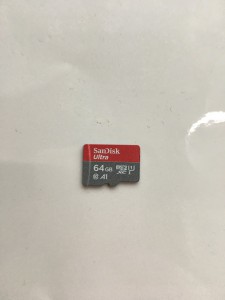
大阪・神戸・芦屋のお客様よりGOPROでエラーが出て認識しないマイクロSDカードのデータ復旧のご依頼がございました。

突然に防犯カメラ・GOPROでマイクロSDカードがエラーが出て認識されなくなる場合あります。
こういった場合でも、認識しないマイクロSDカードからデータを吸い上げて復旧することが可能です。
 
マイクロSDカードのデータ復旧 費用・価格は 
 ~8GB 7900円
8GB~16GB 8900円
 16GB~ 9900円 で対応
データ復旧出来なかった場合は費用頂きません。
 
<郵送・宅配修理 送料無料で受付:認識しないマイクロSDカードから動画を復旧できる可能性あります。>
→【データ復旧 メニュー・価格表】壊れたマイクロSDカードやUSBメモリからのデータ復旧価格・作業時間など詳細はこちらへ
 
→【データ復旧】ハードディスク(HDD・SSD)の復旧詳細はこちらからご確認ください。


<目次>
 ・マイクロSDカードが突然エラーが出て認識しない?効果的な復旧ステップを解説
 ・マイクロSDデータ復旧 費用・時間(ビデオカメラ・GOPROで認識しないマイクロSDカードのデータ復旧)
 ・お問い合わせ先(ビデオカメラ・GOPROで認識しないマイクロSDカードのデータ復旧)


マイクロSDカードが突然エラーが出て認識しない?効果的な復旧ステップを解説

SDカードが突然認識しなくなったら、焦らずに復旧のためのステップを踏んでみましょう。まず最初に、SDカードを他のデバイスで試してみてください。もしかしたら問題はSDカードスロットやカードリーダーにあるかもしれません。次に、PCのデバイスマネージャーでSDカードが認識されているか確認しましょう。認識されている場合はドライバーの更新を試してみてください。認識されていない場合は、専用の復旧ソフトウェアを使用してみることも検討しましょう。さらに、SDカードの物理的な損傷や接触不良による問題も考えられるため、カードをきれいに拭いてみることも重要です。これらのステップを踏んでみることで、SDカードの認識問題を解決できる可能性があります。

はじめに:SDカードが認識しない状況とは

SDカードが突然認識しなくなる状況にはいくつかの原因が考えられます。まず、SDカード自体の損傷や劣化が考えられます。カードが落下したり、水濡れになったりした場合、接触不良やデータ損失が発生する可能性があります。また、カードリーダーやスロットの故障、デバイスのドライバーの問題、さらにはウイルス感染などもSDカードの認識不良を引き起こす原因となります。さらに、一時的なソフトウェアのエラーやファイルシステムの損傷、正常な取り外し手順を踏んでいない場合もSDカードが認識しなくなることがあります。SDカードが認識しない状況に遭遇したときは、焦らずに原因を冷静に分析し、適切な対処法を選択しましょう。

SDカード認識エラーの主な原因

SDカードが突然認識しなくなる原因は様々ですが、主な原因としては以下の点が挙げられます。

まず第一に、SDカードの接触不良が挙げられます。端子部分にホコリや汚れがたまると、正常な接続ができずに認識エラーが発生することがあります。

また、SDカード自体の物理的な損傷も認識エラーの原因となります。カードが折れ曲がったり、傷がついたりしていると、データの読み書きができなくなることがあります。

さらに、不良セクターが発生すると、データの読み書きができなくなることがあります。これはSDカードの寿命が近づいているサインでもあるため、注意が必要です。

他にも、PC側のドライバーの不具合や、カードリーダーの故障など、デバイス自体の問題が認識エラーの原因になることがあります。

これらの原因を踏まえた上で、SDカードの復旧方法を選択することが重要です。

 
論理障害と物理障害の違い

論理障害とは、SDカードが正常に動作しなくなる原因が、ソフトウェア的な問題によるものです。たとえば、ファイルシステムが壊れたり、不良セクターが発生したりすることがあります。これに対して、物理障害とは、SDカード自体の損傷や故障など、ハードウェア的な問題によるものです。

論理障害の場合、データ自体はカード内に残っていることが多いため、データ復旧が比較的容易です。ソフトウェアツールを用いて、壊れたファイルシステムを修復し、データを取り出すことが可能です。一方、物理障害の場合、カード内部の実際のデータストレージが損傷している可能性があります。この場合、プロのデータ復旧サービスを利用するか、専門の機器を用いてデータの回復を試みる必要があります。

SDカードが認識しない場合、論理障害と物理障害をきちんと理解し、適切な復旧方法を選択することが重要です。

 
接触不良や汚れが原因かも

SDカードが突然認識しなくなった場合、その原因の一つとして考えられるのが接触不良や汚れです。SDカードの接点が汚れたり、カードリーダーやスロットの接点にホコリや汚れがたまっていると、正常なデータのやりとりができなくなります。

接触不良や汚れが原因でSDカードが認識しない場合、まずはSDカードを取り外し、端子部分をきれいな布で優しく拭いてみましょう。また、カードリーダーやスロットも同様に、ホコリや汚れを取り除いてください。その後、改めて正しく挿入してみてください。

もしもこれで問題が解消されない場合は、他のデバイスでSDカードを試してみることもオススメです。他のデバイスで正常に認識された場合、元々使用していたデバイス側に問題がある可能性があります。

 
フォーマットエラーの可能性

SDカードが認識しない原因の一つに、フォーマットエラーが考えられます。フォーマットエラーとは、SDカード内部のファイルシステムが壊れてしまった状態を指します。

これは、予期せぬ瞬間に電源を切ったり、SDカードを正しく取り外さなかったりすることで発生することがあります。また、ウイルス感染やSDカードの書き込みエラーも、フォーマットエラーの原因となることがあります。

フォーマットエラーが発生すると、SDカードを利用することができなくなり、データへのアクセスも制限されてしまいます。そのため、フォーマットエラーが発生した場合は、まずはパソコンを使ってSDカードをフォーマットし直すことを検討しましょう。

ただし、フォーマット作業を行うと、保存されているデータはすべて消去されてしまいます。そのため、重要なデータが保存されている場合は、別の方法でデータを resureすることを検討する必要があります。

SDカード認識トラブルの基本対処法

SDカードが突然認識しなくなるトラブルに遭遇した場合、まずは基本的な対処法を試してみましょう。

まず最初に、SDカードを別のデバイスに挿してみてください。他のデバイスで正常に認識されるかどうかを確認することで、問題がSDカード自体にあるのか、それとも使用しているデバイス側にあるのかがわかります。

次に、PCのデバイスマネージャーでSDカードが認識されているか確認しましょう。デバイスマネージャーにアクセスするには、Windowsの場合はスタートメニューから検索して開くことができます。SDカードが認識されている場合は、ドライバーの更新を試してみましょう。

認識されていない場合、専用の復旧ソフトウェアを使用してみることも検討しましょう。さらに、SDカードの物理的な損傷や接触不良による問題も考えられるため、カードをきれいに拭いてみることも重要です。

これらの基本的な対処法を試してみることで、多くのケースでSDカードの認識トラブルを解決することができます。

 
デバイス再起動の重要性

デバイスの再起動は、SDカードの認識トラブルにおいて非常に重要な手段です。まず、SDカードが突然認識しなくなったときには、デバイス自体を再起動してみましょう。

なぜデバイス再起動が重要なのでしょうか?デバイス再起動によって、動作していたシステムがリセットされ、一時的なソフトウェアのエラーや不具合が解消されることがあります。また、再起動によってデバイスのメモリがクリアされ、不要なキャッシュや一時ファイルが削除されることで、SDカードの認識トラブルを解決することができるかもしれません。さらに、デバイス再起動によって周辺機器との通信がリセットされ、接続の問題が解消される可能性もあります。

ですが、再起動前にはSDカードを安全に取り外すことを忘れずに行いましょう。そして、再起動後に改めてSDカードが認識されるかを確認しましょう。もし認識されない場合は、他の対処法を検討する必要があります。デバイス再起動は、シンプルで効果的な解決策の1つと言えるでしょう。

 
ドライバー更新とは

ドライバー更新とは、コンピューターのデバイスが正常に動作するために必要なソフトウェアであり、それぞれのデバイスに適したドライバーがインストールされているかどうかを確認し、最新の状態にアップデートする作業を指します。

ドライバーはプリンターやモニター、ネットワークカードなどの様々なハードウェアデバイスが、そのハードウェア自体とコンピューターのオペレーティングシステムをつなぐ橋渡しの役割を果たしています。

古いバージョンのドライバーを使用していると、パフォーマンスの低下や予期せぬエラー、セキュリティの問題が発生する可能性があります。そのため、定期的なドライバーの更新が重要です。

ドライバー更新の手順は、デバイスマネージャーや各デバイスの製造元のウェブサイトから最新のドライバーソフトウェアをダウンロードし、適切にインストールすることです。ただし、ドライバーの更新には注意が必要で、誤ったドライバーをインストールするとデバイスが正常に動作しなくなる可能性があるため、注意深く行うことが重要です。

データ復旧ソフトウェアの活用法

データ復旧ソフトウェアの活用法について解説します。データ復旧ソフトウェアを活用すると、誤って削除したファイルやフォーマットされたSDカードからデータを取り戻すことが可能です。まずはじめに、信頼性のあるデータ復旧ソフトウェアを選択することが重要です。有名なソフトウェア会社が提供する製品や口コミで評判の良いソフトウェアを選ぶと安心です。次に、ソフトウェアのインストールと操作方法を理解することがポイントです。データ復旧ソフトウェアは使い方次第で効果が変わるため、正しい操作を行うことが大切です。そして、復旧対象となるSDカードを正しくパソコンに接続し、ソフトウェアを起動します。ソフトウェアの画面に従いながら、復旧したいデータを選択し、復元の指示を行います。このようにデータ復旧ソフトウェアを利用することで、大切なデータを取り戻すことができるので、正しい手順を守りながら活用してみましょう。

 
おすすめの無料・有料復旧ツール

おすすめの無料・有料復旧ツールについてご紹介します。まず無料の復旧ツールとしては、Recuva(レックバ)、Pandora Recovery(パンドラリカバリー)、EaseUS Data Recovery Wizard Free(イーザス・データリカバリーウィザード・フリー)などがあります。これらのツールは基本的な復旧機能を無料で利用でき、誤って削除したファイルの復元からフォーマットしたデータの復旧まで幅広い用途に活用できます。 一方、有料の復旧ツールとしては、Disk Drill(ディスクドリル)、R-Studio(アールスタジオ)、MiniTool Power Data Recovery(ミニツール・パワー・データリカバリー)などがあります。これらのツールはより高度な復元機能を備えており、壊れたファイルシステムや物理的な損傷からのデータ復旧にも対応しています。 また、有料ツールにはサポート体制がしっかりしているため、データ復旧の際に困ったときに頼りになる点も魅力です。無料ツールと有料ツールはそれぞれ特長が異なるため、利用目的や予算に合わせて適切なツールを選ぶことが大切です。

専門業者によるデータ復旧サービス選び

専門業者によるデータ復旧サービスを選ぶ際には、信頼性や実績、料金、対応力などさまざまなポイントを考慮する必要があります。

まず、業者の信頼性が最も重要です。ユーザーレビューや口コミ、業界での評判などを確認し、信頼できる業者であるかを確認しましょう。また、業者の実績も重要であり、長年の運営実績や成功事例などを調査することが大切です。

次に、料金についても比較検討する必要があります。安価な料金であることも魅力的ですが、安すぎる場合は品質やサービス面での問題がある可能性があるため、バランスを考えながら選ぶことが大切です。

さらに、データ復旧の対応力も重要なポイントです。万が一、復旧できない場合の対応やサポート体制を確認しましょう。迅速な対応やきめ細やかなサポートがある業者を選ぶことが望ましいです。

以上のポイントを考慮しながら、専門業者によるデータ復旧サービスを選ぶことで、失われたデータを効果的に復旧することができるでしょう。

 
復旧業者の選び方と料金相場

復旧業者を選ぶ際には、いくつかのポイントを考慮することが重要です。まず、業者の信頼性や実績が大切です。ユーザーレビューや口コミ、業界での評判などをチェックし、信頼できる業者であるかを確認しましょう。そして、料金相場についても掌握しておくことが重要です。実際の料金はケースバイケースで異なりますが、一般的なデータ復旧の料金相場は覚えておくと役立ちます。データ復旧の料金相場は、数万円から数十万円に及ぶことが一般的です。物理的な損傷がある場合や緊急での対応を要する場合は、それに応じて料金が変動する場合があります。業者によって料金体系が異なるため、複数の業者から見積もりを取ることも大切です。以上のポイントを踏まえながら、信頼できる業者を選び、適切な料金でデータ復旧を依頼することが重要です。

SDカードを長持ちさせる使用・管理のコツ

SDカードを長持ちさせるためには、適切な使用と管理が重要です。まず、SDカードを取り扱う際には力を入れすぎないように注意しましょう。挿入や取り外しの際に無理をすると、カードやスロットにダメージが生じる可能性があります。また、SDカードは湿気や高温、磁気から守るために保管場所にも注意が必要です。品質の良いケースやポーチに収納し、直射日光を避けるようにしましょう。さらに、定期的なデータのバックアップも大切です。SDカードは故障する可能性があるため、重要なデータは複数の場所に保存しておくことが望ましいです。また、使用頻度が低い場合でも定期的にフォーマットすることでデータの書き込みや読み込みの効率を上げることができます。これらのコツを守ることで、SDカードの寿命を延ばし、データの安全性を確保できます。

まとめ

SDカードの突然の認識不能に悩まされたとき、焦らず着実に復旧を試みましょう。まず、他のデバイスでSDカードを試してみてください。異なるデバイスで認識される場合、問題はSDカードスロットやカードリーダーにある可能性があります。PCのデバイスマネージャーでSDカードの認識状況を確認しましょう。認識されている場合は、ドライバーの更新を試みることで解決する可能性があります。認識されていない場合は、専用の復旧ソフトウェアを使用してみることも一考です。物理的な損傷や接触不良による問題も考えられるため、カードをきれいに拭いてみることも重要です。これらのステップを踏んで、SDカードの認識不能を解消できる可能性があります。


防犯カメラのSDカード録画時間について

防犯カメラは、不審者の侵入や盗難などの犯罪を未然に防ぐために設置するものです。防犯カメラには、さまざまな種類がありますが、その中でも、SDカード録画機能を備えた防犯カメラが人気です。
 

SDカード録画機能付きの防犯カメラは、SDカードに映像を録画することができます。そのため、万が一の際に、映像を保存しておくことが可能です。SDカード録画時間は、防犯カメラの種類やSDカードの容量によって異なります。一般的に、SDカードの容量が大きいほど、保存できる映像時間は長くなります。
 

防犯カメラのSDカード録画時間は、以下のような要因によって異なります。
・防犯カメラの解像度
・防犯カメラのフレームレート
・防犯カメラの録画画質
・SDカードの容量
防犯カメラの解像度が大きいほど、保存できる映像時間は短くなります。これは、解像度が高いほど、映像のファイルサイズが大きくなるためです。防犯カメラのフレームレートが大きいほど、保存できる映像時間は短くなります。これは、フレームレートが高いほど、1秒間に保存される映像の枚数が多くなるためです。防犯カメラの録画画質が低いほど、保存できる映像時間は長くなります。これは、録画画質が低いほど、映像のファイルサイズが小さくなるためです。
 

防犯カメラのSDカード録画時間の目安は、以下の通りです。
・128GBのSDカードで、フルHD解像度で録画する場合、約1日間録画できます。
・256GBのSDカードで、フルHD解像度で録画する場合、約3日間録画できます。
・512GBのSDカードで、フルHD解像度で録画する場合、約7日間録画できます。
防犯カメラのSDカード録画時間は、防犯カメラの設置場所や用途によって異なります。例えば、自宅の玄関に防犯カメラを設置する場合は、1日間程度の録画時間があれば十分です。しかし、店舗やオフィスに防犯カメラを設置する場合は、3日間以上、または7日間以上の録画時間が必要になるかもしれません。
 

防犯カメラのSDカード録画時間は、防犯カメラの設置場所や用途に合わせて、適切なSDカード容量を選ぶことが大切です。
 

マイクロSDカードデータ復旧実績(防犯カメラ・ビデオカメラ・GOPROで認識しないマイクロSDカードのデータ復旧)

データバックアップしていない状況で、microSDカードに故障が発生することもあるかと思います。
そういった場合でも、データ復旧できる可能性はございます。
諦めてしまう前に一度ご相談ください。
 
マイクロSDカードのデータ復旧 費用価格・だいたいの作業時間は 
 ~8GB 7900円 60分~
8GB~16GB 8900円 90分~
 16GB~ 9900円 120分~ 
となります。
データ復旧出来なかった場合は費用頂きません。
 
当店では、複数のデータ復旧ソフトウェアを活用して、データ復旧を行っております。
再生できない壊れたファイルが抽出されることもありますが、そういった動画を復旧して再生できるようにするソフトウェアもございます。
 
認識しなくなったマイクロSDカード・USBメモリは結構な確率でデータ復旧できます。
(※データ復旧できない場合もありますのご承知おきください。)
電話での相談や初期診断では料金かかりませんのでお気軽にご相談下さい。
 

お問い合わせ先(ビデオカメラ・GOPROで認識しないマイクロSDカードのデータ復旧)

ビデオカメラ・GOPROで認識しないマイクロSDカードのデータ復旧に関する電話でのお問い合わせは
 (06-6170-9383)まで。
※営業時間をご確認の上お問い合わせお願いします。つながらない場合は時間を空けて再度ご連絡いただけると幸いです。
 
営業時間は
 月曜日・火曜日 11:00~20:00
 水曜日 定休日
 木~日曜日 10:00~16:00
となります。
ご不便おかけしますがよろしくお願いいたします。
 
営業時間外はメールにてお問合せ頂けると確実です。
→メールでのお問い合わせはこちらからお願いいたします。


当店では、
壊れた認識しないメディア(マイクロSDカード、CFカード、メモリスティック、USBメモリ、ハードディスク)の格安データ復旧、
→壊れたSDカードやUSBメモリからのデータ復旧など データ復旧に関する詳細はこちらへ

iPhone修理(画面ワレ交換やバッテリー交換)、
→バッテリー交換、液晶交換など iPhone修理に関する詳細はこちらへ

ゲーム機(3DS・PSVita・スイッチ等)の修理、も行っております。
→3DS、任天堂スイッチ、PSVita、WiiUなど ゲーム機修理に関する詳細はこちらへ

iPodClassicの修理(イヤホン修理、バッテリー交換、HDD交換等)、
→バッテリー交換、イヤホンジャック修理、HDD大容量化など iPod Classic修理に関する詳細はこちらへ

大阪・京都・和歌山・堺・神戸・西宮・芦屋など近畿一円および遠方から修理のお問合せも多いです。
お困りの方はぜひお問合せ下さい。


古書・古本の出張買取なら大阪・吹田のサポートモバイル/森川古書店へ
本・コミック・CD・DVDなど高価買取ります。
神戸・芦屋近郊まで出張買取お伺いします。宅配・郵送での買取も受け付けております。
→古本・古書・ゲームソフト・CD/DVDなど 古本の高価買取に関する詳細はこちらへ

茨木で信頼できるiPhone修理店(バッテリー交換・液晶修理対応します)

IMG_0145

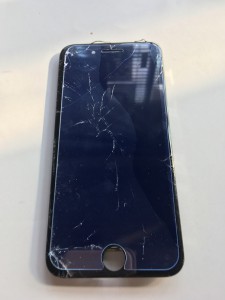
茨木のお客様よりiPhoneの画面が全く表示されなくなった故障(ガラス修理)とバッテリー交換などのご依頼がございました。

iPhoneはバッテリーの劣化・寿命で起動しなくなる場合あります。
落とした衝撃などで、iPhoneの画面が表示されなくなる場合もあります。
こういった場合、バッテリー交換および液晶交換修理で修理可能です。
iPhoneの故障各種修理対応しております。現在、iPhone8,iPhone7,iPhoneSE2などが修理対象となっております。
iPhone修理は茨木市・高槻市・吹田市・江坂など近隣の方から、大阪市内の方など遠方からも持ち込みでご利用頂いております。
 
<iPhoneのガラス修理・液晶交換修理・バッテリー交換など、修理対応いたします。>
→【iPhone 修理内容詳細】バッテリー交換・画面/液晶交換など他の故障にも対応いたします。
 

<目次>
 ・iPhoneのガラス修理:知っておくべきこと
 ・iPhoneのガラスワレを防ぐ方法(強化ガラス)
 ・iPhone修理(バッテリー交換・iPhoneの画面が全く表示されなくなった故障・ガラス修理(茨木市のお客様))
 ・iPhone修理お問い合わせ先(バッテリー交換・iPhoneの画面が全く表示されなくなった故障・ガラス修理(茨木市のお客様))


iPhoneのガラス修理:知っておくべきこと

iPhoneのガラスが割れた場合は、イライラすることがあります。画面がひび割れや欠けがあると、電話の使用が困難になり、さらに悪化すると、水やほこりが内部に侵入してさらに損傷を与える可能性があります。
幸いなことに、iPhoneのガラスを修理する方法はたくさんあります。ここでは、プロセスの概要と、修理を依頼する前に知っておくべきことをいくつか紹介します。
 
iPhoneのガラスを修理する方法
iPhoneのガラスを修理する方法はいくつかあります。最も一般的な方法は、Appleストアまたは認定修理センターに電話を持ち込むことです。これにより、通常、高品質の部品と修理が保証されます。ただし、これは最も料金が高価なオプションでもあります。
 
より手頃な料金価格のオプションをお探しの場合は、地元の修理店に電話を持ち込むこともできます。ただし、修理店の品質はさまざまであることに注意してください。修理を依頼する前に、レビューを読んで、認定修理技術者がいることを確認してください。
 
iPhoneのガラス修理のコスト
iPhoneのガラス修理の費用は、iPhoneのモデルや修理方法によって異なります。Apple Storeでの修理費用が一番高価です。認定修理センターでの修理費用少し割安な場合が多いようです。
 
iPhoneのガラス修理を安く済ませたい場合は、修理業者を探すことができます。修理業者は、Apple Storeや認定修理センターよりも安い価格で修理を提供しています。ただし、修理業者の中には、技術力や資格のない業者もいるので、修理を依頼する前に、必ず口コミや評判を調べることをおすすめします。
 
iPhoneのガラスを修理する前に知っておくべきこと
iPhoneのガラスを修理する前に、いくつかの点に注意する必要があります。まず、iPhoneの保証が適用されるかどうかを確認する必要があります。保証が適用される場合は、保証の条件に従って、無料または割引価格で修理を行うことができる場合があります。
 
第二に、修理にはどのくらいの時間がかかるかを検討する必要があります。通常、iPhoneのガラス修理は1〜2時間で完了します。ただし、iPhoneの損傷がひどい場合は、修理に時間がかかる場合があります。
 
第三に、修理の費用を検討する必要があります。前述したように、iPhoneのガラス修理の費用は、iPhoneのモデルと損傷の程度によって異なります。修理を依頼する前に、価格を理解してください。
 
最後に、修理の品質を検討する必要があります。修理を依頼する前に、修理技術者の評判を確認してください。また、修理の保証が提供されることを確認してください。
 
iPhoneのガラスを修理する最良の方法
iPhoneのガラスを修理する最良の方法は、Appleストアまたは認定修理センターにiPhoneを持ち込むことです。これにより、通常、高品質の部品と修理が保証されます。ただし、これは最も高価なオプションでもあります。
より手頃な価格のオプションをお探しの場合は、地元の修理店に電話を持ち込むこともできます。ただし、修理店の品質はさまざまであることに注意してください。修理を依頼する前に、レビューを読んで、認定修理技術者がいることを確認してください。
 
iPhoneのガラスを修理するときは、修理の費用、修理の品質、修理にかかる時間を検討することが重要です。また、修理の保証も提供されていることを確認してください。
 

iPhoneのガラスワレを防ぐ方法(強化ガラス)

iPhoneは、高価なスマートフォンです。そのため、落としたりぶつけたりすると、画面が割れてしまうことがあります。画面が割れてしまうと、操作しづらくなってしまい、修理に出す必要が出てくることもあります。
そこで、iPhoneの画面を守るためには、強化ガラスを貼ることをおすすめします。強化ガラスは、普通のガラスよりも硬いため、落としたときに割れにくいです。また、強化ガラスには、指紋が付きにくいなどのメリットもあります。
iPhoneの強化ガラスには、様々な種類があります。ガラスの厚さや硬度、表面加工などによって、価格や性能が異なります。自分のiPhoneに合った強化ガラスを選ぶようにしましょう。
 

強化ガラスを選ぶ際には、以下の点に注意してください。
・硬度:強化ガラスの硬度は、一般的に「H」で表されます。H9が最も硬度が高く、H8、H7、H6、H5と硬度が下がっていきます。画面割れを防ぐためには、H9以上の硬度を持つ強化ガラスを選ぶようにしましょう。
・厚さ:強化ガラスの厚さは、一般的に0.2mm~0.5mm程度です。厚さが薄いほど、画面に貼ったときの違和感が少なく、操作性も向上します。しかし、厚さが薄いほど耐久性が低くなるため、厚さは自分の好みで選ぶようにしましょう。
・指紋防止加工:指紋防止加工が施されている強化ガラスは、指紋がつきにくく、画面が見やすくなっています。また、指紋がつきにくいため、汚れが目立ちにくく、画面を清潔に保つことができます。
・飛散防止加工:飛散防止加工が施されている強化ガラスは、万が一画面が割れたとしても、ガラスが飛び散りにくいようになっています。これにより、画面割れが原因で怪我をするリスクを軽減することができます。
 

ガラスの厚さは、薄いほど画面の透明度が高くなりますが、落としたときに割れやすくなるというデメリットがあります。硬度は、高いほど落としたときに割れにくくなりますが、厚くなるというデメリットがあります。表面加工は、指紋が付きにくくなるなどのメリットがあります。価格は、ガラスの厚さや硬度、表面加工によって異なります。
 

iPhoneの強化ガラスには、以下のメリットがあります。
・画面を割れにくくする
・画面を傷から守る
・指紋が付きにくくなる
・画面の見やすさ向上
iPhoneの強化ガラスを貼ることで、画面を割れにくくしたり、傷から守ったりすることができます。また、指紋が付きにくくなるため、画面をきれいに保つことができます。さらに、画面の見やすさも向上します。
 

iPhoneの強化ガラスの貼り方
iPhoneの強化ガラスを貼る際には、以下の手順に従ってください。
・画面を清潔にします。
・強化ガラスの台紙を剥がします。
・画面に強化ガラスを貼ります。
・気泡を押し出します。
強化ガラスを貼る際には、指紋や汚れが付かないように注意してください。また、気泡が残った場合は、気泡を押し出すようにしてください。
 

iPhoneの強化ガラスの掃除方法
iPhoneの強化ガラスを掃除する際には、以下の手順に従ってください。
・柔らかい布で表面を拭きます。
・水で濡らした布で表面を拭きます。
・乾いた布で表面を拭きます。
強化ガラスを掃除する際には、研磨剤入りの洗剤や、硬い布を使用しないように注意してください。
 

強化ガラスの交換時期
強化ガラスは、万が一画面が割れた場合は、早めに交換してください。また、指紋や汚れが目立つようになった場合も、交換することをおすすめします。
 

まとめ
iPhoneの画面割れを防ぐためには、強化ガラスを貼ることが有効です。強化ガラスを選ぶ際には、硬度、厚さ、指紋防止加工、飛散防止加工など、自分の好みに合わせて選ぶようにしましょう。強化ガラスを貼る際には、指紋や汚れが付かないように注意してください。また、気泡が残った場合は、気泡を押し出すようにしてください。強化ガラスを掃除する際には、柔らかい布や水で拭くようにしてください。強化ガラスは、万が一画面が割れた場合は、早めに交換してください。


iPhoneバッテリー交換修理(バッテリー交換・iPhoneの画面が全く表示されなくなった故障・ガラス修理(茨木市のお客様))

iPhoneを落としたりすると、ガラスは結構割れやすいので、ひびが入ったり、ガラス面がはげ落ちたりするのですが、落とした衝撃が強いと、液晶に縦線が入ったり、黒いシミ(液晶漏れ)が発生したり、タッチが効かなくなったりする場合もございます。
 
ひどい場合は、タッチパネルが暴走状態になって、押しっぱなし状態になってしまう事もあります。
この場合に、押しっぱなしになる場所が悪いと、勝手にパスコードが入力されてしまい、何度も間違えたパスコードが入力されて、結果iPhoneがロックされてしまうという悲劇も起きてしまいます。
 
iPhoneがロックされてしまうと初期化して、再セットアップするしか復活させる方法はありません。
パソコンやiCloudにこまめにバックアップとっていないとデータが失われてしまいますのでご注意ください。
 
ガラスが割れていなくても、落とした拍子に画面が真っ暗になって表示されなくなることもあります。
その場合、再起動すれば治ることもあります。一度「強制再起動」をお試しください。
「強制再起動」の方法は機種によって異なりますので、強制再起動の方法はAppleのホームページで確認してください。
 
画面が全く表示されなくなったときに、再起動しても起動しなくなることもあります。
その場合は液晶に問題がある場合がほとんどです。
iPhoneは液晶画面に通電しない場合は、起動しなくなることがあります。
そういった場合でも、液晶交換で修理可能です。
落とした直後は、着信など行えていたが、充電が切れたタイミングでiPhone起動しなくなったというような場合は大抵、液晶交換で直りますので、お困りの場合は一度お問合せ下さい。
 
iPhone8/SE2までは当店修理対応しております。
なるべく安価で品質の良い部品を選択しております。
保証も3カ月ついておりますので安心して修理ご依頼ください。
 
バッテリー交換も修理受け付けております。
バッテリー交換の場合、修理保証は6ヵ月となっておりますので、保証期間内に交換したバッテリーに問題があった場合は無償で交換させて頂きます。
 

iPhone修理お問い合わせ先(バッテリー交換・iPhoneの画面が全く表示されなくなった故障・ガラス修理(茨木市のお客様))

iPhoneの画面が全く表示されなくなった故障・iPhoneバッテリー交換・ガラス修理に関する電話でのお問い合わせは
(06-6170-9383)まで。
※営業時間をご確認の上お問い合わせお願いします。つながらない場合は時間を空けて再度ご連絡いただけると幸いです。
 
営業時間は
 月曜日・火曜日 11:00~20:00
 水曜日 定休日
 木~日曜日 10:00~16:00
となります。
ご不便おかけしますがよろしくお願いいたします。
 
営業時間外はメールにてお問合せ頂けると確実です。
→メールでのお問い合わせはこちらからお願いいたします。


当店では、
iPhone修理(画面修理・液晶画面交換やバッテリー交換・水没修理等)、
→バッテリー交換、液晶交換など iPhone修理に関する詳細・料金等はこちらへ

ゲーム機(3DS・PSVita等)のバッテリー交換等修理、も行っております。
→3DS、任天堂スイッチ、PSVita、WiiUなど ゲーム機修理に関する詳細・料金等はこちらへ

壊れたメディア・記憶機器(SDカード、CFカード、メモリスティック、USBメモリ、ハードディスク)の格安データ復旧・復元、
→壊れたSDカードやUSBメモリからのデータ復旧・復元など データ復旧・復元に関する詳細・料金等はこちらへ

iPodClassicの修理(イヤホン修理、バッテリー交換、HDD交換等)、
→バッテリー交換、イヤホンジャック修理、HDD大容量化など iPod Classic修理に関する詳細・料金等はこちらへ

茨木・大阪・京都・和歌山・堺・神戸・西宮など近畿一円および遠方から修理のお問合せも多いです。
お困りの方はぜひお問合せ下さい。


古書・古本の出張買取なら大阪・吹田・茨木のサポートモバイル/森川古書店へ
本・コミック・CD・DVDなど高価買取ります。
→古本・古書・ゲームソフト・CD/DVDなど 古本の高価買取に関する詳細はこちらへ


格安復元)PC(パソコン)で読み込まないマイクロSDカードのデータ復旧(札幌のお客様)

PCパソコンで読み込まないmicroSDカードのデータ復旧

札幌のお客様よりPC(パソコン)で読み込まないmicroSDカードのデータ復旧のご依頼ございました。

microSDカードがPC(パソコン)で読み込まない場合でも、データを復旧することが可能です。
PC(パソコン)で読み込まないmicroSDカードを修理して再度使用できるようにすることはできませんが、読み込まないmicroSDカードからデータを吸い上げてデータ復旧することはできる可能性あります。
当店では、PC(パソコン)で読み込まないmicroSDカードからデータを吸い上げてデータを復旧する対応(データ復旧サービス)を行っております。
 
札幌など遠方のお客様より宅配でデータ復旧ご依頼頂いております。
microSDカードのデータ復旧の場合、送料無料で受付。復旧対象のmicroSDカードを着払いでお送り頂けばデータ復旧対応いたします。
<PC(パソコン)で読み込まないmicroSDカードからデータ復旧出来る可能性あります。>
マイクロSDカードからのデータ復元 7900円~9900円
→【データ復旧 メニュー・価格表】壊れたmicroSDカードやUSBメモリからのデータ復旧価格・作業時間など詳細はこちらへ
 
→【ハードディスク データ復旧 メニュー・価格表】ハードディスク(HDD・SSD)の復旧詳細はこちらからご確認ください。


 <目次>
 ・マイクロSDカードが読み込まれない時の完全対策ガイド
 ・当店でデータ復旧出来る場合とできない場合(PC(パソコン)で読み込まないmicroSDカードのデータ復旧)
 ・データ復旧 価格と作業時間(PC(パソコン)で読み込まないmicroSDカードのデータ復旧)
 ・PC(パソコン)で読み込まないmicroSDカードのデータ復旧方法
 ・参考:SDカードを活用してパソコンへデータを移行する方法
 ・データ復旧 お問い合わせ先(PC(パソコン)で読み込まないmicroSDカードのデータ復旧)


マイクロSDカードが読み込まれない時の完全対策ガイド

マイクロSDカードが読み込まれない時、まずは端子部分を軽く拭いてみましょう。汚れが原因で接触が悪くなることがあります。それでも改善しない場合は、別のデバイスでSDカードを試してみます。うまく動作すれば、故障の可能性が高いです。また、SDカードのフォーマットが正しくない場合も読み込みエラーが発生します。コンピュータで再フォーマットしてみると解決することがあります。


マイクロSDカード読み込まない現象とは?

マイクロSDカードが読み込まれない現象とは?マイクロSDカードをスマートフォンやカメラに挿入しても、デバイスがSDカードを認識しない問題です。この問題は、端子部分の汚れや損傷、SDカードのフォーマットエラー、または故障が原因として挙げられます。端子の汚れや損傷により、デバイスとの接触が悪くなり、SDカードが正しく読み込まれません。フォーマットエラーがある場合も、デバイスがSDカードを認識できなくなることがあります。さらに、SDカード自体の故障も原因の一つです。これらの理由により、マイクロSDカードが読み込まれない現象が発生することがあります。

 
原因別:なぜマイクロSDカードは読み込まれないのか

マイクロSDカードが読み込まれない原因にはいくつかの可能性があります。
1. 端子の汚れや損傷
SDカードの端子部分が汚れていたり、曲がっていたりすると、デバイスとの接触が悪くなり、正しく認識されません。

2. フォーマットエラー
SDカードが正しくフォーマットされていない場合、デバイスが読み込めないことがあります。特に異なるデバイスで使用した後などに起こりやすいです。

3. SDカードの故障
SDカード自体に物理的な損傷や不良セクターがある場合、読み込まれないことがあります。SDカードの寿命が来ている可能性も考えられます。

これらがマイクロSDカードが読み込まれない原因の一部です。正しい診断と対処法が重要です。


基本的なチェックリスト

基本的なチェックリストマイクロSDカードが読み込まれない場合、以下のチェックリストを確認してみましょう。1. 端子部分の汚れを確認し、必要に応じて拭き取る。2. 他のデバイスでSDカードを試して正しく動作するか確認する。3. SDカードのフォーマットが正しいことを確認し、必要に応じて再フォーマットする。

 
機器の互換性を確認する

マイクロSDカードが読み込まれない際には、まず使用している機器とSDカードの互換性を確認しましょう。
まず、SDカードを挿入しているデバイスがそのカードの容量に対応しているかを確認します。一部の古い機種やカードリーダーは、高容量のSDカードに対応していないことがあります。
次に、SDカードの規格によっても互換性に違いがあります。たとえば、一部の古い機器はSDHCやSDXCなどの特定の規格には対応していないことがあります。そのため、使用中の機器の仕様を確認し、SDカードの規格との互換性を確認しましょう。
さらに、一部の機器はFAT32やexFATといったファイルシステムにしか対応していないことがあります。したがって、SDカードのフォーマットが機器と互換性があるかどうかも確認する必要があります。

 
接続端子の汚れや損傷をチェック

接続端子の汚れや損傷をチェックマイクロSDカードが読み込まれない場合、まず接続端子を注意深くチェックしましょう。端子には汚れやカビ、埃が付着することがあります。柔らかい布や綿棒を使って軽く端子を拭き、汚れを除去します。慎重に行い、端子を損傷させないように注意してください。端子に目に見える損傷がある場合は、専門家に修理を依頼することを検討しましょう。端子に損傷がない場合でも、しっかりとカードスロットに挿入されているか確認してください。端子がカードスロットにきちんと接続されていないと、正常に認識されないことがあります。端子とカードスロットの接続を確認して、再度挿入し直してみてください。

 
ドライバーやソフトウェアの確認

マイクロSDカードが正しく動作しない場合、ドライバーやソフトウェアの問題が考えられます。まずは以下の手順で確認してみましょう。

1. コンピュータのデバイスマネージャーを開く。
2. 「ディスク ドライブ」の項目から、SDカードに関連するデバイスを探し、ドライバーソフトウェアの更新を実行する。
3. 最新のドライバーソフトウェアがインストールされているか確認する。
4. デバイスマネージャーでエラーコードが表示されている場合は、そのエラーコードを調べて対処する。

上記の手順でドライバーやソフトウェアの問題が修正されることがあります。


具体的な対処法とステップ

具体的な対処法とステップ

マイクロSDカードの初期化とフォーマット

マイクロSDカードの初期化とフォーマット」
マイクロSDカードのトラブル解決のためには、初期化とフォーマットが有効な手段です。まずは、コンピュータにカードリーダーを接続し、SDカードを挿入します。次に、マイコンピュータの「PC」アイコンを右クリックし、「管理」を選択します。ディスク管理でSDカードを選択し、「初期化」を行います。注意点としては、初期化するとデータが完全に消去されるため、重要なデータはあらかじめバックアップを取っておくことです。
初期化が終わったら、フォーマットを行います。またディスク管理でSDカードを右クリックし、「新しいシンプルボリュームとしてフォーマット」を選択します。フォーマットの際は、ファイルシステムを「exFAT」もしくは「FAT32」、アロケーションユニットサイズは「デフォルト」に設定し、「すぐにフォーマットを開始」にチェックを入れ、実行します。これにより、フォーマットエラーや読み込みエラーが改善される可能性があります。

 
データ復旧ソフトウェアの選び方と使用方法

データ復旧ソフトウェアを選ぶ際には、まず信頼性の高いソフトウェアであることを確認しましょう。有名なメーカーが提供しているソフトウェアのほうが安心です。また、使用しやすい直感的な操作性のあるソフトウェアを選ぶことも大切です。データ復旧のためには、正しく使いこなせることがポイントです。選んだソフトウェアの使用方法をマニュアルやオンラインで確認し、基本的な手順から復旧の方法を把握しておきましょう。さらに、データ復旧作業を開始する前に、重要なデータは別の保存媒体にバックアップすることをオススメします。万が一、何か問題が起こった際にも安心です。


プロによるデータ復旧サービス

デジタルデータの消失や破損は誰にとってもストレスフルな状況です。大切な写真や動画、文書ファイルなどのデータが失われると、その影響は計り知れません。そんなときは、プロによるデータ復旧サービスを利用することで、失われたデータの回復が可能です。専門の技術と豊富な経験を持つプロの手によって、あきらめるしかないと思っていたデータも復元されることがあります。

データ復旧サービスでは、さまざまな媒体からデータの復旧が行われます。ハードディスク、USBメモリ、SDカード、スマートフォンなど、多様なデジタルデバイスからのデータ復旧に対応しています。また、誤ってフォーマットしてしまったり、誤って削除してしまったデータの回復もプロにおまかせください。データの価値を理解し、様々な状況に対応できるプロの技術が、あなたのデジタルデータを守ります。

 
信頼できるデータ復旧業者の選び方

データ復旧業者を選ぶ際、信頼性は非常に重要です。まず、業者の実績や評判を確認しましょう。過去の顧客のレビューや評価を調べることで、業者の信頼性を把握することができます。

また、データ復旧業者の技術力や設備も重要な要素です。データ復旧には高度な技術と専門設備が必要となるため、業者のこれらの面を確認しましょう。また、業界標準の認定を受けているかどうかもポイントです。

さらに、料金体系もチェックしておきましょう。データ復旧業者の料金は、業者によって異なる場合があります。明確な料金体系や追加費用について事前に確認しておくことで、後々のトラブルを回避できます。

最後に、カスタマーサポートや顧客対応がしっかりしているかもチェックポイントです。万が一トラブルが発生した場合や疑問が生じた場合でも、迅速かつ丁寧な対応が期待できる業者を選びましょう。

 
復旧業者に相談する前に知っておくべきこと

デジタルデータの復旧について専門の業者に相談する前に、注意すべきポイントがあります。まず初めに、データが失われた状況を正確に把握することが重要です。データが消失した理由や復旧が困難な状況がどの程度かを把握しましょう。また、自分での復旧作業を行う前に、必要な注意点を把握しておくことも大切です。

次に、復旧業者を選ぶ際には、その業者の信頼性や実績を確認することが重要です。実績のある業者であれば、データ復旧のための専門知識や技術を持っており、安心して依頼することができます。さらに、サービス内容や費用、納期なども確認しておきましょう。復旧の見積もりや作業内容を明確に確認することで、後々のトラブルを避けることができます。

最後に、データの重要性を考え、業者との契約や作業前にはしっかりとした契約書や見積もりの取得を心がけましょう。データの取り扱いや保護についてもしっかりと確認し、安心して業者にデータ復旧を依頼することができます。


予防策と日頃からできるSDカードケア

SDカードのトラブルを避けるためには、日常的なケアと取り組みが重要です。

まず、SDカードを取り扱う際には、無理な力を加えないように注意しましょう。挿入や取り外しの際に無理に押し込んだり引っ張ったりすると、端子部分にダメージを与える可能性があります。

また、湿気や水濡れには十分に気をつけてください。SDカードは水分に弱いため、濡れた手で取り扱ったり、水周りで使用したりしないようにしましょう。

さらに、定期的なバックアップを忘れずに行いましょう。大切なデータが入っている場合、定期的に別の保存先にコピーを取っておくことで、データが失われた際にも安心です。

最後に、SDカードの保管にも注意が必要です。直射日光や高温多湿の場所は避け、保管の際にはケースに収納するなど、安全な場所で保管するようにしましょう。以上の予防策と日頃のケアを心がけることで、SDカードのトラブルを未然に防ぐことができます。

 
マイクロSDカードの長持ちする使用方法

マイクロSDカードを長持ちさせるためには、適切な使用方法が重要です。まず、マイクロSDカードを抜き差しする際は、機器の電源を切ってから行いましょう。電源が入ったままで抜き差しすると、データが破損する可能性があります。

次に、定期的なフォーマットを行うことも大切です。マイクロSDカードは長期間使用するうちにデータの断片化が起こりますが、フォーマットを定期的に行うことでこの問題を解消できます。

さらに、安定した電源供給を心がけましょう。急な電源の遮断や電圧の変動はSDカードに負担をかけるため、電源周りのトラブルがないか定期的に確認しましょう。

また、マイクロSDカードを挿入したまま放置せず、使用しないときはきちんと取り外して保管するようにしましょう。長期間使用しない場合は、データのバックアップを取った後、カード自体を保管しておくことも忘れないようにしましょう。

これらのポイントを守りながらマイクロSDカードを使用することで、長持ちさせることができます。

 
データ保護のためのバックアップ戦略

データ保護のために重要なのは、定期的なバックアップの実施です。大切なデータを失わないために、複数のバックアップ方法を組み合わせることが効果的です。

まず、オンラインバックアップサービスを活用しましょう。Google ドライブや Dropbox などのクラウドストレージサービスを使用することで、データをインターネット上に保存できます。これにより、PCやスマートフォンの故障などによるデータ消失のリスクを低減できます。

さらに、外付けハードディスクやUSBメモリなどの物理的なデバイスにも定期的にバックアップを取ることをおすすめします。これにより、クラウド上のデータとは別に、リカバリーが可能なバックアップを確保できます。

また、重要なデータについては、定期的なバックアップスケジュールを設定し、自動的にバックアップを取るようにすることも重要です。これにより、ユーザー自身がバックアップを忘れるリスクを軽減できます。

上記の方法を組み合わせ、多層的なバックアップ戦略を構築することで、データの保護をしっかりと行うことができます。


まとめ

マイクロSDカードが読み込まれない際には、まず端子の汚れを確認しましょう。柔らかい布で軽く拭くことで接触を改善できるかもしれません。それでも改善しない場合は、別のデバイスで試してみると良いでしょう。もし別のデバイスで正常に動作するなら、故障が考えられます。フォーマットも問題の一因となります。コンピュータで該当SDカードを再フォーマットしてみることで、読み込みエラーが解消される場合があります。以上の対処法を試しても改善しない場合は、専門家に相談することを検討しましょう。


当店でデータ復旧 出来る場合とできない場合(PC(パソコン)で読み込まないmicroSDカードのデータ復旧)

当店で復旧を取り扱っているのは、「軽度」「中程度」障害のmicroSDカードです。
「フォーマットしてください」エラーが出る場合は、「軽度」「中程度」障害である場合が多く、ほとんどが当店でのデータ復旧対象となります。
PC(パソコン)で読み込まない場合、「中程度」「重度」障害である場合が多く、当店では復旧率は少し下がってしまいます。
 

データ復旧 価格と作業時間(PC(パソコン)で読み込まないmicroSDカードのデータ復旧)

スマホ(Android携帯)・デジカメ・デジタルビデオカメラなどで撮影した動画・写真をPC(パソコン)にデータ移動しようとした際に突然microSDカードがPC(パソコン)で読み込まなくなった場合でもデータを復旧できる可能性あります。
 
数日分のデータであれば、あきらめてしまうこともできますが、年単位でデータため込んでいたとしたらなかなかあきらめきれるものではありません。
お子さんや家族の大切な思い出が一気になくなってしまうのは、考えただけでも恐ろしいものがあります。
 
繰り返しになってしまいますが、大事なデータはきちんとバックアップ取っておきましょう。
あと、USBメモリやmicroSDカードに大量のデータを保管するのはやめましょう。
USBメモリやmicroSDカードはいつ壊れるかわかりません。
 
もし、microSDカードがPC(パソコン)で認識されなくなった。「フォーマットしてください」メッセージが出るようになった、PC(パソコン)で読み込まないなどトラブルが発生してしまった場合でも、データ復旧できる可能性はまだあります。
 
当店では、エラーの出ているmicroSDカードからデータ吸い上げて復旧するサービスを行っております。
諦められない場合は、ぜひご相談下さい。
 
データ復旧の価格は
 8GB 7900円から
で承っております。
 
データ復旧できるかどうかの初期診断は無料で行っております。
15分程度で診断できますので、お気軽にお問合せ下さい。
 

PC(パソコン)で読み込まないmicroSDカードのデータ復旧方法

PC(パソコン)で読み込まないmicroSDカードからデータを復旧する方法はいくつかあります。
 

1. データ復旧ソフトを使用する
データ復旧ソフトは、誤って削除してしまったデータやフォーマットしてしまったディスクから、データを復元することができるソフトウェアです。データ復旧ソフトには、無料のものから有料のものまでさまざまな種類があります。
データ復旧ソフトを使用する場合は、まず、microSDカードをパソコンに接続します。次に、データ復旧ソフトを起動し、microSDカードを選択します。データ復旧ソフトは、microSDカードに保存されているすべてのファイルが表示されます。復元したいファイルを選択して、復元をクリックします。
 

2. 別のパソコンに接続する
PCで読み込まないmicroSDカードを、別のパソコンに接続することで、データ復旧ができる可能性があります。別のパソコンでmicroSDカードが読み込めた場合は、データを復元することができます。
 

3. データ復旧業者に依頼する
PC(パソコン)で読み込まないmicroSDカードからデータを復旧できない場合は、データ復旧業者に依頼する方法もあります。データ復旧業者は、高度な技術を使用して、microSDカードからデータを復旧することができます。
データ復旧業者に依頼する場合は、データ復旧の費用を確認してから依頼してください。
 

注意点
PC(パソコン)で読み込まないmicroSDカードからデータを復旧する際には、いくつかの注意点があります。
・誤って削除してしまったデータやフォーマットしてしまったディスクからデータを復旧するには、できるだけ早く復旧作業を行う必要があります。
・復旧作業を行う前に、microSDカードに新しいデータを書き込まないようにしてください。
・データ復旧ソフトを使用する場合は、信頼できるソフトを使用するようにしてください。
・データ復旧業者に依頼する場合は、データ復旧の費用を確認してから依頼してください。
これらの注意点を守ることで、PCで読み込まないmicroSDカードからデータを復旧する可能性が高くなります。


参考:SDカードを活用してパソコンへデータを移行する方法

SDカードは、カメラやスマートフォン、タブレットなどの機器でよく使われるデータストレージです。SDカードはパソコンにも接続できるため、パソコンと他の機器間でデータを移行する際に便利です。
ここでは、SDカードを活用してパソコンへデータを移行する方法について説明します。
 

SDカードリーダー/ライターを使う方法
SDカードリーダー/ライターは、SDカードをパソコンに接続するための機器です。SDカードリーダー/ライターをパソコンに接続し、SDカードを差し込めば、SDカードのデータをパソコンに移行できます。
SDカードリーダー/ライターは、USB接続式とカードスロット式の2種類があります。USB接続式は、パソコンのUSBポートに接続して使用します。カードスロット式は、パソコン本体にSDカードスロットが搭載されている場合に使用します。
 

SDカードリーダー/ライターを使う場合の手順は、以下のとおりです。
・SDカードリーダー/ライターをパソコンに接続します。
・SDカードリーダー/ライターをパソコンに接続する新しいウィンドウで開く
・SDカードリーダー/ライターをパソコンに接続する
・SDカードをSDカードリーダー/ライターに差し込みます。
・SDカードをSDカードリーダー/ライターに差し込む新しいウィンドウで開く
・SDカードをSDカードリーダー/ライターに差し込む
・SDカードに保存されているデータを、パソコンのフォルダーにコピーします。
 

SDカードリーダー/ライターを使う場合の注意点は、以下のとおりです。
SDカードリーダー/ライターは、必ずパソコンの対応機種のものを使用してください。
SDカードリーダー/ライターは、複数のカードスロットを搭載している場合があります。その場合は、使用するSDカードのスロットを間違えないでください。
 

Windowsの「ファイルエクスプローラー」を使う方法
Windowsの「ファイルエクスプローラー」を使っても、SDカードのデータをパソコンに移行できます。
Windowsの「ファイルエクスプローラー」を使う場合の手順は、以下のとおりです。
・SDカードをパソコンに接続します。
・SDカードをパソコンに接続する新しいウィンドウで開く
・SDカードをパソコンに接続する
・「ファイルエクスプローラー」を開きます。
・Windowsの「ファイルエクスプローラー」を開く新しいウィンドウで開く
・Windowsの「ファイルエクスプローラー」を開く
・「このPC」の「リムーバブル ディスク」に、SDカードのアイコンが表示されます。
・Windowsの「ファイルエクスプローラー」の「リムーバブル ディスク」新しいウィンドウで開く
・Windowsの「ファイルエクスプローラー」の「リムーバブル ディスク」
・SDカードのアイコンを右クリックし、「すべてコピー」をクリックします。
・SDカードのアイコンを右クリックして「すべてコピー」をクリックする新しいウィンドウで開く
・SDカードのアイコンを右クリックして「すべてコピー」をクリックする
・パソコンにコピーしたいフォルダーを開き、右クリックして「貼り付け」をクリックします。
・パソコンにコピーしたいフォルダーを開き、右クリックして「貼り付け」をクリックする新しいウィンドウで開く
・パソコンにコピーしたいフォルダーを開き、右クリックして「貼り付け」をクリックする
 

Windowsの「ファイルエクスプローラー」を使う場合の注意点は、以下のとおりです。
・SDカードの容量と、パソコンの空き容量を確認してください。
・コピーするファイルのサイズが大きすぎる場合は、時間がかかる場合があります。
 

Macの「Finder」を使う方法
Macの「Finder」を使っても、SDカードのデータをパソコンに移行できます。
 

Macの「Finder」を使う場合の手順は、以下のとおりです。
・SDカードをパソコンに接続します。
・SDカードをパソコンに接続する新しいウィンドウで開く
・SDカードをパソコンに接続する
・「Finder」を開きます。
・Macの「Finder」を開く新しいウィンドウで開く
・Macの「Finder」を開く
・「サイドバー」の「デバイス」に、SDカードのアイコンが表示されます。
・Macの「Finder」の「デバイス」新しいウィンドウで開く
・Macの「Finder」の「デバイス」
・SDカードのアイコンを右クリックし、「コピー」をクリックします。
・SDカードのアイコンを右クリックして「コピー」をクリックする新しいウィンドウで開く
・SDカードのアイコンを右クリックして「コピー」をクリックする
・パソコンにコピーしたいフォルダーを開き、右クリックして「ペースト」をクリックします。
・パソコンにコピーしたいフォルダーを開き、右クリックして「ペースト」をクリックする新しいウィンドウで開く
・パソコンにコピーしたいフォルダーを開き、右クリックして「ペースト」をクリックする


Macの「Finder」を使う場合の注意点は、以下のとおりです。
SDカードの容量と、パソコンの空き容量を確認してください。
コピーするファイルのサイズが大きすぎる場合は、時間がかかる場合があります。
SDカードを活用してパソコンへデータを移行する方法は、いくつかあります。自分の環境や目的に合わせて、適切な方法を選択しましょう。


お問い合わせ先(PC(パソコン)で読み込まないmicroSDカードのデータ復旧)

PC(パソコン)で読み込まないmicroSDカードのデータ復旧について電話でのお問い合わせは
(06-6170-9383)まで。
※営業時間をご確認の上お問い合わせお願いします。つながらない場合は時間を空けて再度ご連絡いただけると幸いです。
 
営業時間は
 月曜日・火曜日 11:00~20:00
 水曜日 定休日
 木~日曜日 10:00~16:00
となります。
ご不便おかけしますがよろしくお願いいたします。
 
営業時間外はメールにてお問合せ頂けると確実です。
→メールでのお問い合わせはこちらからお願いいたします。


当店では、
壊れたメディア・記憶機器(マイクロSDカード、CFカード、メモリスティック、USBメモリ、ハードディスク・パソコン)の格安データ復旧・復元、
→壊れたSDカードやUSBメモリからのデータ復旧・復元など データ復旧・復元に関する詳細・料金等はこちらへ

ゲーム機(3DS・PSVita等)の修理、も行っております。
→3DS、任天堂スイッチ、PSVita、WiiUなど ゲーム機修理に関する詳細・料金等はこちらへ

iPhone修理(画面ワレ交換やバッテリー交換)、
→バッテリー交換、液晶交換など iPhone修理に関する詳細・料金等はこちらへ

iPodClassicの修理(イヤホン修理、バッテリー交換、HDD交換等)、
→バッテリー交換、イヤホンジャック修理、HDD大容量化など iPod Classic修理に関する詳細・料金等はこちらへ

大阪・京都・和歌山・神戸・西宮・尼崎・滋賀・奈良・三重・堺など近畿一円および遠方(東京・埼玉・名古屋・広島・福岡・岡山・高知・長野・愛知・香川・神奈川・熊本・青森・岩手・大分・島根・山口・下関等)から修理のお問合せも多いです。
お困りの方はぜひお問合せ下さい。


古書・古本の出張買取なら大阪・吹田のサポートモバイル/森川古書店へ
本・コミック・CD・DVDなど高価買取ります。
→古本・古書・ゲームソフト・CD/DVDなど 古本の高価買取に関する詳細はこちらへ


iPodClassic/iPodで「iTunesで復元してください」表示されるが復元できない。(千葉・埼玉のお客様)

IMG_0117


千葉・埼玉のお客様よりiPodClassic/iPodで「iTunesで復元してください」表示されるが復元できないというお問い合わせがございました。

当店ではiPodClassicの各種修理を行っております。
iPodClassic/iPodで「iTunesで復元してください」表示されるが復元できない場合、ハードディスク故障が原因である場合が多いです。
ハードディスク故障は、SDカードもしくはSSDへの交換で修理可能です。
 
<ipod Classic ハードディスク交換といっしょにバッテリー交換もおすすめです。>
郵送・宅配修理 送料無料 着払いで受付:千葉・埼玉など関東のお客様からもご依頼頂いております。
→【iPod Classic 修理・修理代金等詳細】ハードディスクHDD交換など他の故障にも対応いたします。
 

<目次>
 ・iPodClassic/iPodで「iTunesで復元してください」表示されるが復元できない原因と修理方法
 ・iPodClassic/iPod修理実績(千葉・埼玉のお客様 パソコン(iTunes)で復元できない ハードディスク交換・SDカード化郵送・宅配修理)
 ・お問い合わせ先(iPodClassic/iPod修理 千葉・埼玉のお客様 パソコン(iTunes)で復元できない ハードディスク交換・SDカード化郵送・宅配修理)


iPodClassic/iPodで「iTunesで復元してください」表示されるが復元できない原因と修理方法

iPodClassic/iPodで「iTunesで復元してください」が表示されても復元できない原因は、いくつか考えられます。
 
 よくある原因としては
・バッテリーの充電が十分でない状態で復元を行っている。
・ケーブルの故障
・ハードディスクの故障
があげられます。

 
その他には
・iPod Classic/iPodのソフトウェアが古い。
・iPod Classic/iPodのハードウェアが故障している。
・iPod Classic/iPodのiTunesとの接続に問題がある。
・iTunesのソフトウェアが古い。
・iTunesのインストールに問題がある。
これらの原因が考えられます。
 

iPodClassicが復元出来ない場合、まず強制リセットを行ってみて下さい。
強制リセットは、iPod Classicが動作しない場合やフリーズした場合に試してみる方法です。
まずはHoldスイッチをオンにし、すぐにOffに戻します。その後、メニューボタンとセンターボタンを同時に10秒間押し続けます。Appleロゴが表示されたらリリースし、電源が入るまで待ちます。これで強制リセットが行われます。
 

iPodClassicを復元する場合は、バッテリーを十分に充電した状態で復元を行ってください。
接続ケーブルに問題がありそうな場合は、接続ケーブルを別の物に替えて復元してみて下さい。
別のパソコンに接続して復元してみて復元できるようですと、パソコンに問題がある可能性もあります。
 

iPod Classic/iPodのソフトウェアが古い場合は、iTunesでアップデートしてください。iPod Classic/iPodのハードウェアが故障している場合は、修理業者に修理を依頼してください。iPod Classic/iPodのiTunesとの接続に問題がある場合は、接続を確認してください。iTunesのソフトウェアが古い場合は、アップデートしてください。iTunesのインストールに問題がある場合は、再インストールしてください。
 

これらの対処方法を試しても「iTunesで復元してください」と表示される場合、iPod Classic/iPodが故障している可能性があります。
故障個所はハードディスクである場合が多いです。
 

iPodClassic/iPodで「iTunesで復元してください」表示されるが復元できない場合、なにか致命的な問題が発生していて修理できないのではないかと思われる方やコネクタ部分に異常が起きているのではないかと考える方が多いのですが、コンセントから直接充電して、充電マークに反応があれば、大抵はハードディスクの故障が復元できない原因です。
 

iPodClassic/iPodでハードディスクに異常が出始めると、
 再生できない曲・音楽がある。
 パソコン(iTunes)で同期ができない。
 パソコン(iTunes)で復元できない
 曲を削除したのに、空き容量がふえない。
 充電していないのに充電中マークが消えない。
などの不具合が出ることがあります。
 
起動時にiPodClassic/iPodに耳をあてると、ガリガリといった異音がする場合は、ほぼハードディスク故障です。
充電ができない(充電マークに反応がない)場合は、充電ケーブルかドックコネクタに問題がある可能性があります。

 
iPod Classic を復元する方法
iPod Classic を復元するには、以下の手順に従ってください。
・iPod Classic をパソコンに接続します。
・iTunes を起動します。
・iPod Classic がiTunesに認識されたら、[iPod Classic] をクリックします。
・[概要] タブをクリックします。
・[復元] ボタンをクリックします。
・[復元] 画面で [復元] ボタンをクリックします。
・復元が完了するまで待ちます。
復元が完了すると、iPod Classic は初期化され、工場出荷時の状態に復元されます。また、iPod Classic に保存されていたデータはすべて削除されます。
iPod Classic を復元する前に、iPod Classic に保存されているデータをバックアップしておくことをお勧めします。


iPodClassic/iPod修理実績(千葉・埼玉のお客様 パソコン(iTunes)で復元できない ハードディスク交換・SDカード化郵送・宅配修理)

当店ではハードディスク故障の修理はSDカードもしくはSSDへの交換で修理対応しております。
 
SDカードへ交換すると、
 大容量化が可能
 重量が軽くなる
 起動が早くなる
など結構メリットがあります。
 
少々、費用かかりますが、あまり容量使っておられない方は逆に容量を減らして費用を抑えることもできます。
お手元にあるあまったmicroSDカードをお持ちの方はそちらを使っていただくことも可能です。
※あまり古いものですと合わない場合もありますので都度ご相談ください。
 
SSD化でのハードディスク故障修理も対応しております。
SSD化の方が同期速度が速いので、256GB以上の大容量化ではお勧めです。
 
交換後の容量によっては、認識できない機種もございます。
160GB後期モデルであれば、ほとんどの容量対応できますが、120GBモデルや80GBモデルなど少し古い機種であれば128GBまでしか大容量化できない場合もございます。
いろいろ調整はさせていただきますので、お気軽にご相談下さい。
 

(参考)iTunesでパソコンから消した曲・音楽を復元する方法

パソコンから消した曲ファイルを復元するには、いくつかの方法があります。
 

ゴミ箱から復元する
パソコンからファイルを削除すると、最初はゴミ箱に移動します。ゴミ箱からファイルを復元するには、ゴミ箱を開き、復元したいファイルを右クリックして「元に戻す」を選択します。
 

ファイル履歴から復元する
Windows 10 では、ファイル履歴と呼ばれる機能が備わっています。ファイル履歴機能をONにすると、パソコンのファイルの自動バックアップを作成できます。ファイル履歴からファイルを復元するには、コントロールパネルから「ファイル履歴」を開き、復元したいファイルを選択します。
 

データ復元ソフトを使用する
ゴミ箱やファイル履歴から削除されたファイルを復元するには、データ復元ソフトを使用する必要があります。データ復旧ソフトは、パソコンから削除されたファイルを検索し、復元することができます。データ復元ソフトは、有料のものも無料のものもあります。
 

パソコンからファイルを削除してしまった場合は、できるだけ早く復元作業を行うことをおすすめします。削除されたファイルが新しいファイルで上書きされると、復元が難しくなることがあります。
 

データ復元ソフトを使用する場合は、信頼できるソフトを選択してください。また、データ復元ソフトを使用する前に、パソコンを起動しないことが重要です。パソコンを起動すると、削除されたファイルが新しいファイルで上書きされる可能性があります。
 

データ復元業者に依頼する
自分でデータ復元ソフトを使用することに不安のある方は、データ復元業者に依頼して復元してもらうことも可能です。
外付けハードディスクなどに曲データを保管していた場合は、比較的簡単にデータ復元業者に依頼することができます。
 
ただし、データ復元業者に依頼すると費用が高価になる場合が多いので注意が必要です。
 

お問い合わせ先(iPodClassic/iPod修理  千葉・埼玉のお客様 パソコン(iTunes)で復元できない ハードディスク交換・SDカード化郵送・宅配修理)

iPodClassic/iPodで「iTunesで復元してください」表示されるが復元できない場合の電話でのお問い合わせは
(090-6053-6916)まで。
 
※営業時間をご確認の上お問い合わせお願いします。つながらない場合は時間を空けて再度ご連絡いただけると幸いです。
 

メールにてお問合せ頂けると確実です。
→メールでのお問い合わせはこちらからお願いいたします。


当店では、
iPodClassicの修理(イヤホン修理、バッテリー交換、HDD交換、復元できない等)、
→バッテリー交換、イヤホンジャック修理、HDD大容量化など iPod Classic修理に関する詳細・料金等はこちらへ

iPhone修理(画面ワレ交換やバッテリー交換)、
→バッテリー交換、液晶交換など iPhone修理に関する詳細・料金等はこちらへ

ゲーム機(3DS・PSVita等)の修理、
→3DS、任天堂スイッチ、PSVita、WiiUなど ゲーム機修理に関する詳細・料金等はこちらへ

壊れたメディア・記憶機器(SDカード、CFカード、メモリスティック、USBメモリ、ハードディスク)の格安データ復旧・復元、
→壊れたSDカードやUSBメモリからのデータ復旧・復元など データ復旧・復元に関する詳細・料金等はこちらへ

も行っております。
大阪・京都・和歌山・堺・神戸・西宮など近畿一円および遠方から修理のお問合せも多いです。
お困りの方はぜひお問合せ下さい。


古書・古本の出張買取なら大阪・吹田のサポートモバイル/森川古書店へ
本・コミック・CD・DVDなど高価買取ります。
→古本・古書・ゲームソフト・CD/DVDなど 古本の高価買取に関する詳細はこちらへ


USBメモリが寿命で「フォーマットしてください」表示される場合の復旧

IMG_0019

茨木のお客様よりUSBメモリが寿命で突然「フォーマットしてください」表示される場合のデータ復旧のご依頼がございました。

USBメモリの寿命が来ると、突然「フォーマットしてください」エラー表示され、USBメモリ内部のデータが参照できなくなってしまいますが、こういった状態のUSBメモリからデータ復旧することは可能です。
 
USBメモリは、パソコン間のデータ受け渡しに便利ですが、その分、抜き差しも多く、壊れやすく、寿命も短いように思います。
USBメモリの取り扱いも注意しないとすぐ寿命が来てしまう可能性あります。
 
パソコンで取り外し処理を行わずに、いきなりパソコンからUSBメモリを抜いたしまう方も多いみたいですが、これは絶対やらない方がいいです。
USBメモリの寿命が短くなる可能性高いです。
また、USBメモリが壊れてデータが消える確率もかなり高くなります。
 
<郵送修理送料無料で受付:USBメモリが寿命でフォーマットエラーが表示される場合のデータ復元致します。>
USBメモリからのデータ復旧 7900円~9900円
→【データ復元・復旧 メニュー・価格表】USBメモリやSDカードからのデータ復元価格・作業時間など詳細はこちらへ

<目次>
 ・USBメモリの寿命判定とデータ復旧の手引き
 ・USBメモリのデータが復元出来た事例(USBメモリがが寿命で突然「フォーマットしてください」表示される場合のデータ復元)
 ・USBメモリをフォーマットしてしまった場合のデータ復元方法
 ・USBメモリをコマンドプロンプトでフォーマットする方法
 ・お問い合わせ先(USBメモリが寿命で突然「フォーマットしてください」表示される場合のデータ復元)


USBメモリの寿命判定とデータ復旧の手引き

USBメモリは便利なデータ保存媒体ですが、寿命について知っておくことは重要です。USBメモリの寿命は、製造品質や使用頻度によって異なります。一般的には、書き込み回数や保管環境によって寿命が変わります。データ復旧の手引きとして、定期的なバックアップの作成が重要です。万が一USBメモリが故障した場合、専門のデータ復旧サービスを利用することでデータの損失を最小限に抑えることができます。


USBメモリの寿命とは?

USBメモリの寿命とは?USBメモリは、情報を保存するための便利なデータストレージデバイスです。しかし、USBメモリにも寿命があります。USBメモリの寿命は、一般的に製造品質や使用環境、使用頻度などによって異なります。また、USBメモリはフラッシュメモリと呼ばれる技術を利用しており、書き込み回数によって徐々に劣化していきます。特に、頻繁な書き込みや消去が行われると、寿命が短くなる傾向があります。そのため、重要なデータが保存されているUSBメモリでは定期的なデータのバックアップを行うことが重要です。USBメモリの寿命を延ばすためには、適切な使い方と保管が不可欠です。定期的なデータのバックアップや、適切な温度・湿度の保管環境に注意することで、USBメモリの寿命をより長くすることができます。


寿命が近いUSBメモリのサイン

USBメモリの寿命が近づいているサインを見逃さないことは重要です。初めに、書き込みエラーが増えることがあります。普段使っていたはずのファイルの書き込み中にエラーが発生するようになれば、USBメモリの寿命が迫っているかもしれません。次に、ファイルの読み書き速度が極端に低下する場合があります。以前はサクサクとファイルのコピーができていたのに、突然に遅くなったと感じたらUSBメモリの劣化が考えられます。また、不明なファイルやフォルダが表示されることがあります。USBメモリ内に存在しないはずのファイルやフォルダが表示される場合、機器の不具合が原因かもしれません。これらのサインが現れた場合は、大切なデータの損失を防ぐためにも、すぐにデータのバックアップをとり、必要な措置を検討することが大切です。


USBメモリ故障の一般的な原因

USBメモリは便利なデータ保存媒体であり、多くの場面で利用されています。しかし、故障が発生することもあります。USBメモリの故障の一般的な原因を理解することで、予防対策を講じることができます。

まず、物理的な損傷が最も一般的な原因の一つです。USBメモリが落下したり、水濡れしたりすることで、回路がダメージを受ける可能性があります。次に、電圧の問題も故障の原因となります。電圧不良やサージが発生すると、USBメモリの回路が焼損する可能性があります。

さらに、熱や静電気も故障の原因となります。USBメモリは適切な温度と湿度で保管することが重要です。加えて、ハードウェアやコントローラーの故障も考えられます。このような場合、データのアクセスが困難になる可能性があります。

USBメモリの故障を防ぐためには、取り扱いに注意し、適切な保管環境で使用することが大切です。そして、万が一の場合に備えて、定期的なバックアップの作成も忘れてはいけません。


自宅で試せる簡単なデータ復旧方法

データ復旧に役立つ簡単な方法を紹介します。まず、USBメモリや外付けハードディスクが認識されない場合、別のUSBポートを試してみることがあります。時には、端子の接触不良が原因であることもあります。また、他のコンピューターで接続してみると、問題が解消することもあります。しかし、これらの方法で解決しない場合は、専門家に相談することが重要です。

データが削除された場合、ゴミ箱をチェックすることを忘れないでください。削除したはずのデータが、ゴミ箱に入っている場合があります。また、データ復旧ソフトウェアを使用することも有効です。ただし、データ復旧ソフトウェアは使い方を誤るとデータが永久に消失する可能性もありますので、慎重に操作することが重要です。データの重要性に応じて、自己責任で行ってください。

 
ソフトウェアを利用した復旧手順

データ復旧ソフトウェアを利用したデータの復旧手順は以下の通りです。

まず、インターネット上から信頼性のあるデータ復旧ソフトウェアをダウンロードしてください。人気のあるソフトウェアであれば、多くのユーザーレビューを確認することをお勧めします。ダウンロード後は、ウイルス対策ソフトウェアを最新の状態にしておくことを忘れないでください。

次に、データ復旧ソフトウェアをコンピューターにインストールします。インストールが完了したら、ソフトウェアを起動し、データ復旧のガイドに従って操作してください。削除されたファイルの種類や保存場所を選択し、スキャンを開始します。

スキャンが完了すると、削除されたファイルやデータが一覧表示されます。復旧したいファイルを選択し、復元ボタンをクリックしてください。ただし、復元したデータが新しいデータで上書きされないように注意してください。

最後に、復元したデータが正常に動作するかどうかを確認してください。ファイルの完全性を確認し、必要なデータが完全に復元されていることを確認しましょう。以上の手順に従うことで、ソフトウェアを利用したデータの復旧が可能です。

 
コマンドプロンプトによる復旧作業

コマンドプロンプトによるデータ復旧作業について、以下の手順をご紹介します。

まず、コマンドプロンプトを管理者権限で開きます。次に、「chkdsk」と入力して、対象のドライブ名を入力します。これにより、ディスクのエラーチェックと修復を行うことができます。修復が完了したら、「sfc /scannow」と入力して、システムファイルのチェックと修復を行います。このコマンドにより、システムファイルにエラーがあれば修復されます。

さらに、コマンドプロンプトから「attrib -h -r -s /s /d *.*」と入力し、隠しファイルやシステムファイルを表示させます。これにより、隠しファイルやシステムファイルにアクセスすることができます。最後に、「robocopy」コマンドを使用して、データを別のドライブにコピーします。この手順により、コマンドプロンプトを使用してデータの復旧を行うことができます。

以上、コマンドプロンプトを使ったデータ復旧作業の手順をご紹介しました。


データ復旧業者による復旧サービス

データ復旧業者は、専門の知識と技術を持っており、さまざまなデータ復旧サービスを提供しています。一般的なサービスには、誤ってファイルを削除した場合の復旧、フォーマットされたドライブや壊れたデバイスからのデータ復旧、水や火災などの被害を受けたデバイスからのデータ復旧などがあります。

データ復旧業者は、専用のクリーンルームや機器を備えており、データを安全に復旧するための環境を整えています。また、プライバシーとセキュリティに配慮し、顧客のデータを厳重に管理しています。復旧作業が行われる際には、データの機密性を確保するため、しっかりとしたセキュリティ対策がとられます。

データ復旧業者に依頼する際には、信頼できる業者を選ぶことが重要です。事前に口コミや評判を調べると良いでしょう。さらに、料金体系や提供されるサービス内容を確認し、適切な業者を選ぶことが肝要です。

 
業者選びのポイント

データ復旧業者を選ぶ際には、以下のポイントに注意することが重要です。

1. 専門性と実績: 実績豊かで信頼できる業者を選ぶことが重要です。口コミや評判を確認しましょう。
2. 料金とサービス内容: 料金体系や提供されるサービス内容を比較検討し、適切な業者を選びましょう。
3. セキュリティ対策: データのプライバシーやセキュリティをしっかりと守る業者を選ぶことが重要です。
4. 対応時間とサポート体制: 緊急の場合でも適切に対応できる業者を選ぶことが望ましいです。

 
復旧依頼の流れ

復旧依頼の流れは以下のようになります。

最初に、データ復旧業者のウェブサイトやお客様窓口に連絡し、問い合わせを行います。業者によっては、電話やオンラインフォームを通じて問い合わせを受け付けています。次に、問い合わせに応じて、データがどのような状態であるか、復旧が可能かどうかなどの情報を提供します。業者はこの情報をもとに、復旧可能性や見積もりを提示します。

見積もりや条件に納得したら、業者にデバイスを送付します。業者は受け取ったデバイスを分析し、復旧可能なデータや費用などを再確認します。その後、実際の復旧作業を行い、データが復旧されたら連絡があります。

データが復旧されたことを確認したら、業者からデータの引渡し方法について案内があります。データが正常に引き渡され、確認が完了したら、作業終了となります。


データ復旧に関するQ&A

Q: USBメモリのデータが突然読み込めなくなった場合、自分でのデータ復旧は可能ですか?

A: USBメモリが読み込めなくなった場合、一般のユーザーが自力でデータを復旧することは難しい場合があります。状況によってはデータが失われるリスクもあります。専門のデータ復旧サービスを利用することをお勧めします。

Q: データ復旧サービスを利用する際の料金はどの程度かかりますか?

A: データ復旧サービスの料金は、故障状況や復旧が必要なデータ量、サービス提供業者によって異なります。一般的には、初期診断の際に料金が提示され、その後の復旧作業にかかる費用が追加されることがあります。

Q: USBメモリの故障によるデータ損失は永続的ですか?

A: USBメモリの故障によるデータ損失は必ずしも永続的ではありません。専門のデータ復旧サービスが故障原因を特定し、可能であればデータを復旧することができます。ただし、故障状況や経過時間によって復旧可能な限界があります。


USBメモリ寿命に伴うデータ損失を未然に防ぐ方法

USBメモリは便利なデータ保存媒体ですが、寿命の問題が発生することがあります。USBメモリの寿命は、製造品質や使用頻度によって大きく異なります。一般的には、USBメモリに保存できるデータの書き換え回数が限られており、この回数を超えるとデータの安定性が損なわれる可能性があります。

データ損失を未然に防ぐ方法として、定期的なバックアップの作成が重要です。重要なデータは複数の保存媒体にバックアップを取ることで、USBメモリの故障やデータ喪失のリスクを軽減することができます。

また、USBメモリを使用する際には、過度な振動や衝撃を与えないように注意し、湿気や高温、低温などの環境条件にも注意することが重要です。USBメモリを適切な保管環境で使用することで、寿命を延ばしデータ損失のリスクを軽減することができます。

さらに、万が一USBメモリが壊れた場合に備えて、専門のデータ復旧サービスを利用することも考えましょう。データ復旧サービスは、故障したUSBメモリからデータを取り出すことができるため、データの損失を最小限に抑えることができます。


まとめ

USBメモリは現代のデータストレージにおいて欠かせない存在です。しかし、その寿命やデータ復旧について正しく理解することは重要です。USBメモリの寿命は、製品の品質や使用方法によって異なります。頻繁に書き込みを行う場合、寿命が短くなる可能性があります。また、保管状態も影響を与えるため、適切な保管が求められます。定期的なデータのバックアップを行うことで、緊急時にデータ復旧作業を円滑に進めることができます。もしもUSBメモリが壊れた場合、専門のデータ復旧サービスを利用することで、貴重なデータを取り戻すことが可能です。USBメモリの寿命やデータ復旧に関する正しい知識を持って、安全かつ効果的に活用しましょう。


USBメモリのデータが復元出来た事例(USBメモリが寿命で突然「フォーマットしてください」表示される場合のデータ復元)

大阪のお客様よりUSBメモリが寿命で突然「フォーマットしてください」表示される場合のデータ復旧のご依頼がございました。
 
当店では、SDカードおよびmicroSDカードのデータ復元に関するお問い合わせ、御依頼が一番多いのですが、次に多いのが、USBメモリです。
 
・間違ってフォーマットしてしまった。
・間違って必要なデータを削除してしまった。
という場合は、かなり高い確率でデータ復旧することができます。
 
他の場合でも、USBメモリがドライブとして認識できていれば、データ復元できる可能性はあります。
USBメモリがドライブとして認識されなくても、USBメモリのドライバがパソコンに認識されていれば、可能性は低いですがまだ可能性はあります。
 
ドライブとして認識されず、USBメモリのドライバも認識していない状態では、当店のツールでは残念ながらほとんどデータ復元できません。
USBメモリを解体してチップから直接データ吸い上げるような復元を行える業者に依頼する必要があります。
その分、時間と費用は掛かると思いますので、それに見合った、復元する価値がある情報かどうかは見極め必要かと思います。
 
いずれにせよ、当店でデータ復元可能かどうか見させていただくのは無料ですので、復元可能がどうがわからない場合はお気軽にお問合せ下さい。
初期診断は、5分程度で行えます。どうぞご利用下さい。
 

USBメモリをフォーマットしてしまった場合のデータ復元方法

USBメモリを誤ってフォーマットしてしまった場合、データは完全に消去されてしまったと思われがちです。しかし、実際には、フォーマットされたUSBメモリからデータを復元することは可能です。
 

フォーマットとは
フォーマットとは、USBメモリなどのストレージデバイスのファイルシステムを初期化することです。ファイルシステムとは、データの格納方法や管理方法を定めた規則のことです。フォーマットすることで、USBメモリに保存されていたデータはすべて削除されます。
 

フォーマットしたUSBメモリからデータを復元する方法
フォーマットしたUSBメモリからデータを復元するには、データ復元ソフトを使用する方法が一般的です。データ復元ソフトは、フォーマットされたUSBメモリから削除されたデータをスキャンして、復元できる可能性のあるファイルを検出します。
データ復元ソフトには、無料版から有料版までさまざまな種類があります。無料版でも基本的な機能は利用できますが、復元できるファイル数や復元率などの制限がある場合があります。
 

データ復元ソフトの選び方
データ復元ソフトを選ぶ際は、以下のポイントに注意しましょう。
・対応OS:Windows、Mac、Linuxなど
・対応デバイス:USBメモリ、SDカード、HDD、SSDなど
・復元できるファイル形式:画像、動画、音声、文書など
・復元率:復元できる可能性のあるファイルの割合
・価格:無料版、有料版など
 

フォーマットしたUSBメモリからデータを復元する手順
データ復元ソフトを使用して、フォーマットしたUSBメモリからデータを復元する手順は、以下のとおりです。
・データ復元ソフトをダウンロードしてインストールします。
・データ復元ソフトを起動し、フォーマットしたUSBメモリを接続します。
・スキャンオプションを設定して、スキャンを実行します。
・復元したいファイルを選択して、復元します。
 

注意点
フォーマットしたUSBメモリからデータを復元するには、新しいデータを書き込まないように注意が必要です。新しいデータが書き込まれると、復元できる可能性が低くなります。
また、データ復元ソフトは、削除されたデータを元の場所に戻すことはできません。そのため、復元したデータは別の場所に保存しておきましょう。
 

データ復旧業者に依頼する
データ復元ソフトで復元できなかった場合、データ復元の業者に依頼することもできます。データ復旧業者は、専用の機器や技術を使用して、フォーマットされたUSBメモリからデータを復元します。
 

データ復元の業者に依頼する場合は、以下のポイントに注意しましょう。
・実績:データ復元の実績が豊富な業者を選びましょう。
・料金:料金体系が明瞭な業者を選びましょう。
・保証:復元できなかった場合の保証がある業者を選びましょう。
 

まとめ
USBメモリを誤ってフォーマットしてしまった場合でも、データ復元ソフトやデータ復元の業者を利用することで、データを復元できる可能性があります。ただし、新しいデータを書き込まないように注意し、できるだけ早くデータ復元を試みましょう。
 

USBメモリをコマンドプロンプトでフォーマットする方法

USBメモリをフォーマットするには、Windowsの「エクスプローラー」から行うのが一般的です。しかし、コマンドプロンプトを使用してフォーマットを行うことで、より細かい設定をすることができます。
 

手順
スタートメニューから「コマンドプロンプト」を検索して、管理者権限で起動します。
次のコマンドを入力して、USBメモリのドライブ文字を表示します。
diskpart
list disk
 
フォーマットするUSBメモリのドライブ文字を覚えておきます。
次のコマンドを入力して、USBメモリをフォーマットします。
format fs=ファイルシステム ドライブ文字
 

ファイルシステム
FAT32:4GB以上のファイルに対応していない古い機器でも使用できる
NTFS:4GB以上のファイルに対応しており、セキュリティやパフォーマンスに優れている
exFAT:4GB以上のファイルに対応しており、FAT32とNTFSの両方のメリットを備えている
 

コマンド例
FAT32でフォーマットする場合
format fs=fat32 G:
NTFSでフォーマットする場合
format fs=ntfs G:
exFATでフォーマットする場合
format fs=exfat G:
 

オプション
/q:高速フォーマットを行う
/x:フォーマットする前に、ドライブをアンマウントする
/a:すべてのクラスタサイズを使用可能にする


高速フォーマットを行う場合
format fs=fat32 /q G:
ドライブをアンマウントしてからフォーマットする場合
format fs=ntfs /x G:
すべてのクラスタサイズを使用可能にする
format fs=exfat /a G:
 

注意事項
フォーマットすると、USBメモリに保存されているデータはすべて消去されます。
フォーマットする前に、USBメモリに保存されているデータのバックアップを作成しておきましょう。
 

まとめ
コマンドプロンプトを使用してUSBメモリをフォーマットすることで、より細かい設定をすることができます。ただし、フォーマットするとUSBメモリに保存されているデータはすべて消去されるため、注意が必要です。


お問い合わせ先(USBメモリが寿命で突然「フォーマットしてください」表示される場合のデータ復元)

USBメモリが寿命で突然「フォーマットしてください」表示される場合のデータ復元に関する電話でのお問い合わせは
(06-6170-9383)まで。
※営業時間をご確認の上お問い合わせお願いします。つながらない場合は時間を空けて再度ご連絡いただけると幸いです。
 
営業時間は
 月曜日・火曜日 11:00~20:00
 水曜日 定休日
 木~日曜日 10:00~16:00
となります。
ご不便おかけしますがよろしくお願いいたします。
 
営業時間外はメールにてお問合せ頂けると確実です。
→メールでのお問い合わせはこちらからお願いいたします。


当店では、
壊れたメディア・記憶機器(USBメモリ、SDカード、CFカード、メモリスティック、ハードディスク、外付けhdd)の格安データ復旧・復元、
→壊れたSDカードやUSBメモリからのデータ復旧・復元など データ復旧・復元に関する詳細・料金等はこちらへ

iPhone修理(画面ワレ交換やバッテリー交換)、
→バッテリー交換、液晶交換など iPhone修理に関する詳細・料金等はこちらへ

iPodClassicの修理(イヤホン修理、バッテリー交換、HDD交換等)、
→バッテリー交換、イヤホンジャック修理、HDD大容量化など iPod Classic修理に関する詳細・料金等はこちらへ

ゲーム機(3DS・PSVita等)の修理、も行っております。
→3DS、任天堂スイッチ、PSVita、WiiUなど ゲーム機修理に関する詳細・料金等はこちらへ

大阪・京都・神戸・奈良・三重・西宮・和歌山・尼崎・滋賀・堺など近畿一円および遠方(東京・山梨・名古屋・広島・福岡・岡山・高知・茨城・愛知・香川・神奈川・熊本・福井・岐阜・大分・徳島・長崎・佐賀等)から修理のお問合せも多いです。
お困りの方はぜひお問合せ下さい。


古書・古本の出張買取なら大阪・吹田のサポートモバイル/森川古書店へ
本・コミック・CD・DVDなど高価買取ります。
→古本・古書・ゲームソフト・CD/DVDなど 古本の高価買取に関する詳細はこちらへ


PSVita(PCH-2000)修理 タッチパネルが反応しない(横浜のお客様)


IMG_0215

横浜のお客様よりPSVita(PCH-2000)のタッチパネルが反応しない・誤動作を起こす 故障の修理御依頼いただきました。

PSVita(PCH-2000)は携帯用ゲーム機なので持ち歩くことも多いと思います。
持ち歩き中に間違って落としてしまうと、画面が割れてしまったり、タッチパネルが反応しなくなったり・誤動作を起こすようになったりする場合あります。
 
タッチパネルの故障(反応しない・誤動作等)は、タッチパネル交換で修理可能です。
東京や横浜など関東や遠方からも郵送・宅配で修理御依頼頂いております。
 
<郵送・宅配修理も受け付けております。PSVita(PCH-2000) アナログスティックや十字キーの修理も対応いたします。>
→【PSVita 修理価格詳細】タッチパネル交換など他の故障にも対応いたします。
 

<目次>
 ・PSVita(PCH-2000) タッチパネル反応しない場合の対処方法(落とした時に起こる故障)
 ・PSVita(PCH-2000)のタッチパネル交換修理
 ・お問い合わせ先(PSVita(PCH-2000)のタッチパネルが反応しない場合の修理(タッチパネル交換))


PSVita(PCH-2000) タッチパネルが反応しない場合の対処方法(落とした時に起こる故障)

PSVitaのタッチパネルが反応しない場合、イライラすることがあります。しかし、この問題を解決する方法はいくつかあります。ここでは、PSVitaのタッチパネルが反応しない場合の対処方法をいくつか紹介します。
 
・PSVitaを再起動します。これは、多くの場合、PSVitaのタッチパネルが反応しないなどの問題を解決する簡単な方法です。PSVitaの電源ボタンを10秒間押し続けて、PSVitaの電源を切ります。次に、PSVitaの電源ボタンをもう一度押して、PSVitaを再起動します。
・タッチパネルを拭きます。PSVitaのタッチパネルが汚れていると、タッチパネルが反応しない可能性があります。柔らかい布でPSVitaのタッチパネルを拭いて清潔にします。
・画面保護フィルムが汚れている場合、一度取り外して操作してみましょう。画面保護フィルムを外してタッチパネル操作できる場合は画面保護フィルムを交換してください。
・PSVitaを修理します。 上記のいずれの方法でもPSVitaのタッチパネルの問題が解決しない場合は、PSVitaを修理する必要があります。
 
PSVitaのタッチパネルが反応しなくならないようにするためのヒント
・PSVitaを清潔に保ちます。PSVitaがほこりや汚れで覆われていると、タッチパネルが反応しない可能性があります。PSVitaを柔らかい布で拭いて清潔にしてください。
・PSVitaを落とさないでください。PSVitaを落とすと、タッチパネルが反応しなくなる可能性があります。PSVitaを落とさないように注意してください。
・ケースを付けましょう。ケースを付けると、PSVitaを落下やその他の損傷から守ることができます。
・画面保護フィルムを付けましょう。画面保護フィルムを付けると、PSVitaの画面を傷や割れから守ることができます。
これらのヒントに従うことで、PSVitaのタッチパネルの故障(反応しないなど)を防ぐことができます。
 
PSVita(PCH-2000)は携帯用ゲーム機ですが、落としたりして衝撃を与えてしまうと、いろいろと故障が発生する場合があります。
物理的に壊れると、液晶が割れたり、LRボタンが飛び出したりしますが、衝撃によって内部的に問題が出る場合もあります。
 
見た目壊れてなくても、キー操作がおかしくなった。タッチパネルが反応しなくなった・誤動作を起こすようになった などの症状が出る場合ございます。
衝撃によって、内部でコネクタが緩んだり、部品が壊れたり、ケーブルが断線したりすることによってこういった故障が発生します。
 
タッチパネルの誤動作・反応しない場合、静電気が悪さをしている可能性もあります。
電源ボタンの長押しで再起動してみるか、静電気除去シートで画面を拭くと直る場合もありますので一度お試しください。
 
落としたタイミングでタッチパネルが反応しなくなった・誤動作を起こすようになった というお問い合わせは結構あります。
PSVita(PCH-2000)は液晶画面とタッチパネルが一体となった部品構造ですので液晶画面を交換するとタッチパネルも修理可能です。
ゲームによってはタッチパネル反応しなくても支障がでないかもしれませんが、タッチパネル故障は修理可能ですので完全な状態で気持ちよくゲームプレイすることをお勧めいたします。
 

PSVita(PCH-2000)のタッチパネル交換修理

当店、PSVita(PCH-2000)のタッチパネル交換修理は
 7900円
で行っております。
修理時間は1時間程度です。
部品白と黒がございます。
それぞれの在庫常にあるとは限りませんので一度お問合せ頂いた上でご来店よろしくお願いいたします。
 
郵送・宅配でも修理受け付けております。
東京・横浜など遠方で店舗まで来られない方でも一度ご相談ください。
 

お問い合わせ先(PSVita(PCH-2000)のタッチパネルが反応しない場合の修理(タッチパネル交換))

PSVita(PCH-2000)のタッチパネルが反応しない場合の修理(タッチパネル交換)に関する電話でのお問い合わせは
(06-6170-9383)まで。
※営業時間をご確認の上お問い合わせお願いします。つながらない場合は時間を空けて再度ご連絡いただけると幸いです。
 
営業時間は
 月曜日・火曜日 11:00~20:00
 水曜日 定休日
 木~日曜日 10:00~16:00
となります。
ご不便おかけしますがよろしくお願いいたします。
 
営業時間外はメールにてお問合せ頂けると確実です。
→メールでのお問い合わせはこちらからお願いいたします。


SDカードから削除されたデータの復元業者(東大阪のお客様)

SDカードから消えた写真のデータ復旧


東大阪のお客様よりデジカメのSDカードで一部写真データが突然消えて見られなくなった SDカードのデータが突然消えた場合の写真データ復旧のご依頼 ございました。

デジカメでSDカードに保存していた写真が、一部のファイルのみ消えて見れなくなった、SDカードの写真データが突然消えた、という現象でよくご相談頂きます。
SDカードに故障が起こり始めると、こういった一部の写真データだけ消えて見ることができなくなるという現象が出ます。
 
SDカードが壊れ始めると、一部データが消えてなくなるもしくはSDカードのデータが突然消えたという現象が起きる場合があります。
→【参考】SDカード・USBメモリの壊れる前兆とは? ビデオカメラデータの修復事例
 
SDカードを使用していると、起こりがちな問題ですが、消えて見られなくなった写真データを修復して再度見ることができるようにすることは可能です。
 
<デジカメの写真が突然消えた場合でも・SDカードから消えた写真を復旧できる可能性あります。「フォーマットしてください」エラーが表示される場合でも写真データ復旧できる可能性あります。>
SDカードからのデータ復旧 7900円~9900円
→【データ復旧 メニュー・価格表】壊れたSDカードやUSBメモリからのデータ復旧価格・作業時間など詳細はこちらへ
 
→【データ復旧】ハードディスク(HDD・SSD)の修復詳細はこちらからご確認ください。

<目次>
・デジカメの消した写真を復旧する方法
・デジカメで撮った写真が消えてしまった!データ復旧の方法とは?
・データ復旧 修理実績(SDカード(デジカメ)から消えた写真・SDカードのデータが突然消えた場合のデータ復旧)
・お問い合わせ先(SDカード(デジカメ)から消えた写真・SDカードのデータが突然消えた場合のデータ復旧)


デジカメの消した写真を復旧する方法

デジタルカメラで撮った大切な写真が消えてしまった経験はありませんか?誤操作で削除してしまった、SDカードをフォーマットしてしまった、カメラが壊れてしまったなど、消えてしまう原因はさまざまです。しかし、諦めることはありません。デジカメの消した写真を復旧する方法はいくつかあります。
 
データ復旧ソフトを使用する
データ復旧ソフトは、削除してしまったデータや破損してしまったデータを復旧できるソフトウェアです。デジカメの消した写真の復旧にも使用できます。データ復旧ソフトには、有料のものから無料のものまでさまざまです。
 
データ復旧ソフトを使用する際は、いくつか注意点があります。まず、消した写真を復旧できる可能性が高いうちに、できるだけ早くデータ復旧ソフトを使用する必要があります。時間が経つにつれて、データが上書きされてしまい、復旧が難しくなる可能性があります。また、データ復旧ソフトは万能ではありません。すべてのデータを復旧できるとは限りません。
 
専門業者に依頼する
データ復旧ソフトで復旧できなかった場合は、専門業者に依頼する方法もあります。専門業者は、高度な技術と設備を使用して、データの復元を行います。ただし、専門業者に依頼する費用は高額になる場合が多いので、事前に見積もりをもらうようにしましょう。
 
データをバックアップする
大切なデータを紛失しないために、定期的にデータをバックアップしておくことが大切です。データのバックアップには、外付けハードディスクやクラウドストレージなど、さまざまな方法があります。
 
デジカメの消した写真を復旧する際の注意点
デジカメの消した写真を復旧する際は、いくつか注意点があります。
 
消した写真を復旧できる可能性が高いうちに、できるだけ早く復旧作業を行う。
データ復旧ソフトは万能ではない。すべてのデータを復旧できるとは限らない。
専門業者に依頼する際は、事前に見積もりをもらう。
大切なデータを紛失しないために、定期的にデータをバックアップする。
これらの注意点を守ることで、デジカメの消した写真を復旧できる可能性が高くなります。
 

デジカメで撮った写真が消えてしまった!データ復旧の方法とは?

デジカメで撮った大切な写真が消えてしまった!そんなとき、どうすればいいのでしょうか?
 

デジカメで撮った写真が消えてしまった場合、慌てずにまずは落ち着いて対処しましょう。写真の消失にはいくつかの原因が考えられます。
・誤って削除してしまった
・メモリーカードが破損してしまった
・デジカメ本体が故障してしまった
誤って削除してしまった場合は、デジカメの設定で復元できる可能性があります。メモリーカードが破損してしまった場合は、データ復旧業者に依頼する必要があります。デジカメ本体が故障してしまった場合は、メーカーに修理を依頼する必要があります。
 

データ復旧業者に依頼する場合は、費用がかかる場合があります。また、データ復旧の成功率も業者によって異なります。そのため、データ復旧業者に依頼する前に、いくつかの業者を比較して、信頼できる業者を選ぶことが大切です。
 

データ復旧業者に依頼する際は、以下の点に注意してください。
・データ復旧の成功率が高い業者を選ぶ
・料金が明確な業者を選ぶ
・データ復旧の期間が短い業者を選ぶ
・データ復旧の保証がある業者を選ぶ
データ復旧業者に依頼することで、大切な写真を取り戻すことができます。しかし、データ復旧には費用がかかることや、成功率が100%ではないことを覚えておく必要があります。
 

デジカメで撮った写真の消失を防ぐ方法
デジカメで撮った写真の消失を防ぐためには、以下の方法を試してください。
・定期的にバックアップを取る
・メモリーカードをフォーマットする前に、データの確認を行う
・デジカメを落としたり、濡らしたりしないように注意する
・デジカメの電池を切る前に、データの保存を行う
デジカメで撮った写真の消失は、誰にでも起こり得ることです。しかし、これらの方法を試すことで、写真の消失を防ぐことができます。


SDカードデータを復元する業者の選び方完全ガイド

SDカードのデータを失ったとき、信頼できる業者を選ぶことが非常に重要です。まず、業者の信頼性を確認するために口コミやレビューをチェックしましょう。また、復元の成功率や料金体系も比較することが大切です。さらに、業者がどのような方法でデータを復元するのかを確認し、専門知識と経験豊富な業者を選ぶことが望ましいです。最後に、SDカードのデータ復元に特化した業者を選ぶことで、より高い復元率が期待できます。しっかりとした調査を行い、信頼できる業者を選ぶことで、失ったデータを確実に取り戻すことができます。


SDカード復元業者の必須チェックポイント

SDカードデータの復元を依頼する際には、業者選びの際に必ずチェックすべきポイントがあります。まず第一に、業者の実績と信頼性を確認することが重要です。口コミやレビューをチェックし、実際に利用した人の評判を確認しましょう。次に、復元の成功率や料金体系を比較検討します。成功率が高く、明確な料金体系を提示している業者を選ぶことが望ましいです。また、データを復元する方法や技術力も確認することが大切です。また、対応可能なファイル形式やデバイスの種類も確認しましょう。さらに、業者の対応力やカスタマーサービスも重要です。適切な対応が得られる業者を選ぶことで、安心して依頼をすることができます。最後に、データ復元のプロセスや期間についても確認し、業者の対応が適切かどうかを確認しましょう。これらのポイントを踏まえて、データを失った際に心強い味方となる業者を選ぶことが大切です。


復旧実績豊富なSDカード復元業者リスト

SDカードデータの復元を専門とする業者を選ぶ際には、その実績や信頼性が重要です。では、どのような業者が復旧実績豊富なのでしょうか?

まず、実績豊富な業者とは、過去に多くの成功例を持ち、信頼性の高い復元作業を行ってきた業者です。これは口コミやレビュー、業界の評判などから調査することができます。実績豊富な業者は多くのユーザーから信頼を得ており、その分だけデータ復元の成功率も高い傾向にあります。

次に、実績豊富な業者は専門知識やテクニカルスキルに優れたプロフェッショナルなチームを保有しています。このようなチームは、様々なデータ復元の難易度に対応できるだけでなく、迅速かつ確実な作業を提供してくれるでしょう。

さらに、実績豊富な業者は多様な状況や故障原因に対応するための豊富な経験を持っています。例えば、物理的な損傷や水没による故障、誤ってフォーマットしてしまった場合など、様々なトラブルに対応できる業者を選ぶことが重要です。

復旧実績豊富なSDカード復元業者は、これらの要素を満たしていることが期待されます。信頼性と技術力を兼ね備えた業者を選ぶことで、失われたデータを確実に取り戻すことができるでしょう。


SDカード復元の料金相場と支払い方法

SDカードのデータを復元する際に気になるのが、料金相場と支払い方法です。まず、SDカードの復元の料金相場は、復元が必要なデータの容量やダメージの程度、復元を行う業者によって異なります。一般的には、数千円から数万円程度が相場とされていますが、複雑なケースや大容量のデータの場合はそれ以上の費用がかかることもあります。料金を確認する際には、復元の成功報酬制や無料見積もりサービスを提供している業者を選ぶと安心です。

支払い方法についても、事前に確認が必要です。多くの業者はクレジットカードや銀行振込などの電子決済を受け付けていますが、一部の業者では現金支払いのみという場合もあります。また、データ復元後に支払いをする「後払い」のサービスを提供している業者もありますので、支払い方法についても自分に合った業者を選ぶことが大切です。料金相場や支払い方法を十分に確認し、安心してSDカードのデータ復元を依頼しましょう。


SDカード復元業者選びのQ&A

SDカードのデータを復元する際に業者を選ぶ際によくある疑問にお答えします。

Q: 復元の成功率はどのくらいですか?
A: 優秀な業者はほぼ100%に近い成功率を持ちますが、データの状態や損傷の程度によって異なります。

Q: 料金はどのようになっていますか?
A: 業者によって異なりますが、復元の難易度やデータの量によって料金が変動することが一般的です。

Q: どのようなデータが復元可能ですか?
A: 通常、写真、動画、音声ファイル、ドキュメントなど、ほとんどの種類のデータが復元可能ですが、業者によって対応できるデータ形式が異なります。

Q: どれくらいの期間で復元が完了しますか?
A: 通常は数日から数週間かかりますが、業者によって異なるため、緊急の場合は対応可能かどうかを確認することが重要です。

SDカードを復元する業者を選ぶ際には、これらのポイントをしっかりと確認し、信頼できる業者を選ぶことが大切です。


データ復旧業者と復元ソフトを徹底比較

データ復旧を必要とした際、復元業者と復元ソフトの選択肢があります。データ復旧業者は専門知識と高度な機器を用いてデータを復元します。一方、復元ソフトはユーザー自身がソフトウェアを使用してデータを取り戻すことができます。それぞれにメリットとデメリットがあります。まず、復元業者のメリットは、専門知識と機器による高い復元率です。また、データの状態が悪い場合でも、業者ならばより多くのデータを復元できる可能性が高いです。しかしながら、業者には料金がかかることや、業者にデータを預けることに対する不安があるかもしれません。一方、復元ソフトのメリットは、手軽に利用できる点です。多くの場合、ソフトを購入すれば簡単にデータを復元できます。料金の負担も少なく、即座にデータを復元できる利点があります。しかし、特定の状況では復元ソフトでは対応できない場合も考えられます。したがって、状況に応じて、復元業者と復元ソフトのメリットやデメリットを比較し、適切な選択を行う必要があります。


SDカードトラブル時の初動対応ガイド

SDカードにトラブルが発生したとき、パニックにならずに冷静に対応することが重要です。まずはSDカードを取り出し、別のデバイスで読み込んでみましょう。他のデバイスでも正常に読み込めない場合は、SDカードが物理的なダメージを受けている可能性があります。この場合は、専門家に相談することをお勧めします。

もし他のデバイスで読み込むことができた場合、まずは大切なデータをバックアップしておきましょう。その後、SDカードのエラーチェックやフォーマットなどの操作を行うことで問題を解決できる可能性があります。しかし、自己解決が難しい場合は、専門家のアドバイスを得ることが賢明です。

SDカードのトラブルに遭遇したときには、焦らずに冷静な判断と適切な対処を心がけましょう。データが重要な場合は、自己流での対応よりも専門家に相談することをお勧めします。


SDカード復元業者との連絡・契約の流れ

SDカードのデータを復元する場合、業者との連絡や契約の流れを理解しておくことが重要です。まず、ネットで検索や口コミサイト、業者のウェブサイトなどを利用して信頼できる業者を選びます。その後、電話やメールで連絡を取り、データ復元の可能性や料金、所要時間などを確認します。必要に応じて、業者にSDカードを送付するか、直接持参することになります。業者によっては無料で診断を行ってくれるところもあるため、そのようなサービスを活用するのも良いでしょう。その後、業者との契約を行い、データの復元作業が開始されます。契約内容や料金については、事前にしっかりと確認し、納得した上で契約を結ぶようにしましょう。復元作業が完了したら、業者から連絡がありますので、データがきちんと復元されたかを確認しましょう。


SDカード復元業者選びのユーザー体験談

SDカードの復元業者を選ぶ際、他のユーザーの体験談を参考にすると良いです。実際に利用した人の声を聞くことで、業者の信頼性や実績を知ることができます。SDカード復元の体験談を集めたサイトや掲示板を訪れると、様々なケースや業者に関する詳細な情報を得ることができます。業者の対応や料金システム、実際の復元成功率など、リアルな体験談を通じて、具体的なイメージを持つことができます。また、皆さんがお持ちのSDカードや復元したいデータの内容によっても、適した業者は異なりますので、複数の体験談を参考にすることが理想的です。他のユーザーの体験談を参考にしながら、自分に最適なSDカード復元業者を選ぶことが重要です。信頼性や技術力、料金体系などを総合的に判断し、失われたデータを確実に取り戻せる業者を見極めましょう。


自分でできるSDカードデータ復元方法

SDカードのデータを失った場合、専門家の手を借りる前に、自分で復元を試みることができます。まず最初に、コンピューターにSDカードを挿入し、データ復元ソフトウェアを利用してみましょう。多くのデータ復元ソフトウェアは無料で利用でき、削除されたファイルをスキャンして復元することが可能です。ただし、自己責任で実施する必要がありますので、慎重に行いましょう。次に、SDカードをスキャンディスクソフトウェアでチェックし、不良セクターを修復することも重要です。これにより、データの破損を防ぎ、復元の成功率を高めることができます。また、データのバックアップが取られている場合は、バックアップデータからの復元を検討しましょう。バックアップデータがあれば、データ復元作業が簡単になります。しかし、自分での復元がうまくいかない場合や重要なデータの場合は、専門家に相談することをお勧めします。自己処理が不安な場合や特別な手順が必要な場合は、データ復元のプロフェッショナルに依頼することで、より確実に失ったデータを取り戻すことができます。


まとめ

SDカードのデータを復元する業者を選ぶ際には、慎重な検討が必要です。まず、信頼性の高い業者を選ぶためには、他のユーザーの口コミやレビューをチェックすることが重要です。過去の実績や情報漏洩の有無などを確認しましょう。また、データの復元成功率や料金体系も比較検討することがポイントです。安価な業者にすぐに頼むのではなく、信頼できる実績のある業者を選ぶことが大切です。さらに、復元に使用する技術や機器、専門知識なども確認しましょう。業者がどのような方法でデータを復元するのかを理解することで、適切な選択ができます。特にSDカードに特化した業者を選ぶことで、より高い復元率が期待できます。最後に、業者選びに時間をかけ、信頼性の高い業者を選ぶことが重要です。


データ復旧 修理実績(SDカード(デジカメ)から消えた写真・SDカードのデータが突然消えた場合のデータ復旧)

デジカメでSDカードに保存していた写真が、一部のファイルのみ消えて見れなくなってしまう、もしくはSDカードのデータが突然消えたという現象はSDカード・USBメモリが壊れ始めている時に起こる症状です。
 
早めにデータをバックアップするなど対策を行わないで使い続けると、だんだんと見られない写真ファイルが増えていって最後は、認識しなくなったり、「フォーマットしてください」エラーが表示されたりして写真データがすべて消えて見られなくなってしまいます。
 
あと、SDカード・USBメモリを外部ストレージ代わりに使用して、大事なデータをため込んでいる方。
もしいらっしゃったら早急に別媒体にデータバックアップして保管方法を見直してください。
SDカード・USBメモリ はデータの長期保存には向いていません。
 
特に2年以上同じSDカードを使い続けている方は要注意です。
あまり長期間使い続けていると、ある日SDカードのデータが突然消えたり、「フォーマットしてください」と表示されたりする可能性は高いです。
そうなると、数年分の写真が一気になくなってしまいます。
 
今の時代、大事なデータ自体が膨大な量になっており、データ管理はなかなか大変ですが、パソコンのハードディスクの方がまだ信頼性は高いでしょう。
 
SDカードは一時的なデータ保管場所と考えておかないと大切な思い出を一気に喪失してしまうという悲惨なことになりかねません。
 
面倒ですが、
 ・複数のメディアでデータ保管する
 ・大事な写真は印刷しておく
などの自衛策検討した方がよいと思います。
 
 SDカードから、写真が消えてしまっても困らないように、クラウドにデータを預けることもよい方法だと思います。
費用がかかる場合もありますが、信頼性としては個人の環境で保管するよりも、絶対的に安心です。
懸念点があるとすれば、クラウドのユーザーパスワードを忘れてしまうと大変なのと、いきなりサービス終了という可能性も考えられなくはないというところでしょうか。
 
SDカードの大事なデータが消えてしまった。突然「フォーマットしてください」メッセージが表示される、SDカードの写真データが突然消えたなどの問題が発生した場合でも、SDカードから写真を復旧できる可能性はございます。
お困りの場合は、ぜひ当店にお問合せ下さい。
 
<状況>
デジカメで撮影した写真などSDカードのデータが突然消えた。見れなくなった。
撮影は可能な状態だった。(SDカード:容量8GB)
 
<診断結果>
診断時間:5分
専用ツールにて、現在登録されている写真データ以外にもデータ復旧できる可能性があることが判明。
 
<データ復旧結果>
復旧時間:60分程度
専用ツールにて、データ復旧を実施。
SDカードから写真を修復。100枚程度の復旧に成功。
消えたデータ(必要とする写真)についても復旧成功。
最終、お客さまに復旧した写真データをご確認いただき
全て復旧できていることを確認いただいた。
SDカードに保存されているデジカメで撮影した写真でSDカードのデータが突然消えた・見れなくなった場合でも復旧の可能性ございますので早めにお問合せ下さい。
 
<費用>
7,900円


お問い合わせ先(SDカード(デジカメ)から消えた写真・SDカードの写真データが突然消えた場合のデータ復旧)

SDカード(デジカメ)から消えた写真・SDカードの写真データが突然消えた場合のSDカードからデータを復旧する方法に関して、電話でのお問い合わせは
(06-6170-9383)まで。
※営業時間をご確認の上お問い合わせお願いします。つながらない場合は時間を空けて再度ご連絡いただけると幸いです。
 
営業時間は
 月曜日・火曜日 11:00~20:00
 水曜日 定休日
 木~日曜日 10:00~16:00
となります。
ご不便おかけしますがよろしくお願いいたします。
 
営業時間外はメールにてお問合せ頂けると確実です。
→メールでのお問い合わせはこちらからお願いいたします。


当店では、
壊れたメディア・記憶機器(SDカード、CFカード、メモリスティック、USBメモリ、ハードディスク、SSD、外付けHDD)の格安データ復旧・復元、
→壊れたSDカードやUSBメモリからのデータ復旧・復元など データ復旧・復元に関する詳細・料金等はこちらへ

iPhone修理(画面ワレ交換やバッテリー交換)、
→バッテリー交換、液晶交換など iPhone修理に関する詳細・料金等はこちらへ

iPodClassicの修理(イヤホン修理、バッテリー交換、HDD交換等)、
→バッテリー交換、イヤホンジャック修理、HDD大容量化など iPod Classic修理に関する詳細・料金等はこちらへ

ゲーム機(3DS・PSVita等)の修理、
→3DS、任天堂スイッチ、PSVita、WiiUなど ゲーム機修理に関する詳細・料金等はこちらへ

も行う業者となります。
大阪(東大阪)・京都・和歌山・堺・神戸・西宮など近畿一円および遠方から修理のお問合せも多いです。
お困りの方はぜひお問合せ下さい。


古書・古本の出張買取なら大阪・吹田のサポートモバイル/森川古書店へ
本・コミック・CD・DVDなど高価買取ります。
→古本・古書・ゲームソフト・CD/DVDなど 古本の高価買取に関する詳細はこちらへ


iPodClassicの充電時間について(長い・減りが早い場合)(難波のお客様)

IMG_0124

大阪・難波のお客様よりiPodClassicの充電時間が長いのでバッテリー(電池)を交換したいといった持ち込み修理御依頼がございました。

iPodClassic/iPodは大容量が売りで、曲をたくさん登録した状態での、長時間連続演奏が可能ですが、バッテリー(電池)の寿命が来て、バッテリー(電池)の減りが早くなると、iPodClassic/iPodの連続稼働時間が短くなってしまい、大容量のメリットが十分生かすことができません。
 
iPodClassicの充電時間は1時間で80%充電でき、だいたい4時間で充電完了するそうです。それ以上かかってしまう場合はバッテリーの寿命が考えられます。
完全充電状態で連続再生可能時間は大体8時間程度といわれています。充電してもすぐ充電が減ってしまう場合もバッテリー寿命が考えられますので、バッテリー交換をオススメします。
iPodClassic/iPod発売されてからずいぶん経ちますので、一度もバッテリー(電池)交換していない方は、一度交換してみても損はないかと思います。
 
<郵送・宅配修理送料無料:iPodClassic/iPodの様々な故障(バッテリー(電池)交換・イヤホン片耳聞こえない・液晶交換・SD化・SSD化など)対応可能です。>
→【iPodClassic/iPod修理詳細】ハードディスク大容量化など他の不具合にも対応いたします。

<目次>
 ・iPod Classicの充電時間の改善方法
 ・iPodClassic/iPod修理(バッテリー(電池)の寿命? 充電時間に関するよくあるトラブル・不具合)
 ・iPodClassic/iPod修理(ipod Classicバッテリー(電池)の寿命?(充電の減りが早い・充電時間が長い))
 ・お問い合わせ先(iPodClassic/iPod充電の減りが早い・充電時間が長い。バッテリー交換修理)


iPod Classicの充電時間の改善方法

iPod classicの充電時間は、バッテリーの状態や使用状況によって異なります。充電が完全に空になっている状態から満充電になるまでの時間は、おおよそ2時間から4時間程度です。ただし、バッテリーの劣化などによって充電時間が長くなることがあります。また、充電器の種類や出力によっても充電時間は変わるため、正しい充電器を使用することも重要です。

バッテリーの充電時間を最適化するためには、正しい充電器を使用し、バッテリーの劣化を防ぐために定期的な充電と放電を行うことが重要です。さらに、適切な温度や湿度で保管することもバッテリー寿命を延ばし、充電時間を最適化するポイントです。


標準的な充電方法と所要時間

iPod classicの充電時間を最適化するためには、まず標準的な充電方法とそれにかかる所要時間を把握することが重要です。iPod classicを充電する方法は、USB経由でパソコンに接続するか、または専用の電源アダプターを使用する方法があります。USB接続の場合、通常2時間から4時間でフル充電されることが一般的です。一方、専用の電源アダプターを使用すると、充電時間を短縮することができます。電源アダプターを使用すると、おおむね2時間から3時間で充電が完了します。充電時間を最短にするためには、充電中にiPod classicを使用しないことが重要です。充電中に音楽を再生したり操作を行うと、充電にかかる時間が長くなりますので、注意が必要です。また、充電が完了したらすぐに充電器を外すことで、バッテリーの寿命を延ばすことができます。以上がiPod classicの標準的な充電方法と所要時間に関する情報です。


充電時間を左右する要因

iPod classicの充電時間を左右する要因は様々あります。まず、バッテリーの劣化が挙げられます。年数を重ねるごとにバッテリーの劣化が進み、それに伴って充電時間も長くなることがあります。
また、充電ケーブルや接続端子の劣化も充電時間に影響を与えることがあります。不良なケーブルや接続端子を使用すると、効率的な充電が行われず時間がかかってしまう場合があります。
さらに、充電の際の温度や湿度も充電時間に影響を与えることがあります。高温多湿の環境下では効率的な充電が行われず、充電時間が長くなる可能性があります。
このような要因が、iPod classicの充電時間を左右する可能性があります。


正しい充電テクニックとは?

iPod classicのバッテリーを最適な状態で保つためには、正しい充電テクニックを実践することが重要です。まず、一度フル充電した後に完全に放電してから再度フル充電するという過去の充電方法は、最新のリチウムイオンバッテリーを持つiPod classicには適していません。リチウムイオンバッテリーは過放電を避け、常に適正な充電レベルを保つことが望ましいため、部分充電をしても問題ありません。また、充電の際はiPod classicを直射日光の当たらない涼しい場所で行い、過剰な熱や寒さを避けることも大切です。さらに、iPod classicを長期間使用しない場合は、バッテリーを50%程度の充電レベルで保管することで、バッテリーの寿命を延ばすことができます。正しい充電テクニックを実践することで、iPod classicのバッテリーを最適化し、長く快適にご利用いただけます。


充電時間を縮めるアクセサリーの選び方

iPod classicの充電時間を短縮するためには、適切なアクセサリーの選択が重要です。まず、充電時間を短縮できるアクセサリーとして、高出力のUSB充電器が挙げられます。USB充電器の出力電流が大きいほど、充電時間を短縮できる場合があります。また、車載用の充電器やモバイルバッテリーも便利です。ただし、安全性を考慮して正規品を利用しましょう。次に、充電ケーブルの品質も重要です。純正品や高品質なサードパーティ製品を選ぶことで、充電効率が向上し、充電時間を最適化できます。さらに、手動で電源を切って省エネモードにすることも効果的です。充電中はiPod classicの使用を控え、電源オフやスリープモードにしておくと、充電時間が短縮されることがあります。以上のポイントを踏まえながら、充電時間を短縮するアクセサリーを選びましょう。


充電時のベストプラクティス

iPod classicの充電時間を最適化するためには、充電時のベストプラクティスを守ることが重要です。まず、純正の充電器を使用しましょう。市販の安価な充電器を使うと、バッテリーの寿命が縮む可能性があります。また、iPod classicを充電中に直射日光や熱にさらさないように気をつけましょう。高温の環境下での充電はバッテリーに負荷がかかり、劣化を早めてしまう可能性があります。充電が完了したら、充電器からすぐに取り外しておくことも大切です。過剰充電はバッテリーに与える負担となり、寿命を縮めてしまう可能性があります。これらのベストプラクティスを守ることで、iPod classicのバッテリー寿命を最大限に引き出し、充電時間を最適化することができます。


バッテリー寿命を延ばすコツ

iPod classicのバッテリー寿命を延ばすコツについて考えてみましょう。まず、バッテリーを長持ちさせるためには、適切な充電を心がけることが重要です。バッテリーは過度な放電や過剰な充電を繰り返すことで寿命が縮むことがあります。そのため、定期的にバッテリーを完全に使い切ってから充電することがおすすめです。さらに、使用しないときは充電残量が50%程度になるように保管することで、バッテリー寿命を延ばすことができます。また、高温や低温の環境下での使用もバッテリーに影響を与えるため、できるだけ適切な温度で使用するように心がけましょう。これらのコツを実践することで、iPod classicのバッテリー寿命をより長く維持することができます。


充電関連のトラブルシューティング

iPod classicの充電に関するトラブルは、バッテリーの劣化や充電ケーブルの故障などさまざまな要因が考えられます。まず最初に、新しい充電ケーブルを使用してみてください。また、充電ポートにたまったホコリやゴミを清掃し、接触不良を解消することも重要です。さらに、充電時に他のデバイスと同時に接続している場合は、それが充電速度に影響を与える可能性があります。一度ずつ充電することで、効率的な充電が期待できます。バッテリーの劣化が進んでいる場合は、専門家に相談することをお勧めします。


いざというときのバッテリー交換ガイド

iPod classicのバッテリーは、経年劣化などによって充電容量が低下し、持続時間が短くなることがあります。バッテリーの持続時間が著しく短くなったり、充電がうまく行かない場合は、バッテリーを交換することを検討する必要があります。

バッテリーの交換は専門的な作業が必要なため、自分で行うのは難しいかもしれません。しかし、iPod classicのバッテリー交換に関するガイドはオンラインで入手できます。正しいツールと手順に従って作業すれば、自分でも交換作業を行うことができます。

バッテリーを交換する前に、iPod classicのバッテリーの寿命を確認することも重要です。バッテリー寿命の確認方法は、iPod classicの設定メニューからバッテリーの健康状態を確認することができます。

バッテリー交換作業は慎重に行う必要があります。不慎な作業はiPodに損傷を与える可能性があるため、バッテリー交換作業には慎重に取り組むことをお勧めします。


iPodClassic修理(バッテリー(電池)の寿命? バッテリー充電時間に関するよくあるトラブル・故障)

iPodClassic/iPodはiPhoneなどに比べると、バッテリー(電池)の劣化少ないように思いますが、発売されて年月もたっていますし、リチウムイオン電池なので、使っていると劣化し寿命が来てしまう事は間違いありません。
 
バッテリー(電池)が劣化し、寿命が来ると、稼働時間が短くなってくる(バッテリー(電池)の減りが早くなる)場合が多いです。
バッテリー(電池)が膨張して、液晶部分に横長のしみのような跡が浮き出てくる場合あります。
 
iPodClassic/iPodのでバッテリー(電池)は液晶裏部分に配置されていますので、バッテリーが膨張すると裏側から液晶が押されるので、影のようなシミのようなあとが出てきます。
充電時間が長くなって、いつまでたってもフル充電にならない場合もあります。
他には、PC経由のUSB充電では十分に充電できなくなる場合もあります。
 
そうなると、バッテリー(電池)の劣化がだいぶ進んでいて、寿命が来ている状態ですので、突然バッテリー(電池)が切れて起動しなくなったりすることもあります。
iPodClassic/iPodが起動しない場合で、充電ケーブルをつないでいる間だけ起動する(抜くとすぐ切れる)場合はバッテリー(電池)がもう限界で寿命が来ている場合が多いです。
バッテリー(電池)が劣化して寿命が来ると、iTunesで同期や初期化した場合に、失敗したり動作が不安定になる場合ありますので、早めにバッテリー(電池)交換ご検討ください。
 

iPodClassic/iPod修理(iPodClassic/iPodバッテリー(電池)の寿命?(充電の減りが早い・充電時間が長い) バッテリー(電池)交換修理)

バッテリー(電池)劣化した状態で使用し続けると、バッテリー(電池)に寿命が来てしまい、最終的にはまったく充電できなくなり、起動しなくなります。
そうなる前にバッテリー(電池)交換ご検討下さい。
 
iPodClassic/iPodのバッテリー(電池)交換は
 4900円
で行っております。
修理時間は 1時間程度です。
iPodClassic/iPodのバッテリー故障・寿命でお困りの方はぜひお問合せ下さい。
 

お問い合わせ先(iPodClassic/iPod充電の減りが早い・充電時間が長い。バッテリー(電池)交換修理・バッテリー(電池)の寿命)

iPodClassic/iPod充電の減りが早い・充電時間が長い。バッテリー(電池)交換修理に関する電話でのお問い合わせは
(06-6170-9383)まで。
大阪市内・難波などから持ち込みで修理御依頼頂いております。
※営業時間をご確認の上お問い合わせお願いします。つながらない場合は時間を空けて再度ご連絡いただけると幸いです。
 
営業時間は
 月曜日・火曜日 11:00~20:00
 水曜日 定休日
 木~日曜日 10:00~16:00
となります。
ご不便おかけしますがよろしくお願いいたします。
 
営業時間外はメールにてお問合せ頂けると確実です。
→メールでのお問い合わせはこちらからお願いいたします。


当店では、
iPodClassicの修理(イヤホン修理、バッテリー交換、HDD交換等)、
→バッテリー交換、イヤホンジャック修理、HDD大容量化など iPod Classic修理に関する詳細・料金等はこちらへ

ゲーム機(3DS・PSVita等)の修理、
→3DS、任天堂スイッチ、PSVita、WiiUなど ゲーム機修理に関する詳細・料金等はこちらへ

iPhone修理(画面ワレ交換やバッテリー交換)、
→バッテリー交換、液晶交換など iPhone修理に関する詳細・料金等はこちらへ

壊れたメディア・記憶機器(SDカード、CFカード、メモリスティック、USBメモリ、ハードディスク)の格安データ復旧・復元、
→壊れたSDカードやUSBメモリからのデータ復旧・復元など データ復旧・復元に関する詳細・料金等はこちらへ

も行っております。
大阪・京都・和歌山・滋賀・奈良・三重・堺・神戸・西宮・尼崎など近畿一円および遠方(東京・横浜・名古屋・広島・福岡・長野・愛知・岡山・徳島・岐阜・福島・北海道・札幌・静岡・千葉・新潟・埼玉・大分・鳥取・群馬等)から修理のお問合せも多いです。
お困りの方はぜひお問合せ下さい。


古書・古本の出張買取なら大阪・吹田のサポートモバイル/森川古書店へ
本・コミック・CD・DVDなど高価買取ります。
→古本・古書・ゲームソフト・CD/DVDなど 古本の高価買取に関する詳細はこちらへ


GOPROから間違えて消した動画のデータ復元方法(天王寺のお客様)

IMG_0026

大阪・天王寺のお客様よりGOPROで使用していたSDカードの間違えて消した動画ファイルをデータ復元できないかとご依頼いただきました。

天王寺のお客様よりビデオカメラ・GOPROで使用していたSDカードの誤って削除した動画ファイルのデータ復元を持ち込みでご依頼頂きました。
 
ビデオカメラ・GOPROで使用していたSDカードから誤って削除した場合でも、データを復元することができます。
<郵送修理受け付けます:ビデオカメラ・GOPROのSDカードから動画データ復元できる可能性あります。>
SDカード・USBメモリからのデータ復旧 7900円~9900円
→【データ復旧 メニュー・価格表】壊れたSDカードやUSBメモリからのデータ復旧価格・作業時間など詳細はこちらへ
 
→【データ復旧】ハードディスク(HDD・SSD)の復旧詳細はこちらからご確認ください。


<目次>
 ・GoProで間違えて消したデータを救出する復元ガイド
 ・データ復旧の費用・作業時間(SDカード(ビデオカメラ・GOPRO) から間違って動画消してしまった場合)
 ・データ復旧 お問い合わせ先(SDカード(ビデオカメラ・GOPRO) から間違って動画消してしまった場合)


GoProで間違えて消したデータを救出する復元ガイド

GoProカメラで大切なデータを削除してしまったとき、復元方法を知っておくと大変便利です。まず、データ削除後にすぐに使用をやめ、新たなデータを追加しないように注意しましょう。次に、専用のデータ復元ソフトウェアを使って復元を試みます。しかし、完全に復元できるとは限りませんので、定期的なバックアップの重要性も忘れずに。データの失いを防ぐためにも、大切なデータは複数の場所に保管する習慣を身につけましょう。

GoProデータ削除の原因とは

GoProでのデータ削除の原因はさまざまです。まず、誤って削除ボタンを押してしまった場合や、カメラの電源が急に切れたり、SDカードが誤ってフォーマットされたりすることが考えられます。これらの操作ミスやトラブルがデータ削除の原因となることがあります。

また、使用しているSDカードが故障している場合もデータ削除の原因となります。SDカードには一定の寿命があり、長期間使用したり、繰り返し書き込みや削除を繰り返したりすると故障しやすくなります。

さらに、GoProカメラ自体の不具合やソフトウェアのエラーもデータ削除の原因となり得ます。カメラやソフトウェアのアップデートを怠らないこと、正しい取り扱いと保管を心がけることが大切です。データ削除の原因を理解し、それを防ぐための対策を講じることが重要です。

緊急時の対処法:データ削除直後にすべきこと

GoProでデータを削除してしまったら、冷静さを保ちましょう。まず、慌てずにカメラの使用を停止し、新しいデータを追加しないようにします。次に、データ削除後の復元を試みるためには、専用のデータ復元ソフトウェアが必要です。このソフトウェアを使ってデータを復元することができる場合もありますが、完全に復元できるとは限りません。焦らず慌てず、落ち着いて対処しましょう。

復元ソフトウェア比較:おすすめのツール紹介

失われたGoProデータを復元するためには、専用の復元ソフトウェアを利用することが重要です。さまざまなソフトウェアが市場に出回っていますが、その中でもおすすめのツールを以下で紹介します。

まず、EaseUS Data Recovery Wizardは使いやすいインターフェースと高い復元率が魅力です。さまざまな種類のデータを復元可能であり、初心者にも扱いやすいです。

次に、Disk Drillは直感的な操作と多彩な復元機能が特徴。詳細なスキャンオプションやプレビュー機能で、復元したいデータを確認しながら効率的に処理できます。

さらに、Recuvaは使い方がシンプルでありながら強力な復元能力を持つソフトウェアです。基本的な復元機能に加え、深いスキャン機能も利用できます。

これらの復元ソフトウェアは、GoProデータ復元において高い評価を得ており、ユーザーのニーズに合わせて選択することが重要です。

 
復元成功率の高いソフトウェア選びのポイント

失われたGoProデータを復元する際に、復元成功率の高いソフトウェアを選ぶことが重要です。まず、ソフトウェアの対応ファイル形式やストレージメディアの種類を確認しましょう。特定のフォーマットやデバイスに対応しているかどうかをチェックすることが大切です。次に、ソフトウェアのスキャン能力もポイントです。徹底的なスキャンを行い、多くのデータ形式をサポートするソフトウェアを選ぶことが望ましいです。さらに、復元前のプレビューや詳細なスキャンオプションを提供しているソフトウェアは、効果的な復元をサポートします。最後に、ユーザーレビューや実績などを元に、信頼性のあるソフトウェアを選ぶことも大切です。他のユーザーの経験を参考にすることで、自分の目的に適したソフトウェアを見つけやすくなります。以上のポイントを考慮して、復元成功率の高いソフトウェアを選びましょう。

 
無料と有料の復元ソフトの違いとは?

無料と有料の復元ソフトの違いとは?復元ソフトウェアには、無料版と有料版があります。無料版は基本的な機能であるデータの復元が可能ですが、有料版ではより高度な機能やサポートが提供されます。無料版は一般的なファイルのみを復元できる場合が多く、より特殊なデータ復元や深いスキャンが必要な場合には有料版が適しています。また、有料版には専門的なサポートがついており、復元の成功率が高くなることがあります。一方、無料版は利用料金がかからないので手軽に試すことができます。一般的なデータ復元には無料版でも十分な場合もあります。個々のニーズやデータの重要性に合わせて、無料版と有料版を比較し、使い分けることがポイントです。最終的には、失われたデータの種類や状況、復元の難易度に応じて、適切な復元ソフトウェアを選択することが重要です。

SDカード復元手順:詳細ステップ

GoProのSDカードからデータを復元する手順は、慎重に行う必要があります。まず最初に、SDカードをコンピューターに接続し、専用のデータ復元ソフトウェアを起動します。次に、ソフトウェアがデバイスを認識するまで待ちます。認識されたら、復元したいデータの種類を選択します。写真や動画など、復元したいデータの種類によって設定が異なります。復元対象のSDカードを選択し、ソフトウェアに復元を指示します。この時、保存先を誤らないように注意しましょう。復元が完了したら、データが正常に復元されたか確認するために、一度コンピューター上でフォルダを開いて中身を確認しましょう。また、必要に応じてバックアップを取ることをおすすめします。

 
ステップ1:SDカードを認識させる方法

SDカードを認識させる方法の第一ステップは、まずコンピューターにSDカードリーダーなどを使ってSDカードを接続することです。接続後、コンピューターがSDカードを認識し始めるまでしばらく待ちます。認識されない場合は、別のUSBポートに接続してみるか、SDカードリーダー自体を交換することを検討してください。次に、コンピューターのエクスプローラーなどを開いて、SDカードが正しく認識されているか確認します。正しく認識されていれば、データ復元ソフトウェアを起動して、SDカードを選択し、復元の作業に進みます。

 
ステップ2:削除データのスキャン方法

失われたデータを復元するためには、まず削除されたデータをスキャンする必要があります。スキャンを行う際には、以下のステップに従って進めます。まずは、専用のデータ復元ソフトウェアを起動し、SDカードを正しく認識するよう待ちます。次に、ソフトウェアのメニューから「スキャン」または「再生」のオプションを選択します。ソフトウェアはSDカード内の削除されたデータをスキャンし、復元可能なデータを検出します。スキャンの時間は、SDカードの容量やデータの状態によって異なる場合があります。スキャンが完了するまで待ちます。復元可能なデータが表示されたら、必要なデータを選択して復元を行います。ただし、完全に復元できるとは限らないため、定期的なバックアップの重要性も忘れずに。

 
ステップ3:データ選択と復元の実行

データ選択と復元の実行には、慎重な手順が必要です。まず、復元したいデータの種類を選択します。写真、動画、音声など、復元したいデータに合わせて選択肢が異なります。選択が完了したら、次のステップに進みます。
次に、復元を実行する前に、SDカードの容量や状態を確認しましょう。容量が不足していたり、物理的なダメージがある場合は、復元がうまくいかない可能性があります。十分な容量があることを確認し、SDカードが正常であることを確認したら、復元の実行に進みます。
復元の実行中は、SDカードを安定した状態で保ち、プロセスが中断されないように注意しましょう。完了後には、復元されたデータを確認し、必要に応じてバックアップを取ることをおすすめします。復元が成功した場合は、安全な場所にコピーを保存しましょう。

専門業者によるデータ復元サービス

GoProのデータを自力で復元できない場合、専門業者によるデータ復元サービスを利用することも一つの選択肢です。専門業者は高度な技術と専門知識を持っており、ソフトウェアだけでは復元が難しい場合でも、ハードウェアレベルでの復元作業が可能です。これにより、誤ってフォーマットされたり、物理的な損傷を受けたデータも復元できる可能性があります。

しかし、専門業者によるデータ復元サービスは一般的に高額な費用がかかることがあります。また、データの復元が完全に保証されるわけではないため、事前にサービス内容や費用、復元可能性などについてよく確認することが重要です。

最終手段として考える価値はあるかもしれませんが、可能であれば予防策としての定期的なバックアップを行うことをお勧めします。

 
データ復旧業者が選ばれる理由

データ復旧業者を選ぶ理由はさまざまです。まず、データ復旧業者は高度な技術と豊富な経験を持っており、特殊なケースにも対応することができます。また、物理的な損傷を受けたメディアの修復や、復元ソフトでは対応できないような複雑なケースにも対応可能です。

さらに、データ復旧業者はセキュリティにも配慮しており、プライバシーや機密性を保護するための対策を施しています。これにより、個人や企業の重要なデータも安心して預けることができます。

また、データ復旧業者は専門の設備を備えており、復元作業を迅速かつ効率的に実施することができます。これにより、データを素早く取り戻すことができるため、急いでデータを必要とする場合に大変有効です。

以上のような理由から、データ復旧業者は信頼性が高く、様々な復元ケースに対応できるため、多くのユーザーに選ばれています。

 
復旧業者を選ぶ際のチェックポイント

データ復元業者を選ぶ際には、信頼性のある業者を選ぶことが重要です。まず、業者の実績や評判を調査しましょう。過去の顧客のレビューや評価を確認することで、業者の信頼性や実力を把握できます。

次に、データの取り扱いに関するセキュリティ対策が適切であるかどうかを確認しましょう。個人情報や機密データが含まれる可能性があるため、業者が適切なセキュリティ対策を実施していることが重要です。

また、価格設定や復元作業にかかる時間、成功報酬などの料金体系も重要なポイントです。明確な料金体系や成功報酬の有無、復元ができなかった場合の費用について十分に理解し、契約前に納得できる条件を確認しましょう。

さらに、業者がどのようなデータ復元技術やツールを利用しているかを確認することも大切です。最新の技術や機器を使用することで、より高度なデータ復元作業が可能となります。

復元作業時のトラブルと対処法

GoProのデータ復元作業中にはさまざまなトラブルが発生する可能性があります。まず、復元ソフトウェアが特定のファイルを見つけられないという問題が発生することがあります。この場合、別の復元ソフトウェアを試してみることが有効です。また、復元中に途中でエラーが発生してしまう場合もありますが、データ復元の作業をやり直す前にカメラやストレージデバイスが正常に動作しているかを確認しましょう。さらに、データが部分的にしか復元されないという問題も発生することがあります。この場合、複数の復元ソフトウェアを使ってみるか、専門家に相談すると良いでしょう。

 
データ損傷を避けるための注意点

GoProカメラでデータを復元する際に、データの損傷を避けるためにはいくつかの注意点があります。まず、データ復元作業中に新しいデータをカメラに書き込まないように注意しましょう。新しいデータを書き込むと、元のデータが上書きされ、復元が困難になります。次に、復元作業時にはコンピューターとカメラを安定した電源に接続することが重要です。突然の電源喪失はデータの損傷を引き起こす可能性があります。さらに、データを保存する際には別のデバイスやストレージに保存することをお勧めします。元のデータが保存されたメモリーカードやカメラ本体ではなく、別の場所に保存することで、データの損傷リスクを軽減できます。これらの注意点を守ることで、データの損傷を最小限に抑えながら、効果的なデータ復元作業を行うことができます。

 
復元作業の失敗例と教訓

GoProのデータ復元作業で失敗が起こるケースも少なくありません。例えば、データ復元ソフトウェアを誤って操作してしまい、本来復元可能なはずのデータを失ってしまったり、ストレージデバイスに物理的な損傷があった場合には、復元作業が難しくなることがあります。このような教訓から、データ復元作業に取り組む際には注意が必要です。データを復元するために専門知識や技術が必要となる場合もあるため、素人が適当なソフトウェアで無理に復元を試みることは避けるべきです。また、データを失わないためにも、定期的なバックアップの重要性を再認識しましょう。データ復元の失敗は大きなストレスと時間の無駄につながりかねません。専門家に相談することをためらわず、慎重に対処することが肝要です。

まとめ

GoProカメラでのデータ削除に遭遇した際には、焦らずに対処することが重要です。ますます大切になってきたデータを失わないために、データ削除後は即座に使用を中止し、新たなデータを追加しないようにしましょう。その後、専用のデータ復元ソフトウェアを使用して復元を試みますが、完全な復元が保証されるわけではありません。したがって、定期的なバックアップの実施が不可欠です。データの損失を防ぐためにも、大切なデータは複数の安全な場所に保存する習慣を心がけましょう。データ削除後の復元作業はデリケートなプロセスであり、慎重な対応が求められます。


データ復旧の費用・作業時間(SDカード(ビデオカメラ・GOPRO) 間違って消してしまった動画のデータ復旧)

当店でもデータ復旧承っております。
 
少しの量や、大したことのない写真や動画ならあきらめもつきますが、
卒業式や入学式など、大事なイベントの思い出ならあきらめきれません。
間違って消してしまった場合でも、すぐに気が付いて、ご相談いただければ大抵はデータ復旧可能です。
上述しましたが、パソコンで削除した場合は、ほとんど復旧可能です。
 
基本的に、データは未使用領域に登録されるようになっているそうですが、空き容量が少ない場合などは削除されたファイルのデータを上書きしてしまいますのでそうなると復旧は難しくなります。
復旧できそうかのチェックは無料で行っておりますので気が付いたタイミングで一旦SDカードを抜いてからなるべく早めにお問合せ頂ければと思います。
 
SDカード(ビデオカメラ・GOPRO)のデータ復旧費用、作業時間はSDカードの容量で変わります。
当店では
 8GB 7900円 60分程度
で行っております。
256GB以上の大容量SDカードでも
価格は 9900円 で対応いたします。
容量が増えると、作業時間は増えますので、詳細は電話もしくはメールにてお問い合わせください。
 

お問い合わせ先(SDカード(ビデオカメラ・GOPRO) 間違って消してしまった動画のデータ復旧)

SDカード(ビデオカメラ・GOPRO) から間違って消してしまった動画のデータ復旧に関する電話でのお問い合わせは
(06-6170-9383)まで。
※営業時間をご確認の上お問い合わせお願いします。つながらない場合は時間を空けて再度ご連絡いただけると幸いです。
 
営業時間は
 月曜日・火曜日 11:00~20:00
 水曜日 定休日
 木~日曜日 10:00~16:00
となります。
ご不便おかけしますがよろしくお願いいたします。
 
営業時間外はメールにてお問合せ頂けると確実です。
→メールでのお問い合わせはこちらからお願いいたします。


コラム:USBメモリ・SDカードのデータ復旧サービスとは

近頃では、多くの方々がUSBメモリ・SDカードなどの携帯式ストレージを使ってデータを保存しています。しかし、故障や破損などの理由で、意図せずデータが失われてしまうこともあります。USBメモリ・SDカードデータ復旧サービスがあれば、意図せず失われたデータを取り戻すことが可能です。
 

◆USBメモリ・SDカードデータ復旧とは
USBメモリ・SDカードデータ復旧サービスとは、USBメモリ・SDカードのデータ復元を行うサービスです。 USBメモリ・SDカードの破損や消失などの問題がある場合に、技術者が端末のディスク、ファイルなどの破損情報を調べ、復元するサービスです。
 

USBメモリ・SDカードデータ復旧サービスの主な特長は、以下の2つです。
・あなたのデータを取り戻すことが可能。
・データ復旧が簡単に行えます。
 

天王寺でUSBメモリ・SDカードのデータ復旧を依頼するなら、データ復旧専門業者に依頼することをおすすめします。データ復旧専門業者は、USBメモリ・SDカードのデータ復旧に特化した技術と経験を持っており、高い確率でデータの復旧が可能です。
 

天王寺でデータ復旧専門業者を探すなら、インターネットで検索するのがおすすめです。インターネットで検索すると、天王寺でデータ復旧サービスを提供している業者が多数ヒットします。業者を選ぶ際には、実績や料金、口コミなどを参考にして、信頼できる業者を選ぶようにしましょう。
 

データ復旧専門業者にUSBメモリ・SDカードを持ち込む際には、USBメモリ・SDカードをフォーマットしたり、データの書き換えを行ったりしないように注意してください。データの書き換えを行うと、データの復旧が難しくなる可能性があります。
 

データ復旧専門業者にUSBメモリ・SDカードを持ち込むと、データ復旧の見積もりを出してくれます。見積もりの内容に納得できたら、データの復旧を依頼します。データの復旧には、数日~数週間かかる場合があります。
 

データの復旧が完了したら、データ復旧専門業者からUSBメモリ・SDカードを受け取ります。データが復旧できたかどうかを確認して、料金を支払います。
 

天王寺でUSBメモリ・SDカードのデータ復旧を依頼するなら、データ復旧専門業者に依頼することをおすすめします。データ復旧専門業者は、USBメモリ・SDカードのデータ復旧に特化した技術と経験を持っており、高い確率でデータの復旧が可能です。


当店では、
iPhone修理(画面ワレ交換やバッテリー交換)、
→バッテリー交換、液晶交換など iPhone修理に関する詳細はこちらへ

壊れたメディア(SDカード、CFカード、メモリスティック、USBメモリ、ハードディスク)の格安データ復旧・復元、
→壊れたSDカードやUSBメモリからのデータ復旧・復元など データ復旧・復元に関する詳細はこちらへ

iPodClassicの修理(イヤホン修理、バッテリー交換、HDD交換等)、
→バッテリー交換、イヤホンジャック修理、HDD大容量化など iPod Classic修理に関する詳細はこちらへ

ゲーム機(3DS・PSVita等)の修理、も行っております。
→3DS、任天堂スイッチ、PSVita、WiiUなど ゲーム機修理に関する詳細はこちらへ

大阪・京都・和歌山・堺・神戸・西宮など近畿一円および遠方から修理のお問合せも多いです。
お困りの方はぜひお問合せ下さい。


古書・古本の出張買取なら大阪・吹田のサポートモバイル/森川古書店へ
本・コミック・CD・DVDなど高価買取ります。
→古本・古書・ゲームソフト・CD/DVDなど 古本の高価買取に関する詳細はこちらへ


3DSフレキシブルケーブル断線:電源がぷちっと切れる修理(箕面のお客様)

IMG_0197


大阪・箕面のお客様より3DSLLで電源がぷちっと音を立てて切れる断線故障・フレキシブルケーブル交換修理のご依頼がございました。

 
残念ながら生産中止が決まってしまった3DS/3DSLLですが、まだ修理のお問い合わせ多くいただいております。
部品手に入る限りは修理続けていくつもりですのでよろしくお願いいたします。
 
フレキシブルケーブルとは、3dsの上画面と下画面をつなぐ部品で、スピーカーやバックライトなどの機能を担っています。
このケーブルが断線したり劣化したりすると、以下のような症状が起こります。
 
・画面を開くと電源が切れる
・画面を開くと音が出ない
・画面の明るさが変わらない
・画面に縦線や色ムラが出る
 
これらの症状にお悩みの方は、フレキシブルケーブル交換の修理が必要かもしれません。
しかし、この修理は非常に難易度が高く、素人がやると3dsを壊してしまう可能性があります。
 
なぜなら、フレキシブルケーブル交換のためには、3DSを全分解し、基盤やコネクタ、ヒンジなどのデリケートな部品を扱わなければならないからです。
また、精密ドライバーやピンセットなどの専用工具も必要です。
 
当店ではプロの技術でフレキシブルケーブル交換の修理を行っています。
<3DS/3DSLLの上下液晶交換や電源フレキシブルケーブルの交換など各種修理受け付けております。>
→【3DS/3DSLL 修理価格詳細】液晶交換など他の不具合にも対応いたします。

<目次>
 ・3DS/3DSLL修理詳細(3DS/3DSLLで電源がぷちっと切れる断線故障・フレキシブルケーブル交換修理)
 ・3DSのフレキシブルケーブルの故障原因
 ・3DSのフレキシブルケーブルの修理を業者に依頼する方法
 ・お問い合わせ先(3DS/3DSLLで電源がぷちっと切れる断線故障・フレキシブルケーブル交換修理)


3DS/3DSLL修理詳細(3DS/3DSLLで電源がぷちっと切れる断線故障・フレキシブルケーブル交換修理))

3DS/3DSLLは画面が上下に分かれているのが売りですが、上画面と下画面をつなぐ部分の構造が結構複雑で壊れやすい状態になっています。
上下つなぐ箇所(ヒンジ部分)には、上カメラのケーブル・上液晶の映像ケーブル・上液晶の電源フレキシブルケーブルなどが通っています。
 
上下つなぐ箇所(ヒンジ部分)を通っている内部ケーブル(フレキシブルケーブル)に断線が起きたり、錆びついて接触不良を起こすと、タイトルのように電源いれてもぷちっと音を立てて切れたり、上画面の角度を変えると電源おちたり、最終的には電源自体はいらなくなる場合があります。
 
ジュースを連結部分にこぼして、フレキシブルケーブルが汚れたり、ねばつく状態になってしまうと故障・断線が起きる場合が多いです。
フレキシブルケーブルが汚れたり、ジュースで張り付いた状態で開け閉めすると、変な部分に力がかかってしまい、断線が起きたり、コネクタからフレキシブルケーブルが外れたりすることもあります。
 
ぷちっと音を立てて切れる場合には、ほとんどが画面上下をつなぐフレキシブルケーブルに断線・故障が発生しています。
このフレキシブルケーブルを交換すればほとんど修理できるのですが、上画面をあけるのが結構手間で時間がかかります。
なれないとよけいな箇所にキズを付けてしまったり、ヒンジ部分に一緒に通っている液晶やカメラのケーブルに断線を引き起こしてしまいますので細心の注意が必要です。
 
とはいえ、フレキシブルケーブル自体を交換すれば修理は可能です。当店修理実績は多数ございますので安心して修理おまかせください。
2時間程度で修理いたします。
電源が入らない、上画面の角度を変えるとぷちっと音を立てて電源おちるといった症状でお困りの場合はぜひお問い合わせください。
 

3DSのフレキシブルケーブルの故障原因

3DSのフレキシブルケーブルは、3DSのバッテリーやタッチスクリーン、カメラなどの部品を接続するケーブルです。フレキシブルケーブルが破損すると、バッテリーが充電されなくなったり、タッチスクリーンが反応しなくなったり、カメラが機能しなくなったりするなどの問題が発生します。
 

3DSのフレキシブルケーブルが故障する原因は、いくつかあります。
・落下や衝撃による物理的なダメージ
・水濡れ
・熱暴走
・経年劣化
フレキシブルケーブルは、細くて柔らかいケーブルなので、落下や衝撃で簡単に破損することがあります。また、水に濡れると、電気回路がショートして故障することがあります。さらに、熱暴走や経年劣化によって、ケーブルの導電性が低下し、故障することがあります。
 

3DSのフレキシブルケーブルを故障させないためには、落下や衝撃、水濡れに注意する必要があります。また、長時間使用した後は、本体を冷ましてから保管してください。
3DSのフレキシブルケーブルが故障した場合は、修理が必要です。修理は、自分で行うことも、専門の業者に依頼することもできます。
自分でフレキシブルケーブルを修理する場合は、3DSの分解や組み立ての知識が必要です。また、フレキシブルケーブルの取り付けや取り外しの際には、慎重に作業する必要があります。
専門の業者にフレキシブルケーブルの修理を依頼する場合は、3DSの型番や状態を確認する必要があります。また、業者によって、料金や納期が異なるので、いくつかの業者を比較してから依頼することをおすすめします。


3DSのフレキシブルケーブルを自分で修理する方法

Nintendo 3DSのフレキシブルケーブルを自分で修理する方法を紹介します。もし3DSの画面が映らない、または正しく動作しない場合、フレキシブルケーブルの故障が原因かもしれません。フレキシブルケーブルは、液晶画面とボードを接続し、データと電源を伝える役割を果たしています。修理を始める前に、3DSの電源を切り、充電器も取り外してください。また、修理作業をする際は慎重に行い、静電気対策を怠らないようにしましょう。


はじめに:3DSフレキシブルケーブル修理の重要性

3DSのフレキシブルケーブル修理を行う際には、はじめにその重要性を理解することが肝要です。このケーブルは、本体の液晶画面と基盤をつなぐ重要な役割を果たしており、正常な動作に欠かせません。もしケーブルに問題がある場合、画面が映らなくなったり、乱れたりする可能性があります。要するに、このケーブルの状態が3DSの正常な機能に直接影響を及ぼしていると言えます。修理作業に取り掛かる前に、3DSのフレキシブルケーブルの重要性をしっかりと認識し、機器を正常な状態に戻すための作業を慎重に行うことが不可欠です。


3DSフレキシブルケーブルとは何か?

3DSフレキシブルケーブルとは何か?それは、Nintendo 3DS本体内で重要な役割を果たす部品です。具体的には、3DSの液晶画面とボードを接続し、データや電源を伝える重要な役割を果たしています。このケーブルは非常に細く柔軟性があり、3DSのディスプレイが開閉するたびに動きます。そのため、使用頻度や経年劣化により、断線や故障が発生することがあります。このような故障が起きると、3DSの画面に異常が現れたり、表示が途切れたりすることがあります。3DSフレキシブルケーブルの故障は、3DSの正常な動作を妨げる大きな要因となるため、修理や交換が必要となります。DIY愛好者や修理に興味のある方は、この部品の修理方法を学び、自分で修理を行うことができます。


修理に必要な工具と材料

修理に取り組む前に、以下の工具と材料を準備してください。

1. 小型プラスドライバー
3DSを開けるために必要なドライバーです。サイズは00番から0番が適しています。

2. ナイフやピンセット
細かい作業を行う際に使用します。主にフレキシブルケーブルの取り外しや挿し込みに役立ちます。

3. 開閉工具
3DSのケースを開閉するのに利用します。正しい工具でないとケースを傷つける可能性がありますので注意してください。

4. 新しいフレキシブルケーブル
もし古いケーブルが断線している、または損傷している場合には、新しいフレキシブルケーブルが必要です。正確なモデル番号やタイプを確認し、適切なケーブルを入手してください。

これらの工具と材料が揃ったら、修理作業に取りかかる準備が整います。


安全に修理を行うための基本的な手順

Nintendo 3DSのフレキシブルケーブルを自分で修理する際には、安全に修理を行うための基本的な手順を守ることが重要です。

まず、修理を行う場所は清潔な作業スペースを確保しましょう。ワークスペースには磁気を帯びた道具や金属パーツを置かないようにし、作業中は余分な力を加えないように注意しましょう。

次に、3DSの電源を切り、充電器も取り外してから作業に取り掛かります。さらに、修理作業をする際は、常に静電気対策を心掛けましょう。静電気が原因で3DSの内部部品がダメージを受けることを防ぐために、静電気が放電する場所で作業を行います。

また、修理手順を正確に把握し、ネット上の信頼できる情報源を参考にしながら作業を進めることも大切です。これらの基本的な手順を守ることで、安全かつ効果的に修理作業を行うことができます。


ステップバイステップ:3DSフレキシブルケーブルの交換手順

フレキシブルケーブルの交換手順(概要)を以下に示します。

ステップ1: 必要なツールを準備しよう

まず、交換作業に必要なツールを準備しましょう。小型のプラスドライバー、ピンセット、トライウィングドライバーなどが必要になります。

ステップ2: 3DSの分解

3DSのバッテリーを取り外し、すべてのネジを取り外します。次に、3DSを慎重に分解し、液晶画面や基板を露出させます。

ステップ3: フレキシブルケーブルの取り外し

新しいフレキシブルケーブルを取り付ける前に、古いフレキシブルケーブルを慎重に取り外します。ピンセットを使用して、コネクターを丁寧に外しましょう。

ステップ4: 新しいフレキシブルケーブルの取り付け

新しいフレキシブルケーブルを取り付ける前に、基板にきちんと接続されているか確認しましょう。コネクターを正しく挿入し、しっかりと押し込んで固定します。

ステップ5: 3DSの組み立て

すべての部品がきちんと取り付けられたら、3DSを元通りに組み立てます。すべてのネジをきちんと締め、バッテリーを取り付けたら修理作業は完了です。

解体組み立て時には上下画面の取り外しなども行わなければなりません。詳細はYoutubeなどの修理動画を参考にするのがよいでしょう。


修理後の動作確認とトラブルシューティング

修理作業が完了したら、3DSを再び組み立ててから電源を入れ、正常に動作するか確認しましょう。まず、電源ボタンを押して画面が点灯するかどうかを確認します。次に操作ボタンやタッチパネルが正常に反応するかをチェックします。もし修理後に問題が発生した場合は、一度分解して再度組み立て直すことで解決することがあります。また、不具合が解消しない場合は、修理作業中にダメージを与えた可能性がある部分をチェックし、必要に応じて修正を行います。さらに、3DSの公式サポートページやフォーラムなどで他のユーザーのトラブルシューティング情報を参考にすることも効果的です。


修理に関するQ&A

3DSのフレキシブルケーブル修理についてよくある質問にお答えします。

Q: フレキシブルケーブルを交換する必要がありますか?
A: 3DSの画面が映らない、または液晶画面に線状の不具合が見られる場合、フレキシブルケーブルの交換が必要となることがあります。

Q: 修理に必要な道具は何ですか?
A: 修理にはプラスドライバー、トライウィングドライバー、ピンセット、開閉工具などが必要です。また、静電気対策のためのブレスレットや静電気除去マットも準備しておきましょう。

Q: 修理の難易度はどのくらいですか?
A: 修理には細かいパーツの取り扱いや配線の取り外しなどが必要です。慎重かつ正確な作業が求められるため、初心者にとっては難しいかもしれません。しかし、慎重に作業を進めれば自分でも修理できる可能性はあります。

これまでの修理経験に自信がない場合や機器の破損を避けたい場合には、専門家に相談することをお勧めします。


専門業者による修理サービスの案内

3DSのフレキシブルケーブルの修理は専門知識と経験を要する作業です。自分で修理することが難しい場合は、専門業者による修理サービスを利用することを検討しましょう。Nintendoや任天堂公式の修理サービス、またはゲーム機修理を行う専門店など、様々な選択肢があります。修理サービスを選ぶ際には、信頼性や料金、修理期間などを確認することが重要です。修理前には、修理業者の評判や口コミを調査し、信頼できる業者を選ぶよう心がけましょう。修理サービスを利用することで、プロの手で3DSの修理を行い、安心してゲームを楽しむことができます。


まとめ

3DSのフレキシブルケーブル修理を行う際には、スクリュードライバーやピンセットなどの適切な工具を使用することが重要です。修理作業を行う前に、3DSの取扱説明書を十分に確認しましょう。まず、3DSを分解し、フレキシブルケーブルが適切に接続されているかを確認します。異常が見つかった場合は、新しいフレキシブルケーブルと取り替えます。修理後、3DSを再び組み立て、正常に作動することを確認してください。修理作業が難しい場合や自信がない場合は、専門家に相談することをお勧めします。修理作業をする際は、慎重に行い、静電気対策を怠らないようにしましょう。


3DS/3DSLL修理お問い合わせ先(3DS/3DSLLで電源がぷちっと切れる故障・フレキシブルケーブル断線交換修理)

3DS/3DSLLで電源がぷちっと音を立てて切れる断線故障・フレキシブルケーブル交修理に関する電話でのお問い合わせは
(06-6170-9383)まで。
※営業時間をご確認の上お問い合わせお願いします。つながらない場合は時間を空けて再度ご連絡いただけると幸いです。
 
営業時間は
 月曜日・火曜日 11:00~20:00
 水曜日 定休日
 木~日曜日 10:00~16:00
となります。
ご不便おかけしますがよろしくお願いいたします。
 
営業時間外はメールにてお問合せ頂けると確実です。
→メールでのお問い合わせはこちらからお願いいたします。


当店では、
ゲーム機(3DS・PSVita等)の修理、
→3DS、任天堂スイッチ、PSVita、WiiUなど ゲーム機修理に関する詳細・料金等はこちらへ

壊れたメディア・記憶機器(SDカード、CFカード、メモリスティック、USBメモリ、ハードディスク)の格安データ復旧・復元、
→壊れたSDカードやUSBメモリからのデータ復旧・復元など データ復旧・復元に関する詳細・料金等はこちらへ

iPhone修理(画面ワレ交換やバッテリー交換)、
→バッテリー交換、液晶交換など iPhone修理に関する詳細・料金等はこちらへ

iPodClassicの修理(イヤホン修理、バッテリー交換、HDD交換等)、
→バッテリー交換、イヤホンジャック修理、HDD大容量化など iPod Classic修理に関する詳細・料金等はこちらへ

も行っております。
大阪・京都・神戸・尼崎・滋賀・堺・奈良・三重・西宮・和歌山など近畿一円および遠方(東京・山形・名古屋・栃木・石川・岡山・大分・宮崎・愛知・鹿児島・神奈川・熊本・福井・岐阜・大分・徳島・沖縄・佐賀等)から修理のお問合せも多いです。
お困りの方はぜひお問合せ下さい。


古書・古本の出張買取なら大阪・吹田のサポートモバイル/森川古書店へ
本・コミック・CD・DVDなど高価買取ります。
→古本・古書・ゲームソフト・CD/DVDなど 古本の高価買取に関する詳細はこちらへ