お知らせ


壊れたAndroid携帯のmicroSDカードからデータ救出(摂津市のお客様)

動画・写真データ救出


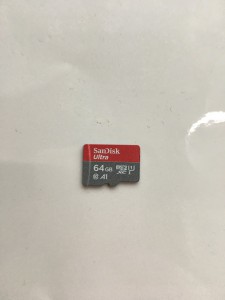
大阪・摂津市のお客様よりAndroid携帯のmicroSDカードが壊れた場合の動画・写真データ救出のご依頼がございました。

Android携帯やiPhoneなど、スマホで使用していたmicroSDカードが壊れた・認識しない場合のデータ救出の依頼が増えています。
 
Android携帯のmicroSDカードが壊れた場合、「フォーマットしてください」エラーが出たり、認識しなくなったりするトラブルが発生いたします。
そういった場合でも、microSDカードに保存されていた写真データなどを救出することが可能です。
 
郵送・宅配で壊れたmicroSDカードからのデータ救出 着払いで受け付けます
microSDカードからのデータ復旧 7900円~9900円
→【データ救出 メニュー・価格表】microSDカードやUSBメモリからのデータ救出 価格・作業時間など詳細はこちらへ
 
→【データ救出】ハードディスク(HDD・SSD)の救出詳細はこちらからご確認ください。

<目次>
 ・壊れたAndroidからデータを無事救出する方法
 ・データ救出実績(Android携帯のmicroSDカードが壊れた場合の動画・写真データ救出)
 ・お問い合わせ先(Android携帯のmicroSDカードが壊れた場合の動画・写真データ救出)


壊れたAndroidからデータを無事救出する方法

Androidデバイスが壊れたとき、大切なデータを失うのはとてもストレスフルです。しかし、実は壊れたAndroidからデータを無事救出する方法がいくつか存在します。まず、壊れたAndroidを修理することを検討しましょう。修理後にデータを取り出すことができることもあります。また、Googleアカウントを使用している場合、データは自動的にバックアップされている可能性があります。さらに、専用のデータ救出ソフトウェアを利用する方法もあります。壊れたAndroidからデータを救出するためには、冷静に対処し、専門家の助けを借りることも有効です。データのバックアップを定期的に取ることも大切です。壊れたAndroidからデータを失った場合でも、焦らず様々な方法を試してみてください。


壊れたAndroidデバイスに直面した時の初期対応

Androidデバイスが突然壊れた時、最初に落ち着いて行うべき初期対応があります。まず最初に行うべきことは、デバイスを再起動することです。一時的なソフトウェアの問題である場合がありますので、再起動によって解消されることがあります。それでも復旧しない場合は、充電してから再度試してみます。バッテリーが切れていることが原因であることが多いです。また、デバイスが反応しない場合は、ボリュームダウンキーと電源ボタンを同時に押してみてください。これでソフトウェアのリセットを試みることができます。しかし、これらの対処法でも解決しない場合、プロフェッショナルなサポートを求めることが重要です。データを無理に取ろうとして、問題を悪化させることがあるため、注意が必要です。


画面が反応しない時のデータ救出法

Androidデバイスの画面が反応しなくなった場合、データを救出することは難しいかもしれませんが、あきらめる必要はありません。まず最初に、USBケーブルを使用してコンピューターにデバイスを接続し、データを取り出すことを試みてみましょう。もしUSBデバッグが有効になっている場合、コンピューターからデータにアクセスできる可能性があります。次に、GoogleドライブやDropboxなどクラウドサービスを利用している場合、そこにデータがバックアップされている可能性があります。画面が反応しなくても、別のデバイスやコンピューターからクラウドサービスにログインしてデータをチェックしてみましょう。さらに、特殊なデータ救出ソフトウェアを使用することも検討してください。これらのソフトウェアは画面操作ができなくてもデータを取り出すことができる場合があります。画面が反応しないAndroidデバイスからデータを救出するためには、冷静に対処し、様々な方法を試してみることが大切です。


水に濡れたAndroidからのデータ回復手順

水に濡れたAndroidからのデータ回復手順について詳しく解説します。まず最初に、水に濡れたAndroidデバイスは直ちに電源を切ってください。次に、デバイスを乾いた布で優しく拭き取り、電源を入れないようにしてください。その後、米やシリカゲルなどの吸湿材を使ってデバイスを乾燥させます。さらに、デバイスを完全に乾燥させるため、数日間放置することが重要です。データ回復ソフトウェアを使用して、デバイスが復旧したかどうかを確認できます。しかし、水没したデバイスからのデータ回復は難しい場合もあります。そのような場合は専門家に相談することをお勧めします。水に濡れたAndroidデバイスからのデータ回復は時間と根気が必要です。


故障の種類別: Androidデータ救出ガイド

Androidデバイスが故障したとき、データを救出する方法は、故障の種類によって異なります。以下では、故障の種類別にAndroidデータの救出方法をご紹介します。

**スクリーンが割れてタッチ操作ができない場合**
スクリーンが割れてしまった場合、USB OTGケーブルを使用してマウスを接続し、データをコンピュータに転送することができます。また、データ復旧サービスを利用することも検討しましょう。

**起動しない場合**
Androidデバイスが起動しない場合、専用のデータ救出ソフトウェアを使用することで、内部ストレージからデータを抽出することができます。また、修理専門店でのデータ救出作業も有効です。

**水没した場合**
水没による故障の場合、データを救出する前にデバイスを乾かすことが重要です。その後、修理専門店でのデータ救出作業を依頼すると良いでしょう。

Androidデバイスの故障に直面した場合は、故障の種類に応じた適切なデータ救出方法を選択しましょう。

 
ハードウェアの損傷がある場合

Androidデバイスがハードウェアの損傷を受けた場合、データの救出はより複雑な作業となります。まずは冷静に対処し、以下の方法を試してみましょう。

 
ソフトウェアのトラブルが原因の場合

ソフトウェアのトラブルが原因でAndroidデバイスが故障した場合、データを救出するためにはいくつかの手段があります。

まず、データをバックアップしている場合は、別のAndroidデバイスやコンピュータにバックアップからデータを復元することができます。Googleアカウントを使用している場合は、写真や連絡先などが自動的にバックアップされていることがありますので、設定を確認しましょう。

次に、故障したAndroidデバイスをUSBケーブルでコンピュータに接続し、データ救出ソフトウェアを使用する方法もあります。これにより、故障して起動しないAndroidデバイスからデータを復元することができます。

さらに、Androidデバイスの特定のデータだけをバックアップしている場合は、専用のバックアップソフトウェアを使用して、故障したAndroidデバイスからデータを抽出することもできます。


データ救出に役立つソフトウェアの紹介

データを救出するためには、専用のソフトウェアが役立ちます。例えば、Dr.FoneやEaseUSなどのソフトウェアを利用することで、壊れたAndroidデバイスからデータを復元することが可能です。これらのソフトウェアは使いやすく、様々なデータタイプを対象としています。ただし、最新のバージョンを選び、信頼性の高いものを選択することが大切です。


専門家に依頼するデータ救出サービスの選び方

データ救出サービスを選ぶ際には、信頼性や実績、料金体系などを検討する必要があります。まず、信頼性の高い企業を選ぶことが重要です。口コミやレビューをチェックし、実績のある会社を選びましょう。次に、料金体系を確認しましょう。データ救出サービスは料金が高額なことが多いため、明確な料金システムを持っているかどうかを確認し、予算内で対応できるかを考慮しましょう。

さらに、データの取り扱いについてのセキュリティも重要です。個人情報や機密情報が含まれる可能性があるため、データを安全に扱うことができる企業を選択しましょう。また、迅速な対応が求められるため、サービス提供のスピードも確認することをおすすめします。

最後に、カスタマーサポートの充実度も重要です。疑問点や不安なことが発生した際に、迅速かつ丁寧な対応が得られるかどうかを確認しましょう。専門家に依頼するデータ救出サービスを選ぶ際には、慎重な検討が欠かせません。


データを失わないための事前対策とは?

Androidデバイスを使用していると、データを失うことは避けたいですよね。データを失わないためには、事前にいくつかの対策を取ることが重要です。まず、定期的なバックアップを行いましょう。Googleアカウントを使用してデータを自動的にバックアップする設定を有効にすると、連絡先、写真、アプリ、設定などが安全に保存されます。また、重要なデータはクラウドストレージに保存することも検討しましょう。さらに、データ復元アプリを事前にインストールしておくと役立ちます。万が一データを失った場合、すばやく対応することができます。さらに、デバイス自体の保護も重要です。画面ロックを設定し、セキュリティソフトウェアをインストールすることでデータの安全性を高めることができます。これらの事前対策を講じることで、データを失うリスクを軽減することができます。


まとめ

壊れたAndroidからデータを救出するための方法として、まずは冷静に状況を把握しましょう。壊れたデバイスに焦点を当てる前に、まずはデータのバックアップが取れているかどうか確認しましょう。Googleアカウントを使用している場合は、自動的にデータがバックアップされている場合があります。修理技術者に相談してみるのも一つの手段です。また、データ救出ソフトウェアを利用することもお勧めします。データを失わないためにも、定期的なバックアップは大切です。データ救出において焦らず、様々な手段を検討することが重要です。


データ救出実績(Android携帯のmicroSDカードが壊れた場合の動画・写真データ救出)

最近は、ほとんどの方がAndroid携帯でmicroSDカードを使用しているのではないでしょうか。
iPhoneでもアダプタを使えば外部記録装置としてmicroSDカード使えますし、Android携帯は最初っからmicroSDカード使用が基本みたいなものでしょうから、それが壊れてしまうと大事な写真や動画が見れなくなってしまいます。
 
スマホ(Android携帯やiPhone)でmicroSDカードを使用していると、突然「フォーマットしてください」エラーが発生したり、全然認識しなくなったりする場合あります。
そういった場合、microSDカードが壊れてしまった可能性が高いです。
 
microSDカード壊れてしまっても、壊れたmicroSDカードからデータを抽出して救出できる場合ございます。
大切なデータ(動画や写真など)は失くしなくないですし、microSDカードが壊れた可能性がある場合は、なるべく早くデータ救出したいものです。
 
当店、microSDカードのデータ救出は基本当日作業が可能です。
64GBのmicroSDカードで平均データ救出時間2時間程度なので閉店2時間前ごろまで持ち込んでいただければ即日対応いたします。
どうしても、当日中にデータ救出したいとご希望される場合は、閉店後でも受付・データ救出作業させて頂ける場合もありますのでお気軽にお問合せ下さい。
 
データ救出費用は 64GB以上のmicroSDカードすべて
 9900円
均一価格で実施しております。
現在、ツイッターフォロー&リツイートで 500円割引も行っておりますので、お困りの際はお問合せ下さい。
 

Android スマホを使っていると、誤ってデータを削除してしまったり、壊れたり、故障や紛失でデータが失われたりすることがあります。
そんなときに役立つのが、Android データ復元です。Android データ復元とは、消えてしまった Android スマホのデータを復元する方法のことです。
Android データ復元には、いくつかの方法がありますが、Google アカウントを利用する方法を紹介します。
 

1. Google アカウントを利用する方法
Google アカウントを利用する方法は、Android スマホのデータを Google のクラウドサービスにバックアップしておき、新しいスマホやリセットしたスマホに復元する方法です。
この方法のメリットは、機種を問わず簡単にデータ移行できることや、スマホ以外のデバイスでもデータを共有できることです。
 
また、万が一スマホが壊れた場合でも、クラウドにデータが保存されているので安心です。
Google アカウントでバックアップできるデータは、連絡先、写真・動画、カレンダーの予定と設定、SMS テキストメッセージ、Wi-Fi ネットワークとパスワードなどです。
 

Google アカウントを利用する方法の手順は以下の通りです。
 
– 今までの Android スマホで「設定」アプリを開き、「Google アカウント」をタップします。
– 「バックアップ」をタップし、「今すぐバックアップ」をタップします。
壊れたときのために定期的にバックアップを取りましょう。
– バックアップが完了したら、新しい Android スマホで「設定」アプリを開き、「Google アカウント」をタップします。
– Gmail とパスワードを入力しログインします。
– これだけで、バックアップデータが新しい Android スマホに復元されます。
 

お問い合わせ先(Android携帯のmicroSDカードが壊れた場合の動画・写真データ救出)

Android携帯のmicroSDカードが壊れた場合のデータ救出に関する電話でのお問い合わせは
(06-6170-9383)まで。
大阪近郊(摂津市など)から持ち込み・宅配でデータ救出御依頼頂いております。
※営業時間をご確認の上お問い合わせお願いします。つながらない場合は時間を空けて再度ご連絡いただけると幸いです。
 
営業時間は
 月曜日・火曜日 11:00~20:00
 水曜日 定休日
 木~日曜日 10:00~16:00
となります。
ご不便おかけしますがよろしくお願いいたします。
 
営業時間外はメールにてお問合せ頂けると確実です。
→メールでのお問い合わせはこちらからお願いいたします。


当店では、
壊れたandroid・メディア・記憶機器(SDカード、CFカード、メモリスティック、USBメモリ、ハードディスク)の格安データ復旧・復元、
→壊れたSDカードやUSBメモリからのデータ復旧・復元など データ復旧・復元に関する詳細・料金等はこちらへ

iPodClassicの修理(イヤホン修理、バッテリー交換、HDD交換等)、
→バッテリー交換、イヤホンジャック修理、HDD大容量化など iPod Classic修理に関する詳細・料金等はこちらへ

iPhone修理(画面ワレ・液晶交換やバッテリー交換)、
→バッテリー交換、液晶交換など iPhone修理に関する詳細・料金等はこちらへ

ゲーム機(3DS・PSVita等)の修理、も行っております。
→3DS、任天堂スイッチ、PSVita、WiiUなど ゲーム機修理に関する詳細・料金等はこちらへ

大阪・京都・神戸・尼崎・滋賀・堺・奈良・三重・西宮・和歌山など近畿一円および遠方(東京・山形・名古屋・栃木・石川・岡山・大分・宮崎・愛知・鹿児島・神奈川・熊本・福井・岐阜・大分・徳島・沖縄・佐賀等)から修理のお問合せも多いです。
お困りの方はぜひお問合せ下さい。


古書・古本の出張買取なら大阪・吹田のサポートモバイル/森川古書店へ
本・コミック・CD・DVDなど高価買取ります。
→古本・古書・ゲームソフト・CD/DVDなど 古本の高価買取に関する詳細はこちらへ
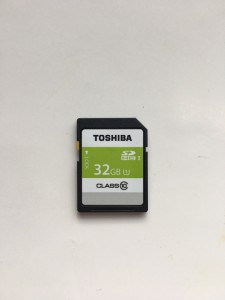
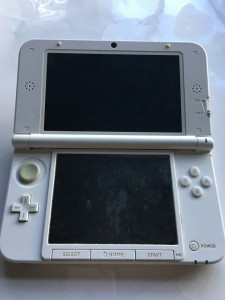
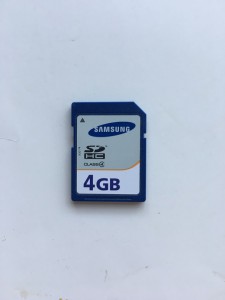
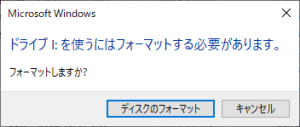
iPodClassicのSSD化とSSD化はどう違う?(天王寺のお客様)

ipod Classic 大容量化(SSD化/SD化)


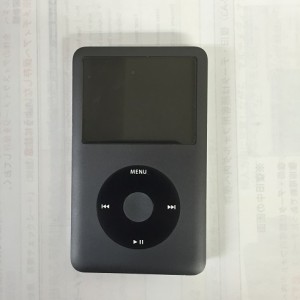
  • 大阪・天王寺のお客様よりiPodClassic/iPodにもっと曲を登録したいのでディスク容量を増やしたい(大容量化(SSD化/SD化)の修理御依頼がございました。

    iPod ClassicをSSD化することで、古くなったiPodに新たな生命を吹き込むことができます。古典的なiPodをSSD(ソリッドステートドライブ)にアップグレードすることで、音楽コレクションをより快適に楽しむことができます。このガイドでは、iPod ClassicのSSD化に必要な手順や装備、注意点について詳しく解説します。また、SSD化することで得られるメリット・デメリットを解説します。iPodやClassicに興味のある方は、ぜひこのSSD化ガイドを参考にして、古き良きClassicに新しいテクノロジーを取り入れてみてください。
     
    iPodClassic/iPodは、大容量化(SSD化/SD化(SDカード化))により、ディスクの容量を増やすことができます。
    内蔵のハードディスクを ・フラッシュメモリ(microSDカード もしくは mSATA SSD) に入れ替えることにより大容量化します。
     
    大容量化(SD化/SSD化)のメリットは、容量が増えるだけでなく10~30gほど軽くなり、さらに起動も早くなります。
    ハードディスク同容量と比較すれば、バッテリーの持ちも長くなるようなので、iPodClassic/iPodを長期間使う予定のある音楽好きの方にお勧めです。
     
    大阪・天王寺、淀屋橋、桜ノ宮など近畿一円より持ち込み修理御依頼頂いております。
    当店、iPodClassic/iPod修理は郵送・宅配での修理も受け付けております。
    宅配・郵送の場合、送料無料(着払い)で受付。
    お気軽にお問合せ下さい。
    <宅配・郵送修理送料無料:大容量化(SD化・SSD化)などiPodClassic/iPodの各種故障修理対応いたします>
    →【iPodClassic/iPod 修理メニュー・価格表 】バッテリー交換など他の故障にも対応いたします。
     
    →【参考】iPodClassic/iPodのバッテリー交換いつまでできる?現在交換可能な機種・費用・作業時間など
     

    <目次>
    ・SSD化とSD化の違い(iPodClassic/iPod大容量化)
    ・iPodClassic/iPod の大容量化はSSD化とSD化 どっちがおすすめ?
    ・iPodClassic/iPod修理実績(iPodClassic/iPod大容量化(SSD化/SD化))
    ・iPod ClassicのSSD化・SD化を行う際の注意点
    ・お問い合わせ先(iPodClassic/iPod大容量化(SSD化/SD化))


    SSD化とSD化の違い(iPodClassic/iPod大容量化)

    iPodClassic/iPodを大容量化する場合、ハードディスクをフラッシュメモリ(SDカードもしくはSSD)に交換することで大容量化を行います。
    使用するフラッシュメモリによって microSDカードを使用するSD化(SDカード化) と mSATA SSDを使用する SSD化の 2つの方法があります。
     
    SSD化とSD化(SDカード化)で両者そんなに大きな差異はないと思いますが、主な違いは以下となります。
    ・重量:SD化(SDカード化)の方が若干軽量
     SDカードの方が20gほど軽いです。
     
    ・価格:SD化(SDカード化)の方が若干安価
     
    ・容量:SSD化とSD化で両方とも大容量化できる最大容量はiPodClassic/iPodの世代に依存するので同じ。
     容量の調整はSD化(SDカード化)の方が細かくできます。
     SD化(SDカード化)はSDカードを4枚させるアダプターを使用していますので、は32GB,64GB,128GBなど、いろんな容量を組み合わせて調整できます。
     SSD化は1枚差しのアダプターしかないので 64GB、128GB、256GB、512GB いずれかを選択となります。
     
    ・信頼性:SSD化の方がSSD自体にディスクキャッシュがあるので、不意のバッテリー切れやPCから無理に切断しても壊れにくい(はず・・)
     PCからの取り外し等、きちんと行っていればSD化(SDカード化)でも問題はありません。
     
    ・性能:ディスク自体のスペックはSSD化の方が高い。ただ、アダプターを介しているので、一概には言えませんが、実感として起動速度はSSD化の方が早いように思います。
     同期速度はSSD化の方が早いです。曲の登録は600曲の登録で SSD化の場合は約5分 SD化(SDカード化)の場合は7分かかりました。
    ※同期速度は使用するSSDにもよります。あまり低価格のSSDを使用すると思っていた性能が出ない場合がございますのでご注意ください。
     
    ・拡張性:さらに容量を増やしたくなった場合、SSD化はディスクが1枚しかさせないため、SSDメディアの買い替え交換となりますが、SD化(SDカード化)は4枚させるアダプターを使用していますので、余ったスロットにSDカードを追加でさすことが可能です。(ただし、増設後に一旦初期化する必要はあります。)
     
    SD化(SDカード化)/SSD化それぞれ交換可能な容量と価格など詳細は以下のページをご確認ください。
    →【iPod Classic SD化/SSD化 メニュー価格表】バッテリー交換・イヤホンジャック修理など他の故障にも対応いたします。
     

    iPodClassic/iPodの大容量化ではSSD化とSD化(SDカード化) どっちがおすすめ?

    512GBまで一気に大容量化する、もしくは256GB以上大容量化するのであれば、SSD化がオススメです。
    少し高価になりますが、数万曲といった大量の曲を同期する場合に、時間が短くて済むのはかなりの利点です。
    読み込み速度が速いからかSSD化の方が動作も安定しているように思います。
     
    160GB以下の容量で問題無い方は、SD化(SDカード化)で価格を安く抑えるのがオススメです。
    数千曲の同期であれば、同期時間はそんなに変わりませんので、SD化(SDカード化)でも十分かと思います。
     
    基本的には性能重視(といっても音質は変わりません)であれば、SSD化。価格重視であればSD化(SDカード化) をお勧めします。
     
    ※安価なSSDを使用した場合は上記に当てはまらない可能性ございますのでご注意ください。
     

    iPodClassic/iPod修理実績(iPodClassic/iPod大容量化(SSD化/SD化))

    iPodClassic/iPodは、ハードディスク容量120GBや160GBといった大容量が売りのミュージックプレイヤーですが
    使っていると、大容量にまかせてどんどん曲を追加してしまいがちです。
    そのまま長い間使っていると、容量がいっぱいになって、新しい曲が登録できないといった問題が出てきます。
     
    →【参考】iPod ClassicがiTunesと同期できない場合はHDD(ハードディスク)交換で修理可能です。
     
    そういった贅沢な悩みも、ハードディスク(HDD)を大容量化(SSD化/SD化)すれば解決です。
    当店では、ハードディスク(HDD)をSDカードもしくはSSDに交換する修理を行っております。
    SDカードもしくはSSDに入れ替えることによって最大 512GBまで 容量を拡張し増やすことができます。
     
    上にも書きましたが、SD化/SSD化すると、軽くなり、起動も早くなるといったメリットがあります。
    容量が増えるだけではないのでオススメです。
     
    大容量化できる容量は、160GB(薄型)のモデルを使用している方は512GBまで拡張大丈夫ですが
    120GB以下のモデル使用しているかたは、残念ながらファームの都合で128GBまでしか認識しない場合ございます。
    ご注意ください。
     
    第6世代 後期モデルは、512GBまで大容量化可能です。
    それ以前の第6世代(120GBモデル)、第5世代(厚型)の160GB は
    128GBまでしか大容量化対応できません。
     
    理論上は512GB以上増やすことも可能ですが、大容量化しすぎると動作が不安定になるので当店は512GBまでの対応とさせていただいております。
     
    交換費用はSDカード・SSDの容量によって変わります。
    【参考:SD化の修理価格】
    2021年12月時点の修理価格は
     32G:11,500円
     64G:12,500円
     128G:15,500円
     192G:17,500円
     256G:19,500円
     320G:21,500円
     384G:23,500円
     448G:25,500円
     512G:27,500円
    となっております。
    SDカード・SSDの価格によって変わる場合ございますので最新価格は直接お問合せ下さい。
     
    お手元に使わないSDカードお持ちでしたら、SDカードのみ
    持込でも対応もさせていただきます。
    ご利用頂けるのはmicroSDカードのみとなります。
    iPodClassic/iPod大容量化ご検討されている方はぜひお問合せ下さい。


    iPod ClassicのSSD化・SD化を行う際の注意点

    iPod ClassicのSSD化・SD化を行う際には、いくつかの注意点があります。
    ・分解用工具は、iPod Classicの型番に合ったものを使用する必要があります。
    ・iPod Classicを分解する際には、慎重に作業する必要があります。
    ・SDカードを取り付ける際には、正しい方法で取り付ける必要があります。
    ・iPod Classicを組み立てる際には、すべてのネジを締め付ける必要があります。
    iPod ClassicのSD化は、iPod Classicのパフォーマンスを向上させるための有効な方法です。自分で行う場合は、事前に必要な知識を身につけておく必要があります。また、専門の業者に依頼する場合は、いくつかの業者を比較してから依頼することをおすすめします。
     

    iPod ClassicのSSD化・SD化を行う際には、以下の点に注意してください。
    ・分解や改造を行う際には、iPod Classicの保証が適用されなくなる可能性があります。
    ・分解や改造を行う際には、iPod Classicを破損する可能性があります。
    ・SDカードを間違った方法で取り付けると、iPod Classicが起動しなくなる可能性があります。
    ・iPod Classicをフォーマットする際には、iPod Classicのすべてのデータが消去されます。
    iPod ClassicのSSD化・SD化は、iPod Classicのパフォーマンスを向上させるための有効な方法です。しかし、分解や改造を行う際には、リスクがあることを理解しておく必要があります。


    お問い合わせ先(iPodClassic/iPod大容量化(SSD化/SD化))

    iPodClassic/iPod の 大容量化・フラッシュメモリ化(SSD化/SD化(SDカード化))に関する電話でのお問い合わせは
    (090-6053-6916)まで。
     
    メールにてお問合せ頂けると確実です。
    →メールでのお問い合わせはこちらからお願いいたします。


    →【iPod Classic ジャンク品買取】動かない物でも買取いたします。


    当店では、
    iPodClassicの修理(イヤホン修理、バッテリー交換、HDD交換(SSD化・SD化)等)、
    →バッテリー交換、イヤホンジャック修理、HDD大容量化など iPod Classic修理に関する詳細・料金等はこちらへ

    iPhone修理(画面ワレ交換やバッテリー交換)、
    →バッテリー交換、液晶交換など iPhone修理に関する詳細・料金等はこちらへ

    壊れたメディア・記憶機器(SDカード、CFカード、メモリスティック、USBメモリ、ハードディスク)の格安データ復旧・復元、
    →壊れたSDカードやUSBメモリからのデータ復旧・復元など データ復旧・復元に関する詳細・料金等はこちらへ

    ゲーム機(3DS・PSVita等)の修理、
    →3DS、任天堂スイッチ、PSVita、WiiUなど ゲーム機修理に関する詳細・料金等はこちらへ

    も行っております。
    大阪・京都・和歌山・滋賀・奈良・三重・堺・神戸・西宮・尼崎など近畿一円および遠方(東京・横浜・名古屋・広島・福岡・長野・愛知・岡山・徳島・岐阜・福島・北海道・札幌・静岡・千葉・新潟・埼玉・大分・鳥取・群馬等)から修理のお問合せも多いです。
    お困りの方はぜひお問合せ下さい。


    古書・古本の出張買取なら大阪・吹田のサポートモバイル/森川古書店へ
    本・コミック・CD・DVDなど高価買取ります。
    →古本・古書・ゲームソフト・CD/DVDなど 古本の高価買取に関する詳細はこちらへ


  • USBで文字化けして消せないファイルの修復方法(大阪市港区のお客様)

    IMG_0019


    大阪市港区のお客様よりパソコンで突然認識しなくなった(フォルダ名・ファイル名文字化け・破損等)USBメモリのデータ修復のご依頼がございました。

    USBメモリが突然パソコンで認識しなくなったり、「フォーマットしてください」エラーが発生したり、フォルダ名やファイル名が文字化けしたりでUSBメモリに登録していたデータが確認できなくなる場合があります。
    そういった場合でも、データ抽出して修復することが可能です。
     
    <フォルダ名やファイル名が文字化けしてしまったUSBメモリからデータ修復致します。>
    USBメモリのデータ修復 郵送・宅配で修復受付 送料無料(着払い可)
    USBメモリからのデータ修復 7900円~9900円
    →【データ復元 メニュー・価格表】壊れたSDカードやUSBメモリからのデータ修復価格・作業時間など詳細はこちらへ
     
    →【データ復旧】ハードディスク(HDD・SSD)の復旧詳細はこちらからご確認ください。

    <目次>
     ・USBファイル名が文字化け・破損する原因と対策全ガイド
     ・データ修復実績(フォルダ名・ファイル名が文字化けしたUSBメモリのデータ修復)
     ・お問い合わせ先(フォルダ名・ファイル名が文字化けしたUSBメモリのデータ修復)


    USBファイル名が文字化け・破損する原因と対策全ガイド

    USBメモリや外付けHDDなどでファイルをコピーしたり移動したりする際、ファイル名が文字化けしてしまうことがあります。これは、異なる文字コードや言語設定によるものが原因です。特に日本語などマルチバイト文字を含むファイル名は、文字化けしやすい傾向にあります。この問題を解決するためには、まずファイル名を英数字のみにするか、正しい文字コードで保存する必要があります。また、ファイルをコピーする際には、受け渡し先の環境で正しく表示できるように注意することも大切です。文字化けが発生した場合は、データ復旧専門のサービスに相談することで、ファイルの修復や文字化けの解消が可能です。


    USBファイル名文字化けとは?現象の解説

    USBファイル名が文字化けする現象とは、USBメモリや外付けHDDなどの記憶媒体上でファイル名が正しく表示されない問題を指します。この問題は、ファイル名に含まれる文字が異なる文字コードで解釈されたり、対応していない文字列が含まれていたりすることで発生します。具体的には、日本語や他言語の特殊文字が含まれると文字化けしやすくなります。文字化けが発生すると、ファイルを正しく識別できなくなり、データの取り出しや編集が困難になる可能性があります。ファイルが消せなくなる場合もあります。USBファイル名の文字化けは、ファイルの正しい管理やデータの取り扱いに支障をきたすため、注意が必要です。特に異なる環境間でファイルをやり取りする場合には、文字化け対策を適切に行うことが重要です。


    なぜUSBのファイル名は文字化けするのか

    なぜUSBのファイル名は文字化けするのかUSBのファイル名が文字化けする主な原因は、異なる文字コードや言語設定によるものです。日本語などのマルチバイト文字が含まれるファイル名は特に文字化けしやすく、これはデータが別の環境に渡された際に、その環境の言語設定や文字コードと合わないことが原因となります。加えて、ファイル名をエンコードする際に使用される文字セットが異なる場合や、ファイルシステムが適切に対応していない場合も文字化けの要因となります。さらに、WindowsとMac OSなどの異なるオペレーティングシステムでファイルを移動する際にも文字化けが発生することがあります。これらの状況に対処するためには、正しい文字コードでファイル名を設定することや、ファイルを移動する際には受け渡し先の環境を考慮することが重要です。

     
    文字コードの違いとシステムの不整合

    文字コードの違いとシステムの不整合USBのファイル名が文字化けする要因の1つに、文字コードの違いが挙げられます。近年のパソコンは、さまざまな文字コードをサポートしており、特に日本語などの文字セットは様々な形式が存在します。ファイル名をエンコードする際に使用される文字コードが異なると、ファイル名が正しく表示されない場合があります。このような場合、ファイル名を修正する際には、適切な文字コードで再エンコードする必要があります。また、異なるオペレーティングシステム間でのファイルのやり取りによっても文字化けが生じることがあります。WindowsとMac OSなどの異なるシステム間では、ファイル名の許容文字や文字セットが異なるため、ファイル名の相互運用性に関する問題が生じることがあります。この場合、ファイル名をシステムに合わせて適切に修正することで、文字化けの解消が期待できます。

     
    USBメモリ自体の物理的な問題

    USBメモリ自体の物理的な問題USBメモリが文字化けする原因の一つに、USBメモリ自体の物理的な問題が挙げられます。USBメモリは、外部からの衝撃や磁気の影響を受けやすいため、データの破損やファイル名の文字化けが発生することがあります。また、USBメモリの劣化や不良セクタの発生によっても、データの読み込みや書き込みに問題が生じることがあります。このような場合には、USBメモリ自体の物理的な状態を確認し、可能であれば別の安定したストレージデバイスにデータを移行することが重要です。さらに、ファイル名が文字化けした状態であっても、データ自体は復旧可能な場合があります。データ復旧専門のサービスに相談することで、USBメモリ自体の問題によるデータ損失を最小限に抑えることができます。また、定期的なデータのバックアップを行うことも、USBメモリの物理的な問題に対する予防策となります。

     
    安全な取り外しの重要性とその影響

    安全な取り外しの重要性とその影響USBデバイスを安全に取り外すことは、データ損失やファイル名の文字化けなどの問題を避けるために非常に重要です。USBデバイスには、コンピュータとデバイスの間でデータの送受信が行われる際に、ファイルが正しく書き込まれるようにするためのバッファリングが行われます。このバッファリング中にUSBデバイスを安全に取り外さない場合、データの一部が正しく書き込まれず、ファイルが壊れる可能性があります。そのため、USBデバイスを取り外す際には、必ずコンピュータから正しく切断することが重要です。また、不適切な取り外しはデバイス自体やコンピュータの動作に影響を与える可能性もあります。データの安全性を確保するためにも、USBデバイスを取り外す際には安全に取り扱うように心がけましょう。


    具体的な文字化けの事例と解決策

    USBメモリや外付けHDDでのファイル転送中に起きる文字化けの事例と、その解決策を以下に示します。

    事例1:日本語ファイル名の場合
    USBメモリに保存された「お花の写真.jpg」が、別のコンピューターに接続すると「ã�Šèбã�®å†™çœŸ.jpg」と文字化けして表示される場合があります。この場合、ファイル名を英数字のみにするか、UTF-8形式で保存することで文字化けを解消できます。

    事例2:異なる文字コードの場合
    Windowsで作成したテキストファイル(Shift-JIS形式)をMacに移動した際、文字化けが発生することがあります。解決策としては、ファイルをUTF-8形式で保存し直すか、受け渡し先の環境で正しく表示できるよう注意することが重要です。

    以上のような文字化け問題は、慎重なファイルの保存や受け渡し、必要に応じてデータ復旧専門のサービスへの相談が有効です。

     
    異なるOS間での文字化け

    異なるOS間での文字化けについて、USBメモリや外付けHDDでのファイル転送時に頻繁に起こる問題です。WindowsとMac OSなど、異なるオペレーティングシステムを使用していると、ファイル名やテキストファイルの中身が文字化けしてしまうことがあります。

    この問題を解決するためには、まずファイル名やファイルの中身にマルチバイト文字を含めないことが重要です。また、ファイルを保存する際には、可能な限りプレーンテキスト形式(.txt)やUTF-8形式などで保存すると、異なるOS間での互換性が高まります。

    さらに、ファイルを移動する際には、ファイル名や中身が正しく表示できるかを確認するとともに、受け渡し先の環境が各OSとも適切に設定されているかを注意深くチェックすることが大切です。

    OS間での文字化け問題は、ファイル転送時に気をつけることで回避できる場合もありますが、万が一発生した場合は、データ復旧専門のサービスに相談することで問題を解消することができます。

     
    ファイルシステムの違いによる影響

    USBデバイスでのファイル名文字化けの問題に影響を与える要因の一つに、異なるファイルシステムの違いがあります。たとえば、WindowsではNTFSやFAT32、exFATといったファイルシステムが一般的ですが、MacではHFS+やAPFSが主に使用されています。そして、これらのファイルシステムはそれぞれ異なる文字コードや設定を持っています。そのため、USBデバイスを異なるOS間で使う際には、ファイルシステムの違いが文字化けの原因となることがあります。

    この問題を解決するためには、異なるOS間でファイルをやり取りする際には、互換性のあるファイルシステムを選択することが大切です。また、NTFSやexFATといった標準的なファイルシステムを利用し、日本語などのマルチバイト文字を含むファイル名を避けることで、文字化けのリスクを軽減できます。USBデバイスを利用する際には、ファイルシステムの違いにも注意し、スムーズなファイルのやり取りを心がけましょう。


    自力での修復方法とは?

    自力でUSBファイル名の文字化けを修復する方法はいくつかあります。まず最初に、文字化けしたファイル名を確認し、元のファイル名のイメージを思い出すことが重要です。次に、文字コードの問題と推測される場合は、ファイル名を正しい文字コードで再保存することを試してみます。ただし、これによってデータが損失する可能性もあるため、注意が必要です。また、一旦英数字のみのファイル名に変更し、その後元のファイル名にリネームする方法もあります。この方法は、文字コードの問題を回避できることがあります。文字化けが発生した場合、データを編集したり、ファイルの属性を変更することで修復を試みることもできます。しかし、修復作業にはデータの損失やさらなるトラブルの可能性がありますので、自力での修復にはリスクが伴います。

     
    再生するソフトウェアの変更

    再生するソフトウェアの変更とは、USBデバイスに保存されているファイルを開く際に使用するソフトウェアを変更することを指します。たとえば、文字化けが発生しているファイルを元の状態で表示できる可能性がある別のアプリケーションを試してみることです。

    特定のソフトウェアで文字化けが発生する場合、別のアプリケーションを使うことで正しく表示できるかもしれません。例えば、テキストファイルが正しく表示されない場合は、異なるテキストエディタを試してみることができます。さまざまなソフトウェアを試して、ファイル名の文字化けが解消される場合があります。ただし、ソフトウェアの変更がファイル自体に影響を与えることは滅多にありません。

     
    文字エンコーディングの変更方法

    USBデバイスでファイル名が文字化けする問題を解決するために、文字エンコーディングの変更方法を理解することが重要です。まず、文字エンコーディングは、テキストデータをバイト列で表現するためのルールであり、異なる文字コードによって異なる文字が表示されます。Windows環境では、一般的にShift_JISやUTF-8が使用されています。文字化けが発生した場合、まずはファイル名の文字コードが正しいかどうかを確認します。正しい文字コードで保存されていない場合は、文字エンコーディングを変更することで修復を試みることができます。エンコーディング変更の手順は、まず文字エンコーディングを変更可能なエディターソフトを使用して、ファイル名の文字コードを変更することです。この際に、元のファイル名の意味を損なわないように注意が必要です。しかし、文字エンコーディングの変更はデータの損失やファイルの破損のリスクが伴うため、慎重に行う必要があります。修復作業を行う際は、元のデータのバックアップを取ることを強く推奨します。

     
    ファイル名修復ツールの活用

    USBデバイスでのファイル名の文字化けを修復する際に、ファイル名修復ツールを活用することが有効です。ファイル名修復ツールは、文字化けしたファイル名を元の状態に復元するためのユーティリティソフトウェアです。このツールを使用することで、手動での修復作業に比べて効率的に修復を行うことが可能となります。ファイル名修復ツールは、さまざまな開発元から提供されており、多くはシンプルな操作で使用できるため、初心者でも利用しやすい特徴があります。また、一括で複数のファイル名を修復できる場合や、特定の文字コードに関連した問題を解消できるツールもあります。しかしながら、ファイル名修復ツールを使用する際には、信頼性の高いものを選ぶことや、必要な機能やサポート体制を確認することが重要です。また、修復作業を行う前に、元のデータをバックアップすることで、万が一のトラブルに備えることも大切です。ファイル名修復ツールを活用して、USBデバイスでのファイル名文字化けをスムーズに解消しましょう。


    データ復旧ソフトウェアの選び方と使用方法

    データ復旧ソフトウェアを選ぶ際には、いくつかのポイントに注意することが重要です。まず、適切なソフトウェアを選ぶためには、データ復旧可能なファイル形式やストレージメディアのサポート範囲を確認することが重要です。さらに、利用シーンに応じて適した機能を有するソフトウェアを選定することも大切です。また、操作のしやすさや利便性も選択基準となります。一般的に、使いやすいユーザーインターフェースや充実したサポート機能を有するソフトウェアを選ぶことが望ましいです。データ復旧ソフトウェアの使用方法については、まずソフトウェアのインストールを丁寧に行い、データ復旧の手順に従って操作を行います。誤った操作や不慎な削除がデータ復旧の成功を阻害することがあるため、慎重な操作が必要です。また、万が一自力での対処が難しい場合には、プロのデータ復旧サービスを利用することを検討しましょう。

     
    復旧ソフトウェアの比較

    データ復旧ソフトウェアを選択する際には、多くの種類が存在し、それぞれに特徴があります。まず、人気のあるデータ復旧ソフトウェアとして、RecuvaやEaseUS Data Recovery Wizard、Disk Drillなどが挙げられます。これらのソフトウェアは、誤って削除したファイルの回復やフォーマットしたドライブのデータ復元など、様々なシチュエーションで有用です。ただし、無料のものと有料のものがあり、復元できるファイルの種類や品質も異なります。したがって、使用目的や予算に応じた適切なソフトウェアを選ぶことが重要です。それぞれのソフトウェアの使用方法や復元の手順を比較検討することで、自分に適したソフトウェアを見つけることができます。また、最新のバージョンやサポート体制にも注意を払い、信頼性の高いソフトウェアを選択することが大切です。

     
    実際に復元に成功したケーススタディ

    実際に復元に成功したケーススタディは、USBメモリ内の重要な写真データが突然アクセス不能になってしまったというケースがあります。このような状況では、まず冷静になり、データの大切さを理解し、自分での不用意な操作を避けることが大切です。

    その後、データ復旧ソフトウェアを駆使して試みましたが、復元には至らず、データが壊れた可能性が高いことが分かりました。そこで専門のデータ復旧サービスに相談し、進行中のデータ破損を避け、プロによるデータ復元を依頼しました。結果として、写真データを完全に回復することができ、大きな救いとなりました。

    このケースから学ぶべき点は、データの重要性を認識し、慎重な対応が必要であることです。また、初期段階でのプロのサポートを受けることで、効率的で確実なデータ復元が可能となります。データの失われるリスクを最小限に抑えるためにも、プロのデータ復旧サービスは有効な選択肢と言えるでしょう。


    データ復旧業者に頼む際のアドバイス

    データ復旧業者を選ぶ際には、信頼性が最も重要なポイントです。まず、実績や口コミなどをチェックし、長年の実績や高い評価を持つ業者を選ぶことが大切です。また、データ復旧の料金システムやサービス内容を比較検討し、適切なプランを選ぶことも重要です。料金体系が明確であるかどうか、無料診断や返送料無料などのサービスがあるかどうかも確認しましょう。さらに、カスタマーサポートの対応や問い合わせに対する迅速さなども判断基準として考慮することが必要です。データ復旧業者に頼む際には、データの機密性やセキュリティについてもしっかりと確認し、信頼できる業者を選ぶよう心がけましょう。

     
    選び方と依頼までの流れ

    USBデータの復旧業者を選ぶ際には、いくつかのポイントがあります。まず、信頼性や実績を重視し、口コミや評判を確認することが大切です。また、料金システムやサービス内容を比較検討し、自分のニーズに合った業者を選ぶことも重要です。

    次に、選んだ業者に問い合わせを行い、無料診断や相談を受けることがひもづきます。データ復旧の費用や必要な期間、サービス内容などを確認しましょう。料金が明確であるか、返送料やカスタマーサポートなどのサービスが充実しているかも重要です。

    選定した業者にデータの送付を行い、データ復旧作業を依頼します。業者がデータを受け取ったら、作業が始まるまでの進捗状況や予想期間などを確認することがポイントです。

    依頼後は、業者からの進捗報告を受けながら、必要に応じてサポートを受けることができます。最終的に復旧されたデータを確認し、万が一問題がある場合は迅速に業者に連絡しましょう。

     
    料金体系と成功の見極め方

    データ復旧業者の料金体系は様々であり、成功報酬型や固定料金型などがあります。成功報酬型はデータが復旧された場合に料金が発生するシステムであり、失敗した場合には料金がかからない場合が多いです。一方、固定料金型は特定の容量や作業内容に応じた料金がかかる仕組みです。

    料金体系を確認する際には、データ復旧が成功した際の料金や失敗した場合の費用、追加で発生する費用などを詳細に把握することが重要です。また、見積もり段階での料金提示や説明が明瞭であるかどうかも判断ポイントとなります。

    成功の見極め方としては、実績や顧客の声、実際のデータ復旧率などもチェックすることが重要です。信頼できるデータ復旧業者は、成功事例やクライアントの満足度を公開していることが多く、それらを参考にすることで適切な業者を選ぶことができます。


    長期的な視点での予防策

    ファイル名の文字化けを長期的に避けるためには、いくつかの予防策を実施することが重要です。まず、ファイル名には可能な限り英数字のみを使用するように心がけましょう。マルチバイト文字を含むファイル名は、異なるシステム環境や文字コード設定によって認識されにくくなる傾向があります。そのため、ファイル名をシンプルなものにすることで文字化けのリスクを低減できます。
    さらに、ファイルを保存する際には、できるだけ標準的な文字コード(UTF-8など)で保存するよう心がけましょう。特定の言語や文字コードに依存した環境でのみ正しく表示される文字列を避けることで、異なる環境でもファイル名が正しく表示される可能性が高まります。
    最後に、ファイルの受け渡しや共有の際には、相手先のシステム環境も考慮に入れておくことも重要です。双方が同じ文字コードや言語設定を使用していれば、文字化けのリスクを軽減しやすくなります。これらの予防策を実施することで、ファイル名の文字化けを長期的に解消することができます。

     
    定期的なバックアップの重要性

    バックアップは、ファイル名の文字化けやデータ損失に対する最も確実な対策の一つです。定期的に重要なファイルをバックアップし、別の場所に保存しておくことで、万が一原本が破損してしまっても安心です。
    また、バックアップを取ることで、文字化けが発生したファイルの以前の正しいバージョンを保持することができます。これにより、データ復旧の手間やコストを軽減できます。定期的なバックアップは、USBファイル管理において非常に重要な要素となります。

     
    使用するUSBメモリの選び方

    USBメモリを選ぶ際には、次のポイントに注意すると良いでしょう。
    第一に、信頼性の高いメーカーの製品を選ぶことが重要です。一般的なブランドのUSBメモリは品質が安定しており、信頼できる選択肢と言えます。
    また、USB 3.0やUSB 3.1 Gen 1などの高速転送規格に対応した製品を選ぶことで、ファイル転送の効率を高めることができます。特に大容量のファイルを扱う場合には高速転送が重要となります。
    さらに、物理的な耐久性も重要です。金属製の筐体や防水・耐衝撃仕様のUSBメモリは、外部環境においても安心して使用することができます。
    最後に、容量を選ぶ際には、自分が扱うデータ量に合わせた適切な容量を選ぶことが大切です。容量が不足してしまうとデータの管理が煩雑になる可能性があります。以上のポイントを考慮して、自分の用途に適したUSBメモリを選ぶようにしましょう。


    まとめ

    USBを使用する際にファイル名が文字化けしてしまう問題は、誰もが経験するかもしれません。このようなトラブルを避けるためには、まずはファイル名を英数字のみにするか、正しい文字コードで保存することが重要です。また、USBを使用する際には、異なる環境での文字化けを防ぐためにも、事前に注意を払う必要があります。もしも文字化けが発生した場合は、データ復旧サービスに相談することで、問題を解消できる可能性があります。USBを利用する際は、ファイル名や文字化けのトラブルに備えて、適切な対策を検討しましょう。


    データ修復実績(フォルダ名・ファイル名が文字化けしたUSBメモリのデータ修復)

    パソコンからのデータ移動や一時保管にUSBメモリ使用されている方は多数いらっしゃると思います。
    最近は512GB以上の大容量USBメモリでも比較的安価に購入できますので、大変便利です。
     
    USBメモリは挿しっぱなしで使用することはあまりなく、通常抜いたり挿したりを頻繁に行って使用されると思います。
    USBメモリ抜き差しを下手にやると、完全に切断される前に抜いてしまったり、コネクタ部分に無理な力がかかったりすることもあるかと思います。
    そうすると、コネクタ異常が発生したり、内部データが壊れてパソコンで認識しなくなったりする場合あります。
     
    USBメモリを取り外し処理行わず、取り外す方結構いらっしゃいますが、これを頻繁に行っているとUSBメモリが壊れてしまう可能性高いです。
    USBメモリ取り外した後に別のパソコンに差し込むと、認識しなかったり、「フォーマットしてください」エラーが発生したりします。
     
    パソコンで認識しなくなると当然、USBメモリ内部のデータ取り出すことできません。
    そうならないように、外部媒体(USBメモリやSDカード)は丁寧に扱った方がいいですね。
    もし、認識しなくなった場合でも、データ修復できる場合ございますので諦めずお問合せ下さい。
     
    USBメモリが壊れると、フォルダ名やファイル名が文字化けして、ファイルが開けなくなったりもします。
    フォルダ名やファイル名が文字化けする原因は長期間使用していることによるUSBメモリの劣化起因が多いように思います。
    あまり長期間(2年以上)おなじUSBメモリは使用しない方がよいかと思います。
     
    パソコンのドライバ上で認識されるもしくはドライブとして認識されれば、データ修復の可能性はあります。
    ドライブとして認識されている場合は、データ修復率高いです。
     
    まったく認識しなくなった場合ですが、パソコンのドライバ上でも認識されない場合は、残念ながら当店ではデータ修復難しいです。
    ドライバ上で認識されているだけだと、データ修復は結構厳しいです。
     
    どちらの場合でも、初期診断で判断できますので、できるかできないか確認する分には無料で診断実施させて頂きます。
    修復できなかったのに後から費用請求するようなこともありませんのでご安心下さい。
    難しそうな修復でも、安く修復できる可能性はありますので、一度お問合せ下さい。


    USBメモリの暗号化とデータ修復について

    USBメモリは、データの保存や持ち運びに便利なデバイスですが、盗難の危険性も高く、大切なデータが流出する恐れがあります。そこで、USBメモリを暗号化することで、データの盗難を防ぐことができます。

     
    USBメモリを暗号化するには、いくつかの方法があります。
    ・OSに標準搭載されている暗号化機能を使用する
    Windows 10には、BitLockerという暗号化機能が標準搭載されています。BitLockerを使用すると、USBメモリを暗号化することができます。
    ・サードパーティ製の暗号化ソフトを使用する
    BitLocker以外にも、サードパーティ製の暗号化ソフトが多数販売されています。これらのソフトを使用すると、USBメモリを暗号化することができます。
     

    USBメモリを暗号化する方法は、OSやソフトによって異なります。詳しくは、OSやソフトのヘルプを参照してください。
     

    USBメモリを暗号化することで、万が一USBメモリが盗難に遭ったとしても、データが盗み見られることを防ぐことができます。大切なデータを守るために、USBメモリを暗号化することは有効です。
    ただし、USBメモリが壊れた場合、暗号化されているとデータを復元することが難しくなります。
     
    USBメモリを暗号化する場合は、USBメモリのデータを頻繁にバックアップしておくことをお勧めします。


    お問い合わせ先(フォルダ名・ファイル名が文字化けしたUSBメモリのデータ修復)

    フォルダ名・ファイル名した文字化けしたUSBメモリのデータ修復に関する電話でのお問い合わせは
    (06-6170-9383)まで。
    ※営業時間をご確認の上お問い合わせお願いします。つながらない場合は時間を空けて再度ご連絡いただけると幸いです。
     
    営業時間は
     月曜日・火曜日 11:00~20:00
     水曜日 定休日
     木~日曜日 10:00~16:00
    となります。
    ご不便おかけしますがよろしくお願いいたします。
     
    営業時間外はメールにてお問合せ頂けると確実です。
    →メールでのお問い合わせはこちらからお願いいたします。


    当店では、
    iPhone修理(画面ワレ交換やバッテリー交換)、
    →バッテリー交換、液晶交換など iPhone修理に関する詳細・料金等はこちらへ

    壊れたメディア・記憶機器(SDカード、CFカード、メモリスティック、USBメモリ、ハードディスク)の格安データ復旧・復元、
    →壊れたSDカードやUSBメモリからのデータ復旧・復元など データ復旧・復元に関する詳細・料金等はこちらへ

    iPodClassicの修理(イヤホン修理、バッテリー交換、HDD交換等)、
    →バッテリー交換、イヤホンジャック修理、HDD大容量化など iPod Classic修理に関する詳細・料金等はこちらへ

    ゲーム機(3DS・PSVita等)の修理、
    →3DS、任天堂スイッチ、PSVita、WiiUなど ゲーム機修理に関する詳細・料金等はこちらへ

    も行っております。
    大阪・京都・神戸・奈良・三重・西宮・和歌山・尼崎・滋賀・堺など近畿一円および遠方(東京・山梨・名古屋・広島・福岡・岡山・高知・茨城・愛知・香川・神奈川・熊本・福井・岐阜・大分・徳島・長崎・佐賀等)から修理のお問合せも多いです。
    お困りの方はぜひお問合せ下さい。


    古書・古本の出張買取なら大阪・吹田のサポートモバイル/森川古書店へ
    本・コミック・CD・DVDなど高価買取ります。
    →古本・古書・ゲームソフト・CD/DVDなど 古本の高価買取に関する詳細はこちらへ


    iPhoneが起動しなくなった故障の修理(バッテリーの劣化)(高槻のお客様)


    IMG_0136

    大阪・京都・高槻のお客様よりバッテリーの劣化によりiPhoneが起動しなくなったなどのお問い合わせがございました。

    iPhoneのバッテリー故障・劣化により起動しなくなったりすることあります。
    バッテリー交換・画面/液晶交換など、iPhone修理対応いたします。
     
    <iPhoneの各種故障(タッチパネル誤動作・反応不良やバッテリー(電池)交換など対応いたします>
    →【iPhone 修理詳細】バッテリー交換・画面/液晶交換など他の不具合にも対応いたします。


    iPhoneのバッテリー劣化の症状と原因

    iPhoneのバッテリーは、充電回数や使用環境などの影響で劣化していきます。バッテリーが劣化すると、以下のような症状が現れることがあります。
    ・充電の持ちが悪くなる
    ・充電中に熱くなる
    ・電源が勝手に落ちる
    ・起動に時間がかかる
    ・アプリの動作が遅くなる
    ・画面が暗くなる
    ・背面が膨らむ
     

    バッテリーが劣化しているかどうかは、iPhoneの設定から確認することができます。
    ・iPhoneの設定アプリを開く
    ・「バッテリー」をタップする
    ・「バッテリーの状態」をタップする
    ・バッテリーの状態が「80%以下」の場合は、バッテリー交換を検討した方が良いでしょう。
     

    バッテリーが劣化する原因は、以下のとおりです。
    ・充電回数
    ・使用環境
    ・アプリの使い方
    充電回数が多いほど、バッテリーの劣化は早まります。また、高温や低温などの極端な環境で使用すると、バッテリーの劣化が進む可能性があります。さらに、バッテリーを酷使するアプリを頻繁に使用すると、バッテリーの劣化を早める可能性があります。
     

    バッテリーの劣化を防ぐためには、以下の点に注意しましょう。
    ・充電回数を減らす
    ・高温や低温の環境を避ける
    ・バッテリーを酷使するアプリの使用を控える
     

    また、以下のような方法で、バッテリーの劣化を遅らせることができます。
    ・省電力モードを利用する
    ・位置情報サービスをオフにする
    ・画面の明るさを下げる
    ・アプリをこまめに閉じる
    バッテリーが劣化すると、iPhoneのパフォーマンスが低下するだけでなく、最悪の場合はiPhone本体が故障する可能性もあります。バッテリーの劣化が気になる場合は、早めに交換することをおすすめします。


    iPhoneのバッテリー持ちを良くするアプリ

    iPhoneのバッテリーの持ちが悪くなってきたと感じている方は、バッテリー持ちを良くするアプリを活用してみてはいかがでしょうか。
    バッテリー持ちを良くするアプリは、以下の2つの方法でバッテリーの消費を抑えることができます。
    ・バックグラウンドで動作しているアプリを自動で停止する
    ・バッテリーの使用状況を分析して、消費を抑える方法を提案する
    ここでは、iPhoneのバッテリー持ちを良くするアプリのおすすめをご紹介します。
     

    1. バッテリーセーバー
    iPhoneに標準搭載されているアプリです。バッテリーの残量が20%以下になると、自動で省電力モードに切り替わります。省電力モードでは、画面の明るさや動作を制限することで、バッテリーの消費を抑えることができます。
     

    2. バッテリーHD+
    バッテリーの使用状況をグラフで表示し、消費を抑える方法を提案してくれるアプリです。アプリの使用時間や画面の明るさなどの項目を細かく分析してくれるので、バッテリーの消費を抑える具体的な方法がわかります。
     

    3. 節電バッテリーマニア
    画面の明るさや位置情報サービスのオン/オフなど、バッテリーの消費を抑える設定を簡単に変更できるアプリです。ワンタッチでバッテリーの消費を抑えることができるので、忙しい時にも便利です。
     

    4. バッテリーリフレッシュ
    バッテリーの劣化を抑えるための機能を搭載したアプリです。バッテリーを最適な状態に保つことで、バッテリーの持ちを良くすることができます。
     

    これらのアプリを活用することで、iPhoneのバッテリー持ちを改善することができるでしょう。
     

    また、バッテリー持ちを良くするためには、以下の点にも注意しましょう。
    ・充電回数を減らす
    ・高温や低温の環境を避ける
    ・バッテリーを酷使するアプリの使用を控える
    充電回数を減らすために、こまめに充電せず、80%~20%の間で充電するようにしましょう。また、高温や低温の環境はバッテリーに負担をかけるため、避けるようにしましょう。さらに、バッテリーを酷使するアプリは、使用を控えるか、省電力モードで使用するのもおすすめです。
    これらの点に注意することで、バッテリーの劣化を遅らせ、バッテリー持ちをより良くすることができます。


    iPhoneのバッテリー交換方法と注意点

    iPhoneのバッテリーは消耗品であり、時間の経過とともに劣化します。バッテリーの劣化すると、iPhoneのバッテリー寿命が短くなり、充電がすぐになくなる可能性があります。バッテリーの劣化が心配な場合は、バッテリーを交換する必要があります。
     
    iPhoneのバッテリーを交換する方法はいくつかあります。Apple Storeに持ち込んで交換してもらうことも、認定修理センターに持ち込んで交換してもらうこともできます。また、自分でバッテリーを交換することもできます。ただし、自分でバッテリーを交換する際は、注意が必要です。バッテリーを正しく取り外さないと、iPhoneが損傷する可能性があります。
     
    iPhoneのバッテリー交換の費用は、iPhoneのモデルやバッテリーの種類によって異なります。Apple Storeでのバッテリー交換の費用が最も高価である場合が多いです。
    認定修理センターでのバッテリー交換の費用が少しお安い場合が多いようです。最も安価で済むのが自分でバッテリーを交換する場合です。
     
    iPhoneのバッテリーを交換するタイミングは、バッテリーの劣化具合によって異なります。バッテリーの劣化が心配な場合は、iPhoneの機能から、バッテリーの状態を確認することができます。バッテリーの状態が「最大容量が80%未満」と表示されたら、バッテリーを交換することをお勧めします。
     
    iPhoneのバッテリーを交換することで、iPhoneのバッテリー寿命を延ばし、iPhoneを快適に使用することができます。iPhoneのバッテリー交換を検討している場合は、Apple Store、認定修理センター、または修理業者に相談することをお勧めします。
     
    iPhoneのバッテリー交換のヒント(バッテリーを長持ちさせるためのヒント)
    iPhoneを清潔に保ちましょう。iPhoneがほこりや汚れで覆われていると、バッテリーが熱くなり、劣化する可能性があります。iPhoneを柔らかい布で拭いて清潔にしてください。
    iPhoneを落とさないでください。iPhoneを落とすと、バッテリーが損傷する可能性があります。iPhoneを落とさないように注意してください。
    ケースを付けましょう。ケースを付けると、iPhoneを落下やその他の損傷から守ることができます。
    充電器を使用しましょう。Apple製の充電器を使用することで、iPhoneのバッテリーを正しく充電することができます。
    充電を制限しましょう。iPhoneを充電しっぱなしにしておくと、バッテリーが熱くなり、劣化する可能性があります。バッテリー残量が80%になったら、充電を停止することをお勧めします。
    これらのヒントに従うことで、iPhoneのバッテリーを長持ちさせることができます。
     

    iPhone修理詳細(バッテリーの劣化によりiPhoneが起動しなくなった故障)

    iPhone長く使っていると、次第にバッテリーが減るスピードが早くなってきます。
    iPhoneのバッテリーを使用する目安はだいたい2年ぐらいといわれていますが、実際どの程度持つかはやはり個人差・機体差があるようです。
    1年程度で、バッテリーの持ちが悪くなる人もいれば、3年使ってもまだ平気という方もいらっしゃいます。
     
    高温状態で長く使ったあとなど、一気にバッテリーの減るスピードが早くなったという方もいらっしゃいました。
    最近の夏は暑いので、バッテリーの減りが一気に早くなったという方も多いのではないでしょうか。
     
    タイトルに書いたように、バッテリーの劣化がひどくなると、最悪iPhone起動しなくなります。
    電源につないだ状態でようやく起動するけど、電源ケーブル抜くとすぐ落ちる。
    電源につないだ状態にしても全く反応しなくなるといった場合もあります。
     
    2年で無理に交換する必要もないかと思いますが、通常使用していてちょっと不便を感じ始めたら交換のサインだと思います。
    設定画面のバッテリー最大容量が80%を切ると交換時期といわれていますので、目安にしてもらってもよいかと思います。
     
    最近はモバイルバッテリーも大容量の物がありますので、そういった外部機器・モバイルバッテリー等で凌ぐのもよいかと思います。
    ただ、バッテリーが膨張し始めた場合は、早めの交換をオススメいたします。
     
    バッテリーが膨張し始めると液晶表示に縦型のうっすらとした影のようなシミが出てきたり、最悪の場合、液晶パネルが押し上げられて開いてしまう場合もあります。
    バッテリーの膨張などバッテリーの故障・寿命でお困りの方はぜひお問合せ下さい。
     
    当店、バッテリーは6ヵ月保証つけさせていただいております。
    交換して半年もたないとちょっと残念な気分になります。
    最近は、バッテリーの品質も安定していてほとんど保証交換ありませんが問題あれば、無償で新品に交換させて頂きますので安心してご利用下さい。


    お問い合わせ先(iPhoneが起動しなくなった故障(バッテリーの劣化原因)の修理)

    iPhoneが起動しなくなった故障(バッテリーの劣化原因)の修理に関する電話でのお問い合わせは
    (06-6170-9383)まで。
    ※営業時間をご確認の上お問い合わせお願いします。つながらない場合は時間を空けて再度ご連絡いただけると幸いです。
     
    営業時間は
     月曜日・火曜日 11:00~20:00
     水曜日 定休日
     木~日曜日 10:00~16:00
    となります。
    ご不便おかけしますがよろしくお願いいたします。
     
    営業時間外はメールにてお問合せ頂けると確実です。
    →メールでのお問い合わせはこちらからお願いいたします。


    デジカメで「フォーマットしてください」エラー表示される場合のデータリカバリー

    IMG_0031

    大阪・京都・茨木のお客様よりデジカメのSDカードが突然「フォーマットしてください」エラー表示される場合のデータリカバリーなどのお問い合わせがございました。

    デジカメのSDカードが突然「フォーマットしてください」表示されて、画像や動画データが参照できなくなった場合でも、SDカードから画像や動画データを抽出してリカバリーすることができます。
     
    当店はsdカードのデータリカバリを行うデータ復旧業者です。
    <「フォーマットしてください」エラー表示されるSDカードからデータリカバリー出来る可能性あります。>
    sdカードのデータ復旧 7900円~9900円
    →【データ復元 メニュー・価格表】壊れたSDカードやUSBメモリからのデータ復元価格・作業時間など詳細はこちらへ
     
    →【データ復旧】ハードディスク(HDD・SSD)の復旧詳細はこちらからご確認ください。

    <目次>
     ・デジカメのSDカードで「フォーマットしますか」エラー発生時のデータリカバリー手順
     ・SDカードの正しい使い方と注意点
     ・お問い合わせ先(デジカメのSDカードが突然「フォーマットしてください」エラー表示される場合のデータリカバリー)


    デジカメのSDカードで「フォーマットしますか」エラー発生時のデータリカバリー手順

    「フォーマットしますか」エラーが発生した際、パニックに陥ることはありません。まずは、大きな心で冷静になりましょう。このエラーは、データが消えたわけではありません。そして、データリカバリーの手順を踏めば、大切なデータを取り戻すことができます。まずは、安易にフォーマットしないでください。フォーマットすることでデータが上書きされ、取り返しのつかない状況に陥るかもしれません。まずは、プロのアドバイスを求めましょう。そして、適切なデータリカバリーソフトを利用し、データを復元することをお勧めします。データリカバリーは、専門家の手に委ねることで確実な結果がもたらされることがあります。大切なデータを守り抜くためにも、慌てず冷静に行動することが肝要です。


    はじめに:「フォーマットする必要があります」とは?

    「フォーマットする必要があります」というエラーメッセージが表示されると、多くのユーザーが困惑してしまいます。しかし、このメッセージは実際にはデータが失われたことを意味しません。むしろ、大切なデータがまだ復元可能な状態であることを示唆しています。このエラーメッセージは、デバイスがフォーマットされていない状態であることを示しており、データが失われたわけではないということを覚えておきましょう。

    このエラーは、通常、ストレージデバイス(HDD、SSD、USBドライブなど)が正しく認識されず、フォーマットする必要があるかどうかを知らせるものです。しかし、フォーマットする前に、データを復元する方法を検討することが重要です。誤ってフォーマットすると、データが上書きされてしまい、復元が難しくなる可能性があります。

    このエラーメッセージが表示された時には、まずは焦らずにデータの状況を冷静に把握しましょう。そして、データリカバリーの手順について専門家のアドバイスを受けることを検討してください。適切な対応を取ることで、大切なデータを確実に取り戻すことができるでしょう。


    フォーマットエラー発生の一般的な原因

    フォーマットエラーが発生する一般的な原因は、データの破損やデバイスの障害によるものが挙げられます。まず、ファイルシステムの損傷が考えられます。ファイルシステムはデータの管理を行う重要な構成要素であり、損傷するとデータアクセスが困難になります。また、ストレージデバイス自体の故障や物理的な損傷もフォーマットエラーの原因となります。

    さらに、ウイルスやマルウェアによる攻撃もフォーマットエラーを引き起こすことがあります。悪意あるソフトウェアに感染すると、データが改ざんされたり、ファイルが破壊されたりすることがあります。

    不適切なシャットダウンや電源の突然の切断もフォーマットエラーの原因になります。データが書き込まれる最中にシステムが異常終了すると、データの整合性が損なわれる可能性があります。

    さらに、誤った操作によるデータの破損もフォーマットエラーの一般的な原因です。例えば、誤って重要なファイルを削除してしまい、それを元に戻そうとしてフォーマットエラーが発生することがあります。

    以上のように、フォーマットエラーの原因は様々であり、データが壊れる可能性があるため、適切な対処を行う必要があります。


    エラーメッセージ別対処法とデータ保護策

    データリカバリーに取り組む際、様々なエラーメッセージに遭遇することがあります。それぞれのエラーメッセージに適した対処法を知ることが、迅速なデータ復旧の鍵となります。以下では、一般的なエラーメッセージとそれに対する対処法を紹介します。

    1.「ディスクをフォーマットしますか?」

    このエラーメッセージが表示された場合、まず焦らずにフォーマットを選択せずにキャンセルを選択します。次に、専門家の助言を求めましょう。データリカバリーソフトを使用する前に、誤ってデータを上書きすることがないように注意しましょう。

    2.「ディスクが認識されません」

    このエラーメッセージが表示された場合、まず別のデバイスやコンピューターで確認を行います。他のデバイスでも同様に認識されない場合、物理的な故障の可能性が考えられます。この際は、専門家に相談してハードウェアの復旧を試みることが重要です。

    3.「ファイルが破損しています」

    このエラーが表示された場合、ファイルの復元を試みる前に、ファイルが保護されるよう注意してください。一旦バックアップを取った上で、専門家に相談することをお勧めします。

    データ保護策として、定期的なバックアップの実施が重要です。また、クラウドストレージなどを活用してデータを複数箇所に保存することで、データリカバリーの際に重要な役割を果たします。


    データリカバリーにおける自己診断と対応ステップ

    データの消失やエラーが発生した際、まず冷静に状況を把握しましょう。自己診断を行い、適切な対応をすることが重要です。

    まずは、データが保存されていたデバイスを操作せずに電源を切り、データの状態を安定させます。その後、問題が発生した原因を特定するために可能な限りの情報収集を行います。

    次に、自己診断を行います。エラーメッセージや異常な挙動、データの消失のタイミングなどを確認し、問題の原因を探ります。また、最近のデータバックアップの有無や保存場所を確認し、データを復元する手段を考えます。

    自己診断の結果を元に、適切な対応を行います。データ消失やエラーの原因がハードウェアにある場合は、データリカバリーサービスを利用することを検討しましょう。一方、ソフトウェア上の障害であれば、データリカバリーソフトウェアを使用してデータを復元することができるかもしれません。

    状況に応じて、専門家の助言を求めることも大切です。自己診断を行い、的確な対応をすることで、データリカバリーの成功率を高めることができます。自己診断と適切な対応は、大切なデータを守るために欠かせないステップです。


    緊急時の対応:データ復旧ソフトウェアの利用方法

    データの消失や破損が発生した際には、まず冷静に対処することが重要です。緊急時のデータ復旧には、データ復旧ソフトウェアを利用する方法があります。以下に緊急時の対応とデータ復旧ソフトウェアの利用方法を詳しく説明します。

    まずは、緊急時のデータ復旧に備えて、コンピューターやストレージデバイスの定期的なバックアップを行っておくことが大切です。バックアップがない場合でも、データ復旧ソフトウェアを使用することで、データを取り戻すことが可能です。

    データ復旧ソフトウェアの選定には慎重さが求められます。信頼性の高いデータ復旧ソフトウェアを選ぶことが重要です。また、ソフトウェアを利用する際には、新たなデータを書き込まないようにすることもポイントです。データが上書きされると、復元が難しくなる可能性があります。

    一般的な手順としては、まずデータ復旧ソフトウェアをコンピューターにインストールします。そして、指示に従ってデバイスを選択し、復元を開始します。ただし、データ復旧ソフトウェアの利用方法は製品によって異なるため、提供されたマニュアルやオンライン情報を入念に確認することが重要です。

    緊急時のデータ復旧は焦らず慌てず進めることが肝心です。必要な手順を踏み、信頼性の高いデータ復旧ソフトウェアを利用することで、失われたデータを取り戻すことができるかもしれません。


    プロに依頼する場合の流れと選び方

    データリカバリーを専門家に依頼する際、正しい手順と適切な選び方が重要です。まず、信頼できるデータリカバリーサービスを選ぶためには、信用のおける専門家や企業を見極める必要があります。口コミやレビュー、専門家の意見などを参考にして、実績や評判を確認しましょう。

    次に、リカバリー専門家とのコミュニケーションが重要です。データリカバリーは個人のデータや情報を扱うため、信頼できる専門家との円滑なコミュニケーションが不可欠です。問題の詳細や作業スケジュール、費用などを明確に話し合い、納得のいくまで相談しましょう。

    さらに、データリカバリーの実績や手法、提供されるサービス内容などを確認することも重要です。専門家や企業がどのような手法やソフトウェアを用いてデータリカバリーを行うのか、またどのような実績を持っているのかを把握することで、安心して依頼することができます。

    最後に、費用やサービス内容、納期などを含めた契約内容について、きちんとした契約書を取り交わすことが大切です。契約書には明確な料金設定や作業内容、秘匿性に関する規定などが含まれるべきです。この段階で全てを確認し、納得した上で依頼を進めることが大切です。

    以上の流れやポイントを押さえることで、安心してプロにデータリカバリーを依頼することができます。


    トラブルを未然に防ぐためのデータ管理・保護のコツ

    エラーが発生した場合のデータリカバリーは重要ですが、実際にはトラブルを未然に防ぐことが肝要です。ここでは、データ管理・保護のコツについてご紹介します。まず、定期的なバックアップが重要です。データを複数の場所に保存し、定期的に更新することで、万が一の際にも安心です。また、セキュリティソフトの定期的な更新も欠かせません。ウイルスやマルウェアからデータを守るためにも、最新のセキュリティ対策が重要です。さらに、データの暗号化を検討してみましょう。重要なデータを保護するためには、暗号化が有効です。そして、外部ストレージやクラウドサービスの利用も検討してください。データを外部にも保管することで、万が一の際にもバックアップとして活用できます。さらに、不要なデータの削除や整理も忘れずに行いましょう。データが増えるほど管理が難しくなります。定期的な整理でデータの質を保ちましょう。以上のコツを実践することで、データトラブルを未然に防ぎ、安心してデータを管理・保護することができます。


    まとめ:フォーマットエラー後のデータ復旧と予防対策

    フォーマットエラーが発生した後のデータ復旧と予防対策についてまとめます。まず、フォーマットエラーが発生した際は、冷静に対処することが重要です。焦ってフォーマットを行うと、データが上書きされてしまい、復旧が難しくなります。そのため、専門家のアドバイスを仰ぎ、適切な復旧手順を踏むことが重要です。次に、フォーマットエラーを予防するためには、定期的なバックアップを行うことが大切です。重要なデータは複数の場所に保存し、定期的なバックアップを行うことで、万が一の際にデータを失うリスクを軽減できます。また、信頼性の高いストレージ装置を使用し、データの安全性を確保することも重要です。また、フォーマットエラーが発生してしまった場合でも、すぐにあきらめることはありません。専門家の助けを借りれば、多くの場合、データを復旧することが可能です。最後に、データ復旧だけでなく、予防対策を十分に行い、安心してデータを扱える環境を整えることが大切です。フォーマットエラーに対する対応と予防策は重要なテーマであり、熟考する価値があります。


    SDカードの正しい使い方と注意点

    SDカードは、デジタルカメラやスマートフォン、タブレットなど、さまざまな機器でデータの保存に使用されているメモリーカードです。しかし、正しく使用しないと、データが消えたり、SDカードが壊れたりするなどのトラブルが発生することがあります。
    ここでは、SDカードの正しい使い方と注意点について解説します。
     

    SDカードの選び方
    SDカードには、さまざまな種類があります。容量や転送速度、規格など、用途に合わせて適切なSDカードを選ぶことが大切です。
     

    容量
    SDカードの容量は、保存したいデータの量に合わせて選びましょう。一般的なデジタルカメラでは、16GB以上の容量がおすすめです。
     

    転送速度
    SDカードの転送速度は、データの読み書きの速度を表します。連写や動画撮影など、大量のデータの転送が必要な場合は、高速な転送速度のSDカードを選びましょう。
     

    規格
    SDカードには、SD、SDHC、SDXC、microSDなど、さまざまな規格があります。機器の対応規格を確認して、適切なSDカードを選びましょう。
     

    SDカードの取り扱い
    SDカードを扱う際には、以下の点に注意しましょう。
    ・汚れた手で触らないようにしましょう。
    ・強い衝撃や振動を与えないようにしましょう。
    ・高温や低温の場所での使用は避けましょう。
     

    SDカードのフォーマット
    SDカードを初めて使う場合や、機器間でデータを共有する場合は、フォーマットが必要です。フォーマットすると、SDカードに保存されているデータがすべて消去されますので、注意しましょう。
     

    SDカードのバックアップ
    大切なデータは、定期的にバックアップを取っておくようにしましょう。SDカードが故障したり、誤ってデータを消去したりした場合に備えて、パソコンやクラウドサービスなどにバックアップしておくと安心です。
     

    SDカードの注意点
    SDカードは、使い方によっては寿命が短くなることがあります。以下の点に注意して、SDカードを長く使いましょう。
    ・1日あたりの書き込み容量を制限しましょう。
    ・定期的にバックアップをしましょう。
     
    まとめ
    SDカードは、正しく使用することで、大切なデータを安全に保存することができます。この記事を参考に、SDカードの正しい使い方と注意点を理解して、SDカードを長く使いましょう。


    お問い合わせ先(カメラのSDカードが突然「フォーマットしてください」エラー表示される場合のデータリカバリー)

    カメラのSDカードが突然「フォーマットしてください」エラー表示される場合のデータリカバリーに関する電話でのお問い合わせは
    (06-6170-9383)まで。
    ※営業時間をご確認の上お問い合わせお願いします。つながらない場合は時間を空けて再度ご連絡いただけると幸いです。
     
    営業時間は
     月曜日・火曜日 11:00~20:00
     水曜日 定休日
     木~日曜日 10:00~16:00
    となります。
    ご不便おかけしますがよろしくお願いいたします。
     
    営業時間外はメールにてお問合せ頂けると確実です。
    →メールでのお問い合わせはこちらからお願いいたします。


    当店では、
    壊れたメディア(SDカード、CFカード、メモリスティック、USBメモリ、ハードディスク)の格安データ復旧・復元・リカバリー、
    →壊れたSDカードやUSBメモリからのデータ復旧・復元など データ復旧・復元に関する詳細はこちらへ

    iPodClassicの修理(イヤホン修理、バッテリー交換、HDD交換等)、
    →バッテリー交換、イヤホンジャック修理、HDD大容量化など iPod Classic修理に関する詳細はこちらへ

    ゲーム機(3DS・PSVita等)の修理、も行っております。
    →3DS、任天堂スイッチ、PSVita、WiiUなど ゲーム機修理に関する詳細はこちらへ

    iPhone修理(画面ワレ交換やバッテリー交換)、
    →バッテリー交換、液晶交換など iPhone修理に関する詳細はこちらへ

    大阪・京都・神戸・尼崎・滋賀・堺・奈良・三重・西宮・和歌山など近畿一円および遠方(東京・山形・名古屋・栃木・石川・岡山・大分・宮崎・愛知・鹿児島・神奈川・熊本・福井・岐阜・大分・徳島・沖縄・佐賀等)から修理のお問合せも多いです。
    お困りの方はぜひお問合せ下さい。


    古書・古本の出張買取なら大阪・吹田のサポートモバイル/森川古書店へ
    本・コミック・CD・DVDなど高価買取ります。
    →古本・古書・ゲームソフト・CD/DVDなど 古本の高価買取に関する詳細はこちらへ


    PSVita(PCH-2000)で十字キーが勝手に動く故障の修理(高槻のお客様)

    IMG_0013

    高槻のお客様より「PSVita(PCH-2000)のカーソルが勝手に動く」場合の修理(アナログスティック・十字キーの交換修理)御依頼頂きました。

    高槻のお客様より持ち込みでPSVita(PCH-2000)の十字キー交換修理御依頼いただきました。
    PSVita(PCH-2000)のカーソルが勝手に動く故障の場合は、アナログスティックもしくは十字キーの交換で修理できます。
     
    <郵送修理受付ます:PSVita(PCH-2000)のタッチパネル故障や十字キーが勝手に動く故障も対応いたします。>
    →【PSVita 修理メニュー価格表】液晶交換など他の故障修理にも対応いたします。

    <目次>
     ・自分でできるPSVitaの十字キーが勝手に動く場合の修理方法
     ・PSVita(PCH-2000)アナログスティック故障と十字キー故障の見分け方と注意点(カーソルが勝手に動く場合)
     ・PSVita(PCH-2000)修理実績(カーソルが勝手に動く故障の修理(アナログスティック・十字キーの交換修理))
     ・PSVita(PCH-2000)修理お問い合わせ先(カーソルが勝手に動く故障の修理(アナログスティック・十字キーの交換修理))


    自分でできるPSVitaの十字キーが勝手に動く場合の修理方法

    PSVitaの十字キーが勝手に動く場合、いくつかの原因が考えられます。
    ・十字キーの故障
    ・十字キーの接点不良
    ・十字キーの汚れ
     
    十字キーの接点不良の場合は、接点を清掃することで改善する場合があります。十字キーの汚れの場合は、十字キーを清掃することで改善する場合があります。
     
    十字キーの接点清掃方法
    十字キーの接点清掃は、次の手順で行います。
    1. 十字キーの接点をエタノールなどのアルコールで清掃します。
    2. 十字キーの接点を乾かします。
     
    十字キーの汚れ清掃方法
    十字キーの汚れ清掃は、次の手順で行います。
    1. 十字キーを綿棒で清掃します。
    2. 十字キーを乾かします。
     
    十字キーの故障の場合は、十字キー基盤を交換する必要があります。
    十字キーの修理は、自分で行うこともできますが、部品が手に入らないなど難しい場合は、修理業者に依頼することをお勧めします。
     
    十字キー基盤の交換方法
    十字キー基盤の交換は、次の手順で行います。
    1. PS Vitaの背面カバーを外します。
    2. 十字キー基盤を固定しているネジを外します。
    3. 十字キー基盤を外します。
    4. 新しい十字キー基盤を取り付けます。
    5. 十字キー基盤を固定しているネジを取り付けます。
    6. PS Vitaの背面カバーを取り付けます。
     
    十字キーの修理がうまくいかない場合は、修理業者に依頼することをお勧めします。


    PSVita(PCH-2000)アナログスティック故障と十字キー故障の見分け方(カーソルが勝手に動く場合)

    PSVita(PCH-2000)でカーソルが勝手に動く場合は、ほとんどの場合、アナログスティックの故障です。
    十字キーが壊れている場合は、十字キーでカーソルが動かなくなる場合が多いです。
    キー割り当てを左右アナログスティック入れ替えてみて、正常に戻れば、間違いなく左アナログスティックが壊れています。
     
    キー割り当てを変えて確認する場合、注意しないといけないのは、右側も同じ故障発生している場合です。
    この場合、キー割り当て入れ替えても動作変わらない場合あります。
    ただ、壊れ方が違っていると、右にカーソルが勝手に動くのが上にカーソルが勝手に動く状態に変わったりはするかもしれません。
    カーソルが勝手に動く方向が変わる場合はアナログスティックの故障でかつ左右両方壊れていると判断できます。
     
    キー割り当てを左右アナログスティック入れ替えてみても、カーソルの動きが何も変わらない場合は十字キーが故障している可能性が高いです。
     
    アナログスティック故障か十字キー故障がどうかわかりにくい場合は、ブラウザを開いてみるとわかりやすいかもしれません。
    左スティックで画面スクロールできますので、左スティック故障の場合は、画面がどちらかの方向にスクロールしっぱなしになります。
    右スティックは拡大縮小なので、右スティック故障の場合は、ひたすら拡大するか、縮小状態で拡大できないかどちらかになりがちです。
    こういった状態になった場合は、間違いなくアナログスティックが故障しています。
    十字キー故障の場合は、ブラウザのスクロールや拡大縮小が勝手に動くことはありません。
     

    PSVita(PCH-2000)修理実績(カーソルが勝手に動く故障の修理(アナログスティック・十字キーの交換修理))

    アナログスティック故障は、スティック部品の交換で修理できます。
    最近は、標準タイプの部品が入手困難なため互換部品で対応させて頂いています。
    互換部品はヘッド部分の模様が異なり、滑り止めみたいなゴム部分がないのと色が黒限定となっております。
    動作には全く影響ありません。
     
    十字キー故障の場合は内部の十字キー用基盤を交換いたします。
    アナログスティック故障および十字キーの故障でお困りの方はぜひお問合せ下さい。
     
    修理代金は 1か所につき
     4900円
    で、修理時間は30分程度となります。
     

    PSVita(PCH-2000)修理お問い合わせ先(カーソルが勝手に動く故障の修理(アナログスティック・十字キーの交換修理))

    PSVita(PCH-2000)カーソルが勝手に動く故障の修理(アナログスティック・十字キーの交換修理)に関する電話でのお問い合わせは
    (06-6170-9383)まで。
    ※営業時間をご確認の上お問い合わせお願いします。つながらない場合は時間を空けて再度ご連絡いただけると幸いです。
     
    営業時間は
     月曜日・火曜日 11:00~20:00
     水曜日 定休日
     木~日曜日 10:00~16:00
    となります。
    ご不便おかけしますがよろしくお願いいたします。
     
    営業時間外はメールにてお問合せ頂けると確実です。
    →メールでのお問い合わせはこちらからお願いいたします。


    当店では、
    iPhone修理(画面ワレ交換やバッテリー交換)、
    壊れたメディア(SDカード、CFカード、メモリスティック、USBメモリ、ハードディスク)の格安データ復旧・復元、
    iPodClassicの修理(イヤホン修理、バッテリー交換、HDD交換等)、
    ゲーム機(Switch、WiiU、3DS・PSVita(PCH-2000)等)のスティック・十字キー修理、も行っております。
    京都・堺・東京・名古屋など遠方から郵送・宅配修理のお問合せも多いです。
    お困りの方はぜひお問合せ下さい。


    古書・古本・ゲームの出張・宅配・郵送買取なら大阪・吹田・高槻のサポートモバイル/森川古書店へ
    本・コミック・CD・DVDなど高価出張買取ります。
    →古本・古書・ゲームソフト・CD/DVDなど 古本の高価買取に関する詳細はこちらへ


    デジカメから間違って消してしまった写真データのサルベージ(愛知県のお客様)

    SDカードから写真のサルベージ


    愛知県のお客様より間違って消してしまったデジカメのSDカード写真データのサルベージの御依頼がありました。

    パソコンやデジカメ・ビデオカメラで間違って写真や動画を消してしまっても、データサルベージできる可能性あります。
     
    パソコンにデジカメやビデオカメラで撮ったデータを移動する場合、移動完了した写真・動画は、デジカメやビデオカメラから消してしまうことが多いと思います。
    SDカードからコピーできたと思っていても、勘違いからコピーしていなかった動画や写真を消してしまったという方も多いかと思います。
    デジカメやスマホ・ビデオカメラで気軽に写真・動画撮影ができるようになった反面、写真・動画を撮りすぎて数が多くなると管理が大変ですよね。
     
    もし、パソコンやデジカメの間違った操作で、SDカードから必要な写真・動画を消してしまったとしても、データサルベージできる可能性高いです。
    消してしまって、すぐ気が付けば、ほとんどの場合、データサルベージ可能です。
     
    <郵送でも修理受付:SDカード・USBメモリから写真データサルベージ対応いたします。>
    SDカードからのデータサルベージ 7900円~9900円
    →【データサルベージ メニュー・価格表】壊れたSDカードやUSBメモリからのデータサルベージ価格・作業時間など詳細はこちらへ
     
    <ハードディスクからのデータサルベージも対応いたします。>
    →【データサルベージ】ハードディスク(HDD・SSD)のデータサルベージ詳細はこちらからご確認ください。


    <目次>
     ・デジカメデータサルベージの究極マニュアル
     ・(写真データをサルベージするために)デジカメで間違ってデータ消してしまった場合、「やってはいけないこと」
     ・デジカメ本体メモリから写真データサルベージできるか?
     ・デジカメで間違って写真データ消してしまった場合のデータサルベージ方法
     ・SDカードからの写真データサルベージ費用・価格
     ・SDカードからの写真データサルベージ お問い合わせ先


    デジカメデータサルベージの究極マニュアル

    デジカメで大切な思い出の写真を撮影していると、突然のアクシデントに見舞われることがあります。誤ってデータを削除したり、カメラが壊れてしまったりすると、焦りと不安が広がりますよね。そんなときは、デジカメデータのサルベージ方法を知っておくことが重要です。この究極マニュアルでは、デジカメの写真や動画を復旧するための手順やツール、そして復旧のポイントについて詳しく解説します。失われたデータに再びアクセスできる喜びを実感してみてください。


    デジカメサルベージの基本

    デジカメデータの事故は誰にでも起こりうるものです。まずは落ち着いてデータを壊さないことが大切です。削除した場合はすぐに撮影を止め、新しいデータをカードに書き込まないようにしましょう。カードやカメラが壊れた場合は、使用を中止します。素早く専門家に相談し、データの状況を把握しましょう。


    デジカメサルベージ成功の前提知識

    デジカメサルベージ成功の前提知識は何でしょうか。まず、データ復旧の過程で重要なのは、データが失われたデジカメやメモリーカードを使わずに、新たなデータ書き込みをしないことです。データが失われた後は、できるだけ早く復旧作業を行うことが肝要です。さまざまなデータ復元ソフトウェアが市販されていますが、自分で試す前に専門の復旧サービスを検討することも大切です。次に、復旧作業を行う際には、コンピュータのウイルス対策ソフトウェアを無効化することが推奨されます。これは、ウイルス対策ソフトが復元作業に干渉する可能性があるためです。また、データ復旧のためにはデジカメやメモリーカードを直接接続せずに、専用のカードリーダーやケーブルを使用することもお勧めします。これらの前提知識を把握した上で、デジカメサルベージ作業に臨むことが成功への第一歩となるでしょう。


    おすすめデジカメデータ復元ソフトランキング

    デジカメで撮影した大切な写真や動画を誤って消してしまった経験は誰にでもあります。しかし、そんな時に頼りになるのがデジカメデータ復元ソフトです。現在、様々なデータ復元ソフトが市場に出回っていますが、その中でも特におすすめのソフトをランキング形式でご紹介します。

     
    初心者向け簡単復元ソフト

    デジカメでのデータ復元に挑戦したいけど、ソフトの使い方がよくわからないという初心者の方におすすめの簡単復元ソフトをご紹介します。
    まずは、Recuva(レキューバ)が挙げられます。直感的な操作性と使いやすさが魅力で、削除された写真や動画を復元する際に役立ちます。スキャンの結果を詳細に表示してくれるため、復元したいデータを見つけやすい点もポイントです。
    次にEaseUS Data Recovery Wizardもおすすめです。シンプルな操作で、削除、フォーマット、システムクラッシュなどのさまざまなデータ損失状況に対応しています。データのプレビューも可能なため、復元前に確認したい方にも最適です。
    また、Disk Drillも初心者に優しいソフトの一つです。わかりやすいインタフェースで、復元可能なファイルを特定するのが簡単です。削除されたファイルだけでなく、フォーマット済みのデータも復元できる点が魅力的です。
    これらの簡単復元ソフトを使えば、初心者でも手軽にデータを復元できるでしょう。ぜひ一度試してみてください。


    復元ソフトを使ったサルベージ手順

    デジカメで撮影した大切な写真や動画を誤って消去してしまったり、SDカードが認識しなくなったりした場合、復元ソフトを使用してデータのサルベージを試すことができます。復元ソフトを使ったサルベージ手順は以下の通りです。

    まず、インターネットで信頼性の高い復元ソフトを探し、ダウンロードしてインストールします。その後、SDカードやデジカメをパソコンに接続し、復元ソフトを起動します。ソフトがデバイスを認識したら、削除されたファイルを特定するためのスキャンを実行します。スキャンが完了すると、削除されたはずのデータがリストアされる可能性があります。しかし、万が一復元に失敗した場合でも、あきらめずに複数の復元ソフトを試してみることをお勧めします。

    以上の手順に従うことで、デジカメから消失したデータを取り戻す可能性が高まります。ただし、データが完全に復元される保証はありませんので、重要なデータは定期的にバックアップすることをお忘れなく。


    デジカメサルベージ中のトラブルシューティング

    デジカメサルベージ中のトラブルシューティングについて、以下のポイントに注意しましょう。第一に、データ復元ソフトウェアを使っても復元できない場合、専門家に相談することが重要です。また、データが上書きされないためにも、新しいデータの書き込みは避けるようにしましょう。さらに、ファイルの形式や保存先をしっかり確認し、適切な手順でサルベージを行いましょう。デジカメサルベージの際のトラブルシューティングは慎重な姿勢が重要です。


    まとめ

    デジカメの写真や動画は、大切な思い出を切り取るための貴重なデータです。しかし、意図せず失ってしまうこともあります。そんなときは、サルベージの手段を知っておくことが重要です。データの復元には専用のソフトウェアやサービスを活用することが効果的です。また、失われたデータを未然に防ぐためには定期的なバックアップが不可欠です。デジカメの大切なデータを守るために、正しい知識を身につけましょう。


    (写真データをサルベージするために)デジカメで間違って写真データ消してしまった場合、「やってはいけないこと」

    デジカメで間違って写真データを消してしまった場合でも、適切に対処しておけば、データをサルベージできる可能性は高くなります。
     
    「やってはいけないこと」ですが
     「消してしまったデータが登録されていたSDカードを使い続けるのはやめましょう。」です。
     
    消してしまったデータが登録されていたSDカードに新たに写真・動画を撮影してデータ書き込んでいくと、データサルベージできなくなる可能性が高くなっていきます。
    新しく撮影した写真データで前の写真・動画情報が上書きされていくので、新しく写真・動画を撮れば撮るほどデータはサルベージできなくなります。
    対象となるSDカードは間違って写真データ消してしまった事に気が付いた時点でデジカメから抜き取ってしまいましょう。
     
    デジカメにSDカード差し込んでいると間違って撮影してしまう可能性あります。抜き取ってしまうのが一番確実です。
    スマホでも対処は同じですが、スマホの場合、SDカードを抜き取る場合はかならず電源を落としてから行うようにしましょう。
     

    デジカメ本体メモリから写真データをサルベージできるか?

    デジカメ本体メモリから写真データをサルベージできるかというお問い合わせもよくございます。
     
    当店でデータサルベージできる条件は
     ・パソコンでデジカメがドライブとして認識できること
    となります。
     
    iPhoneのように特定の機器としてではなく、USBメモリのようにドライブとして認識されるタイプのデジカメであれば写真データをサルベージできる可能性あります。
    USBメモリやSDカードと同じようにドライブとして認識されるデジカメはあまり多くないので、本体メモリからデータを消してしまう場合はお気を付けください。
     

    デジカメで間違って写真データ消してしまった場合のデータサルベージ方法

    デジカメで間違って写真データ消してしまった場合のデータサルベージ方法は2通りです。
    専用ソフトウェアを購入するか、データサルベージの専門業者に依頼するかです。
     
    専用ソフトウェアもいろいろありますし、データサルベージの専門業者も多数ございます。
    ほとんどの場合、SDカードから間違って写真データ消してしまったケースは、軽度の障害にあたりますので、あまり高価なソフトや高額見積もりを提示される業者は利用しなくてもよいかと思います。
     

    SDカード データサルベージ実績(間違って消してしまったデジカメのSDカード 写真データサルベージの費用・価格)

    デジカメで間違ってデータ消してしまった場合でも早めにご依頼いただければ、大抵の場合、データサルベージできます。
    新しくデータ書き込んでいたとしても、全部は無理でもいくらかはデータサルベージできる可能性のこってますのであきらめずにお問合せ下さい。
     
    もし、サルベージできたデータが不要な物ばかりだった場合は、データサルベージ費用頂いておりません。
    お試しでデータサルベージ頼んでいただいてもかまいませんのでぜひご利用下さい。
     
    データサルベージ費用は
     8GBのSDカードは 7900円 
    作業時間 1時間程度でデータサルベージさせて頂いております。
    SDカードの容量で費用と作業時間は変わります。
    お困りの方はぜひ一度お問い合わせください。
     

    お問い合わせ先(間違って消してしまったデジカメのSDカード 写真データのサルベージ)

    間違って消してしまったデジカメのSDカード 写真データサルベージに関する電話でのお問い合わせは
    (06-6170-9383)まで。
    愛知県など遠方から宅配でデータサルベージ御依頼頂いております。
    ※営業時間をご確認の上お問い合わせお願いします。つながらない場合は時間を空けて再度ご連絡いただけると幸いです。
     
    営業時間は
     月曜日・火曜日 11:00~20:00
     水曜日 定休日
     木~日曜日 10:00~16:00
    となります。
    ご不便おかけしますがよろしくお願いいたします。
     
    営業時間外はメールにてお問合せ頂けると確実です。
    →メールでのお問い合わせはこちらからお願いいたします。


    当店では、
    壊れたメディア(SDカード、CFカード、メモリスティック、USBメモリ、ハードディスク)の格安データ復旧・復元・サルベージ、
    →壊れたSDカードやUSBメモリからのデータ復旧・復元など データ復旧・復元に関する詳細はこちらへ

    ゲーム機(3DS・PSVita等)の修理、
    →3DS、任天堂スイッチ、PSVita、WiiUなど ゲーム機修理に関する詳細はこちらへ

    iPhone修理(画面ワレ交換やバッテリー交換)、
    →バッテリー交換、液晶交換など iPhone修理に関する詳細はこちらへ

    iPodClassicの修理(イヤホン修理、バッテリー交換、HDD交換等)、
    →バッテリー交換、イヤホンジャック修理、HDD大容量化など iPod Classic修理に関する詳細はこちらへ

    も行っております。
    大阪・京都・和歌山・堺・神戸・西宮・愛知県など近畿一円および遠方から修理のお問合せも多いです。
    お困りの方はぜひお問合せ下さい。


    古書・古本の出張買取なら大阪・吹田のサポートモバイル/森川古書店へ
    本・コミック・CD・DVDなど高価買取ります。
    →古本・古書・ゲームソフト・CD/DVDなど 古本の高価買取に関する詳細はこちらへ


    3DS/3DSLLタッチパネルが反応しない故障修理(豊中のお客様)

    IMG_0197
     

    大阪・豊中のお客様より「3DS/3DSLLの全てのボタン・タッチパネルが反応しない」故障(タッチパネル交換修理)の修理御依頼ございました。

    3DS/3DSLLで、すべてのボタン・タッチパネルが全く反応しないという故障は下画面タッチパネルの交換修理で直る場合が多いです。
     
    <3DS/3DSLL郵送・宅配修理受付ます:液晶割れや十字キーボタンの修理も対応いたします。>
    →【3DS 修理価格詳細】液晶交換など他の故障にも対応いたします。

    <目次>
     ・3DSのタッチパネルが壊れたときの対処法
     ・3DS/3DSLLの全てのボタン・タッチパネルが反応しない場合の原因
     ・3dsタッチパネル反応しない問題とその解決策
     ・3DS/3DSLL修理実績(3DS/3DSLLの全てのボタン・タッチパネルが反応しない故障の修理 タッチパネル交換修理)
     ・お問い合わせ先(3DS/3DSLLの全てのボタン・タッチパネルが反応しない故障の修理 タッチパネル交換修理) 


    3DSのタッチパネルが壊れたときの対処法

    3DSのタッチパネルが壊れた場合、修理する必要があります。自分で修理することもできますが、専門家に任せるのが安全です。
    自分で修理する場合は、3DSの分解方法をオンラインで検索する必要があります。3DSは精密機器なので、分解するときは注意が必要です。
     
    専門家に修理を依頼する場合は、いくつかの点に注意する必要があります。まず、評判の良い修理業者を選ぶ必要があります。第二に、修理の見積もりを必ずもらいましょう。第三に、修理が完了するまでの時間を確認してください。
     
    3DSのタッチパネルの修理費用は、修理業者によって異なります。しかし、一般的に数千円から数万円かかります。
    3DSのタッチパネルが壊れた場合は、できるだけ早く修理してください。タッチパネルが壊れたままだと、ゲームをプレイしたり、本を読んだりすることができません。
     
    3DSのタッチパネルが壊れる原因
    3DSのタッチパネルが壊れる原因はいくつかあります。最も一般的な原因は、落下や衝撃です。3DSは精密機器なので、落下や衝撃に弱いです。落下や衝撃でタッチパネルが壊れることがあります。
     
    3DSのタッチパネルが壊れるもう1つの原因は、水濡れです。3DSは防水ではありません。水に濡れると、タッチパネルが壊れることがあります。
    3DSのタッチパネルが壊れる原因は、経年劣化もあります。3DSのタッチパネルは、長年使用していると壊れることがあります。
     
    3DSのタッチパネルが壊れたときの対処法
    3DSのタッチパネルが壊れた場合は、いくつかの対処法があります。
    ・自分で修理する
    ・専門家に修理を依頼する
    ・新しい3DSを購入する
    ・自分で修理する場合は、3DSの分解方法をオンラインで検索する必要があります。3DSは精密機器なので、分解するときは注意が必要です。
     
    専門家に修理を依頼する場合は、いくつかの点に注意する必要があります。まず、評判の良い修理業者を選ぶ必要があります。第二に、修理の見積もりを必ずもらいましょう。第三に、修理が完了するまでの時間を確認してください。
     
    3DSのタッチパネルを壊さないためのヒント
    3DSのタッチパネルを壊さないために、いくつかのヒントがあります。
    ・3DSを落とさないように注意してください。
    ・3DSを水に濡らさないように注意してください。
    ・3DSを清潔に保ちましょう。
    ・3DSを過度に使用しないでください。
    これらのヒントに従うことで、3DSのタッチパネルを壊さないようにすることができます。
     

    3DS/3DSLLの全てのボタン・タッチパネルが反応しない場合の故障原因

    3DS/3DSLLで、すべてのボタン・タッチパネルが全く反応しないという故障のお問い合わせが時々あります。
    その場合は、たいていタッチパネルの故障が原因です。
     
    タッチパネルに物をおとしてへこみがあったり、水やジュースをこぼして、下画面液晶の端部分に汚れがたまったままになったりするとタッチパネルが接触不良を起こして、タッチしっぱなしの状態になってしまいます。
     
    そうなると、タッチパネルの反応が優先されて、他のボタンが全く反応しない場合があります。
    Aボタンが反応しないとか、Lボタンが反応しないなど、単一のボタンに問題があるのではなく全ボタンが全く反応しないという場合は、ほとんどタッチパネルの故障で、タッチパネルを交換すれば修理可能です。
     
    ちなみに、WiiUのゲームパッドでも同じような故障する場合あります。
    タッチパネルが故障することによって、他すべてのボタンが反応しない場合、WiiUでもありました。
    この場合も、WiiUゲームパッドのタッチパネル交換で修理できました。
     

    3dsタッチパネル反応しない問題とその解決策

    3dsのタッチパネルが反応しないと、ゲームプレイがストレスフルになりますよね。この問題にはいくつかの原因が考えられます。まず、画面に汚れが溜まっている可能性があります。日常使用や長時間のプレイによって、画面に指紋やホコリが付着することがあります。また、タッチペンの劣化や誤って水に濡らしてしまったことによる故障も考えられます。対処法としては、画面を柔らかい布で優しく拭くことや、新しいタッチペンを購入することが挙げられます。しかし、状況によっては専門家に修理を依頼する必要が出てくるかもしれません。3dsのタッチパネルが反応しないという問題に直面したら、まずはこの点をチェックしてみてください。


    3dsタッチパネル不具合の一般的な原因

    3DSのタッチパネルが不具合を起こす一般的な原因は様々です。まず、最も一般的な原因は汚れです。日常使用により、画面に指紋やホコリが溜まり、それがタッチパネルの動作に影響を与えることがあります。また、長時間のプレイによって画面が汚れたり、タッチペンが劣化したりすることも原因の一つとして挙げられます。加えて、誤って水に濡らしてしまったことによる故障も起こりえます。


    自分で試せる簡易的な対処法

    3dsのタッチパネルが反応しないとき、まずはいくつかの簡易的な対処法を試してみることができます。

    まずは、画面を柔らかい布で軽く拭くことをお試しください。指紋やホコリが付着している場合、これだけで改善されることがあります。また、新しいタッチペンを使用してみることも効果的です。

    さらに、3ds本体を再起動してみることも有効です。本体を一度シャットダウンし、数分後に再起動することで、一時的な問題が解消されることがあります。

    これらの簡易的な対処法を試してみて、問題が改善されるかどうかを確認してみてください。


    プロによる修理サービスの利用時のポイント

    3dsのタッチパネルが反応しない際には、専門家に修理を依頼することも考えられます。しかし、プロによる修理サービスを利用する際はいくつかのポイントに注意する必要があります。

    まず、信頼できる修理サービスを選ぶことが重要です。口コミやレビューをチェックして、実績のある修理業者を選びましょう。また、修理にかかる費用や所要時間、保証についても事前に確認しておくことが大切です。

    修理作業中には、大切なデータが消失しないようにバックアップを取っておくことが望ましいです。修理業者によっては、データの消失や破損についての責任を負わない場合もありますので、事前に確認しておくことをおすすめします。

    さらに、修理後のアフターケアについても確認しておきましょう。修理後に再び同じ問題が発生した場合、修理業者は適切に対応してくれるかどうかを確認することが重要です。

    上記のポイントを踏まえて、3dsのタッチパネル問題の修理を依頼する際には慎重に選択し、安心して修理サービスを利用するようにしましょう。


    タッチパネルの交換方法

    タッチパネルの交換方法について、詳しく解説します。まずは、必要な道具を用意します。交換用のタッチパネル、プラスドライバー、ピンセット、開口ピンセット、トライウィングドライバーが必要です。まず、3dsの電源を切り、バッテリーを外します。その後、プラスドライバーを使用してネジを外し、3dsの外側のケースを取り外します。次に、内側のネジを外し、本体を開きます。

    新しいタッチパネルを取り付ける前に、古いタッチパネルを取り外します。ピンセットや開口ピンセットを使用して、古いタッチパネルを慎重に取り外します。取り外した後、新しいタッチパネルを取り付けます。正しく取り付けるためには、注意深く行う必要があります。その後、本体を閉じ、ネジで固定します。最後に、バッテリーを取り付けて電源を入れます。タッチパネルの交換が完了です。

    以上が、3dsのタッチパネルを交換する方法です。しかし、これは自己責任で行う作業ですので、慎重に行ってください。また、修理作業に自信がない場合は、専門家に相談することをお勧めします。


    修理費用と時間の目安

    3dsのタッチパネルが反応しない場合、修理費用と時間の目安について知っておくことは重要です。修理費用は、問題の原因や状態によって異なりますが、一般的には画面交換やタッチパネルの修理にかかる費用が発生します。修理費用は専門店やメーカーによって異なるため、複数の修理業者から見積もりを取ることをおすすめします。

    修理にかかる時間は、修理内容や修理業者によって異なります。一般的には、タッチパネルの修理や交換には数日から1週間程度の時間がかかることがあります。しかし、修理業者の混雑状況や部品の入荷状況によっては、それ以上の時間がかかる場合もあります。

    修理費用と時間の目安を知るためには、修理業者に問い合わせるか、修理サービスのウェブサイトで情報を確認することがおすすめです。また、修理前にしっかりと保証や見積もりについて確認することも大切です。3dsのタッチパネルが反応しない場合は、修理費用と時間の目安を把握して、安心して修理を依頼しましょう。


    修理サービス選びの5つのチェックポイント

    修理サービス選びの5つのチェックポイントについてご紹介します。修理サービスを選ぶ際には以下のポイントをチェックしましょう。

    1. 信頼性: 修理サービスの信頼性は非常に重要です。過去の利用者の口コミや評価、修理実績などを確認しましょう。信頼できる修理業者であるかを確認することが大切です。

    2. 料金と保証: 修理料金や保証内容を比較しましょう。修理料金が適正であり、修理後の保証がしっかりしているかを確認し、コストとリスクを把握しましょう。

    3. 対応エリア: 修理サービスが提供されているエリアを確認しましょう。自宅や勤務先からアクセスしやすい場所かどうかを考慮することが大切です。

    4. 修理期間: 修理期間も確認することが重要です。修理が早く完了する業者を選ぶことで、長期間ゲームをプレイできないストレスを軽減できます。

    5. 顧客対応: 修理サービスの顧客対応力もポイントです。問い合わせや相談に対する対応が適切かどうか、そして修理後のフォローアップについても確認しましょう。

    この5つのチェックポイントを踏まえて、3dsの修理サービスを選ぶ際には比較検討してみてください。


    3dsタッチパネル問題のQ&A

    3dsタッチパネル問題のQ&Aについて3dsのタッチパネルに問題が発生した場合、困惑することがあります。以下は一般的な質問とその回答です。Q: 3dsのタッチパネルが動かなくなったらどうすればいいですか?A: まず、画面の汚れやタッチペンの劣化が原因である可能性があるため、画面を柔らかい布で掃除してから試してみてください。それでも改善しない場合は、新しいタッチペンを購入して交換することを検討してみましょう。Q: 3dsのタッチパネルが反応しない原因にはどんなものがありますか?A: 主な原因としては画面の汚れ、タッチペンの劣化、水没などが挙げられます。これらの原因が考えられるため、まずは状況を確認して、対処法を検討しましょう。Q: 3dsのタッチパネルを修理するにはどうしたらいいですか?A: まずは自分でできることから始め、画面の掃除や新しいタッチペンの購入などを試してみましょう。それでも解決しない場合は、任天堂の修理サービスを利用するか、信頼できる修理業者に相談することをお勧めします。


    まとめ

    3dsのタッチパネルが反応しないという問題に直面した時は、まずは落ち着いて原因を探しましょう。画面が汚れている可能性がある場合は、柔らかい布で優しく拭くことで改善することがあります。また、タッチペンが劣化している可能性も考えられます。新しいタッチペンを使用してみてください。水濡れや物理的なダメージが原因である場合は、専門家への修理依頼が必要です。一時的な対処法として、一度本体の電源を落とし、再起動することも有効です。3dsのタッチパネルが反応しないという問題には様々な原因が考えられますが、慎重に対処することで多くの場合改善されます。


    3DS/3DSLL修理実績(3DS/3DSLLの全てのボタンが反応しない故障の修理 タッチパネル交換修理)

    3DSのタッチパネルの交換修理 価格は
    【3DS】3,000円
    【3DSLL】3,500円
    【new3DS】4,000円
    【new3DSLL】4,000円
    となっております。
    作業時間は 1時間程度です。
     
    3DS/3DSLLの全てのボタンが反応しない故障の場合ですがごくまれに本体基盤故障の場合があって修理できないこともあります。
    ですが、ほとんどの場合、タッチパネル交換で修理できますので、お困りの方は一度お問合せ下さい。
     
    郵送での修理も受け付けております。
    遠方の方も遠慮なくお問合せ下さい。
     

    お問い合わせ先(3DS/3DSLLの全てのボタン・タッチパネルが反応しない故障の修理 タッチパネル交換修理)

    3DS/3DSLLの全てのボタン・タッチパネルが反応しない故障の修理 タッチパネル交換修理に関する電話でのお問い合わせは
    (06-6170-9383)まで。
    ※営業時間をご確認の上お問い合わせお願いします。つながらない場合は時間を空けて再度ご連絡いただけると幸いです。
     
    営業時間は
     月曜日・火曜日 11:00~20:00
     水曜日 定休日
     木~日曜日 10:00~16:00
    となります。
    ご不便おかけしますがよろしくお願いいたします。
     
    営業時間外はメールにてお問合せ頂けると確実です。
    →メールでのお問い合わせはこちらからお願いいたします。


    当店では、
    ゲーム機(3DS・PSVita等)の修理、
    →3DS、任天堂スイッチ、PSVita、WiiUなど ゲーム機修理に関する詳細・料金等はこちらへ

    iPhone修理(画面ワレ交換やバッテリー交換)、
    →バッテリー交換、液晶交換など iPhone修理に関する詳細・料金等はこちらへ

    壊れたメディア・記憶機器(SDカード、CFカード、メモリスティック、USBメモリ、ハードディスク)の格安データ復旧・復元、
    →壊れたSDカードやUSBメモリからのデータ復旧・復元など データ復旧・復元に関する詳細・料金等はこちらへ

    iPodClassicの修理(イヤホン修理、バッテリー交換、HDD交換等)、
    →バッテリー交換、イヤホンジャック修理、HDD大容量化など iPod Classic修理に関する詳細・料金等はこちらへ

    も行っております。
    大阪・京都・和歌山・滋賀・奈良・三重・堺・神戸・西宮・尼崎など近畿一円および遠方(東京・横浜・名古屋・広島・福岡・長野・愛知・岡山・徳島・岐阜・福島・北海道・札幌・静岡・千葉・新潟・埼玉・大分・鳥取・群馬等)から修理のお問合せも多いです。
    お困りの方はぜひお問合せ下さい。


    古書・古本の出張買取なら大阪・吹田のサポートモバイル/森川古書店へ
    本・コミック・CD・DVDなど高価買取ります。
    →古本・古書・ゲームソフト・CD/DVDなど 古本の高価買取に関する詳細はこちらへ


    デジカメSDカードからのデータ復元(江坂・難波のお客様)

    データ復旧 江坂

    江坂・難波のお客様よりデジカメSDカードからのデータ復元ご依頼いただきました。

    大型一眼レフのデジタルカメラで使用される高価な大容量SDカードでも「フォーマットしてください」などのエラーが発生して、データが見られなくなる場合あります。
    こういった場合のデータ復旧対応しております。
    江坂・難波のお客様より、持ち込みでご来店頂き、「フォーマットしてください」エラーが発生したSDカードのデータ復旧対応させて頂きました。
    持ち込みの場合、(SDカードの容量にもよりますが)2~3時間程度でデータ復旧完了いたします。
     
    <郵送・宅配でもデータ復旧受付ます!送料無料です。:江坂や難波など持ち込みでご依頼も頂いております。>
    SDカードからのデータ復元 7900円~9900円
    →【データ復旧 メニュー・価格表】壊れたSDカードやUSBメモリからのデータ復旧価格・作業時間など詳細はこちらへ
     
    →【データ復旧】ハードディスク(HDD・SSD)の復旧詳細はこちらからご確認ください。

    <目次>
     ・デジカメSDカードから失われた写真のデータ復元方法
     ・データ復旧実績(大型一眼レフのデジカメで使用されるデジカメSDカードのデータ復元(江坂・難波のお客様))
     ・お問い合わせ先(大型一眼レフのデジカメで使用されるデジカメSDカードのデータ復元(江坂・難波のお客様))


    デジカメSDカードから失われた写真のデータ復元方法

    デジカメで撮影した大切な写真がSDカードから消えてしまったら、絶望せずに復元の方法を試してみましょう。まず最初に、SDカードをパソコンに接続し、無料の復元ソフトを使用してみてください。多くのソフトは使いやすく、失われた写真を簡単に取り戻すことができます。また、デジカメで撮影する際には、定期的にバックアップを取ることも大切です。失われた写真が多くの思い出を含んでいる場合、専門家に相談することも考えましょう。


    SDカードデータ復元が必要な理由とは?

    デジカメのSDカードから写真データが消失すると、価値ある思い出が永遠に失われる可能性が生じます。旅行や特別なイベントで撮影した写真は、一度失われてしまうと二度と再現できないことも多いでしょう。失われた写真には感動的な瞬間や大切な記念日が刻まれているかもしれません。そのため、SDカード復元は大切な理由があります。また、写真データは個人情報やプライベートな情報が含まれていることもあります。万が一、他者に漏洩するとセキュリティ上のリスクとプライバシー侵害の懸念が生じます。このような理由からも、失われた写真データを復元することは重要です。


    デジカメSDカードのデータ損失事例とその対応策

    デジカメSDカードのデータ損失事例とその対応策

    デジカメのSDカードのデータが消失した場合、多くの場合以下のような要因が考えられます。誤ってSDカードをフォーマットした、SDカードが認識されなくなった、写真が突然消えたなど。

    対応策としては、まずSDカードを別のデバイスで試してみることで、データが損傷したのかどうかを確認します。次に、無料のデータ復元ソフトを使用してみてデータを回復することを試みます。

    専門的な知識が必要な場合やデータが重要な場合は、データ復旧の専門家に相談することを検討しましょう。


    復元ソフト比較:最適なデータ復元ツール選び

    デジカメのSDカードから写真やデータを復元するためには、さまざまな復元ソフトが利用できます。しかし、それぞれのソフトには特徴や使いやすさが異なります。まずは無料のソフトから試してみることをおすすめします。便利な機能や効果的な復元率を提供するソフトを選ぶことが重要です。複数のソフトを比較検討し、自分のニーズに最適なデータ復元ツールを選びましょう。

     
    無料復元ソフトウェアの使用法と限界

    無料の復元ソフトウェアを使用する際には、いくつか注意すべき点があります。まず、使用法を理解することが大切です。ソフトウェアのダウンロードとインストールが完了したら、ユーザーフレンドリーなインターフェースに従って操作を行いましょう。一般的に、削除された写真やデータを復元する手順は簡単であり、ソフトウェアがガイドしてくれます。

    ただし、無料復元ソフトウェアには限界もあります。復元できるファイルの種類や復元できる状態には制限があることがあります。また、完全に消去された場合や物理的な故障が起きた場合には限界があることも覚えておくべきです。そのため、重要なデータの復元を試みる場合には、プロの復元サービスを検討することが賢明です。

    無料復元ソフトウェアは便利なツールであり、多くの場合に有用ですが、その限界を理解しておくことが重要です。

     
    有料データ復元サービスの利点と費用

    有料データ復元サービスの利点と費用について

    デジカメのSDカードから失われた写真を復元するためには、有料のデータ復元サービスを利用することも一つの手段です。有料サービスの利点は、専門家による徹底したデータ復元が期待できることです。自分でソフトを操作するよりも高度な技術や機器を駆使して、より多くのデータを取り戻すことが可能です。

    しかし、有料サービスには費用がかかる点も忘れてはいけません。一般的に、復元作業の難易度や対象データの量によって費用が変動します。料金プランやオプションサービスについて、事前に詳細を確認することが重要です。

    また、一部のサービスでは成功報酬型の料金体系を採用している場合もあります。つまり、実際にデータが復元できた場合のみ料金が発生する仕組みです。全体の費用や復元保証について明確な情報を得て、適切なサービスを選ぶよう心がけましょう。


    データ復元ステップバイステップガイド

    事前準備:確実な復元をするために

    デジカメのSDカードからデータを復元する場合、事前に準備をしっかり行うことが重要です。まずはSDカードを取り外し、他の書き込みが行われないように保管しましょう。次に、復元ソフトのインストールを行います。複数のソフトを使い比べることで、復元率や使い勝手を確認しましょう。さらに、復元作業中はSDカードに新しいデータを書き込まないように注意しましょう。これらの事前準備をしっかり行うことで、確実な復元を行うことが可能です。

     
    ソフトウェアを使った復元プロセス

    デジカメのSDカードから失われた写真を復元するために、ソフトウェアを使用する方法を解説します。まず最初に、適切な復元ソフトウェアをダウンロードしてパソコンにインストールします。一般的に、無料の復元ソフトウェアが多く提供されていますが、信頼性や復元率などを検証した上で選択しましょう。インストールが完了したら、SDカードをパソコンに接続します。ソフトウェアを起動し、SDカードを認識させます。次に、復元したい写真の種類やフォーマットを指定し、ソフトウェアの指示に従って復元プロセスを開始します。復元作業中は、SDカードを取り外したり新しいデータを書き込まないように注意しましょう。復元が完了したら、別のデバイスに写真を保存してバックアップを取ることをお忘れなく。また、データ復元中に問題が発生した場合は、データ復元のプロフェッショナルに依頼することを検討しましょう。


    復元に失敗した時のトラブルシューティング

    SDカードからの写真復元に失敗した場合、まず冷静になりましょう。感情的になることで余計なミスが発生する可能性があります。次に、以下のトラブルシューティングを試してみてください。

    まず最初に、別の復元ソフトを試してみることがおすすめです。1つのソフトで復元ができなかった場合でも、別のソフトで成功することがあります。また、SDカード自体に問題がある可能性も考えられるため、別のSDカードリーダーを使用することで復元が可能になることもあります。

    さらに、写真データ自体が物理的に損傷している可能性も考慮してください。この場合、専門のデータ復元サービスを利用することを検討しましょう。物理的な損傷に対応した専門家の手によって、失われた写真を取り戻すことができるかもしれません。失敗してしまったと感じた時こそ、焦らずに落ち着いて適切な対処を行いましょう。


    SDカードの使い方とデータ損失予防策

    デジカメのSDカードは写真や動画の保存に欠かせない重要なアイテムです。しかし、データが消失してしまうと、大切な思い出が失われてしまうかもしれません。ここでは、SDカードの使い方とデータ損失予防策について紹介します。

    まず、SDカードを扱う際には、データの書き込みや削除の際に十分な注意が必要です。特に、データの書き込み中やカメラの電源が切れた状態でカードを取り外すと、SDカードが破損する可能性があります。データの安全性のために、カードの取り扱いには細心の注意を払いましょう。

    さらに、定期的なバックアップも重要です。デジカメで撮影した大切な写真や動画は、定期的に別のメディアにも保存しておくことで、万が一の場合に備えることができます。クラウドストレージや外付けハードディスクなど、複数の場所にデータを保存する習慣を身につけましょう。

    最後に、万が一データが失われた場合でも焦らずに、復元の方法を検討しましょう。プロフェッショナルなデータ復元サービスやソフトウェアを利用することで、失われたデータを取り戻すことができるかもしれません。SDカードの使い方を守り、データ損失を予防する工夫をして、安心してデジカメを楽しんでください。


    まとめ

    SDカードの失われた写真を復元する際には、まず冷静になることが重要です。感情的な反応ではなく、着実な手順で問題に取り組みましょう。まずはSDカードを取り外し、他のデバイスで試してみることをお勧めします。次に、専門の復元ソフトを使用してみてください。最も重要なのは、そのSDカードを使用することを即座に止めることです。なぜなら、早めの対処がデータの救出率を高めるからです。最悪の場合でも、プロのデータ復元サービスに相談することも検討しましょう。


    データ復元実績(大型一眼レフのデジカメで使用されるデジカメSDカードのデータ復元(江坂・難波のお客様))

    最近は、スマホの普及によってか、コンパクトデジカメを使っている方が少ないようで、大型一眼レフのカメラお持ちの方からのデータ復旧の依頼が多いです。
    解像度が高く、ファイルサイズの大きな画像データが作成されるので128GB以上の大容量のSDカード使われている方多いです。
     
    SDカード自体も、結構高価なものを使用されている場合が多いですがそれでもSDカード、壊れる時は壊れます。
    転送速度や書き込み・読み込み速度は速くなりますが、高いから壊れにくいというわけではなさそうです。
     
    よくあるデジカメのSDカードが壊れたときの現象
     
    データ復旧 フォーマット
    SDカードが壊れると、
    ・デジカメでSDカードを認識しなくなる
    ・「フォーマットしてください」エラーが発生する。
    ・撮ったはずの写真がなくなった・見れなくなった。
    ・フォルダが文字化けして中身が見れなくなった。
    ・写真を撮影するとエラーが表示される。
    など、様々なエラー・不具合が発生します。
    そういう状態からでもデータ復旧することが可能です。
     
    デジカメのSDカードが壊れたときの対応(データ復旧方法)
    上記のようなエラー・異常が起きた場合でもデータ取り戻すことができる場合ありますので、落ち着いて対応してください。
    まず、フォーマットは絶対に行わないでください。
    写真や動画データを復旧したい場合は絶対にフォーマットしないでください。
     
    パソコンをお持ちの方は、一旦パソコンでSDカードが認識するか・動画や画像が見られるかを確認してみて下さい。
    もし確認できた場合は、データをパソコンに退避してください。
     
    パソコン以外の機器(別のデジカメやスマートフォン)でSDカードの中身を確認するのはやめた方がいいです。
    パソコン以外の機器(別のデジカメやスマートフォン)でSDカードの中身を確認しようとすると、勝手にフォーマットされてしまう場合があるようです。
     
    フォーマットされてしまうと、データを復旧できる可能性がかなり下がってしまいますので気を付けて下さい。
     
    大容量のSDカードが壊れてしまうと、たくさんのデータが失われてしまうわけでショックが大きいかと思います。
    大容量ですので、通常ですと復旧の費用もかかってしまいますが、当店では16GB以上はすべて9900円でデータ復旧行っております。
    復旧時間は容量大きくなると、比例して時間かかりますが大抵当日中には復旧結果提示させて頂いております。
    大容量SDカードのデータ復旧ご希望の方はぜひお問い合わせください。
     

    一眼レフ用SDカードの選び方

    一眼レフで撮影した写真や動画を保存するためには、SDカードが必要です。しかし、SDカードには様々な種類があり、どれを選べばいいのか迷ってしまう方も多いのではないでしょうか。
    ここでは、一眼レフ用SDカードの選び方をご紹介します。
     

    1. 容量
    一眼レフ用SDカードの容量は、撮影する写真や動画の量によって選びましょう。普段はあまり撮影しない方であれば、32GB程度のSDカードで十分です。しかし、頻繁に撮影をしたり、4K動画を撮影したりする方は、64GB以上のSDカードを選ぶことをおすすめします。
     

    2. 速度
    一眼レフ用SDカードの速度は、連写性能や動画撮影性能によって選びましょう。連写性能が高いカメラであれば、高速なSDカードが必要です。また、4K動画を撮影する場合も、高速なSDカードが必要です。
     

    3. 価格
    一眼レフ用SDカードの価格は、容量や速度によって異なります。高価なSDカードほど、容量や速度が高い傾向にあります。しかし、必ずしも高価なSDカードが優れているとは限りません。自分の用途に合ったSDカードを選ぶことが大切です。
     

    4. メーカー
    一眼レフ用SDカードのメーカーは、サンディスク、東芝、ソニー、パナソニックなどがあります。どのメーカーのSDカードを選んでも問題ありませんが、信頼性の高いメーカーのSDカードを選ぶことをおすすめします。
     

    5. 保証
    一眼レフ用SDカードには、保証期間が設定されている場合があります。保証期間が長いSDカードを選ぶことで、万が一SDカードが故障した場合でも、安心して交換することができます。
     

    一眼レフ用SDカードの選び方のポイントをまとめると、以下のようになります。
    ・容量は、撮影する写真や動画の量に合わせて選ぶ。
    ・速度は、連写性能や動画撮影性能に合わせて選ぶ。
    ・価格は、自分の用途に合ったSDカードを選ぶ。
    ・メーカーは、信頼性の高いメーカーのSDカードを選ぶ。
    ・保証期間は、長いSDカードを選ぶ。
    これらのポイントを参考に、一眼レフ用SDカードを選んでください。


    お問い合わせ先(大型一眼レフのデジカメで使用されるデジカメSDカードのデータ復元(江坂・難波のお客様))

    大型一眼レフのデジカメで使用される大容量SDカードのデータ復旧に関する電話でのお問い合わせは
    (06-6170-9383)まで。
    江坂・難波など大阪近郊のかたは持込でご依頼頂いております。
    ※営業時間をご確認の上お問い合わせお願いします。つながらない場合は時間を空けて再度ご連絡いただけると幸いです。
     
    営業時間は
     月曜日・火曜日 11:00~20:00
     水曜日 定休日
     木~日曜日 10:00~16:00
    となります。
    ご不便おかけしますがよろしくお願いいたします。
     
    営業時間外はメールにてお問合せ頂けると確実です。
    →メールでのお問い合わせはこちらからお願いいたします。


    当店では、
    一眼レフデジカメ・壊れたメディア・記憶機器(SDカード、CFカード、メモリスティック、USBメモリ、ハードディスク)の格安データ復旧・復元、
    →壊れたSDカードやUSBメモリからのデータ復旧・復元など データ復旧・復元に関する詳細・料金等はこちらへ

    iPodClassicの修理(イヤホン修理、バッテリー交換、HDD交換等)、
    →バッテリー交換、イヤホンジャック修理、HDD大容量化など iPod Classic修理に関する詳細・料金等はこちらへ

    ゲーム機(3DS・PSVita等)の修理、も行っております。
    →3DS、任天堂スイッチ、PSVita、WiiUなど ゲーム機修理に関する詳細・料金等はこちらへ

    iPhone修理(画面ワレ交換やバッテリー交換)、
    →バッテリー交換、液晶交換など iPhone修理に関する詳細・料金等はこちらへ

    大阪・京都・神戸・尼崎・滋賀・堺・奈良・三重・西宮・和歌山など近畿一円および遠方(東京・山形・名古屋・栃木・石川・岡山・大分・宮崎・愛知・鹿児島・神奈川・熊本・福井・岐阜・大分・徳島・沖縄・佐賀等)から修理のお問合せも多いです。
    お困りの方はぜひお問合せ下さい。


    古書・古本の出張買取なら大阪・吹田のサポートモバイル/森川古書店へ
    本・コミック・CD・DVDなど高価買取ります。
    →古本・古書・ゲームソフト・CD/DVDなど 古本の高価買取に関する詳細はこちらへ


    iPodClassic/iPodイヤホン片耳聞こえない故障修理(愛知のお客様)

    iPodClassicのイヤホンが片耳聞こえない


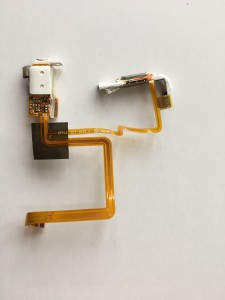
    愛知のお客様よりiPodClassic/iPodのイヤホンが片耳聞こえない・壊れたホールドスイッチ修理御依頼いただきました。

    iPodClassic/iPodでイヤホンが片耳聞こえないなどの故障はイヤホンジャック部品が壊れた状態で、交換すれば修理可能です。
    ホールドスイッチが効かなくなった場合(キーロックがかからない)もイヤホンジャック部品が壊れた状態となっており、交換で修理可能です。
     
    <郵送・宅配修理 送料無料で受付:iPodClassic/iPodのいろいろな故障修理対応いたします。(液晶交換・電池交換・ボタン修理など)>
    →【iPod Classic 修理詳細】バッテリー交換など他の故障にも対応いたします。

    <目次>
     ・iPodで片耳から音が聞こえない問題を解決する方法
     ・iPodClassic/iPod修理詳細(iPodClassic/iPodのイヤホン片耳聞こえない・壊れたホールドスイッチ故障修理)
     ・お問い合わせ先(iPodClassic/iPodのイヤホンが片耳聞こえない・壊れたホールドスイッチ故障修理)


    iPodで片耳から音が聞こえない問題を解決する方法

    iPodで音楽を楽しんでいると、片耳から音が聞こえないという問題に遭遇することがあります。このような場合、まず最初に確認すべきことは、イヤホンやヘッドフォン自体に問題がないかどうかです。イヤホンやヘッドフォンの端子をきちんと差し込み、しっかりと接続されていることを確認しましょう。また、イヤホンやヘッドフォンのケーブルがきちんと繋がっているかどうかも確認してみてください。次に、片耳から音が聞こえない場合は、iPod本体の設定を確認することが重要です。iPodのバランス設定がズレている可能性があるため、再生設定を確認してみてください。さらに、iPodのイコライザー設定を調整することで、左右の音量バランスを修正することもできます。もしもこれらの方法でも問題が解決しない場合は、専門家に相談することを検討してください。


    iPod片耳聞こえない問題の一般的な原因

    iPod片耳聞こえない問題の一般的な原因は、様々な要因によるものがあります。まず、イヤホンやヘッドフォン自体の故障が考えられます。イヤホンやヘッドフォンは日常的に使用されるため、繰り返しの使用による摩耗や線の切れなどが原因で、片耳が聞こえなくなることがあります。また、イヤホン端子や接続部分の汚れや錆なども原因となり得ます。さらに、イヤホンジャックが汚れている場合、正常な接続ができないため片耳から音が聞こえないことがあります。次に、iPod本体の設定に問題がある場合もあります。バランス設定がズレている状態であったり、イコライザーの設定が片耳の音量を下げている場合、片耳から音が聞こえない状態になることがあります。さらに、iPodのヘッドフォンジャック自体に問題がある場合も考えられます。ジャックが湿気などで錆びついてしまったり、金属部分に曲がりや折れが生じている場合、正常な接続ができずに音が聞こえなくなることがあります。以上のように、iPod片耳聞こえない問題の原因は様々ですが、日常的なケアや確認を怠らず、問題解決に取り組むことが重要です。


    確認すべき初歩的なトラブルシュート

    イヤホンやヘッドフォンから片耳だけ音が聞こえない問題に遭遇した際に、まず確認すべき初歩的なトラブルシュートを行うことが重要です。

    まず最初に、イヤホンやヘッドフォンの接続状態を確認しましょう。端子をしっかりと差し込んでいるかを確認し、きちんと接続されているかを確かめます。端子がきちんと接続されていない場合は、片耳からの音が途切れたり聞こえないことがあります。

    次に、イヤホンやヘッドフォンのケーブルに問題がないかを確認しましょう。ケーブルが断線していたり、破損している場合は音が聞こえなくなることがあります。ケーブルをしっかりと確認し、異常がないかを確かめます。

    さらに、別のイヤホンやヘッドフォンを使用して同じ問題が発生するかどうかを確認することも大切です。もしかしたら、問題はイヤホンやヘッドフォン自体にあるのかもしれません。

    また、イヤホンジャックが埃や汚れで詰まっている可能性も考えられます。イヤホンジャックが汚れていると、接触が悪くなり片耳だけ音が聞こえなくなることがあります。イヤホンジャックを清掃することで解決することがあります。

    これらの初歩的なトラブルシュートを行っても問題が解決しない場合は、より専門的な対処が必要となる可能性があります。問題が解決しない場合には、専門家に相談することをおすすめします。


    ハードウェア的な故障の可能性と修理オプション

    【ハードウェア的な故障の可能性と修理オプション】
    片耳からの音声出力に問題がある場合、イヤホンジャックに物が詰まっている可能性があります。細いピンや針を使用して、イヤホンジャックの中を掃除してみてください。また、イヤホン自体が故障している可能性も考えられます。もしそのような状況であれば、新しいイヤホンやヘッドフォンに交換してみることを検討してください。イヤホンジャックやコネクタ部分に問題がある場合は、専門家に修理を依頼することも一つの選択肢です。修理には費用がかかる場合がありますが、音楽を楽しむ上で重要な問題ですので、適切な対処を行うことが大切です。


    ソフトウェアの不具合と対処方法

    ソフトウェアの不具合と対処方法について解説します。まず最初に、iPodのソフトウェアが最新のバージョンであるかどうかを確認しましょう。ソフトウェアの更新が適切に行われていない場合、イヤホンからの音声出力に関する問題が発生することがあります。ソフトウェアの更新が必要な場合は、設定メニューからアップデートを実行してください。さらに、リセットや再起動を行うことでソフトウェアの不具合を解消することもできます。iPodをリセットするには、電源ボタンとホームボタンを同時に押して数秒間押し続けます。再起動後に問題が解消されるかを確認しましょう。


    iPodモデル別の対処法と注意点

    iPodモデル別の対処法と注意点について、以下に示します。

    第一世代から第五世代のiPod Classicでは、イヤホンジャックが汚れることにより接続が不安定になることがあります。接続を良好に保つためには、ジャックを定期的に清掃することが大切です。

    iPod TouchやiPod nanoなどのタッチスクリーンモデルでは、システムの一時的な不具合が原因で片耳からの音声が途切れることがあります。この場合は、再起動することで解決することができます。

    また、新しいiPodモデルではワイヤレスイヤホンを使用することも多いため、Bluetooth接続に関するトラブルが発生することがあります。この場合は、ペアリングを再設定するなどの対処が必要となります。


    予防とメンテナンスのヒント

    iPodのイヤホンの片耳から音が聞こえない問題を予防するために、定期的なメンテナンスが重要です。まず、イヤホンの保管方法に注意しましょう。イヤホンを使わないときは、きちんとケースにしまうか、絡まないような場所に保管することが大切です。また、イヤホンの清掃も忘れずに行いましょう。耳に収集されたホコリや汚れが端子部分に付着すると、接触不良を引き起こす可能性があります。定期的な清掃を行うことで、問題を未然に防ぐことができます。

    さらに、イヤホンケーブルの取り扱いにも注意が必要です。無理な曲げや引っ張りは、内部の配線にダメージを与える可能性があります。イヤホンを使う際は、ケーブルが適切な長さになるように調整し、無理なく使うよう心がけましょう。また、湿気や水濡れにもイヤホンは弱いため、使用後はきちんと乾燥させることも大切です。

    最後に、定期的な動作確認も重要です。定期的に別のデバイスでイヤホンの動作を確認することで、問題が早期に発見できます。また、イヤホンの接続部分についても、定期的に清掃や点検を行いましょう。これらの予防とメンテナンスのヒントを実践することで、iPodのイヤホンの片耳から音が聞こえない問題を避けることができます。


    プロによる修理サービスの利用時のポイント

    プロによる修理サービスの利用時のポイントを知っておくと、iPodの問題をスムーズに解決することができます。まずは、信頼できる修理サービスを選ぶことが重要です。修理業者の評判や口コミをチェックし、実績のあるところを選びましょう。修理サービスの料金や保証についても確認し、迅速かつ適切な対応が期待できる業者を選びましょう。

    修理サービスを利用する際は、修理前に問題の診断や見積もりが無料で行われるかどうかも確認しましょう。また、修理作業にはどのような保証がつくのかも重要です。修理後に同じ問題が再発した場合や、修理作業に不備があった場合にどのような対応が取られるのかを確認しておきましょう。

    修理作業が行われる場合、大切なデータが保護されているかどうかも心配になります。修理サービスを利用する際には、データのバックアップや情報の取り扱いについても確認しましょう。個人情報や大切なデータが漏洩することなく、安全に取り扱われるかどうかを確認することも大切です。

    以上のポイントを抑えながら、プロの修理サービスを利用することで、iPodの問題を安心して解決することができます。


    まとめ

    iPodで片耳から音が聞こえないという問題に直面した際には、まずはじめにハードウェア的な原因を調べることが重要です。イヤホンやヘッドフォンが正しく差し込まれているかを確認し、ケーブルがしっかり繋がっているかをチェックしましょう。また、別のイヤホンやヘッドフォンを用意して試してみることも有効です。 さらに、iPodの設定に問題がある可能性も考えられます。再生設定やイコライザー設定を確認し、左右の音量バランスが適切に設定されているかを確かめましょう。 問題が解決しない場合は、本体や接続端子に問題がある可能性も考えられます。このような場合は、専門家に相談してみることを検討しましょう。iPodでの音楽鑑賞を快適に行うためには、問題が生じた際に正しい対処法を知っておくことが重要です。


    iPodClassic/iPod修理詳細(iPodClassic/iPodのイヤホンが片耳聞こえない・壊れたホールドスイッチ故障修理)

    iPodClassic/iPodの修理では、バッテリー交換が多いのですが、イヤホンジャック修理もお問い合わせ多いです。
    iPodClassic/iPodはイヤホン片耳が聞こえなくなったり、ホールドスイッチが効かない(キーロックがかからなくなったりする)不具合が発生します。
     
    こういった症状はiPodClassic/iPodのイヤホンジャックが壊れた状態になっている場合が多いです。
    イヤホンジャック部品は経年劣化で内部に断線が発生するようです。
     
    軽傷の間は、イヤホン差込をちょっとずらしたりすると聞こえるようになったりもするのですがひどくなると片耳全く聞こえなくなります。
    ホールドスイッチ(キーロック)も同様で、最初はボタンの位置を微調整すればロックかかったりするのですがだんだんひどくなって、最後はまったくロックが効かなくなります。
    ロックされたままの状態になってしまい、何も操作できなくなったという方もいらっしゃいました。
     
    ときどき、イヤホン自体が壊れている場合もあります。
    別のイヤホンで試してみて両耳ちゃんと聞こえる場合はイヤホン自体が壊れている可能性が高いです。
    別のイヤホンでも片耳聞こえない場合はiPodClassicが壊れているので修理依頼した方がよいでしょう。
     
    イヤホンが片耳聞こえないなどのイヤホンジャック不具合はイヤホンジャック部品が壊れているので、部品交換で修理可能です。
    修理費用は
     4900円
    で修理時間は
     1時間程度
    です。
    お困りの方はぜひお問合せ下さい。


    お問い合わせ先(iPodClassic/iPodのイヤホンが片耳聞こえない・壊れたホールドスイッチ故障修理)

    iPodClassic/iPodのイヤホンが片耳聞こえない・壊れたホールドスイッチ修理に関する電話でのお問い合わせは
    (06-6170-9383)まで。
    ※営業時間をご確認の上お問い合わせお願いします。つながらない場合は時間を空けて再度ご連絡いただけると幸いです。
     
    営業時間は
     月曜日・火曜日 11:00~20:00
     水曜日 定休日
     木~日曜日 10:00~16:00
    となります。
    ご不便おかけしますがよろしくお願いいたします。
     
    営業時間外はメールにてお問合せ頂けると確実です。
    →メールでのお問い合わせはこちらからお願いいたします。


    当店では、
    iPodClassicの修理(イヤホン修理、バッテリー交換、HDD交換等)、
    →バッテリー交換、イヤホンジャック修理、HDD大容量化など iPod Classic修理に関する詳細はこちらへ

    iPhone修理(画面ワレ交換やバッテリー交換)、
    →バッテリー交換、液晶交換など iPhone修理に関する詳細はこちらへ

    壊れたメディア(SDカード、CFカード、メモリスティック、USBメモリ、ハードディスク)の格安データ復旧・復元、
    →壊れたSDカードやUSBメモリからのデータ復旧・復元など データ復旧・復元に関する詳細はこちらへ

    ゲーム機(3DS・PSVita等)の修理、も行っております。
    →3DS、任天堂スイッチ、PSVita、WiiUなど ゲーム機修理に関する詳細はこちらへ

    大阪・京都・和歌山・滋賀・奈良・三重・堺・神戸・西宮・尼崎など近畿一円および遠方(東京・横浜・名古屋・広島・福岡・長野・愛知・岡山・徳島・岐阜・福島・北海道・札幌・静岡・千葉・新潟・埼玉・大分・鳥取・群馬等)から修理のお問合せも多いです。
    お困りの方はぜひお問合せ下さい。


    古書・古本の出張買取なら大阪・吹田のサポートモバイル/森川古書店へ
    本・コミック・CD・DVDなど高価買取ります。
    →古本・古書・ゲームソフト・CD/DVDなど 古本の高価買取に関する詳細はこちらへ