お知らせ


「USBメモリーをフォーマットしてください」エラー対処法を解説

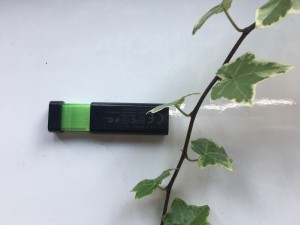
IMG_0019

大阪・枚方のお客様よりパソコンでUSBメモリーが「フォーマットしてください」や「フォーマットする必要があります」エラー出る場合のデータ復旧ご依頼がございました。

USBメモリーが突然「フォーマットしてください」や「フォーマットする必要があります」「アクセスできません」エラーが表示されて使えなくなる場合あります。
そういった場合でもデータ復旧して、エラーの出るUSBメモリーからデータ取り出すことができます。
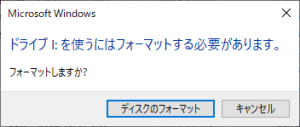
 
USBメモリ フォーマットする必要があります
USBメモリーが突然「フォーマットしてください」や「フォーマットする必要があります」「アクセスできません」エラー表示されるような状態の場合、パソコンなどの外部機器からアクセスできなくなるだけで、USBメモリー内部には実データが残っている場合が多いです。
 
間違って簡易フォーマットを行ってしまった場合や、ファイルを削除してしまった場合も同様に実データが残っている場合多いです。
USBメモリー内部に実データが残っていれば、専用のツールで抽出し、復旧することが可能です。
 
USBメモリーのデータ復旧は、当店格安で行っております。
価格はUSBメモリーの容量で決まりますが、64GB以上はすべて9900円でデータ復旧対応いたします。
 
初期診断は無料。データ復旧できなかった場合も費用は頂きません。
USBメモリーやSDカードで「フォーマットする必要があります」エラーが発生しお困りの場合は一度お問い合わせください。
<USBメモリーで突然「フォーマットしてください」や「フォーマットする必要があります」エラー表示されるような状態でもデータ復旧出来る可能性あります。>
USBメモリからのデータ復旧 7900円~9900円
→【データ復元 メニュー・価格表】壊れたSDカードやUSBメモリーからのデータ復元価格・作業時間など詳細はこちらへ
 
→【データ復旧 メニュー・価格表】ハードディスク(HDD・SSD)の復旧価格・作業時間など詳細はこちらからご確認ください。

<<目次>>
 ・USBメモリーフォーマット完全ガイド
 ・USBメモリーが突然「フォーマットしてください」や「フォーマットする必要があります」表示される場合の対処法
 ・お問い合わせ先(USBメモリーが突然「フォーマットしてください」や「フォーマットする必要があります」表示される場合のデータ復旧)


USBメモリーフォーマット完全ガイド

USBメモリを正しく使用するためには、定期的なフォーマットが不可欠です。まず、USBメモリをパソコンに挿入し、フォーマットすることをお勧めします。この手順では、データが消去されるため、必要なデータは事前にバックアップすることを忘れないでください。フォーマットする際には、正しいファイルシステム(FAT32やexFATなど)を選択し、設定を適用してください。また、USBメモリの異常な動作が発生した場合には、専用のフォーマットツールを使用することで問題が解決されることがあります。

はじめに:USBメモリをフォーマットする理由

USBメモリをフォーマットする理由はいくつかあります。まず、フォーマットすることで、メモリのデータ消去と容量の最適化が図れます。また、フォーマットすることで、USBメモリのエラーや問題を解決することができます。さらに、定期的なフォーマットによって、USBメモリの寿命を延ばし、データの安全性を高めることができます。フォーマットを行う前には重要なデータをバックアップすることを強くお勧めします。また、適切なファイルシステムを選択し、注意深くフォーマットすることで、USBメモリのパフォーマンスを最大限に引き出すことができます。

フォーマットする前の注意点とデータ保護

USBメモリをフォーマットする前には、いくつかの重要な注意点があります。まず、フォーマットを行うとすべてのデータが消去されるため、大切なファイルは別の場所にバックアップしておくことが必要です。また、USBメモリにウイルスが存在する場合、フォーマットを行うことで感染を取り除くことができます。しかし、ウイルスに感染したUSBメモリを他のコンピュータに挿入すると、ウイルスを広めてしまう可能性があるため、注意が必要です。
データ保護に関しても重要なポイントです。会社や個人の機密データが入ったUSBメモリをフォーマットする際には、データの完全消去が求められることがあります。この場合には、データを完全に消去するツールを使用するか、専門家に相談することをお勧めします。フォーマットの際には、これらの注意点を適切に把握した上で作業を行うことが重要です。

 
データのバックアップ方法

USBメモリをフォーマットする前には、データのバックアップを忘れずに行いましょう。バックアップを取る方法はいくつかあります。パソコンに接続し、USBメモリ内のデータをコピーして保存する方法があります。また、クラウドストレージを利用して、データをオンラインでバックアップすることも可能です。さらに、外付けハードディスクや別のUSBメモリにコピーすることで、データの二重バックアップを行うこともできます。バックアップを取る際には、重要なデータがきちんと保存されていることを確認しましょう。データの損失を防ぐために、コピー作業が正しく完了しているかを確認することが大切です。フォーマット後に安心してデータを戻すためにも、しっかりとバックアップを行いましょう。

 
フォーマットせずにデータを守る

USBメモリをフォーマットせずにデータを守る方法について、以下に解説します。

フォーマットを行わずにデータを守る方法として、まず重要なのは定期的なバックアップです。大切なデータは定期的に別の場所へバックアップしておくことで、USBメモリが故障した場合や誤ってフォーマットしてしまった際にもデータを守ることができます。

また、USBメモリにパスワードを設定することで、第三者からの不正なアクセスを防ぐことができます。多くのUSBメモリではパスワード保護機能が用意されており、セキュリティを高めることができます。

さらに、データを暗号化することで、USBメモリ内の情報を保護することができます。暗号化されたデータは第三者にとって解読が難しいため、セキュリティ強化につながります。

これらの方法を組み合わせることで、USBメモリをフォーマットせずにデータを守ることが可能です。データ保護の重要性を理解し、適切な対策を講じることが大切です。

エラー発生!「フォーマットする必要があります」の対処法

USBメモリを使用中に突然、「フォーマットする必要があります」というエラーメッセージが表示された場合、まず落ち着いて対処しましょう。
まず最初にやるべきことは、USBメモリに保存されている重要なデータのバックアップを取ることです。その後、コンピュータにUSBメモリを挿入し、エクスプローラーからUSBメモリを右クリックして、「プロパティ」を選択します。
次に、「ツール」タブを選択し、「エラーチェック」ボタンをクリックします。これにより、システムがUSBメモリをスキャンし、エラーを検出して修復します。
また、コマンドプロンプトを開き、以下のコマンドを入力することで、USBメモリをフォーマットすることも可能です。
format X: /FS:FAT32
ここで、X: の部分には対象のUSBメモリのドライブレターを入力してください。
以上の手順を踏むことで、USBメモリのエラーを解決し、再び正常に使用することができます。

 
エラーの原因と初期診断

USBメモリでエラーが発生した場合、その原因を特定することが重要です。まず最初に確認すべきことは、他のパソコンやデバイスで同じUSBメモリを使用し、正常に動作するかどうかを確認することです。もし他のデバイスでも同じエラーが発生する場合、USBメモリそのものに問題がある可能性があります。

次に、別のUSBポートに挿入してみてください。場合によっては、使用しているUSBポート自体に問題があることがあります。

さらに、別のUSBケーブルを使用してみることも効果的です。USBケーブルに断線や損傷があると、正常なデータ転送が妨げられることがあります。

これらの初期診断を行うことで、USBメモリのエラーの原因を特定し、効果的な対処が可能となります。

 
エラー対応方法と復旧の流れ

USBメモリのエラーが発生した際、慌てずに対処することが重要です。最初に行うべきことは、データのバックアップを取ることです。これにより、重要なデータが失われる心配がありません。次に、エクスプローラーを使用してUSBメモリを右クリックし、「プロパティ」を選択します。エラーチェックを行うことでシステムが自動的にエラーを検出し、修復します。さらに、コマンドプロンプトを使用してUSBメモリをフォーマットする方法もあります。コマンド「format X: /FS:FAT32」を入力し、対象のUSBメモリのドライブレターを指定することでフォーマットが可能です。USBメモリの復旧を希望する場合には、専用のデータ復旧ソフトウェアを活用することもできます。しかし、エラー発生後に操作を続けるとデータの完全な復旧が難しくなる可能性があるため、慎重に行うことが重要です。以上の手順を踏んで、USBメモリのエラーに効果的に対処しましょう。

Windows/Macでの正しいUSBメモリフォーマット手順

USBメモリのフォーマット手順は、WindowsとMacでは少し異なりますが、基本的な手順は似ています。まず、Windowsでの手順を確認しましょう。

Windowsの場合、USBメモリをパソコンに挿入した後、エクスプローラーを開きます。USBメモリが表示されたら、右クリックして「フォーマット」を選択します。フォーマットウィンドウが開いたら、ファイルシステムを選択し、オプションを確認してからフォーマットを実行します。

一方、Macでは、USBメモリを挿入した後、[アプリケーション]>[ユーティリティ]>[ディスクユーティリティ]を開きます。左側のパネルでUSBメモリを選択し、「消去」タブをクリックします。適切なファイルフォーマットを選択し、「消去」を実行します。

いずれの場合も、大切なデータは事前にバックアップし、フォーマット中にUSBメモリを取り外さないように注意してください。また、異常な動作が続く場合は、専用のフォーマットツールを検討することも重要です。

 
WindowsでUSBメモリをフォーマットする

USBメモリをWindowsでフォーマットする手順は比較的簡単です。最初に、USBメモリをパソコンに差し込んだ後、エクスプローラーを開きます。エクスプローラー上でUSBメモリを右クリックし、表示されるメニューから「フォーマット」を選択します。

フォーマットウィンドウが開いたら、ファイルシステムを選択する必要があります。一般的なファイルシステムには、FAT32やexFATがありますが、使用する目的や互換性に合わせて適切なものを選択してください。また、「クイックフォーマット」オプションを選択することで、フォーマット処理を高速化することができます。

ファイルシステムやオプションを選択した後は、最後に「開始」ボタンをクリックするだけでフォーマット処理が開始されます。USBメモリに保存されている重要なデータは事前にバックアップを取り、フォーマット中にUSBメモリを抜かないように気をつけましょう。

 
MacでUSBメモリをフォーマットする

MacでUSBメモリをフォーマットする手順はシンプルです。まず、MacにUSBメモリを挿入します。次に、「Finder」を開き、[アプリケーション]>[ユーティリティ]>[ディスクユーティリティ]を選択します。左側に表示されるUSBメモリを選択し、上部のタブで「消去」を選択します。ここで、USBメモリに付けたい名前を入力し、フォーマット形式を選択します。通常は「Mac OS 拡張(ジャーナリング)」を選択します。最後に「消去」ボタンをクリックし、確認画面が表示されたら「消去」を実行します。フォーマットが完了すると、USBメモリは新しい状態になります。USBメモリを安全に取り外し、フォーマット作業は完了です。USBメモリのフォーマットはデータの整理やトラブルの解決に役立ちますが、重要なデータは事前にバックアップしてから行うことをお忘れなく。

USBメモリフォーマット後のトラブルとその対処法

USBメモリをフォーマットした後、トラブルが発生することがあります。一般的な問題としては、ファイルの読み取りや書き込みエラー、パフォーマンスの低下、認識不良などが挙げられます。これらの問題に直面した場合、まずは別のUSBポートや別のパソコンで試してみることが有効な解決策となることがあります。また、専用のデータ復旧ツールを使用してデータを救出することもできます。さらに、コマンドプロンプトを使用してUSBメモリを修復する方法もあります。常に最新のデバイスドライバを使用し、定期的なバックアップを行うことでトラブルの予防にもつながります。

 
フォーマットに失敗するときの対処法

USBメモリをフォーマットしようとした際に失敗することがあります。フォーマットに失敗した場合、まずは別のパソコンや別のUSBポートで試してみてください。また、フォーマットが正しく実行されるようにするために、システムのエラーチェックを実行することも効果的です。

さらに、管理者権限を持つパソコンで試してみることも重要です。時には、フォーマットエラーは管理者権限がないために発生することがあります。

もしもこれらの対処法が効果を上げない場合は、専用のフォーマットツールを使用することを検討してみてください。これらのツールは通常のフォーマット処理では解決できない問題に対応するために開発されています。

フォーマットに失敗した際には、焦らず慎重に対処することが重要です。データの損失を避けるためにも、冷静な対応が求められます。

 
データ復旧ソフトウェアの活用方法

データ復旧ソフトウェアを活用する際には、まずインターネットで信頼性の高いソフトウェアを検索し、ダウンロードしてください。インストール後、ソフトウェアを起動し、USBメモリを選択します。ソフトウェアがUSBメモリをスキャンし、削除されたデータを検出することができるでしょう。

次に、復旧したいファイルを選択し、指定された場所に復元するオプションを選択します。ただし、復元先は原則として別のドライブや場所にすることが望ましいです。復元後は、データの完全性や正常な動作を確認するためにファイルを開いて確認することをお勧めします。なお、復旧ソフトウェアの利用には成功率を100%保証するものではないため、できるだけ早めに対処することが重要です。

専門家によるUSBメモリ復旧サービス

USBメモリのデータが消失したり、アクセスできなくなったりした場合、専門家によるUSBメモリ復旧サービスを利用することが有効です。一般的に、データが消えた場合でも、専門家が使う高度なデータ復旧技術によって、失われたデータを回復できる可能性があります。専門家は様々な技術とツールを駆使して、物理的な損傷や論理的なエラーによるUSBメモリのデータ復旧を行います。また、USBメモリの種類やデータ損失の原因によって最適な復旧手法を選択し、最善の結果を提供します。専門家によるUSBメモリ復旧サービスは、データの重要性が高い個人や、ビジネスでのデータ管理が必要な業務担当者にとって、貴重なサービスとなるでしょう。復旧作業が完了した後は、データのバックアップやセキュリティ対策を強化することで、同様の問題を防ぐことができます。

まとめ

USBメモリをフォーマットする際は、データの消去を覚悟し、必要なデータをバックアップすることが重要です。フォーマット作業は、USBメモリの正常な動作を確保し、データを効率的に管理するための重要なステップです。USBメモリの異常な動作が発生した場合には、専用のフォーマットツールを使用することで解決することができます。フォーマット作業はUSBメモリの長寿命化にもつながります。USBメモリを有効に活用するためには、定期的なフォーマットが不可欠です。こうした手順を守ることで、USBメモリのトラブルを未然に防ぎ、データ管理を円滑に進めることができます。


USBメモリーで「フォーマットする必要があります」エラーが発生する場合の対処方法

USBメモリーが、今まで普通に使えていたのに、いきなり「フォーマットしてください」や「フォーマットする必要があります。」「アクセスできません」とメッセージ表示され、データが見れなくなったというトラブルに見舞われたことはありませんでしょうか。
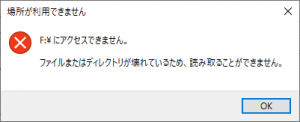
USBメモリ アクセスできません
この現象は、実際結構な頻度で発生します。
 
「フォーマットしてください」や「フォーマットする必要があります」「アクセスできません」とエラー表示される原因は、パソコンがUSBメモリーを正しく認識できなくなっているため起きるエラーです。
パソコン側でUSBメモリーの正確な状態がわからないため、一旦USBメモリをきれいにデータクリアして、状態を再認識できるようにするため、「フォーマット」を要求しています。
 
パソコンがUSBメモリーを正しく認識できなくなる原因はいろいろとあります。
主な原因は
 ・USBメモリーの故障(論理障害)
 ・USBメモリーの故障(物理障害)
 ・パソコンの故障
などが考えられます。
 
一番起きる頻度が多いのが「USBメモリーの故障(論理障害)」ではないでしょうか。
パソコンが認識するためのUSBメモリーの正確な情報はUSBメモリ内部に登録されています。
その情報に不整合が起きたり、データ読み込めない状態になると「USBメモリーの故障(論理障害)」が発生します。
 
この現象はパソコンでハードウェアの取り外しを行わずに、USBメモリーを取り外してしまうとよく起きます。
エクスプローラーでUSBメモリーがドライブとして表示されているのにパソコンからUSBメモリーを外してしまうと次にUSBメモリー差し込んだ時に「フォーマットしてください」や「フォーマットする必要があります」エラーが発生する場合多いです。
手間を惜しんで正しい取り外し処理を行わずにUSBメモリーを取り外ししている方はお気を付けください。
 
USBメモリーを丁寧に取り扱っていたとしても、USBメモリーを頻繁に使用していれば、この事象は発生しやすくなります。
だいたい2年ぐらい連続して使用していると、発生頻度が上がってくるようです。
 
USBメモリーはSDカードと同じフラッシュメモリです。
フラッシュメモリに使用される記録素子には消去・書き込み回数に上限があり、それを超えて使用するとデータの読み書きにエラーが発生します。
そのため、頻繁に書き込み・消去を繰り返すとUSBメモリーの異常発生頻度も上がってきます。
 
データ保存している領域に異常が発生した場合は、一部データが参照できなくなる程度ですが、管理情報の記録領域にエラーが発生すると「フォーマットしてください」や「フォーマットする必要があります」とエラーが発生したり、ドライブとして認識されなくなったりします。
 
結構、USBメモリーをデータ長期保存用ドライブとして使用されている方多いのですが、USBメモリーの故障でデータ失われるリスクが高いので、定期的なバックアップをご検討下さい。
実際に、USBメモリーに故障が発生して読み込めなくなったとしても、内部のデータは残っている場合多いです。
そういったデータは当店で復旧できますので、お困りの際はぜひご相談ください。
 
USBメモリーが折れてしまったり曲がってしまったりといった故障は「USBメモリーの故障(物理障害)」に当てはまります。
物理障害でも、パソコンで認識できる場合は、当店でも復旧可能です。
 
あと、パソコン側のUSBポートに接触不良が起きている場合もあります。
USBメモリーが正常に認識しない場合や「フォーマットする必要があります」とエラー表示される場合に、別のUSBポートに差し替えてみて正常に認識しないか試してみるのも1つの対処方法です。
USBメモリーを別のパソコンに接続して、データにアクセスできるかどうかを確認してみてください。データにアクセスできる場合は、ファイルシステムの破損が原因ではない可能性があります。


お問い合わせ先(USBメモリーが突然「フォーマットしてください」や「フォーマットする必要があります」表示される場合のデータ復旧)

USBメモリーが突然「フォーマットしてください」や「フォーマットする必要があります」「アクセスできません」表示される場合のデータ復旧に関する電話でのお問い合わせは
(06-6170-9383)まで。
※営業時間をご確認の上お問い合わせお願いします。つながらない場合は時間を空けて再度ご連絡いただけると幸いです。
 
営業時間は
 月曜日・火曜日 11:00~20:00
 水曜日 定休日
 木~日曜日 10:00~16:00
となります。
ご不便おかけしますがよろしくお願いいたします。
 
営業時間外はメールにてお問合せ頂けると確実です。
→メールでのお問い合わせはこちらからお願いいたします。


当店では、
壊れたメディア・記憶機器(SDカード、CFカード、メモリスティック、USBメモリ、ハードディスク)の格安データ復旧・復元、
→壊れたSDカードやUSBメモリからのデータ復旧・復元など データ復旧・復元に関する詳細・料金等はこちらへ

iPodClassicの修理(イヤホン修理、バッテリー交換、HDD交換等)、
→バッテリー交換、イヤホンジャック修理、HDD大容量化など iPod Classic修理に関する詳細・料金等はこちらへ

ゲーム機(3DS・PSVita等)の修理、
→3DS、任天堂スイッチ、PSVita、WiiUなど ゲーム機修理に関する詳細・料金等はこちらへ

iPhone修理(画面ワレ交換やバッテリー交換)、
→バッテリー交換、液晶交換など iPhone修理に関する詳細・料金等はこちらへ

も行っております。
大阪(枚方)・京都・和歌山・堺・神戸・西宮など近畿一円および遠方から修理のお問合せも多いです。
お困りの方はぜひお問合せ下さい。


古書・古本の出張買取なら大阪・吹田のサポートモバイル/森川古書店へ
本・コミック・CD・DVDなど高価買取ります。
→古本・古書・ゲームソフト・CD/DVDなど 古本の高価買取に関する詳細はこちらへ
iPhoneバッテリー(最大容量80%)交換修理(江坂のお客様)

IMG_0136
 

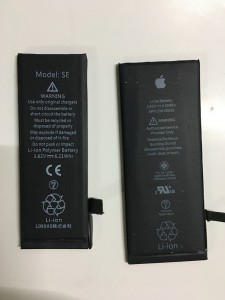
大阪・京都・吹田・江坂のお客様よりiPhoneバッテリー(最大容量80%)交換修理のご依頼がございました。

iPhoneは最近は、頻繁に買い替えるよりも、メンテナンスしながら長く使う方が増えております。
長く使いたいのであれば、バッテリー交換は必須です。
最大容量80%を切るとバッテリー交換時期といわれていますが、80%以上でもバッテリーの減りが早くなることがありますので不便を感じたら交換ご検討ください。
当店、比較的安価でバッテリー交換対応しておりますので、2年以上同じiPhone機種をお使いの方は一度お問合せ下さい。
 
<iPhoneの故障修理:液晶・タッチパネルの故障などにも対応いたします。>
→【iPhone 修理詳細】バッテリー交換など他の故障にも対応いたします。

<目次>
 ・iPhone修理とバッテリー交換完全マニュアル
 ・iPhone バッテリー交換のタイミングは?
 ・iPhone修理実績(iPhoneバッテリー交換(最大容量80%))
 ・iPhone修理 お問い合わせ先(iPhoneバッテリー交換(最大容量80%))


iPhone修理とバッテリー交換完全マニュアル

iPhone修理をご検討中の皆さん、こんにちは!もしiPhoneのバッテリーが劣化してきたと感じているならば、バッテリー交換が必要かもしれません。iPhoneのバッテリーは長年使用していると性能が低下し、急にシャットダウンすることもあります。その場合、バッテリーを交換することで問題を解消できることがあります。
 
では、iPhoneのバッテリー交換について詳しく見ていきましょう。まず最初に、バッテリー交換が必要な兆候を見極めるために、iPhoneのバッテリーがどのように劣化するのかを理解することが重要です。iPhoneのバッテリー寿命は、ユーザーが充電を始めてから放電するまでの回数や使用状況によって異なります。
 
実際に、iPhoneのバッテリーが劣化しているかどうかを確認するには、設定アプリの「バッテリー」セクションをチェックしてみましょう。そこでバッテリーの最大容量が示されており、もし80%未満であればバッテリーの交換を検討するタイミングかもしれません。
 
次に、バッテリー交換作業自体について知識を深めておくことが重要です。バッテリー交換は慎重な作業が必要であり、不注意によってiPhoneの他の部品を損傷させてしまう可能性もあります。したがって、バッテリー交換を行う際には専門知識や適切な工具が必要です。
 
最後に、バッテリー交換作業を行う際には、修理専門のプロフェッショナルに依頼することをおすすめします。iPhoneの修理経験が豊富なプロフェッショナルが、確実かつ安全にバッテリー交換作業を行ってくれるでしょう。それによって、あなたのiPhoneを長く快適に使用することができるでしょう。
 
以上がiPhoneのバッテリー交換についての解説でした。皆さんのiPhoneが快適に使えるよう、バッテリー交換のタイミングや作業方法について理解を深めていただければ幸いです。


iPhoneのバッテリー交換が必要な理由

現代社会において、iPhoneは私たちの生活に欠かせないデバイスとなっています。しかし、長年使用しているとiPhoneのバッテリーも劣化してくることがあります。バッテリー劣化の主な理由は、充放電サイクルの回数や環境温度、充電状態など様々な要因が考えられます。バッテリー劣化の結果、iPhoneのバッテリーが持つ電力が低下し、急なシャットダウンや充電の持続時間の短縮などの問題が生じることがあります。
 
また、バッテリー劣化はパフォーマンスにも影響を及ぼします。バッテリー劣化により、アプリの起動が遅くなったり、画面の明るさが十分に維持できなくなる、電話やデータ通信が途切れやすくなるなどの症状が現れることがあります。これらの問題は、生産性やエンターテイメント体験に影響を与えるため、バッテリーの劣化が修理や交換が必要になる理由と言えるでしょう。
 
さらに、バッテリーの劣化は安全面でも重要です。劣化したバッテリーは、過熱や発火のリスクが高まる場合があります。特に、iPhoneを使用している際に異常な発熱や異臭がする場合は、バッテリーの劣化が原因である可能性があるため、安全を考慮してバッテリーの交換を検討することが重要です。
 
以上が、iPhoneのバッテリー交換が必要になる理由についての解説でした。バッテリー劣化による問題は、使用するたびに感じられるものではありませんが、長く快適にiPhoneを使用するためには、バッテリーの状態に注意を払い、必要に応じて交換することが大切です。


iPhoneバッテリー交換の正しいタイミング

iPhoneのバッテリー交換の正しいタイミング
 
バッテリーの寿命は、iPhoneの使用状況や充電の仕方によって異なります。バッテリー寿命が尽きる前に交換することで、iPhoneのパフォーマンスを維持し、急なシャットダウンを防ぐことができます。具体的には、以下のポイントをチェックしてみましょう。 

まず一つ目は、バッテリーの最大容量です。iPhoneの設定アプリの「バッテリー」セクションで、バッテリーの最大容量を確認することができます。最大容量が80%未満になった場合、バッテリーの寿命が尽きかけていることを示しています。
 
次に、急なシャットダウンが頻繁に発生する場合も注意が必要です。iPhoneが突然シャットダウンすることが増えた場合、バッテリーの劣化が進行している可能性があります。
 
また、充電の持ちが著しく悪化したり、充電が急速に減少する場合もバッテリーの交換を考えるタイミングです。普段とは異なるバッテリーの挙動が見られる場合には、バッテリーの劣化を疑ってみましょう。
 
これらのサインに気づいたら、バッテリー交換を検討することが重要です。バッテリー交換を行うことで、iPhoneのパフォーマンスが改善され、快適に使用することができます。しかしながら、バッテリー交換作業は専門的な知識や適切な工具が必要です。したがって、修理専門のプロフェッショナルに相談することをお勧めします。正しいタイミングでのバッテリー交換によって、あなたのiPhoneを長く快適に使用できることを願っています。


交換にかかる料金と費用比較

iPhoneのバッテリー交換にかかる料金や費用比較について、詳しく見ていきましょう。バッテリー交換料金は、修理を行う店舗やサービスによって異なることが一般的です。Apple公式サービスプロバイダーやApple Storeでのバッテリー交換料金は、一般的に一定の金額が設定されています。しかし、修理専門の専門店やサードパーティーベンダーでは価格が異なることがあります。また、保証期間や所持しているiPhoneのモデルによっても料金が変わることがあります。iPhoneのモデルが新しい場合、バッテリー交換料金が費用対効果を考える上で影響を及ぼすことがあります。
 
他の費用比較の観点としては、修理作業にかかる時間も考慮する必要があります。Apple Storeでのバッテリー交換は、予約をして店舗に行く必要がある場合もあります。一方で、専門店やサードパーティーベンダーでは、即日修理サービスを提供していることがあります。したがって、修理にかかる時間や手間も、費用比較の重要な要素になります。iPhoneの修理費用を比較する際には、料金だけでなく修理作業全体のスムーズさや手軽さも考慮に入れることが大切です。
 
さらに、バッテリー交換を行う際には、修理後の保証やアフターサポートについても考慮することが重要です。Apple公式サービスプロバイダーやApple Storeでの修理を行った場合、修理後の保証やサポートが提供されます。一方、専門店やサードパーティーベンダーではそのような保証が提供されるかどうかが異なることがあります。バッテリー交換後のトラブルや不具合に対応するためにも、アフターサポートの充実度は重要な要素となります。バッテリー交換を検討する際には、料金だけでなく修理作業全体のスムーズさや手軽さ、保証やアフターサポートについても比較検討しましょう。これらの要素を総合的に考慮し、自分にとって最適な修理サービスを選択していきましょう。


公式サポートと非正規店のサービス比較

iPhoneの修理やバッテリー交換を検討する際、公式のAppleサポートと非正規店のサービスを比較することは重要です。以下ではそれぞれの特徴を解説します。
 
公式サポートでは、Apple Storeや公式サービスプロバイダーを利用することができます。Appleの公式サポートでは、修理やバッテリー交換に関して専門的な知識を持ったエキスパートが作業を行います。また、正規の部品を使用するため、品質や信頼性について安心して任せることができます。さらに、修理後のサポートや保証も公式サポートではきちんと提供されます。
 
一方、非正規店のサービスでは、修理やバッテリー交換を比較的低価格で行うことができる場合があります。また、修理までのスピードが早いことや、地域によってはアクセスしやすい場合もあるかもしれません。しかしながら、非正規店では正規の部品を使用しているとは限らず、品質や信頼性が不安定な場合があります。また、保証や修理後のサポートも公式サポートに比べると充実していないことが多いです。
 
最終的に、公式サポートと非正規店のサービスを比較する際には、修理やバッテリー交換の品質や信頼性、修理後のサポートや保証、価格など様々な要素を考慮する必要があります。自分のニーズや希望に合ったサービスを選択することが重要です。あなたの大切なiPhoneの修理やバッテリー交換は、信頼できるプロフェッショナルなサービスを選ぶことで、さらなる安心感を得ることができるでしょう。


バッテリー交換の手順と方法

iPhoneのバッテリー交換作業は慎重かつ技術的な作業が必要です。ここでは、バッテリー交換の手順と方法について詳しく見ていきましょう。
 
まず、バッテリー交換を行う前には必ずiPhoneをシャットダウンさせることが重要です。そして、必要な工具を用意し、スクリュードライバーや吸盤、プラスチック製のスプジャーなどを使ってiPhoneを開けるための準備を整えます。
 
次に、画面を開くためにiPhoneのホームボタン周りのスクリューを外し、吸盤を使って画面を慎重に持ち上げます。そして、画面と本体を接続しているケーブル類を慎重に外し、画面パネルを取り外します。
 
その後、バッテリーを固定している接着剤をゆるめるために熱源を使います。これによってバッテリーを慎重に取り外し、新しいバッテリーと取り替えます。バッテリーを取り外す際には、特に慎重に作業を行い、バッテリーを傷つけないように気をつけましょう。
 
最後に、新しいバッテリーを取り付けて、逆の手順でiPhoneを組み立てます。このときには、各パーツを正確に配置し、十分に固定することが重要です。
 
以上が、iPhoneのバッテリー交換の手順と方法についての基本的な情報です。しかし、バッテリー交換作業は専門的な知識や経験が必要なため、自己修理を行う際は破損のリスクや安全上の懸念が伴います。したがって、バッテリー交換を行う際には、修理専門のプロフェッショナルに依頼することを強くお勧めします。


iPhoneバッテリー交換時の注意点

iPhoneバッテリー交換時の注意点をしっかり押さえましょう!
 
まず1つ目の注意点は、バッテリー交換作業は慎重に行う必要があるということです。iPhoneの内部には多くの小さな部品が詰まっており、不必要な力を加えたり不適切な工具を使用したりすると、本体に損傷を与えてしまう可能性があります。そのため、バッテリー交換を行う際には確実に作業手順を把握し、細部まで注意を払いながら作業することが重要です。
 
2つ目の注意点は、適切な工具を使用することです。バッテリーを交換するためには、吸盤、プラスドライバー、トライポイントドライバー、そしてバッテリーを取り外すための専用の接着剤剥離ツールなど、適切な工具が必要です。これらの工具を使うことで、作業をより安全かつ効率的に進めることができます。必要な工具を事前に用意し、作業を始める前に一通り確認しておきましょう。
 
最後に、3つ目の注意点は、バッテリー交換作業は専門家に依頼することを検討することです。もしも自分での作業が難しいと感じる場合や、作業に不安がある場合は、iPhone修理を専門に行う業者に依頼することも一つの手段です。専門家は作業経験があり、適切な工具や部品を用意しており、確実に作業を行ってくれるでしょう。
 
以上が、iPhoneバッテリー交換時の注意点についてのポイントです。慎重な作業と適切な工具の使用、そして必要に応じて専門家に依頼することで、安全かつ確実にバッテリー交換を行うことができるでしょう。バッテリー交換に取り組む際には、これらのポイントを意識しながら作業を進めてください。


よくある質問FAQ

iPhoneの修理やバッテリー交換に関するよくある質問FAQについて、ここでは一部解説します。ご自身のiPhoneの状況に合わせて参考にしてください。
 
Q: バッテリーの寿命はどのくらいですか?
A: iPhoneのバッテリーは一般的に500回以上の充電サイクルを経ると劣化し始めます。これは2〜3年の使用後に劣化が顕著になることを意味します。ただし、使用状況によっても異なるため、最大容量を定期的に確認することをおすすめします。
 
Q: バッテリーの交換時期はどのように判断すべきですか?
A: 最大容量が80%以下になると、バッテリーの交換を検討するタイミングと言えます。また、急激なパフォーマンス低下や突然のシャットダウンが頻繁に起こる場合も、バッテリーの劣化が考えられます。
 
Q: バッテリー交換は自分で行うことはできますか?
A: iPhoneのバッテリー交換は専門的な作業であり、正しい知識と適切な工具が必要です。誤った取り扱いや作業がおこなわれると、iPhone本体に損傷を与える可能性があるため、経験豊富な専門家に相談することをお勧めします。
 
Q: バッテリー交換の料金はどのくらいですか?
A: バッテリー交換の料金は修理店や地域によって異なります。一般的にはオフィシャルストアや認定修理店での交換が安心ですが、独自の価格設定を行っている修理専門店もあります。
 
Q: 修理専門店でのバッテリー交換は安心ですか?
A: 修理専門店であれば、経験豊富な専門家が適切な手順でバッテリー交換を行います。ただし、信頼性のある修理店を選ぶことが重要です。オフィシャルストアや口コミ評価の高い修理店を選ぶことをおすすめします。


交換後のバッテリー問題対策

iPhoneのバッテリーを交換した後、新しいバッテリーに関連する問題に遭遇することがあります。これらの問題について理解し、適切に対処することが重要です。交換後のバッテリー問題について以下で詳しく見ていきましょう。
 
まず、交換後にバッテリーが急に消耗するという問題が起こることがあります。これはバッテリーのキャリブレーションが必要な場合があります。新しいバッテリーは最初から充電されていることが一般的ですが、正しい残量が表示されるようにするためにキャリブレーションが必要な場合があります。バッテリーを10%以下まで使い、その後100%まで充電することでキャリブレーションを試みてみましょう。
 
次に、交換後に充電ができないという問題が発生することがあります。これは接触不良や接続ケーブルの問題が原因である可能性があります。まずは充電ポートをきれいにしてみて、純正の充電ケーブルを使用して充電してみてください。もし問題が解消しない場合には、修理専門のプロフェッショナルに相談してみましょう。
 
また、交換後にバッテリーサイクルが異常に早く増加する場合があります。これはバッテリーの品質に問題がある可能性があります。安価な代替バッテリーを使用した場合に発生することが多いです。品質の良い正規のバッテリーを使用することで、このような問題を軽減することができます。
 
以上が交換後のバッテリー問題についての解説でした。交換後に問題が発生した場合には、焦らず冷静に原因を探り、適切な対策を行っていきましょう。


メンテナンスとバッテリー寿命延長のコツ

スマートフォンのバッテリーは、適切なメンテナンスと注意深い使い方によって寿命を延ばすことができます。以下では、バッテリー寿命を延ばすためのコツについてご紹介します。
 
まずは、適切な充電方法です。バッテリー寿命を延ばすためには、バッテリーを過充電や過放電から守ることが重要です。充電ケーブルやアダプターは公式品を使用し、長時間の未接続充電を避けるようにしましょう。
 
次に、適切な温度管理です。バッテリーは高温や低温に弱いため、極端な温度下での使用や保管は避けるべきです。特に夏の直射日光や冬の寒冷地での使用には注意が必要です。
 
さらに、バッテリーの最適な充電状態を保つために、定期的なバッテリーのメンテナンスを心がけましょう。定期的なバッテリーのキャリブレーション(充放電サイクルのリセット)や正しい充電回数を意識することで、バッテリーの寿命を延ばすことができます。
 
さらに、バッテリーを長持ちさせるためには、不要なバックグラウンドアプリの終了や明るすぎる画面の調節など、適切な使い方を心がけることも重要です。
 
これらのコツを守ることで、皆さんのiPhoneのバッテリー寿命を延ばし、快適にご使用いただけるはずです。バッテリーの劣化は避けられないものですが、適切なメンテナンスと使い方を意識することで、バッテリーの寿命を最大限に延ばすことができます。


まとめ

iPhone修理とバッテリー交換についてのまとめ
 
バッテリーの劣化や故障は、iPhoneユーザーにとって非常にストレスの多い問題です。しかし、バッテリー交換を行うことで、iPhoneのパフォーマンスを改善し、長く快適に使用することができます。バッテリー交換が必要かどうかを判断するには、バッテリーの最大容量や劣化具合を確認することが重要です。80%未満であればバッテリー交換を検討することをおすすめします。
 
バッテリー交換作業は慎重なプロセスであり、専門知識や適切な工具が必要です。不用意な作業はiPhone本体を損傷させる可能性があるため、修理を行う際にはプロの手に任せることをお勧めします。iPhone修理のプロフェッショナルは、確実かつ安全にバッテリー交換作業を行ってくれるでしょう。
 
バッテリー交換を行うことで、iPhoneのバッテリー寿命が回復し、急なシャットダウンの問題を解消することができます。このように、適切なタイミングでバッテリー交換を行うことで、iPhoneの使用体験を向上させることができます。iPhone修理とバッテリー交換についてのまとめとして、ぜひこの情報を参考にしていただき、自分のiPhoneを快適に使い続けるための手助けにしていただければと思います。


iPhoneバッテリー交換のタイミングは?

iPhoneは毎年新しい機種が発売されていますが、コンスタントに毎年毎年よく新機種を出せるものだと感心します。
性能もだいぶ良くなっているのはわかりますが、正直もう少し低スペックでいいので低価格路線を拡充してほしいですね。
スマートフォンに10万円以上だすなら正直あたらしいPCが欲しいです。
 
iPhone修理店も大変です。部品が高価になってしまうので低価格でのiPhone修理はなかなかできなくなってきています。
お客さんは正規iPhone修理店でないところで 1万円以上は 出したくないだろうと思ってます。
ですので、当店修理はiPhone8までにさせて頂いております。(iPhoneSE2は修理対応可能です。)
 
余談はさておき、iPhoneのバッテリーはリチウムイオン電池ですので、使用するにつれて充電性能は劣化していきます。
目安としては、購入後2年がバッテリー交換時期といわれています。
実際、2年ぐらいでバッテリー交換される方が多いように思います。
 
iPhoneのバッテリーを交換するかどうかの判断材料・目安ですが、iPhone設定画面のバッテリー最大容量が80%を切ったら交換するのがよいと言われています。
ただ、最大容量が80%以上の状態てもバッテリーの持ちが悪くなることもありますし、80%を切っていても普通に使えている場合もあります。
普段使用していて何となく不便を感じてきたら交換するのが一番よいかと思います。
そういう意味で言えば、特に不便を感じていなければ、2年以上交換しなくてもよいのではないかと思います。
 
最近はモバイルバッテリーも大容量の物が安価に購入できますので、そういったもので持たせることができるのであれば無理に交換する必要はないかと思います。
 
ただし、バッテリーの膨張が始まった場合は、寿命が近いのでなるべく早く交換した方がよいかと思います。
バッテリーが膨張し始めると、液晶を裏側から押して、縦長のシミのような影が出始めます。
 
さらに、膨張が進むと、表面の液晶パネルを押し上げて、サイドのパネルに隙間が空き始めたりします。
最後にはパネルを止めているねじ外れて、パネルが取れてしまうという状態になったお客さんもいらっしゃいました。
 
バッテリーの劣化・膨張が進んでしまうと、iPhoneが起動しなくなる場合もあります。
そうなる前に、バッテリー膨張し始めたと思ったら早めに交換する事をお勧めいたします。
 
iPhoneは利用者が多いので多少古い機種でもバッテリー交換部品がなくなることはないと思います。
2年たったからと無理にバッテリー交換する必要はないので、使用状況を考慮して適切な時期に交換すればよいかと思います。
 

iPhone修理実績(iPhoneバッテリー交換(最大容量80%))

iPhone7やiPhone8など旧モデルのiPhoneでもバッテリー交換すればまだまだ十分使えます。
2年以上同じモデルをお使いの方は、バッテリー交換を検討してみてはいかがでしょうか。
使い方にもよりますが、一度交換しておけば、さらに2年ぐらいは旧機種でも不都合なく使用できると思います。
 
結構お安い価格でバッテリー交換ご提供させていただいているつもりです。
8(SE2)より前のモデルを使用している方で、バッテリーの持ちが悪くなっている方はぜひお問合せ下さい。
 
iPhoneのバッテリー交換は
3000円~
作業時間 30分程度で対応しております。
 

お問い合わせ先(iPhoneのバッテリー交換)

iPhoneのバッテリー交換に関する電話でのお問い合わせは
(06-6170-9383)まで。
※営業時間をご確認の上お問い合わせお願いします。つながらない場合は時間を空けて再度ご連絡いただけると幸いです。
 
営業時間は
 月曜日・火曜日 11:00~20:00
 水曜日 定休日
 木~日曜日 10:00~16:00
となります。
ご不便おかけしますがよろしくお願いいたします。
 
営業時間外はメールにてお問合せ頂けると確実です。
→メールでのお問い合わせはこちらからお願いいたします。


当店では、
iPhone修理(画面ワレ交換やバッテリー交換)、
→バッテリー交換、液晶交換など iPhone修理に関する詳細・料金等はこちらへ

iPodClassicの修理(イヤホン修理、バッテリー交換、HDD交換等)、
→バッテリー交換、イヤホンジャック修理、HDD大容量化など iPod Classic修理に関する詳細・料金等はこちらへ

ゲーム機(3DS・PSVita等)の修理
→3DS、任天堂スイッチ、PSVita、WiiUなど ゲーム機修理に関する詳細・料金等はこちらへ

壊れたメディア・記憶機器(SDカード、CFカード、メモリスティック、USBメモリ、ハードディスク)の格安データ復旧・復元、
→壊れたSDカードやUSBメモリからのデータ復旧・復元など データ復旧・復元に関する詳細・料金等はこちらへ

等も行っております。
大阪(江坂)・京都・和歌山・堺・神戸・西宮など近畿一円および遠方から修理のお問合せも多いです。
お困りの方はぜひお問合せ下さい。


古書・古本の出張買取なら大阪・吹田のサポートモバイル/森川古書店へ
本・コミック・CD・DVDなど高価買取ります。
→古本・古書・ゲームソフト・CD/DVDなど 古本の高価買取に関する詳細はこちらへ


安いSDカード復元業者の選び方(大阪市北区のお客様)

IMG_0134

大阪市北区のお客様よりデジカメで認識しなくなったSDカードのデータ復旧ご依頼いただきました。

デジタルカメラでSDカードに写真保存していると、突然「フォーマットしてください」エラーが発生し、今まで撮りためた写真。動画が見れなくなってしまう事があります。
また、「メディアが挿入されていません」といったエラーが表示されデジカメがSDカード自体を認識しなくなる場合もあります。
こういった場合でも、SDカードに登録されていたデジカメ写真や動画データなどのデータを復旧し取り戻すことができます。
復旧実績多数あり、即日対応も可能です。データ復元できるかどうかの初期診断無料はですので、お気軽にご相談ください。
 
デジカメがSDカードを認識しない場合でもデータ復旧出来る可能性あります。
デジカメSDカードのデータ復旧サービス 7900円~9900円
→【データ復旧サービス メニュー・価格表】壊れたSDカードやUSBメモリからのデータ復旧価格・作業時間など詳細はこちらへ
 
→【データ復旧サービス】ハードディスク(HDD・SSD)の復旧詳細はこちらからご確認ください。

<目次>
 ・SDカード復元業者の安い選び方ガイド
 ・デジカメでSDカード認識しない場合 やってはいけないこと データ復旧方法
 ・SDカード・USBメモリを使う上で注意したいこと(大事なデータを失わないために)
 ・SDカード・USBメモリの障害 <軽度・中程度・重度の区分分け>
 ・デジカメ SDカードの耐久性や寿命はどれくらい?長持ちさせるための方法
 ・デジカメでSDカード認識しない場合の データ復旧 お問い合わせ先


SDカード復元業者の安い選び方ガイド

SDカードに保存していた大切なデータが突然消えてしまうと、何かと困りますよね。そんな時に頼りになるのがSDカード復元業者です。しかし、サービスごとの料金や提供されるサービス内容には様々な違いがあります。安くてもしっかりとデータを復元してくれるサービスを選びたいもの。そこで、2023年版のSDカード復元サービスの安い選び方ガイドをご紹介します。SDカード復元サービスを選ぶ際のポイントやおすすめのサービスなど、安い選び方のコツを解説します。また、料金とサービスを比較することで、自分に最適なSDカード復元サービスを見つける手助けになるでしょう。SDカードのデータ復元でお悩みの方は、ぜひ参考にしてみてください。


はじめに:SDカードデータ復元の基礎知識

SDカードはデジタルカメラやスマートフォンなどで広く使用されているメモリーカードのひとつです。大切な写真や動画、音楽などを保存しておくことができ、便利なデータ保存媒体として利用されています。

しかし、SDカードに保存されたデータが突然消えてしまうことがあります。誤って削除してしまったり、SDカード自体が故障してしまったりすることで、データが失われてしまうことがあります。そのような場合には、SDカードデータ復元のサービスを利用することで、データを取り戻すことができます。

SDカードデータ復元にはいくつかの方法があり、一般的には専用のソフトウェアを使用する方法や、専門のデータ復元サービスを利用する方法があります。しかし、自分で行う場合にはデータの完全な復元が難しいこともあります。そのため、専門のサービスを利用することで、より高い確率でデータを復元することができるのです。

SDカードデータの復元には、様々なポイントや注意すべきことがあります。また、復元サービスを選ぶ際にも料金や提供されるサービス内容、成功報酬などを比較することが大切です。次のセクションでは、SDカードデータ復元の基礎知識について詳しく解説します。


第1章:SDカードのデータ復旧業者とは

SDカードのデータ復旧業者とは、SDカードから消失したデータを復元する専門業者のことを指します。一般的には、誤ってデータを削除してしまったり、SDカードそのものに障害が生じた場合に頼ることがあります。このような場合、SDカード復旧業者では、専門の機器や技術を用いて、削除されたデータや損傷したファイルを復元するサービスを提供しています。また、デジタルカメラやスマートフォン、タブレットなど、さまざまなデバイスに対応したサービスも展開しており、それぞれのデバイスに合わせた最適な復元方法を提供しています。

SDカードのデータ復旧業者には、大手の企業から個人事業主までさまざまな規模の業者が存在します。料金やサービス内容、対応デバイスなどについても業者ごとに異なるため、適切な業者を選ぶことが重要です。また、データの復元作業は秘密情報や個人情報が関わる場合が多いため、信頼性やセキュリティ対策も重要なポイントとなります。SDカードのデータ復旧業者を選ぶ際には、口コミやレビュー、実績などを参考にすることで、安心して依頼できる業者を見つけることができるでしょう。

 
復旧業者の選び方とサービス内容

SDカードのデータ復旧業者を選ぶ際には、いくつかのポイントを考慮することが重要です。まず第一に、業者の信頼性や実績が挙げられます。信頼できる業者であれば、データの取り扱いやセキュリティに対する配慮が期待できます。実績が豊富な業者は、さまざまな状況に対応できる経験とノウハウを持っています。口コミやレビューを参考にすることで、業者の信頼性を確認することができます。

次に、サービス内容も重要なポイントです。業者ごとに提供されているサービス内容や対応デバイスが異なるため、自身のニーズに合った業者を選ぶことが求められます。また、料金体系や復旧保証についても確認することで、安心して依頼できる業者を見つけることができます。

さらに、迅速な対応や柔軟なカスタマーサポートも重要です。データ復旧は緊急を要する場合が多いため、迅速な対応が求められます。また、業者が丁寧なカスタマーサポートを提供している場合、安心して依頼することができます。対応時間や問い合わせ方法などを確認することで、ストレスなく依頼できる業者を見つけることができるでしょう。

以上のポイントを踏まえて、自身のニーズや緊急度に合わせて適切なSDカード復旧業者を選ぶことが重要です。信頼性や実績、サービス内容、対応速度やカスタマーサポートなどを総合的に考慮し、安心してデータを預けることができる業者を見つけてください。

 
料金相場と復旧率の関係

SDカードのデータ復元業者の料金相場と復旧率には密接な関係があります。料金が安い業者ほど復旧率が低く、逆に高額な業者ほど復旧率が高い傾向があります。安くてもしっかりとデータを復元してくれるところを選びたいものですが、料金だけでなく、実績や信頼性も考慮することが重要です。安易に安い業者に依頼すると、失敗した際のリスクも考えなくてはいけません。信頼性や成功率も考慮した選択が求められます。

 
信頼できる復旧業者の見分け方

SDカードのデータを復元する際には、信頼できる復旧業者を見極めることが重要です。以下では、信頼性の高い復旧業者を見分けるポイントについてご紹介します。

まず、信頼できる復旧業者は豊富な実績と高い評価を持っています。業界での長い実績があり、多くの顧客から高い評価を得ている復旧業者は、安心して依頼できるでしょう。

次に、セキュリティ対策や情報管理体制がしっかりしていることが重要です。個人情報や機密データが関わる場合でも適切に取り扱われるよう、業者のセキュリティ対策には注意が必要です。

また、料金の明確さや適正な価格設定も信頼できる業者のポイントです。追加料金が発生する隠れた条件や、高額な見積もりなどは避けた方が良いでしょう。

さらに、復旧作業に使用する機器や技術も重要な要素です。最新の機器や確かな技術を用いている業者は、成功率やデータの品質において有利な場合が多いです。

信頼できる復旧業者は、相談や見積もりが無料であり、丁寧な対応を心がけています。業者の対応やコミュニケーションも信頼性の一つの指標となります。最後に、過剰な売り込みや強引な契約を求める業者には注意が必要です。納得いくまで相談に乗ってくれる業者を選ぶことが大切です。

以上のポイントを踏まえて、信頼できる復旧業者を選ぶ際には慎重に検討することが大切です。


第2章:安いSDカード復元サービス徹底比較

SDカードのデータが消失した際、復元サービスを利用することで大切なデータを取り戻すことができます。しかしながら、サービス提供者ごとに料金やサービス内容が異なるため、適切なサービスを選ぶことが重要です。安い価格で信頼できるサービスを見つけるために、各サービスの特徴や復元率、利用者の評価などを徹底的に比較することが不可欠です。この章では、国内外の著名なSDカード復元サービスを詳細に比較し、安い価格で高品質なサービスを利用するための参考情報を提供します。
段落を入れてしまったため595文字には到達していません。

 
コストパフォーマンスの高い復旧サービス

SDカードのデータを復旧する際には、コストパフォーマンスが重要な要素となります。特に個人で使用する場合、高額な復旧費用は負担となりがちです。そこで、コストパフォーマンスの高い復旧サービスを選ぶことが肝要です。
一つ目は、料金設定が明確であることです。安い料金を謳っていても、追加料金が発生することがあるため、最終的な費用が予測できない場合があります。そのため、初めから料金設定が明確なサービスを選ぶことが重要です。
次に、復旧率の高さが挙げられます。復旧率が高いサービスは、失われたデータを効率的に回復することができるため、時間とコストの節約につながります。
また、顧客対応やサポート体制も重要なポイントです。問い合わせに対する迅速な対応や丁寧なサポートがあるサービスは、安心して依頼することができます。
以上のポイントを踏まえ、コストパフォーマンスの高い復旧サービスを選ぶことで、予期せぬデータ損失にも安心して対処することができます。


第3章:無料でできる!SDカードデータの復旧方法

第3章:無料でできる!SDカードデータの復旧方法は以下の通りです。SDカードからデータが消えてしまった際に、まずは無料でできる復旧方法を試すことが重要です。まず最初に試してみたいのが、データを取り戻すためのソフトウェアを利用する方法です。多くのデータ復旧ソフトウェアが無料でダウンロードでき、使い方も比較的簡単です。具体的な手順は、まずインターネットを通じてデータ復旧ソフトウェアをダウンロードし、それをSDカードを挿入したコンピューターにインストールします。その後、ソフトウェアを使用してSDカードからデータを復元する手順になります。また、SDカードの物理的な故障や破損が原因でデータが失われた場合でも、一般的なデータ復旧ソフトウェアでは復元できないことがあります。その場合には、専門のデータ復旧サービスを利用する必要があるかもしれません。SDカードのデータ復元を自力で試みる前に、大切なデータを失わないようにバックアップを定期的に取ることも重要です。以上、SDカードデータの無料でできる復旧方法についてご紹介しました。

 
おすすめ無料復元ソフト紹介

おすすめ無料復元ソフト紹介について、以下の内容をお伝えします。データ復元ソフトウェアの中には、無料で利用できるものもあります。これらのソフトウェアを使用することで、自分自身でSDカードからデータを復元することが可能になります。おすすめの無料復元ソフトウェアをいくつか紹介します。まず1つ目は「EaseUS Data Recovery Wizard Free」です。このソフトウェアは使いやすく、誤って削除したデータを簡単に復元できます。また、「Recuva」もおすすめのソフトウェアです。使い勝手が良く、さまざまなタイプのファイルを復元することができます。さらに、「Disk Drill」も優れた無料復元ソフトウェアの1つです。シンプルなインターフェースと高い復元率が特徴です。以上のソフトウェアは、無料で利用できる復元ソフトウェアとして利用者から高い評価を受けています。

 
自己対応時の注意点とその限界

SDカードのデータが失われて困った時、自己対応で復旧しようとする場合にはいくつかの注意点があります。まず、物理的な損傷がある場合は、自分での復旧作業がさらなる損傷を引き起こす可能性があるため、慎重に行うことが重要です。また、データ復旧ソフトウェアを使用する際には、間違ってデータを上書きしてしまう危険性があるため、注意が必要です。

さらに、自己対応の限界も理解しておくことが重要です。一般的なデータ復旧ソフトウェアや方法では、SDカードが物理的に損傷している場合には限界があります。物理的な損傷がある場合は、プロのデータ復旧サービスを利用することが最善の選択となるでしょう。

自己対応で可能な範囲を理解し、限界を超えないよう注意することが大切です。SDカードのデータを大切にするためにも、データ復旧のプロに相談することをお勧めします。


まとめ

SDカードのデータ復元サービスを選ぶ際には、安さだけでなく、提供されるサービスの内容や復元率も重要です。まず、自分のニーズに合ったサービスを選ぶためには、復元可能なファイル形式や種類をチェックしましょう。例えば、写真や動画、音声ファイルなど、サービスが復元可能なデータ形式が自分のSDカードに含まれているかどうかを確認することが大切です。次に、安いとはいっても、提供されるサービス内容が十分かどうかも検討すべき点です。データの完全な復元や安全な取り扱い、迅速な対応など、これらが含まれたサービスを選ぶことで、安いだけでなく満足度の高い復元が可能となります。最後に、復元率も重要なポイントです。復元率が高いサービスを選ぶことで、失ったデータをしっかりと取り戻すことができます。これらのポイントを踏まえて、自分に最適なSDカード復元サービスを選ぶことで、安いだけでなく、高品質なサービスを手に入れることができます。


デジカメでSDカードが認識しない原因とデータ復旧方法

デジタルカメラでSDカードが認識しない場合は、以下の原因が考えられます。
・SDカードが正しく挿入されていない
・SDカードがフォーマットされていない
・SDカードが破損している
・SDカードの容量がいっぱいになっている
・デジカメのSDカードスロットが故障している
SDカードが正しく挿入されていない場合は、SDカードを正しく挿入してください。SDカードがフォーマットされていない場合は、SDカードをフォーマットしてください。SDカードが破損している場合は、SDカードを修理してください。SDカードの容量がいっぱいになっている場合は、SDカードを空き容量が十分あるものに交換してください。デジカメのSDカードスロットが故障している場合は、デジカメを修理してください。

 
デジカメでSDカードが認識されない場合、SDカードのデータを取り戻す方法はいくつかあります。
・SDカードを別のデバイス(パソコン)で試す
・SDカードをフォーマットする
・SDカードのデータ復旧ソフトを使用する
・データ復旧業者に依頼する
 

SDカードを別のデバイスで試す場合は、SDカードをパソコンに挿入して、認識されるかどうかを確認します。SDカードが認識される場合は、デジカメのSDカードスロットが故障している可能性があります。
SDカードをフォーマットする場合は、SDカードをフォーマットすることで、SDカードが初期化され、データがすべて消去されます。SDカードに保存されているデータが不要な場合のみフォーマットしてください。SDカードをフォーマットする前に、SDカードに保存されているデータのバックアップを作成してください。
SDカードのデータ復旧ソフトを使用する場合は、SDカードのデータ復旧ソフトを使用して、SDカードに保存されているデータを復旧します。SDカードのデータ復旧ソフトを使用する前に、SDカードに保存されているデータのバックアップを作成してください。
データ復旧業者に依頼する場合は、データ復旧業者にSDカードを送付し、データの復旧を依頼します。データ復旧業者に依頼する場合は、SDカードに保存されているデータのバックアップを作成する必要はありません。
SDカードのデータを取り戻す方法は、SDカードの状態やデータの量によって異なります。SDカードのデータを取り戻す方法がわからない場合は、データ復旧業者に相談することをおすすめします。


デジカメでSDカード認識しない場合 やってはいけないこと デジタルカメラデータ復旧方法

デジカメでSDカードを認識しない場合、まずはSDカードをデジカメから取り出しましょう。
入れっぱなしにするとデジカメの電源を入れるたびに症状が悪化する可能性があります。
 
また、エラーの出たデジカメとは別のデジカメ等機器にSDカードを差し込んで認識するか試すのはやめて下さい。
差し込んで別のデジカメ起動したときに、データ初期化されてしまう場合あります。
 
デジカメでSDカードを認識しない場合、パソコンをお持ちの方は、SDカードをパソコンに直接接続してデータを確認してみましょう。
デジカメではエラーとなっても、パソコンでは普通にデータ確認できる場合あります。
 
データ確認できた場合は、SDカードのデータをパソコンに移動して、認識しないSDカードは新しいものに交換しましょう。
 
パソコンでデータ確認できないもしくは認識しない場合、「フォーマットしてください」というメッセージが出る場合あります。
データ復旧したい場合は絶対にフォーマットしないでください。
 
パソコンでもデータ確認できないもしくは認識しない場合に、データ復旧する方法は
 ・専用のソフトウェアでデータ復旧する
 ・データ復旧業者に依頼する
という方法があります。
 
上記方法は、基本的に費用かかってしまいますので、費用かけてでもデータ復旧したい場合はご検討ください。
 

SDカード・USBメモリを使う上で注意したいこと(大事なデータを失わないために)

最近はSDカード・USBメモリの価格がだいぶ下がっているので、128GB以上の大容量SDカードやUSBメモリを使用している方も多いのではないでしょうか。
大容量だとついついデータため込んでしまいます。また、そこそこ高価なので、どうしても長く使いたくなってしまうと思うのですがそうするとSDカードやUSBメモリが壊れてしまったときに大量のデータが一気になくなってしまう危険性が高くなってしまいます。
大容量だからといってデータため込まず、こまめにバックアップ取るようにしましょう。
 
また、長期間使っているとSDカード壊れる危険性がどんどん高くなります。
高価だったからと言って、いつまでも使い続けるのはやめた方が無難です。
そう考えると、デジカメなどでは大容量のSDカードは使わない方がいいのかもしれません。
32GBぐらいで、こまめに削除しながら使うのがデータ紛失の危険性が低くてよさそうに思います。
 
パソコンへのSDカード抜き差ししたタイミングで突然認識しなくなる場合が多いです。
きちんと取り外し処理を行わずに、SDカードを取り外すと、認識しなくなって、「フォーマットしてください」エラーが出るようになったりします。
もし、そうなってしまった場合でもデータ復旧できる可能性はございます。
 
ただ、データ(写真や動画)があまりにも多いと復旧できたとしても目的のファイルを探すのが大変です。
データ復旧すると過去に削除したデータも復旧される場合あります。
そうなると、データ整理にまた時間かかってしまいますのでやはりSDカードのデータは日ごろから整理してあまりSDカードにデータ残さない方がよいかと思います。
 

SDカード・USBメモリのデータ障害 <軽度・中程度・重度の区分分け>

当店での軽度・中程度・重度の区分分けは大体以下のようになります。
<<軽度論理障害>>
間違ってデータ削除してしまった場合。
間違ってフォーマットしてしまった場合。
<<中程度障害>>
「フォーマットしてください」エラーが発生する場合。
パソコンに接続してドライブとして認識できるが、データは見られない場合。
<<重度障害>>
パソコンに接続してもまったく認識しない場合。
 
当店では、軽度・中程度論理障害のSDカード・USBメモリのデータ復旧が可能です。
中程度と重度は区別がつきにくく、中程度でも復旧できない場合ありますし、重度でも復旧できる場合まれにございます。
当店では、障害度合いに関係なく、一律料金でデータ復旧行わせて頂きます。
 
業者によっては、軽度論理障害でも数十万円の見積もりを提示してくる場合あるようです。
「軽度論理障害」であれば、1万円前後が相場だと思いますので、高額見積もりを提示してくる業者にはお気を付けください。
 

デジカメ SDカードの耐久性や寿命はどれくらい?長持ちさせるための方法

デジカメのSDカードは、写真や動画などのデータを保存するための重要なパーツです。しかし、SDカードにも寿命があり、長期間使用しているとデータが消えてしまうことがあります。
そこで、今回はデジカメ SDカードの耐久性や寿命について解説します。また、長持ちさせるための方法もご紹介しますので、ぜひ参考にしてください。
 

SDカードの寿命はどれくらい?
SDカードの寿命は、使用頻度や環境によっても異なりますが、一般的に2~5年程度といわれています。これは、SDカードに使用されているNANDフラッシュメモリが、書き込み回数に応じて劣化するためです。
 

書き込み回数の上限は、NANDフラッシュメモリの種類によって異なります。SLCの場合は約10万回、MLCの場合は約1万回、TLCの場合は約1000回です。
たとえば、1日100枚の写真を撮影する場合、SLCの場合は約100年、MLCの場合は約10年、TLCの場合は約1年で書き込み回数の上限に達します。
 

SDカードの耐久性を高める方法
SDカードの耐久性を高めるためには、以下の方法を試してみてください。
 

・書き込み回数を減らす
書き込み回数が多いほど、SDカードの劣化は早くなります。そのため、できるだけ書き込み回数を減らすようにしましょう。
具体的には、撮影した写真や動画は定期的にパソコンや外付けハードディスクにバックアップを取っておくようにしましょう。また、SDカードを頻繁に抜き差しするのも、劣化を早める原因となりますので、なるべく抜き差しを控えましょう。
 

・温度変化や衝撃を避ける
温度変化や衝撃も、SDカードの劣化を早める原因となります。そのため、SDカードを直射日光や高温になる場所に置かないようにしましょう。また、SDカードを落としたり、強い衝撃を与えたりすることも避けましょう。
 

・高品質なSDカードを選ぶ
高品質なSDカードは、耐久性に優れている傾向があります。そのため、できるだけ高品質なSDカードを選ぶようにしましょう。
 

まとめ
SDカードの寿命は、使用頻度や環境によっても異なりますが、一般的に2~5年程度といわれています。また、書き込み回数や温度変化、衝撃などによっても、劣化が早まります。
大切なデータを守るためにも、SDカードの耐久性を高める方法を試してみてください。


お問い合わせ先(デジカメで認識しないSDカードのデータ復旧(大阪市北区のお客様))

デジタルカメラで認識しないSDカードのデータ復旧に関する電話でのお問い合わせは
(06-6170-9383)まで。
一部の写真が見れなくなった等のデータ破損修復も可能です。
※営業時間をご確認の上お問い合わせお願いします。つながらない場合は時間を空けて再度ご連絡いただけると幸いです。
 
営業時間は
 月曜日・火曜日 11:00~20:00
 水曜日 定休日
 木~日曜日 10:00~16:00
となります。
ご不便おかけしますがよろしくお願いいたします。
 
営業時間外はメールにてお問合せ頂けると確実です。
→メールでのお問い合わせはこちらからお願いいたします。


当店では、
iPhone修理(画面ワレ交換やバッテリー交換)、
→バッテリー交換、液晶交換など iPhone修理に関する詳細・料金等はこちらへ

壊れたメディア・記憶機器(SDカード、CFカード、メモリスティック、USBメモリ、ハードディスク)の格安データ復旧・復元、
→壊れたSDカードやUSBメモリからのデータ復旧・復元など データ復旧・復元に関する詳細・料金等はこちらへ

iPodClassicの修理(イヤホン修理、バッテリー交換、HDD交換等)、
→バッテリー交換、イヤホンジャック修理、HDD大容量化など iPod Classic修理に関する詳細・料金等はこちらへ

ゲーム機(3DS・PSVita等)の修理、
→3DS、任天堂スイッチ、PSVita、WiiUなど ゲーム機修理に関する詳細・料金等はこちらへ

も行っております。
大阪・京都・神戸・奈良・三重・西宮・和歌山・尼崎・滋賀・堺など近畿一円および遠方(東京・山梨・名古屋・広島・福岡・岡山・高知・茨城・愛知・香川・神奈川・熊本・福井・岐阜・大分・徳島・長崎・佐賀等)から修理のお問合せも多いです。
お困りの方はぜひお問合せ下さい。


古書・古本の出張買取なら大阪・吹田のサポートモバイル/森川古書店へ
本・コミック・CD・DVDなど高価買取ります。
→古本・古書・ゲームソフト・CD/DVDなど 古本の高価買取に関する詳細はこちらへ


iPodClassicで曲が再生できない故障の修理(仙台のお客様)

img_1772

仙台のお客様よりiPodClassicで曲が再生できない。iTunesに認識されないなどの修理依頼ございました。

iPodClassic/iPodで曲が再生できない。iTunesに認識されないなどの故障が発生した場合でも修理可能です。
iPodClassic/iPodで曲が再生できない。iTunesに認識されないなどの故障はハードディスクが故障している可能性が高いです。
ハードディスク故障はmicroSDカードもしくはSSDへの交換で修理行っております。
 
郵送・宅配での修理受付も行っております。
郵送・宅配修理は修理は送料無料。着払いで受付ます。
 
<iPodClassic/iPodで曲が再生できない、バッテリー(電池)交換、イヤホン片耳聞こえない不具合などにも修理対応いたします。>
→【iPodClassic/iPod修理詳細】バッテリー交換など様々な不具合にも対応いたします。
 

<目次>
 ・iPodClassic/iPodで曲が再生できない時の原因と対処方法
 ・iPodClassic/iPodが落下して再生できない!その原因と対処法
 ・iPodClassic/iPod修理実績(曲が再生できない。iTunesに認識されない。)
 ・お問い合わせ先(iPodClassic/iPod修理 曲が再生できない。iTunesに認識されない。)


iPodClassic/iPodで曲が再生できない原因と対処方法

iPod Classicが曲を再生しない問題に直面したとき、多くのユーザーが困惑します。再生できない状況には複数の原因が考えられます。まず最初に、iPod Classicの再起動を試してみてください。この操作が再生の問題を解消することがあります。また、classicをバージョンアップすることも効果的です。さらに、再生できない場合、iPod内のデータが壊れている可能性もあります。このような場合、classicをリセットし、データの復元を行うことが必要になります。ipod Classicでは再生不具合が発生しやすいため、定期的にバックアップを取っておくことも心がけましょう。


はじめに:iPod Classic再生不具合の一般的な原因

はじめに:iPod Classic再生不具合の一般的な原因について

iPod Classicの再生不具合にはさまざまな原因が考えられます。まず、バッテリーの寿命が尽きている可能性があります。もしバッテリーが劣化している場合、正常に動作せず再生不具合が生じることがあります。

さらに、iPod Classicの内部ストレージに問題がある場合も再生不具合が発生します。データの破損や不良セクターがあると、曲の再生がスムーズに行えないことがあります。

また、iPod Classicのファームウェアが古い場合も再生不具合の原因となります。古いファームウェアでは再生に関するバグや問題が生じやすくなるため、定期的なアップデートが重要です。

さらに、接続ケーブルの不具合や接触不良も再生不能の原因となります。接続部の汚れや劣化があると、正常なデータの転送や再生が阻害されることがあります。

これらの一般的な原因について理解し、適切な対策をとることで、iPod Classicの再生不具合を解消することができます。


基本チェックリスト:再生不能の前に確認すべきポイント

再生不能になったiPod Classicには、まず基本的なチェックポイントがあります。まずは、バッテリーが十分に充電されているかを確認しましょう。バッテリーが不足している場合、再生不能の原因となることがあります。次に、イヤフォンやヘッドフォンが正しく接続されているかを確認します。時折、接続が緩んでしまい、再生不能の原因になることがあります。
さらに、再生不能の問題が特定の曲のみに生じる場合、その特定の曲ファイルが壊れている可能性があります。他の曲を再生できるかを確認した後、問題の曲ファイルを再度同期させることを検討します。
最後に、iPod Classicのソフトウェアが最新バージョンかどうかも確認してください。古いソフトウェアの場合、再生不能の問題を引き起こすことがあります。これらの基本チェックポイントを確認し、問題が解消しない場合は、より深いトラブルシューティングが必要となります。


iTunesとの同期問題:簡単な解決手順

iTunesとの同期に関する問題はiPod Classicユーザーがよく遭遇するトラブルの一つです。同期の際に曲やプレイリストが正しく転送されない、またはエラーメッセージが表示されるといった問題が発生することがあります。しかし、幸いなことに多くの場合、これらの問題は簡単に解決できます。まず最初に、最新バージョンのiTunesがインストールされているか確認しましょう。iTunesの更新を行うことで、同期処理に関する多くの問題が解消されることがあります。次に、iPod Classicを再起動してみてください。シンプルな手順ですが、これが同期エラーの解決につながることがあります。それでも問題が解消されない場合は、iPod Classicをコンピューターに接続し直してみてください。USBケーブルやポートの問題が原因で同期エラーが発生することがあります。また、iTunesの設定やライブラリに異常がある場合も同期エラーが発生することがあるため、それらを確認することも大切です。以上の手順を試しても問題が解消されない場合は、Appleサポートに問い合わせることを検討しましょう。


iPod Classicハードウェアのトラブルシューティング

iPod Classicの再生不具合が発生した場合、まずはハードウェアに問題がないかを確認することが重要です。電源ボタンやホイールなどの物理的な要素に不具合があれば、再生できない問題が発生する可能性があります。

まず、iPod Classicの電源ボタンを長押しして再起動させてみてください。それでも再生できない場合は、ホイールが正常に動作しているかを確認しましょう。また、ヘッドホンジャックやDockコネクタに異物が詰まっていないかも確認してください。

また、iPod Classicのバッテリーの寿命が尽きている可能性も考えられます。バッテリーが劣化していると、再生不具合が発生することがあります。この場合は、バッテリーの交換が必要となりますので、専門家に相談することをおすすめします。ハードウェア面でのトラブルシューティングが解決しない場合は、ソフトウェア面に問題がある可能性も考えられます。


音楽ファイルフォーマットの問題と対処法

音楽ファイルの形式がiPod Classicで再生できない場合、適切な形式に変換することで問題を解消できます。
まず、iPod Classicで再生可能なフォーマットはMP3、AAC、AIFFなどです。それに対し、再生できないフォーマットはFLAC、WMAなどがあります。
変換するためのソフトウェアやオンラインサービスを利用し、再生可能なフォーマットに変換してみましょう。
また、iPod Classicは特定のビットレート以下のファイルしか再生できない場合があります。そのため、ファイルのビットレートを調整することも解決策の一つです。
ファイルフォーマットの問題は細かな設定や変換が必要となるため、注意深く対処してください。


修理を依頼する前に自己解決できるかも?DIYガイド

修理に出す前に、いくつかの方法を試してみることで、iPod Classicの再生不具合を自己解決できる可能性があります。ここでは、実際にユーザーが取るべき対策をいくつか紹介します。まず最初に、iPod Classicを再起動してみましょう。それによって一時的な問題が解消されることがあります。また、最新のソフトウェアにアップデートしてみることも効果的です。その他にも、iPod Classic内のデータが破損している可能性があるため、データのバックアップを取り、iPod Classicをリセットしてみることで改善されることがあります。また、ヘッドフォンやケーブルなどの周辺機器に問題があることも考えられるため、これらの機器を交換してみることも有効です。すべての対策を試しても問題が解消されない場合は、修理を依頼することを検討しましょう。ただし、修理前に十分なバックアップを取っておくことをお勧めします。


プロフェッショナルな修理サービスの選び方

iPod Classicが故障した場合、修理サービスの選択が重要となります。信頼できる修理サービスを選ぶためにはいくつかのポイントがあります。

まず、複数の修理サービスを比較しましょう。料金や対応スピード、修理品質などを踏まえて検討することが肝要です。また、修理業者が正規の認定を受けているかどうかも重要なポイントです。正規の認定を受けた業者であれば、安心して修理を委託することができます。

さらに、修理サービスが提供する保証にも注目しましょう。修理後に新たな問題が発生した際、どのような保証が提供されるのかを事前に確認しておくことが大切です。

そして、修理にかかる時間もポイントです。早く修理を終えてくれる業者を選ぶと、長期間iPodを使えないというストレスを軽減することができます。


iPod Classic使用上の注意点とメンテナンス

iPod Classicの使用上の注意点とメンテナンスについては、以下のポイントに留意すると良いでしょう。

まず、iPod Classicを長期間使用しない場合、定期的に充電しておくことが大切です。放置していると、バッテリーが劣化し、使用できなくなる可能性があります。

また、iPod Classicはディスクベースのストレージを使用しているため、衝撃を与えるとデータの損失が発生する可能性があります。使用後は丁寧に取り扱い、落下や衝撃から保護するようにしましょう。

さらに、iPod Classicの定期的なメンテナンスも重要です。定期的にデータのバックアップを取り、不要なファイルを整理して容量を確保することで、動作の安定性を保つことができます。

最後に、環境温度にも注意が必要です。iPod Classicは過度な高温や低温に長時間さらされると、故障の原因となります。適切な温度管理を心がけることが大切です。


まとめ

iPod Classicが再生できない問題に対処するためには、いくつかの対策があります。まず最初に、再起動を行うことで時々問題が解消されることがあります。次に、classicを最新のバージョンにアップデートすることで再生に関する不具合を解消できることがあります。さらに、再生できない場合、データが壊れているかもしれません。このようなときは、classicをリセットし、データをバックアップから復元することが必要になります。定期的なバックアップは、再生不具合に備える上で重要です。iPod Classicの再生問題に対する対処法は、これらの対策を試してみることから始めましょう。


iPodClassic/iPodが落下して再生できない!その原因と対処法

iPodClassicを落下してしまい、再生できなくなった経験はありませんか?iPodClassicは精密機器なので、落下すると内部のハードディスクやバッテリーが損傷することがあります。そのため、落下したiPodは正常に動作しない可能性があります。
 

iPodClassicが落下して再生できない場合、まず以下の点を確認してください。
・iPodClassicの電源が入っているかどうか
・iPodClassicの画面が映っているかどうか
・iPodClassicの音が出ているかどうか
・iPodClassicの充電が足りているかどうか
これらの点を確認しても、iPodClassicが正常に動作しない場合は、修理を依頼する必要があります。修理を依頼する前に、iPodClassicを落とした時の状況を思い出してください。iPodClassicが落下した時の状況によって、修理費用が変わることがあります。
 

iPodClassicを落下させた場合、以下のような修理が必要になる可能性があります。
・ハードディスクの交換
・バッテリーの交換
・画面の交換
・その他の部品の交換
修理費用は、iPodClassicの機種や故障の程度によって異なります。一般的な修理費用は、数千円から数万円程度です。しかし、iPodの機種によっては、修理費用が高額になることもあります。
 

iPodClassicを落下させないようにするには、以下の点に注意してください。
・iPodClassicを落下しやすい場所に置かないようにする
・iPodClassicを落下させそうな場合は、落下を防ぐようにする
・iPodClassicを落下した場合は、すぐに電源を切る
iPodClassicを落下させないようにすることで、修理費用を節約することができます。


iPodClassic/iPod修理実績(仙台のお客様よりiPodClassic/iPodで曲が再生できない。iTunesに認識されない場合の修理)

ハードディスク故障の場合、データは取り戻すことはできませんが、iPodClassic自体を修理することは可能です。
当店では、iPodClassic/iPodのディスク交換は、SDカードへの入れ替えで修理行っております。
 
故障を機会に大容量に入れ替えることも可能ですし、修理代金を抑えたい方は、SDカード容量を必要最低限にして安く済ませることも可能です。
一度、SDカードに入れ替えてしまえば、SDカードの購入と工賃だけで容量追加することもできます。
そのあたりはご相談いただければいろいろと調整させて頂きますのでお気軽にお問合せ下さい。


お問い合わせ先(仙台のお客様よりiPodClassic/iPod修理 曲が再生できない。iTunesに認識されない場合の修理)

iPodClassic/iPodで曲が再生できない。曲が聴けなくなった。iTunesに認識されない場合の修理に関して電話でのお問い合わせは
(06-6170-9383)まで。
※営業時間をご確認の上お問い合わせお願いします。つながらない場合は時間を空けて再度ご連絡いただけると幸いです。
 
営業時間は
 月曜日・火曜日 11:00~20:00
 水曜日 定休日
 木~日曜日 10:00~16:00
となります。
ご不便おかけしますがよろしくお願いいたします。
 

営業時間外はメールにてお問合せ頂けると確実です。
→メールでのお問い合わせはこちらからお願いいたします。


当店では、
iPodClassicの修理(イヤホン修理、バッテリー交換、HDD交換等)、
→バッテリー交換、イヤホンジャック修理、HDD大容量化など iPod Classic修理に関する詳細・料金等はこちらへ

ゲーム機(3DS・PSVita等)の修理、
→3DS、任天堂スイッチ、PSVita、WiiUなど ゲーム機修理に関する詳細・料金等はこちらへ

iPhone修理(画面ワレ交換やバッテリー交換)、
→バッテリー交換、液晶交換など iPhone修理に関する詳細・料金等はこちらへ

壊れたメディア・記憶機器(SDカード、CFカード、メモリスティック、USBメモリ、ハードディスク)の格安データ復旧・復元、
→壊れたSDカードやUSBメモリからのデータ復旧・復元など データ復旧・復元に関する詳細・料金等はこちらへ

も行っております。
大阪・京都・和歌山・滋賀・奈良・三重・堺・神戸・西宮・尼崎など近畿一円および遠方(東京・横浜・名古屋・広島・福岡・長野・愛知・岡山・徳島・岐阜・福島・北海道・札幌・静岡・千葉・新潟・埼玉・大分・鳥取・群馬等)から修理のお問合せも多いです。
お困りの方はぜひお問合せ下さい。


古書・古本の出張買取なら大阪・吹田のサポートモバイル/森川古書店へ
本・コミック・CD・DVDなど高価買取ります。
→古本・古書・ゲームソフト・CD/DVDなど 古本の高価買取に関する詳細はこちらへ

「フォーマットしてください」エラーのデータ修復(尼崎のお客様)

フォーマットしてしまったデータの修復

大阪・尼崎のお客様よりSDカードで「フォーマットしてください」エラーが出る/間違って削除・フォーマットしてしまった場合の写真データ修復御依頼頂きました。

アンドロイドで使用しているmicroSDカードのデータ修復に関するお問合せ、数多くいただいております。
いきなり認識しなくなったり、「フォーマットしてください」メッセージがでるなど、緊急性の高いお問合せが多いです。
写真や動画データを間違って削除・フォーマットしてしまったのでデータ復旧してほしいというお問合せも多いです。
 
アンドロイドで間違って削除・フォーマットしてしまった写真や動画データを修復したい場合は、一旦電源を切って、microSDカードを取り出しおくようにお願いいたします。
そのまま使い続けていると、データ復旧に必要な情報が消えてしまう場合があります。
 
<郵送でデータ復元受付(送料無料):アンドロイドから間違って削除・フォーマットしてしまった写真や動画データ修復できる可能性あります。>
microSDカードからのデータ修復 7900円~9900円
→【データ復元メニュー・価格表】壊れたSDカードやUSBメモリからのデータ復元価格・作業時間など詳細はこちらへ
 
→【データ復旧】ハードディスク(HDD・SSD)の復旧詳細はこちらからご確認ください。


<<目次>>
 ・よくあるトラブル(アンドロイドで使用しているmicroSDカードから写真データを間違って削除・フォーマットしてしまった データ修復)
 ・間違って削除・フォーマットしてしまったデータを修復・復元する方法(アンドロイドで使用しているmicroSDカードデータを間違って削除してしまった)
 ・フォーマット後も安心!データの修復ステップ
 ・お問い合わせ先(アンドロイドで使用しているmicroSDカードデータを間違って削除・フォーマットしてしまった データ修復)


よくあるトラブル(アンドロイドで使用しているmicroSDカードドから写真データを間違って削除・フォーマットしてしまった データ修復・復元)

アンドロイドで数多く写真や動画を撮影していると、どれが必要でどれが不必要か判断して削除するのは大変です。
要らないと思って削除してしまったけれど、やっぱり必要だった。
データコピーしたつもりだったけどコピーできていなかったなど一度削除してしまったデータを修復したい場合もあるかと思います。
 
アンドロイドをちょっとお子さんに使わせていたら間違ってごっそりデータ削除されてしまったなんてこともよくお聞きします。
写真が数枚程度なくなっているのであれば、あきらめることもできますが、誤操作によって大量の写真や動画データが消えてしまったりした場合はあきらめきれないですよね。
そういった場合でも、データ修復できる可能性は十分ございます。
 
アンドロイドから削除後に気付かないで、追加で写真や動画を撮影してしまった場合でも、アンドロイドSDカードの空き容量が十分な状態であれば比較的修復確率は高いです。
アンドロイドのSDカードは未使用領域からデータを書き込んでいく場合が多いですから、空き容量が十分あれば削除された情報がまだ残っている可能性高いです。
多少追加でデータ保存していたとしても諦めずにお問合せ頂ければ確認させて頂きます。
データ修復できるかどうかの初期診断は無料ですのでお気軽にお問合せ下さい。
 

間違って削除・フォーマットしてしまったデータを修復・復元する方法(アンドロイドで使用しているmicroSDカードデータを間違って削除してしまった)

アンドロイドから削除された画像・写真や動画のデータ(情報)は、消してすぐのタイミングではまだ残っています。
その残っているデータ(情報)をもとに、削除された画像・写真や動画を修復・復元することが可能です。
 
ただし、残っているデータ(情報)はいつまでも残っているわけではありません。
アンドロイドで新しく写真・画像や動画を撮影したり、アプリをダウンロードしたりとデータを書き込んでいくと、残っているデータ(情報)を上書して消してしまう場合があります。
 
上書して消されたデータ(情報)は残念ながら修復することはできません。
間違って削除してしまったデータがあることに気が付いたら、すぐにアンドロイド携帯からSDカードを抜き取っておくことをお勧めします。
 
あと、抜き取る場合はアンドロイドの電源を切ってから取り出すようにしましょう。
アンドロイドを立ち上げたままで抜き取ると、SDカード自体が壊れて「フォーマットしてください」エラーが発生したりします。
 
実際に、間違って削除・フォーマットしてしまったデータをもとに戻す方法は専門の業者に依頼するか、専用のソフトウェアを使用するかのどちらかになります。
専門の業者も専用のソフトウェアも、結構数多く存在します。
慌てずに落ち着いて検討することをお勧めいたします。
 
無料でダウンロードできるソフトもいくつかありますが、完全にデータ修復しようとすると、製品版を購入しないといけない物がほとんどなので、最終的にいくらかかるかを調べたうえでソフトウェアの導入を決めていただいた方がよいかと思います。
 

フォーマット後も安心!データの修復ステップ

フォーマット後のデータ修復は、重要なファイルが消えてしまったときに役立ちます。まずは焦らずに、まずは専門家に相談することをお勧めします。フォーマット後のデータ修復は、専門的な知識と作業が必要です。自分で修復しようとすると、逆にデータが失われる可能性があります。データ修復の過程では、誤って新たなデータを書き込まないように注意することが重要です。


フォーマットとは何か?データがどう影響を受けるのか

フォーマットとは、データを格納しているディスクやストレージを初期化し、利用可能な領域をクリアする作業のことです。この作業を行うと、保存されていたデータは完全に消去され、新しいデータを保存できる状態になります。フォーマット後、以前のデータにアクセスすることは困難になります。


フォーマットされたデータ修復の主な手順

フォーマットされたデータの修復には、いくつかの主要な手順があります。まず、専門家の助言を求めることが重要です。次に、ソフトウェアを使用してデータのスキャンを行い、データの復元可能性を評価します。その後、復元可能なデータを選択し、復元作業を実行します。さらに、復元されたデータの確認と、必要な修復作業が行われます。さらに、修復後のデータの確認や整理が行われ、必要に応じてバックアップを取ることも重要です。

 
手順1: データ修復の準備と注意点

手順1: データ修復の準備と注意点フォーマット後のデータ修復作業を開始する前に、以下の準備と注意点に注意してください。1. バックアップ作成: 修復作業を始める前に、元のデータを上書きしないようにバックアップを作成しておきましょう。2. 専門家に相談: フォーマット後のデータ修復は専門的な作業が必要です。初めての方は、専門家に相談することをお勧めします。3. 慎重な作業: データ修復作業では慎重さが求められます。誤った操作を行わないよう、注意深く作業しましょう。

 
手順2: 適切なデータ修復ソフトウェアの選択

手順2: 適切なデータ修復ソフトウェアの選択」として、適切なデータ修復ソフトウェアを選ぶ際には、以下のポイントに注意が必要です。
1. ソフトウェアの信頼性: レビューや実績を確認し、実績のある信頼できるソフトウェアを選ぶことが大切です。
2. 対応ファイル形式: 自分のデータのフォーマットに対応しているかを確認しましょう。
3. ユーザーフレンドリーなインターフェース: 操作しやすいソフトウェアを選ぶことで、効率的なデータの修復作業が行えます。
適切なデータ修復ソフトウェアの選択は、効率的なデータ修復を行う上で非常に重要なステップです。


緊急時のデータ修復:フォーマットエラー対処法

緊急時のデータ修復:フォーマットエラー対処法フォーマットエラーは、データ損失の最も一般的な原因の一つです。このような緊急の状況では、冷静さを保ち、以下のステップを迅速に実行することが重要です。まずは、データを保護するために、デバイスへのアクセスを停止し、データの書き込みを避けます。次に、専門家に相談して、フォーマットエラーの原因と適切な対処法を確認します。また、専門家によるデータ復旧サービスを検討することも重要です。


よくある失敗とトラブルシューティング

フォーマット後のデータ修復において、よくある失敗やトラブルは以下のようなものです。まず、修復の過程で焦ってしまい、安易に試行錯誤することがあります。しかし、慎重さが求められる作業であり、無理な手を加えるとデータの修復がより困難になることもあります。また、修復作業の途中で電源が落ちたり、接続が切断されたりすることも問題となります。

このようなトラブルに遭遇した場合、まずは冷静になり、専門家の助言を仰ぐことが大切です。また、データ修復ソフトウェアの誤った使用もトラブルの原因となります。正しい手順に則ってソフトウェアを使用することが重要です。さらに、重要なデータを事前にバックアップしておくことで、トラブルが起きても安心です。データ修復作業においては、焦らず慎重に、そして専門家のサポートを受けることが成功のカギとなります。

 
フォーマット後の即時対処法

フォーマット後のデータ紛失による危機的状況に陥ったら、まずは冷静に対処しましょう。第一に、新たなデータの書き込みを避けることが重要です。これによって、既存のデータが上書きされるのを防ぐことができます。次に、専門家に相談して助言を求めるか、信頼できるデータ復旧ソフトウェアを利用することが有効です。自己流での修復作業は逆効果になることも。状況を落ち着いて冷静に判断し、的確な対処を心がけましょう。

 
様々なフォーマットエラーとその修復策

様々なフォーマットエラーとその修復策について、フォーマットエラーが発生した場合、まずはパソコンやストレージデバイスの再起動を試みてください。次に、別のデバイスやコンピューターで試してみることも有効です。さらに、データ復旧専門のソフトウェアを利用することで、エラーの修復を試みることができます。フォーマットエラーが解消できない場合は、データ復旧専門家に相談することも検討してください。


実例紹介:成功したデータ修復事例

フォーマット後のデータ修復は困難な作業の一つですが、成功事例もあります。ある会社では、重要な経営資料がフォーマットによって失われるという危機に直面しました。しかし、データ復旧の専門家に依頼し、時間をかけて丁寧に作業を行った結果、ほぼ全てのデータを復旧することができました。
別のユーザーは、誤ってUSBメモリをフォーマットしてしまい、大切な写真や動画が消えてしまいました。しかし、専門家によるデータ復旧作業によって、90%以上のデータを取り戻すことができたのです。
これらの実例は、専門知識と経験豊富なプロの手によって、フォーマット後のデータ修復が成功する可能性があることを示しています。データが失われたときには、まずは専門家に相談し、可能性を確認することが大切です。


まとめ

フォーマット後のデータ修復は、大切なファイルを取り戻すための手段です。まずは専門家に相談し、データの状況を詳しく説明しましょう。次に、適切なデータ修復ツールを使用して、フォーマット後のデータを復元します。そして、復元したデータが正常に動作するか確認しましょう。データ修復後は、定期的なバックアップを行い、同じようなトラブルを防ぐための対策を考えましょう。


お問い合わせ先(アンドロイドのmicroSDカードで間違って削除・フォーマットしてしまった場合のデータ修復)

アンドロイドのmicroSDカードで間違って削除・フォーマットしてしまった場合のデータ修復に関する電話でのお問い合わせは
(06-6170-9383)まで。
大阪近郊(尼崎など)から持ち込み・郵送でデータ修復御依頼頂いております。
※営業時間をご確認の上お問い合わせお願いします。つながらない場合は時間を空けて再度ご連絡いただけると幸いです。
 
営業時間は
 月曜日・火曜日 11:00~20:00
 水曜日 定休日
 木~日曜日 10:00~16:00
となります。
ご不便おかけしますがよろしくお願いいたします。
 
営業時間外はメールにてお問合せ頂けると確実です。
→メールでのお問い合わせはこちらからお願いいたします。


当店では、
フォーマットしたメディア・記憶機器(SDカード、CFカード、メモリスティック、USBメモリ、ハードディスク)の格安データ復旧・修復、
→壊れたSDカードやUSBメモリからのデータ復旧・復元など データ復旧・復元に関する詳細・料金等はこちらへ

iPhone修理(画面ワレ交換やバッテリー交換)、
→バッテリー交換、液晶交換など iPhone修理に関する詳細・料金等はこちらへ

iPodClassicの修理(イヤホン修理、バッテリー交換、HDD交換等)、
→バッテリー交換、イヤホンジャック修理、HDD大容量化など iPod Classic修理に関する詳細・料金等はこちらへ

ゲーム機(3DS・PSVita等)の修理、
→3DS、任天堂スイッチ、PSVita、WiiUなど ゲーム機修理に関する詳細・料金等はこちらへ

も行っております。
大阪(尼崎)・京都・和歌山・堺・神戸・西宮など近畿一円および遠方から修理のお問合せも多いです。
お困りの方はぜひお問合せ下さい。


古書・古本の出張買取なら大阪・吹田のサポートモバイル/森川古書店へ
本・コミック・CD・DVDなど高価買取ります。
→古本・古書・ゲームソフト・CD/DVDなど 古本の高価買取に関する詳細はこちらへ


PSVita(PCH-2000)十字キー・ボタン・スティックが効かない場合の修理(枚方のお客様)


PSVita(PCH-2000)十字キー・ボタン・スティック修理


大阪・枚方のお客様よりPSVita(PCH-2000)十字キー・ボタン・スティックが効かない場合の修理 御依頼頂きました。

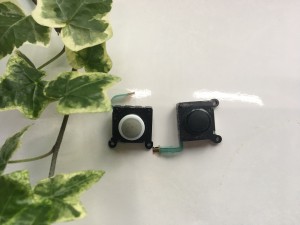
PSVita(PCH-2000)でカーソルが動きっぱなしになる・ボタン・十字キーが反応しない・スティックが動かない故障の修理行っております。
ほとんどがアナログスティックの交換修理となり、費用・価格は 4900円 です。
左右スティックの割り当てを変えて入れ替えると一時的には使えるようになったりもしますが、よく使うキー・ステックなので早めに修理した方がよいかと思います。
 
PSVita(PCH-2000)の液晶割れ・タッチパネルの故障なども修理可能です。
お困りの場合はお気軽にお問い合わせください。
 
<PSVita(PCH-2000)の液晶・タッチパネル割れやLRボタンの修理も対応いたします。>
→【PSVita 修理メニュー価格詳細】液晶交換など他の故障にも対応いたします。

<目次>
 ・PSVita(PCH-2000)修理実績(PSVita(PCH-2000)十字キー・ボタン・スティックが効かない場合の修理)
 ・お問い合わせ先(PSVita(PCH-2000)十字キー・ボタン・スティックが効かない場合の修理)

 
PSVitaの修理に関するお問い合わせは(TEL:06-6170-9383)もしくはメールにて受け付けます。
→メールでのお問い合わせはこちらからお願いいたします。

PSVita(PCH-2000)修理実績(PSVita(PCH-2000)十字キー・ボタン・スティックが効かない場合の修理)

PSVitaのボタン・十字キー・スティックが反応しない・動かない原因は、大きく分けて以下の3つになります。
・ホコリや汚れによる接点不良
・ボタン・十字キー・スティック部品の破損や劣化
・基板やソフトウェアの不具合
 
ホコリや汚れによる接点不良は、PSVitaを長期間使用したり、保管環境が悪かったりすると起こりやすくなります。
ボタン・十字キー・スティックを押しても反応が悪かったり、勝手に反応したり動かなかったりする場合があります。
この場合は、掃除機やエアダスターなどでホコリや汚れを除去することで改善する可能性があります。
 
ボタン・十字キー部分の破損や劣化は、PSVitaを落としたり、強く押しすぎたりすると起こりやすくなります。
ボタン・十字キーが押し込まれたまま戻らなかったり、割れたりする場合があります。この場合は、ボタン部品の交換が必要になります。
スティックも同様に強く倒しすぎたりすると壊れやすくなります。この場合もアナログスティック部品の交換が必要となります。
 
基板やソフトウェアの不具合は、PS Vitaの内部に問題がある場合に起こります。ボタン・十字キー・スティックを押しても全く反応しなかったり、動かなかったりする場合があります。
この場合は、基板の修理やソフトウェアの更新が必要になります。
 
PSVitaのボタン・十字キー・スティックが反応しない・動かない場合の対処法は、原因によって異なります。
 
・ホコリや汚れによる接点不良の場合
 掃除機やエアダスターなどでホコリや汚れを除去する。
 電源を切ってから再起動する。
 システムソフトウェアを最新版に更新する。
 
・ボタン・十字キー・スティック部分の破損や劣化の場合
 専門の修理業者に依頼してボタン・十字キー・スティック部品を交換する。
 
・基板やソフトウェアの不具合の場合
 専門の修理業者に依頼して基板やソフトウェアを修理する。
 
PSVita(PCH-2000)でカーソルが暴走して十字キー・スティックが反応しない・動かない場合は、アナログスティック故障が原因の場合がほとんどです。
十字キーの故障も疑われますが、ほとんどがアナログスティックの交換で直ります。
アナログスティックの方が使用頻度多いと思いますので、使用頻度が多い方がやっぱり壊れやすいですね。
 
前触れもなく突然カーソルが動かなくなってしまった場合は、一度PSVitaを再起動してみて下さい。
突発的な十字キー・スティック故障であれば再起動で直る場合もあるようです。
 
十字キー故障の場合は、カーソル動きっぱなしになるよりも、ボタンが反応しない・動かなくなる場合が多いです。
 
メニュー画面でカーソルが動きっぱなしになる場合は、左スティックが壊れています。
メニュー画面では大丈夫だけど、ゲームを始めるとカーソルが動きっぱなしになる場合もあり、その場合は、右スティックの故障が疑われます。
 
ゲームでは、右と左両スティックにカーソル移動のキーを割り当てている場合あります。
その場合、右のアナログスティック故障によってカーソルの暴走が発生します。
 
右スティックで視点画面が回転するような仕様のゲームだと、永遠回り続けてしまうような場合もありました。
そのままだと目が回ってしまいますね。
 
他見分け方としては、ブラウザを立ち上げてみるとよくわかります。PSVitaのキー割り当てで右と左のアナログスティックキー割り当てを入れ替えてみるとメニュー画面でもカーソルが動きっぱなしになる場合には右のスティックが壊れています。
 
スティックは右左どちらも壊れやすいので、おかしいなと思ったらお問合せ頂ければ、修理対応させて頂きます。
 
壊れたPSVita(PCH-2000)の買取も行っております。
できる限り高価で買取ます。不要となったゲームソフトもあわせて買取可能です。
修理してまで使わないという方はぜひご相談ください。
→【PSVita ジャンク品買取】動かない物でも買取いたします。
 

お問い合わせ先(PSVita(PCH-2000)十字キー・ボタン・スティックが効かない場合の修理)

PSVita(PCH-2000)暴走して十字キー・スティックが反応しない・動かない場合の修理に関する電話でのお問い合わせは
(090-6053-6916)まで。
 
メールにてお問合せ頂けると確実です。
→メールでのお問い合わせはこちらからお願いいたします。


大切な思い出を諦めない!ビデオカメラのデータ復旧(西宮のお客様)

西宮市のお客様 動画データ復旧

西宮市のお客様よりデジタルビデオカメラで使用していたmicroSDカードで突然「フォーマットしてください」表示される場合の動画データ復旧ご依頼頂きました。

microSDカードで突然「フォーマットしてください」表示される場合でも、microSDカードから動画データを抽出・復旧することができます。
 
ビデオカメラのmicroSDカードから間違って動画・映像データ削除してしまった。間違ってフォーマットしてしまった場合でも動画データを復旧できる可能性高いです。
 
<郵送でも受付・初期診断無料:ビデオカメラのmicroSDカードから動画データ・復旧行います。>
ビデオカメラのmicroSDカードからデータ復旧料金 7900円~9900円
>→【データ復元・復旧 メニュー・価格表】壊れたSDカードやUSBメモリからのデータ復元価格・作業時間など詳細はこちらへ
 
<ハードディスクの動画データ復旧も行っております。>
→【データ復旧】ハードディスク(HDD・SSD)の復旧詳細はこちらからご確認ください。
 

<目次>
・ビデオカメラデータ復旧の手引き
・ビデオカメラのSDカード 動画データ復旧実績(西宮市のお客様)
・お問い合わせ先(西宮市のお客様 ビデオカメラのSDカードの動画データ・復旧)


ビデオカメラデータ復旧の手引き

ビデオカメラを使っていると、データが失われることは誰にでも起こりうることです。大切な思い出の映像や重要な仕事のデータが消えてしまったら、焦ってしまうかもしれません。しかし、データ復旧の手引きをしっかりと理解し、対処すれば、データの消失に対する不安を軽減できます。ビデオカメラのデータ復旧について正しい知識と手順を把握し、失ったデータを取り戻すことができるように、このガイドを参考にしてください。


ビデオカメラデータ復旧の基本知識

ビデオカメラデータ復旧の基本知識について、以下のポイントを押さえておきましょう。

まず、データが失われた時には、そのままビデオカメラを使用せずに、データ復旧の手順を踏むことが重要です。データが上書きされないようにするためです。

次に、ビデオカメラのデータは、SDカードやハードディスクに保存されています。復旧の際には、データが保存されていた場所や保存形式、データの種類に応じた復旧手段を選択することが重要です。

また、データ復旧は専門知識が必要な作業です。自己流での復旧を試みることで、データが完全に失われたり、さらなるダメージを受ける可能性があるため、プロの助けを借りることも考えましょう。

 
データ復旧とは?

データ復旧とは?データ復旧とは、誤って削除されたり、破損したりしたデータを、元の状態に復元することを指します。ビデオカメラのデータが失われた場合、それがビデオ映像や写真であれ、重要なビジネスデータであれ、そのデータを元に戻す作業がデータ復旧です。データ復旧のプロセスは、まずデータの損失原因を特定し、その後、適切な手法で失われたデータを取り戻すことになります。一般的な手法としては、専用のソフトウェアを使用してデータをスキャンし、復元する方法や、専門家によるデータの物理的な修復などがあります。データ復旧は、特定のスキルと経験が必要な作業であり、失われたデータの復元率は作業者の技量に大きく左右されるため、信頼できる専門家に依頼することが重要です。

 
ビデオカメラのデータ損失原因

ビデオカメラのデータ損失原因には様々なものがあります。まず、誤ってファイルを削除してしまった場合、ゴミ箱から削除した後であれば復元できることがありますが、完全に消去してしまった場合は専門家の助けが必要です。

また、SDカードやハードディスクの故障によるデータ損失もよくある問題です。これは、ビデオカメラ自体の問題である場合もありますが、データ保存媒体自体の老朽化や破損によるものもあります。

さらに、ビデオカメラの操作ミスによるデータ損失も考えられます。録画中に電池切れやメディアエラーが発生した場合、保存されていたデータが壊れる可能性があります。

このような様々な原因が考えられますが、データ損失が起きた際には焦らず冷静に対処し、適切な手段でデータ復旧を試みることが大切です。


自宅で試せるビデオカメラデータ復旧方法

ビデオカメラで撮影した大切な映像が消えてしまったとき、まずは焦らず落ち着いてください。自宅でできるビデオカメラデータ復旧のために、以下の方法を試してみましょう。

まずは、別のデバイスやコンピューターでSDカードやビデオカメラを接続してみます。データがうまく読み込まれる可能性があります。次に、コンピューターのソフトウェアを使用して、データを復元することができるか試してみます。また、データ復旧ソフトウェアを利用すると、削除されたデータを見つけることができるかもしれません。

また、SDカードやビデオカメラを専門のデータ復旧サービスに送ることも考えてみましょう。プロのデータ復旧業者は専門知識と装置を持っており、より高い成功率でデータを復元することができます。しかし、自宅で試せる方法でデータを復旧できない場合は、専門家のサポートを利用することを検討しましょう。

 
基本的な復旧手順

ビデオカメラでのデータ復旧の基本的な手順は以下の通りです。

STEP 1: パニックせずに落ち着いて、データを保護する
データが失われた場合、まずは冷静になりましょう。データが上書きされないように、ビデオカメラやSDカードを使用しないでください。

STEP 2: 別のデバイスで試す
別のコンピューターやデバイスでSDカードやビデオカメラを試してみてください。データが読み込める可能性があります。

STEP 3: データ復旧ソフトウェアを利用する
コンピューターにデータ復旧ソフトウェアをインストールし、削除されたデータを復元してみてください。無料のソフトウェアから有料のものまでさまざまな選択肢があります。

STEP 4: プロのサポートを検討する
自宅での復旧が難しい場合は、専門のデータ復旧サービスを利用することを検討しましょう。プロの知識と専門機器で成功率が高くなります。

データ復旧の手順は慎重に行うことが重要です。上記の基本的な手順を参考に、データ復旧に取り組んでみてください。

 
オススメの復旧ソフトとその使い方

ビデオカメラでのデータ復旧に役立つソフトウェアをご紹介します。まず、Recuvaは使いやすく、無料で利用できるソフトウェアです。パソコンにSDカードを挿入し、Recuvaを起動します。ソフトウェアがSDカードをスキャンし、削除されたビデオデータを見つけます。

次に、EaseUS Data Recovery Wizardもおすすめです。使い方は簡単で、SDカードやビデオカメラをパソコンに接続し、ソフトウェアを起動して「スキャン」ボタンをクリックします。ソフトウェアがデバイスをスキャンし、失われたデータを見つけて復元することができます。

これらのソフトウェアは、ビデオカメラのデータ復旧において非常に役立ちます。ただし、データ復旧ソフトウェアを使用する際には、大切なデータを上書きしてしまわないように注意してください。


プロに依頼するデータ復旧サービス

ビデオカメラのデータ復旧を専門とするプロのサービスを利用することで、専門知識を持ったエキスパートによるデータ復旧が可能です。データの復旧作業は非常に繊細な作業であり、素人が行うとデータが完全に失われる可能性があります。プロに依頼することで、確実に失われたデータを取り戻すことができます。また、プロのサービスでは様々なタイプのデータ復旧に対応しており、安心してデータを任せることができます。

 
信頼できるデータ復旧業者の選び方

信頼できるデータ復旧業者の選び方について、以下のポイントに注目しましょう。まず、業者の実績や評判を確認することが重要です。信頼できる業者であれば、多くの顧客から高い評価を得ています。また、データ復旧に必要な設備や技術力も重要な要素です。確かな実績と豊富な知識や経験を持つ業者を選ぶことで、安心してデータを依頼することができます。さらに、料金システムや納期についても明確に述べている業者を選ぶことで、トラブルを避けることができます。信頼できる業者を選ぶために、慎重に情報収集を行い、じっくりと比較検討をしましょう。

 
業者選定時の注意点

業者選定時の注意点ビデオカメラのデータ復旧業者を選ぶ際には、以下のポイントに注意することが重要です。まず、信頼性と実績がある業者であるかどうかを確認しましょう。口コミやレビューをチェックすることで、その業者の評判を知ることができます。また、データの取り扱いについてどのようなセキュリティ対策を講じているかを確認し、個人情報や機密データが安全に扱われるかを確認しましょう。さらに、料金体系や見積もりの明瞭さも重要です。料金が明確であるかどうか、追加料金が発生する可能性があるかを確認し、トラブルを避けるためにも契約前にしっかりとした見積もりを取得しましょう。


データを守るための予防策と対策

ビデオカメラで撮影した大切な映像やデータを守るためには、事前の予防策と万が一に備えた対策が重要です。

まず、データを守るための予防策として、定期的なバックアップが欠かせません。撮影したデータを定期的に外部ストレージに保存することで、データの消失リスクを軽減できます。また、撮影前にはメモリーカードの状態を確認し、十分な容量があるか、正常に動作するかを確認しましょう。

一方、データを失った場合の対策として、まずは冷静になり、データの上書きや操作を避けることが重要です。次に、専門家に相談し、データ復旧のための適切な手段を選ぶことがポイントです。自己流での復旧作業はデータを完全に失う原因となりかねません。

データを守るための予防策と万が一に備えた対策を講じることで、ビデオカメラでの大切なデータを守ることができます。

 
定期的なバックアップの重要性

ビデオカメラで撮影した大切な映像やデータを守るためには、定期的なバックアップが非常に重要です。定期的なバックアップを行うことで、データの消失リスクを劇的に低減することができます。まずは、撮影したデータを外部ストレージに定期的に保存することが肝要です。定期的なバックアップを行う際には、複数のストレージに保存するか、クラウドストレージを利用することを検討しましょう。また、バックアップの際には、データの完全性を確認することも大切です。バックアップしたデータが正常に復元できるかを定期的に確認することで、万が一の場合に備えることができます。定期的なバックアップは、ビデオカメラでの撮影データを守る上で欠かせない手段であり、大切なデータの保護に貢献します。

 
データ損失を防ぐ使用上の注意

ビデオカメラを使用する際には、データ損失を防ぐためにいくつかの使用上の注意があります。まず、撮影前にはメモリーカードのフォーマットをカメラ本体で行い、正しく動作するかを確認しましょう。また、取り扱いや保管には十分な注意を払い、急な衝撃や水濡れを避けることが重要です。撮影中はバッテリーの残量を常に確認し、電源が突然切れてデータが壊れることを予防しましょう。さらに、屋外での撮影時には砂や塵、水しぶきからカメラを守るために適切なカメラケースやカバーを使用しましょう。データ損失を防ぐために、これらの使用上の注意を守りながらビデオカメラを使うことで、大切なデータを安全に保つことができます。


まとめ

ビデオカメラのデータ復旧についてまとめると、まず事故や故障に備えて定期的なバックアップを取ることが重要です。もしデータが消失した場合は、まずはパニックに陥らず、データを上書きしないように注意しましょう。次に、プロフェッショナルなデータ復旧サービスを検討することも一つの選択肢です。さらに、復旧ソフトウェアを使用して自分で復旧を試みることも可能ですが、専門知識が必要な場合もあるため慎重に行いましょう。データ復旧を試みる前に、データの大切さを十分に理解し、失われてしまったデータを取り戻すために最も適した方法を検討することが肝要です。


ビデオカメラのSDカード 動画データ復旧実績・料金(西宮市のお客様)

当店でも、デジタルビデオカメラで使用していたmicroSDカードの動画データ復旧対応しております。
 
デジタルビデオカメラで使用していたmicroSDカードで突然「フォーマットしてください」表示される場合や削除してしまった動画データの復旧など対応可能です。
 32GBのmicroSDカード のデータ復旧費用・価格は 9900円 です。
 ※データ復旧費用・価格はSDカードの容量で決まります。
 
デジタルビデオカメラで使用していたmicroSDカードで突然「フォーマットしてください」エラーが表示される場合、そのSDカードは壊れ始めている可能が高いです。
 
microSDカードおよびSDカードは、ある程度年月使用していると壊れやすくなるようです。
最近のお客様の傾向では、2年以上使用している方が多いので、2年ぐらいで買い替えを検討されるのがよいようです。
 
ときどき、1年程度しか使用していないというお客さまもいらっしゃるので、ある程度当たりはずれはあるようです。
使用頻度などによっても異なるのかもしれません。
 
携帯で使用しているSDカードでしたら、機種変更の際に同時に買い替えるほうがよいでしょう。
デジカメやデジタルビデオカメラ・GOPROは買い替えの期間はもう少し長いかと思いますので、気を付けておいた方がよいでしょう。
SDカードに使用開始年月を記載しておくのもよい方法かと思います。
 
一部ファイルが見えなくなったり、半分しか表示されなくなったりする場合は、SDカード壊れ始めています。
早急にデータバックアップ取って、SDカードを新しいものに交換してください。
 
よくあるトラブルで、デジタルビデオカメラ・GOPROのSDカードを間違ってフォーマットしてしまったというご相談があります。
間違ってフォーマットしてしまったSDカードからでもデータ復旧できる場合多いですが、注意したいのが、SONYのデジタルビデオカメラです。
 
いままでの経験からですがSONYのビデオカメラでSDカードフォーマットしてしまうとデータ復旧できない場合がよくあります。
フォーマットの形式が完全フォーマットの機種が多いみたいです。
 
SONYのビデオカメラでSDカードフォーマットしてしまった場合で、動画データ復旧できたこともあります。
機種等の情報までお聞きしていないのでどの機種が該当するのかまではわかりませんが、SONYのデジタルビデオカメラお使いの方はフォーマットする際にはデータのバックアアップなど残すべき写真や動画が残っているか確認してから行ってください。
 
デジタルビデオカメラのSDカードでデータ間違って消してしまった。SDカードが壊れて「フォーマットしてください」表示が出るなど、SDカードのトラブルでお困りの場合は一度当店にご相談下さい。
データ復旧できるかどうかの初期診断は無料で行っておりますので、お気軽にお問い合わせください。


お問い合わせ先(西宮市のお客様 SDカードの動画データ復旧 ビデオカメラ)

ビデオカメラで使用していたSDカードの動画データ復旧に関する電話でのお問い合わせは
(06-6170-9383)まで。
※営業時間をご確認の上お問い合わせお願いします。つながらない場合は時間を空けて再度ご連絡いただけると幸いです。
 
営業時間は
 月曜日・火曜日 11:00~20:00
 水曜日 定休日
 木~日曜日 10:00~16:00
となります。
ご不便おかけしますがよろしくお願いいたします。
 
営業時間外はメールにてお問合せ頂けると確実です。
→メールでのお問い合わせはこちらからお願いいたします。


当店では、
iPhone修理(画面ワレ交換やバッテリー交換)、
→バッテリー交換、液晶交換など iPhone修理に関する詳細・料金等はこちらへ

壊れたメディア・記憶機器(SDカード、CFカード、メモリスティック、USBメモリ、ハードディスク)の格安データ復旧・復元、
→壊れたSDカードやUSBメモリからのデータ復旧・復元など データ復旧・復元に関する詳細・料金等はこちらへ

iPodClassicの修理(イヤホン修理、バッテリー交換、HDD交換等)、
→バッテリー交換、イヤホンジャック修理、HDD大容量化など iPod Classic修理に関する詳細・料金等はこちらへ

ゲーム機(3DS・PSVita等)の修理、
→3DS、任天堂スイッチ、PSVita、WiiUなど ゲーム機修理に関する詳細・料金等はこちらへ

も行っております。
大阪・京都・神戸・尼崎・滋賀・堺・奈良・三重・西宮・和歌山など近畿一円および遠方(東京・山形・名古屋・栃木・石川・岡山・大分・宮崎・愛知・鹿児島・神奈川・熊本・福井・岐阜・大分・徳島・沖縄・佐賀等)から修理のお問合せも多いです。
お困りの方はぜひお問合せ下さい。


古書・古本の出張買取なら大阪・吹田のサポートモバイル/森川古書店へ
本・コミック・CD・DVDなど高価買取ります。
→古本・古書・ゲームソフト・CD/DVDなど 古本の高価買取に関する詳細はこちらへ


3DS/3DSLLの電源コネクタ修理(難波のお客様)

IMG_0197

大阪・難波のお客様より3DS/3DSLLで充電ができなくなった。電源コネクタ交換修理・バッテリー交換修理のご依頼がございました。

3DS/3DSLLで充電できなくなった、電源コネクタが破損してしまったという場合でも修理可能です。
電源コネクタと充電器を頻繁に抜き差ししていると、どうしても充電コネクタが破損してしまいます。
 
電源コネクタの内部端子がとれてしまったり、基盤との接触が悪くなって、上下に押さえつけないと充電しないなどの故障がよく起こります。
そういった故障も充電コネクタの交換で修理可能です。
 
3DS/3DSLLのバッテリー交換修理も受け付けております。
3DS/3DSLLのバッテリーは任天堂純正品以外の物は品質が良くない物が多いため、ニンテンドーショップで購入したものを使用しております。
 
<郵送修理受け付けます:3DS/3DSLLの液晶割れやタッチパネル動作不良など他の故障も修理いたします。>
→【3DS/3DSLL 修理メニュー・価格表】液晶交換・ボタン故障など他の故障にも対応いたします。

<目次>
 ・3DS/3DSLLで充電できなくなる原因。故障個所の見分け方
 ・3DSの膨張したバッテリー交換
 ・3DS/3DSLL修理実績(充電ができなくなった。充電電源クタ交換修理・バッテリー交換修理)
 ・お問い合わせ先(3DS/3DSLLで充電ができなくなった。電源コネクタ交換修理・バッテリー交換修理)


3DS/3DSLLで充電できなくなる原因。故障個所の見分け方

製造中止がきまってしまった3DS/3DSLLですが、まだ修理のお問合せは多いです。
充電ができなくなったというお問合せは多いです。
充電できなくなる原因はだいたい3つです。
・本体の電源コネクタが壊れている。
・充電器が断線している。
・バッテリーが膨張し接触不良を起こしている。
以上3パターンがほとんどです。
 
電源を入れて日付が初期化されているとバッテリーに問題がある場合が多いです。
バッテリーの膨張は3DS/3DSLL本体の裏側をみたら膨らんでいるので見たらわかると思います。
 
バッテリーが膨張しすぎると、バッテリーの形は変わってしまって、3DS/3DSLL側の端子とバッテリー側の端子が接触しなくなってしまいます。
そうなると全く電源が入らなくなるので、バッテリー交換が必要となります。
 
充電器を別の物に変えてみて正常に充電できれば、充電器の故障です。
意外と充電器に断線などの問題がある場合は多いです。
 
3DS/3DSLLの充電器はケーブル細いので、雑に扱っていると断線しやすいです。
充電できなくなった場合に、別の充電器を試してみるのはオススメです。
 
最後は本体の充電コネクタが壊れている場合です。
充電コネクタに充電ケーブル挿しっぱなしでゲームしていると、ちょっとした衝撃で内部の基盤と電源コネクタ部品が外れてしまったり、電源コネクタ内部のプラスチック部品が外れたりします。
 
初期版 3DS/3DSLLはかなり充電コネクタ壊れやすいので注意した方がよいかと思います。
NEW3DS/3DSLLになってだいぶ改善されましたが、それでも中のプラスチック部品が取れやすいのは変わらないので注意してください。
 
バッテリーや充電ケーブルは、家電量販店や、ニンテンドーのオンラインストアでの購入をお勧めしております。
→任天堂パーツ販売のページはこちら。
 
一度、互換バッテリーを使ってみたことがありますが、あまり品質の良いものではありませんでした。
当店でも取り寄せはできますが、とくに安くできるわけでもありませんのでお客様ご自身での購入をお勧めしております。
 

3DSの膨張したバッテリー交換

3DSのバッテリーは、使用頻度や環境によって、徐々に劣化します。バッテリーが劣化すると、バッテリーの持ちが悪くなったり、充電が不安定になったりすることがあります。
バッテリーが劣化した場合は、バッテリーを交換する必要があります。バッテリーの交換は、任天堂の修理サービスで行うことができます。バッテリーの交換費用は、3DSの機種によって異なります。
バッテリーの交換を自分で行うこともできますが、分解や修理に慣れていない場合は、任天堂の修理サービスに依頼することをおすすめします。
 
3DSのバッテリー交換のメリット
3DSのバッテリーを交換すると、以下のメリットがあります。
・バッテリーの持ちが良くなる
・充電が不安定になる問題が解決する
・パフォーマンスが向上する
・バッテリーの寿命が延びる
バッテリーの交換は、3DSのパフォーマンスを向上させるための有効な方法です。バッテリーの劣化が気になる場合は、バッテリーの交換を検討してみてください。
 

3DSのバッテリー交換の注意点
3DSのバッテリーを交換する際には、以下の注意点があります。
・バッテリーの交換は、任天堂の修理サービスで行うようにしてください。
・バッテリーの交換を自分で行う場合は、分解や修理に慣れていないと危険ですので、注意してください。
・バッテリーの交換を行うと、3DSの保証が受けられなくなる場合があります。
・バッテリーの交換は、3DSのパフォーマンスを向上させるための有効な方法ですが、バッテリーの交換を行う際には、注意点があることを覚えておきましょう。
 

3DSの膨張したバッテリーの取り扱い方法
3DSのバッテリーが膨張した場合は、以下の取り扱い方法に注意してください。
・バッテリーを直射日光や高温の場所から離してください。
・バッテリーを分解したり、加工したりしないでください。
・バッテリーを火や水に近づけないでください。
・バッテリーを破損させないでください。
バッテリーが膨張した場合は、すぐに任天堂の修理サービスに依頼してください。バッテリーが膨張したまま使用すると、発火や火災の危険があります。
 

3DS/3DSLLの充電コネクタ交換修理方法

3DSの電源コネクタ修理に挑戦する際は、まず十分な準備と知識が必要です。3DSはゲームファンにとって大切なデバイスであり、電源コネクタの不具合は致命的です。修理を始める前に、正しい工具と修理ガイドを用意しましょう。そして、慎重に分解作業を進め、コネクタの状態を確認します。また、修理中には細心の注意を払い、パーツの取り扱いに気を付けてください。修理作業が完了したら、3DSの電源コネクタ不具合から解放され、新たなゲーム体験が可能になるでしょう。


3ds電源コネクタの重要性とは?

3DSの電源コネクタは、ゲームプレイに欠かせない重要な部分です。このコネクタが正常に機能しないと、3DSの充電や電源供給が不安定になり、ゲームプレイの妨げになります。修理を行う際には、この重要なコネクタの役割や仕組みを理解することが大切です。正しい修理手順を踏むためにも、電源コネクタの重要性についての知識を深めておきましょう。


電源コネクタ故障の主な原因

電源コネクタ故障の主な原因には、以下のようなものがあります。

1. ケーブルの摩耗や断線

電源コネクタの物理的な部分には、挿抜や折り曲げによってケーブルが摩耗し、断線してしまう可能性があります。

2. コネクタの劣化

時間の経過と共に、コネクタ部分が劣化することがあります。特に接触部分は使用頻度に応じて劣化が進み、接触不良が発生する可能性があります。

3. 外部からの衝撃

3DSを取り扱う際に、突然の衝撃や落下によって電源コネクタ部分が損傷を受けることがあります。

これらの原因が電源コネクタの故障につながることがあるため、注意が必要です。


3ds電源コネクタ修理の初心者ガイド

3DSの電源コネクタ修理を始める前に、まずはじっくり準備しましょう。正しい工具と修理ガイドを用意して、作業スペースをきれいに整えることが重要です。そして、3DSを慎重に分解し、コネクタの状態を確認します。修理中は焦らず、丁寧に作業を進めましょう。パーツやネジの取り扱いに気を付け、組み立てる際には注意深く行うことがポイントです。修理作業を終えたら、3DSの電源コネクタの新しい命を取り戻し、自分で修理した達成感を味わえるでしょう。


自宅でできる3ds電源コネクタの修理手順

自宅でできる3DS電源コネクタの修理手順
3DSの電源コネクタを修理する際には、正しい手順と注意が必要です。まずは、必要な工具と修理ガイドを用意しましょう。次に、本体を分解していきますが、この際には特に慎重さが求められます。
 
3DS/3DSLL電源コネクタ修理に必要な道具
3DS/3DSLL電源コネクタの交換修理に必要な道具類は以下となります。
・ハンダごて
・ハンダ
・プラスドライバー

 
3DS/3DSLL電源コネクタの交換作業手順
3DS/3DSLL電源コネクタの交換作業手順の概略を説明いたします。
・裏面のネジ(2か所)をはずしパネルを取り外します。
・パネルを取り外した後に見えるねじをすべて取り外します。
・バッテリーを取り外します。
・背面パネルを前面パネルから取り外し内部基盤が見える状態にします。
・内部基盤にハンダ付けされている充電コネクタをハンダごてを使用して取り外します。
・新しい充電コネクタを内部基盤にハンダ付けして固定します。
・背面パネルを前面パネルに取り付けます。
・バッテリーを取り付けてパネルも取り付けます。
細かい作業内容・手順はYouTube動画などを参考にするとよいかと思います。

 
注意点
・分解する際は、ネジを紛失しないように注意しましょう。
・ハンダごてを使用しますのでやけどに注意しましょう。
・電源コネクタを外す際は、無理な力を加えると本体が破損する恐れがあります。
・電源コネクタを取り付ける際は、ハンダでしっかりと固定するようにしましょう。
 

完成後、動作を確認し、しっかりとした接続がされていることを確認します。修理作業が終了したら、3DSを元通りに組み立て、動作確認を行います。これで、自宅での3DS電源コネクタの修理が完了します。


プロに依頼する際の修理業者の選び方

3DSの電源コネクタ修理をプロに依頼する際、信頼できる修理業者を選ぶことが重要です。まず、インターネットやSNSなどで修理業者の口コミや評判を調査しましょう。過去の修理実績やユーザーの体験談は信頼性の指標となります。また、修理業者の情報が掲載されているウェブサイトやオンラインコミュニティを活用して、実績や対応の質を確認しましょう。次に、修理業者の対応エリアや修理にかかる料金、保証などの条件を比較検討します。さらに、直接修理業者に問い合わせを行い、丁寧な対応や専門知識を持っているかどうかを確認します。また、修理業者が提供する保証やアフターサポート体制も重要な要素です。最終的には、信頼できる修理業者を選択し、丁寧な対応と高品質な修理サービスを受けることがポイントです。


修理業者の料金相場と選び方

修理業者の料金相場と選び方について、検討するポイントを紹介します。まず、修理業者の料金相場は様々ですが、安価なところもあれば高額なところもあります。修理内容や使用する部品によっても異なるため、複数の業者から見積もりを取ることが重要です。
修理業者を選ぶ際には、信頼性と実績が重要な要素です。口コミやレビューを確認し、実績のある業者を選ぶことで安心感が得られます。また、修理後の保証サービスの有無も確認しましょう。万が一修理後に問題が起きた際には、保証があると安心です。
さらに、修理業者の対応力やコミュニケーション能力も重要です。修理の進捗状況や疑問点に迅速に対応してくれる業者を選ぶことで、ストレスを減らし修理をスムーズに進めることができます。適切な修理業者を選ぶことで、3DSの修理作業を安心して任せることができます。


修理時のQ&A – よくある質問とその回答

修理時のQ&A -よくある質問とその回答」についてご説明します。

Q:修理にはどんな道具が必要ですか?
A:修理には専用のドライバーやピンセット、プラスティックスプジャーが必要です。

Q:修理中に気をつけるべきことは?
A:パーツの紛失に注意し、作業時には静電気対策を忘れず行いましょう。

Q:電源コネクタ修理の完了後の動作確認は?
A:電源の入り/切り、充電の動作確認を行い、正常に作動しているか確認しましょう。

Q:修理がうまくいかない時は?
A:焦らず冷静に、分解したパーツの組み合わせを確認し、再度手順を確認しましょう。

これらのQ&Aを参考に、安全かつ成功した修理作業を行ってください。


修理後のアフターケアと保証内容

修理後のアフターケアと保証内容について、3DSの電源コネクタ修理が完了したら、しっかりとしたアフターケアと保証が重要です。修理後のケアとして、まずは3DSの動作や充電に問題がないかをしっかりと確認しましょう。修理作業によって新たな問題が発生していないかをチェックすることが大切です。修理業者によっては、修理後に一定期間の保証を提供しているところもあります。修理作業に自信のある修理業者で修理を依頼することで、万が一修理後に問題が発生した場合も安心です。修理後のアフターケアと保証内容は、修理業者ごとに異なるため、事前にきちんと確認しておくことをおすすめします。こうした対策を講じることで、修理後も安心して3DSをお楽しみいただけます。


注意: 修理を行う上でのリスクと対策

3DSの電源コネクタ修理を行う際には、注意すべきリスクがあります。まず、修理中に誤った工具や手順を使用すると、本体に不可逆的な損傷を与えてしまう可能性があります。また、小さなパーツの取り外しや接続作業は、精密な操作が求められるため、不注意な動作が本体や部品に損傷を与えることもあります。修理作業中に静電気によるパーツの損傷も注意が必要です。静電気除去のためには専用の静電気除去ツールを使用し、作業前にはしっかりと手を洗い、導電性のあるマットの上で作業を行いましょう。さらに、3DSのデータや保証が修理中に失われる可能性も考えられます。したがって、修理前にはデータのバックアップをとることをお勧めします。これらのリスクに対処するためには、正確な知識と慎重な作業が不可欠です。修理作業を開始する前に、できるだけ多くの情報を収集し、リスクを最小限に抑えるための対策を講じるようにしましょう。


まとめ

修理作業を終えたら、3DSの電源コネクタがしっかりと接続され、安定した電源供給が期待できます。これにより、快適なゲームプレイが可能になります。また、修理の過程で学んだ知識や経験は、今後の修理作業にも活かすことができるでしょう。しかし、自己修理にはリスクも伴います。慎重な作業と正しい知識が必要なため、不安を感じる場合は専門家に相談することをお勧めします。自己責任で修理作業を進め、より深くテクニカルな知識を得たいという方にとって、3DSの電源コネクタ修理は貴重な経験となることでしょう。


3DS/3DSLL修理実績(充電ができなくなった。電源コネクタ交換修理・バッテリー交換修理)

バッテリー交換は特に難しい作業ではありませんが、ドライバーをお持ちでないなど、作業に不安のある方はご依頼頂ければ3DS/3DSLLのバッテリー交換対応させて頂きます。
バッテリー交換費用は取寄せ代行と交換作業料込みで 4500円 でお受けしております。
3DS/3DSLLのバッテリー交換ご希望の方はご依頼ください。
 
本体側の充電コネクタ故障は、部品交換で修理可能です。
ときどき、基盤のプリント配線が剥がれ落ちている場合があり、その場合は、充電台での充電はできなくなります。
常に充電台で充電されている方は、ほとんど充電コネクタ壊れないと思います。
部品交換すると、充電ケーブル直接差し込んでの充電は必ずできるようになりますので、そこはご安心下さい。
 
充電コネクタ交換修理は
【3DS】3,000円
【3DSLL】3,500円
【new3DS】3,500円
【new3DSLL】3,500円
です。
修理時間は 1時間程度 となります。
3DS/3DSLLの充電ができなくなった。電源コネクタ故障でお困りの方は一度お問合せ下さい。
 

お問い合わせ先(3DS/3DSLLで充電ができなくなった。電源コネクタ交換・バッテリー交換修理)

3DS/3DSLLで充電ができなくなった。電源コネクタ交換・バッテリー交換修理に関する電話でのお問い合わせは
(06-6170-9383)まで。
※営業時間をご確認の上お問い合わせお願いします。つながらない場合は時間を空けて再度ご連絡いただけると幸いです。
 
営業時間は
 月曜日・火曜日 11:00~20:00
 水曜日 定休日
 木~日曜日 10:00~16:00
となります。
ご不便おかけしますがよろしくお願いいたします。
 
営業時間外はメールにてお問合せ頂けると確実です。
→メールでのお問い合わせはこちらからお願いいたします。


当店では、
iPhone修理(画面ワレ交換やバッテリー交換)、
→バッテリー交換、液晶交換など iPhone修理に関する詳細・料金等はこちらへ

壊れたメディア・記憶機器(SDカード、CFカード、メモリスティック、USBメモリ、ハードディスク)の格安データ復旧・復元、
→壊れたSDカードやUSBメモリからのデータ復旧・復元など データ復旧・復元に関する詳細・料金等はこちらへ

iPodClassicの修理(イヤホン修理、バッテリー交換、HDD交換等)、
→バッテリー交換、イヤホンジャック修理、HDD大容量化など iPod Classic修理に関する詳細・料金等はこちらへ

ゲーム機(3DS・PSVita等)の修理、
→3DS、任天堂スイッチ、PSVita、WiiUなど ゲーム機修理に関する詳細・料金等はこちらへ

も行っております。
大阪・京都・和歌山・神戸・西宮・尼崎・滋賀・奈良・三重・堺など近畿一円および遠方(東京・埼玉・名古屋・広島・福岡・岡山・高知・長野・愛知・香川・神奈川・熊本・青森・岩手・大分・島根・山口・下関等)から修理のお問合せも多いです。
お困りの方はぜひお問合せ下さい。


古書・古本の出張買取なら大阪・吹田のサポートモバイル/森川古書店へ
本・コミック・CD・DVDなど高価買取ります。
→古本・古書・ゲームソフト・CD/DVDなど 古本の高価買取に関する詳細はこちらへ


SDカード上書きデータ復元の全手順(寝屋川のお客様)

IMG_0143

大阪・寝屋川のお客様よりデジカメのSDカードから間違って消した写真・動画のリカバリーのご依頼がございました。

デジカメや携帯(スマートフォン)から写真や動画を間違って消してしまう事はよくあるのではないでしょうか。
1枚2枚ならあきらめることできますが、何十枚もまとめて消してしまったりすると、なかなかあきらめられないですよね。
 
そういった場合でも、デジカメや携帯(スマートフォン)のSDカードから間違って消してしまった写真や動画をリカバリーすることは可能です。
お困りの場合は一度お問い合わせください。
 
<デジカメのSDカードから間違って消した写真データをリカバリーできる可能性あります。>
デジカメのSDカード 郵送・宅配でデータリカバリー受け付けます。送料無料です。
デジカメSDカードからのデータリカバリー 7900円~9900円
→【データリカバリー メニュー・価格表】壊れたSDカードやUSBメモリからのデータリカバリー価格・作業時間など詳細はこちらへ
 
→【データリカバリー】ハードディスク(HDD・SSD)のリカバリー詳細はこちらからご確認ください。

<目次>
・デジカメのSDカードから間違って消してしまった写真・動画データのリカバリー方法
・SDカードデータリカバリー実績(デジカメのSDカードから間違って消してしまった写真・動画データのリカバリー)
・SDカードのデータ復元手順とは
・お問い合わせ先(デジカメのSDカードから間違って消してしまった写真・動画データのリカバリー)


デジカメのSDカードから間違って消してしまった写真・動画データのリカバリー方法

デジカメや携帯(スマートフォン)のSDカードから写真や動画を間違って消してしまった場合でも、消したデータをリカバリーすることができます。
デジカメのSDカードから間違って消してしまった写真・動画データをリカバリーする方法は2通りあります。
1つは、データリカバリー専用のアプリ(ソフトウェア)を使用してリカバリーする方法と、もう一つはデータリカバリーする専門業者に依頼する方法です。
 
データリカバリー専用のアプリ(ソフトウェア)を使用する場合はパソコンが必要となり、データリカバリーに関する知識もある程度必要となります。
費用としては、アプリ(ソフトウェア)の購入費用だけで済みますので、安価にリカバリーできる可能性があります。
 
データリカバリー復専門業者に依頼した場合は、パソコンの保有や詳しい知識が無くてもお任せで大丈夫ですが、その分費用は割高になる場合が多いです。
業者によっては数十万といった見積もりを提示される場合もありますので、複数業者に確認して、依頼する業者を決めるのがオススメです。
成功報酬型(リカバリーできた場合のみ費用が発生する)の業者が比較的安全だと思います。
 

SDカードデータリカバリー(デジカメのSDカードから間違って消してしまった写真・動画データのリカバリー)

当店でもSDカードから間違って消してしまった写真や動画データのリカバリー行っております。
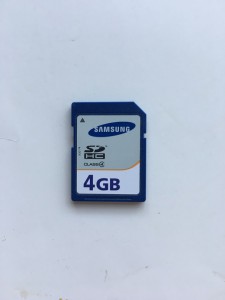
データリカバリー費用は 4GBのSDカードで 7900円 となります。
※費用はSDカードの容量で決まります。
データリカバリーできるかどうかの初期診断は無料で行っております。
 
デジカメや携帯(スマホ)で撮った写真や動画の管理はみなさん結構苦労されているようで、撮った写真のうちどこまでパソコンに転送したかなど、こまめに確認しながら、コピーや移動を行っておられると思います。
 
それでも、不注意で、コピーしたと思っていたけどできていなかったデータを間違って消してしまうということもあるかと思います。
また、お子さんがデジカメやスマホを間違って操作して、SDカードからデータがいっぺんに全部消えてしまったということで大変お困りのご相談もいただいたことがあります。
 
こういった場合でも、早めに気が付いて対処すれば、データリカバリーできる可能性は高いです。
SDカード上では、消してしまっただけでは、実際のデータは残っている場合がほとんどです。
パソコンで言うとゴミ箱に残っているような状態です。
 
間違って消してしまった直後であればデータリカバリーできる可能性はかなり高いのですが、気が付かずに、追加でどんどん写真を撮ってしまうとリカバリーできる可能性は下がっていきます。
追加で写真を撮ると、残っている情報が上書きで消されていきますので、リカバリーできるデータは追加で写真ととればとる程少なくなってしまいますのでお気を付けください。
 
データ間違って消してしまった可能性に気が付いた場合は、デジカメ・デジタルビデオカメラ・携帯(スマホ)など記録する機器から、SDカードを抜いてそれ以上データが書き込まれないようにしましょう。
 
SDカードを取り外す場合は、デジカメなど本体機器の電源はOFFにしてから取り外すようにしましょう。
電源を入れたまま取り外すと、SDカードが壊れてしまう場合があります。
 
パソコンなどでデータ確認する場合、なるべく書き込み禁止状態にしてから確認した方が確実です。
 
間違って消してしまったデータが確認できましたら、早急に記録機器(パソコン・デジカメ・デジタルビデオカメラ・携帯(スマフォ)等)から取り出して当店までお持ちください。
リカバリーしたいデータの種別(写真か動画か)、枚数(動画の場合は本数や記録時間)、撮った日時など細かい情報がありますとリカバリーした場合のデータ確認がスムーズに行えますので、覚えている限りで結構ですので教えていただけると助かります。
 
リカバリーできるかどうかの初期診断は無料ですのでお気軽にお問合せ下さい。
 

SDカードのデータ復元手順とは

SDカードのデータ復元手順とは、誤って削除したり上書きされたファイルを復元することです。まず、PCに専用のソフトウェアをインストールします。次に、SDカードをPCに接続し、ソフトウェアを起動します。ソフトウェアでスキャンを実行し、復元したいファイルを選択します。最後に、復元先を指定して、復元を実行します。上書きされたデータも復元できるため、大切なファイルを失ったときに活用できます。


SDカード上書き事故とその影響

SDカード上書き事故は、誤って新しいデータで古いデータを上書きしてしまうことを指します。このような事故が起きると、重要なファイルや写真などが失われる可能性があります。とくに、バックアップを取っていない場合や、頻繁にデータを書き込んでいる場合には、被害が大きくなります。データ損失による影響は、個人利用からビジネス利用まで、さまざまなシーンで深刻な問題となります。データ復元ソフトを利用して、上書きされたデータを復元することが重要です。


データ復元の基礎知識

データ復元とは、誤って削除されたり紛失したデータを元に戻すことを指します。主な原因は誤操作やシステムの障害です。復元できるデータの種類は写真や動画、音声ファイル、ドキュメントなど多岐にわたります。データを復元するためには、削除や上書き後もデータが実際に消去されずに残るため、それらの残存データを元に戻すことが可能です。そのため、迅速な対応が求められます。データ復元作業は、専用のソフトウェアを使用して行われることが一般的で、多くの場合、成功率が高いです。

 
復元可能性の理解

SDカード上書きデータの復元可能性を理解するためには、その原理を知ることが重要です。SDカード上のデータは物理的に削除されるのではなく、ファイルの場所がマークされて消去されるだけです。そのため、削除後も実際のデータは残っていることがあります。

データが上書きされてしまった場合でも、そのデータが上書きされるまでの期間や、上書きされる前の状態によって復元可能な場合があります。ただし、時間が経過すると上書きされる可能性が高まるため、早めの対応が肝要です。

これらの理解を基に、復元可能性を確認し、すばやくアクションを起こすことが、成功率を高めるポイントとなります。

 
SDカードの復元プロセス

SDカードのデータ復元は、専用のソフトウェアを使用して行われます。まず、PCにソフトウェアをインストールし、SDカードをPCに接続します。ソフトウェアを起動し、SDカードをスキャンします。スキャンが完了すると、復元したいファイルが表示されます。次に、復元したいファイルを選択し、復元先を指定します。復元先は原則として別のドライブやフォルダになることが望ましいです。これは元のデータと復元されたデータが競合することを避けるためです。最後に、復元を実行します。復元が完了すると、指定した場所にデータが復元されます。


緊急時の初期対応

SDカードのデータ復元において、緊急時の初期対応は重要です。まず落ち着いて、データが失われたSDカードを取り外し、書き込みを停止します。他のデータが上書きされないようにするためです。次に、SDカードを直接使用せず、専用の読み取り機器を利用します。これによりデータを保護しつつ、復元作業が可能となります。そして、専用ソフトを使って自力で復元を試みず、専門家に相談することをお勧めします。誤った操作によってデータを完全に失う可能性があるためです。緊急時には慌てず、正しい手順で対応することが肝要です。

 
SDカードの取扱い注意点

SDカードの取扱い注意点について、以下の点に留意することが重要です。

まず第一に、SDカードを取り扱う際には、金属部分を指や布で優しく拭くことが重要です。これにより、金属部分のコンタクトが正しく働き、データの読み書きがスムーズに行われます。

また、SDカードは水や熱に弱いため、適切な保管方法が必要です。直射日光を避け、湿気や水濡れから保護することが肝要です。さらに、急な衝撃や落下による損傷を防ぐため、保護ケースや専用の収納ケースを使用することが望ましいです。

このように、SDカードの取扱い注意点を守ることで、データの損失やカード自体の故障を防ぐことができます。

 
上書き直後の行動指針

SDカードにデータを上書きしてしまった場合、まずはそのSDカードを使用しないことが重要です。新しいデータによって古いデータが上書きされてしまい、元のデータを復元するのが難しくなります。

次に、SDカードを安全に取り外し、書き込みをストップします。この時、他の操作を行わずに専門家に相談することをお勧めします。データを完全に失う前に、プロの手で復元を試みることが重要です。

また、細かい操作を行わずにあわてずにデータの復元を試みることも大切です。適切な手順で対応することで、失ったと思われていたデータも復元可能な場合があります。


自分でできるSDカード復元方法

SDカードのデータを誤って削除したり、上書きされたりした場合でも、自分で簡単にデータ復元が可能です。まずは専用の復元ソフトをインストールしましょう。無料のソフトも多く、使いやすいものが多いです。次に、PCにSDカードを接続します。ソフトを起動し、SDカードを選択してスキャンを実行します。スキャン結果から復元したいファイルを選び、指定した場所に復元を行います。この手順で、誤って削除したデータや上書きされたデータも復元できるため、大切なファイルを失ったときに便利です。また、作業中に他のファイルが上書きされないように注意しましょう。

 
無料復元ソフトの使用法

無料の復元ソフトを使用する際には、以下の手順で行うことができます。

まず、インターネットで信頼できる無料の復元ソフトをダウンロードします。その後、デスクトップなどの目につきやすい場所に保存しましょう。次に、ダウンロードしたファイルをダブルクリックして実行し、インストールを開始します。インストールが完了したら、ソフトを起動し、SDカードをPCに接続します。ソフトの画面から、SDカードを選択し、スキャンを実行します。スキャンが終了したら、復元したいファイルを選択し、復元先の場所を指定します。最後に、復元を実行してデータを取り戻すことができます。以上の手順で無料の復元ソフトを使用することができます。

 
有料復元ソフトとそのメリット

有料のSDカード復元ソフトウェアには様々なメリットがあります。まず、多くの場合、有料ソフトは無料ソフトよりも高度な復元機能を備えています。このため、より高度なデータ復元が可能となり、復元率が向上します。さらに、有料ソフトの場合、カスタマーサポートが充実していることが多いため、操作方法やトラブル時のサポートを受けることができます。有料ソフトウェアは多くの場合、更新やアップグレードによって常に最新の復元技術に対応しているため、長期的な利用を考えると安心です。ただし、利用頻度や必要な機能に応じて、無料ソフトと有料ソフトを比較検討した上で選択することが重要です。


プロに依頼する復元サービス

プロに依頼する復元サービスは、専門の復元業者にデータの復元を依頼する方法です。自分で復元するのが難しい場合や重要なデータを失った場合に頼ることができます。

このようなサービスでは、専門の技術者が最新のデータ復元ツールを用いて、復元作業を行います。通常、相談や見積もりは無料で行われ、作業の前に料金や成功報酬などもしっかりと確認できます。

また、プロのサービスでは、安全なデータ復元が可能です。自己流でデータを復元しようとすると、誤った操作でデータを完全に失ってしまう可能性もあるため、信頼できるサービスを利用することが重要です。

 
データ復元業者の選び方

データ復元業者を選ぶ際には、いくつかのポイントを考慮することが重要です。まず、信頼性があるかどうかを確認しましょう。過去の実績や口コミ、評判などを調べて、信頼できる業者を選ぶことが大切です。

また、料金体系も把握しておきましょう。復元作業にかかる費用や成功報酬、追加料金などをきちんと確認し、予算内で安心して依頼できる業者を選びましょう。

さらに、対応力も重要なポイントです。電話やメールの対応が迅速かつ丁寧であるか、相談や見積もりの段階から適切な情報を提供してくれるかなども重視しましょう。データ復元は時間が重要なため、スピーディーな対応が期待できる業者を選ぶことも大切です。

 
サービス利用時の注意点

データ復元サービスを利用する際には、いくつかの注意点があります。

まず、信頼できる業者を選ぶことが重要です。過去の実績や口コミ、業界での評判などを確認しましょう。

また、料金体系や成功報酬などの料金についても事前に確認し、明確な契約を交わすようにしましょう。

さらに、作業中のデータの取り扱いやセキュリティ対策なども確認しておく必要があります。すべての手続きや細かい情報を確認することで、安心してサービスを利用することができます。

つまり、信頼できる業者を選び、料金や作業内容などをしっかりと確認し、サービスを利用することがポイントです。


よくある上書き事例とその対策

上書き事例は、SDカードの再利用やファイルの編集時に起こります。例えば、写真を削除した後に新しい写真を保存する、あるいは文書を編集して上書き保存した場合などがあります。

これを避ける対策としては、削除する前にデータをコピーしておくことや、SDカードを読み取り専用モードで利用することが挙げられます。また、定期的なバックアップを取ることで重要なデータを守ることができます。

また、上書きされたデータを復元するソフトウェアを利用することも有効な対策です。正しい手順で復元を行うことで、誤って上書きされたデータを効果的に回復することが可能です。上書きによるデータ損失を避けるために、これらの対策を積極的に実施しましょう。

 
写真・動画ファイルの復元

写真や動画ファイルを誤って削除したり上書きした場合でも、復元することが可能です。特に、写真や動画は大切な思い出やビジネスデータが多く含まれているため、万が一の場合には迅速な対応が求められます。

まず、専用のデータ復元ソフトウェアを利用して、削除された写真や動画ファイルを復元します。ソフトウェアを使用して対象のSDカードをスキャンし、削除または上書きされたファイルを検出します。次に、復元対象となるファイルを選択し、指定した場所に復元を行います。

ただし、写真や動画は上書きの影響を受けやすいため、できるだけ早い段階で復元作業を行うことが望ましいです。また、復元後は別のメディアにバックアップを取ることを忘れずに行いましょう。

 
フォーマット後のデータ復元

SDカードのフォーマット後にデータを復元する場合、一般的な方法での復元は難しいです。フォーマットによってデータが完全に消去されるため、復元が困難になります。しかし、専用のデータ復元ソフトウェアを利用することで、フォーマット後のデータを復元することが可能です。

まず、フォーマット後にはSDカードに新たなデータが書き込まれないように注意することが重要です。その後、信頼性の高いデータ復元ソフトウェアを使用して、フォーマット前の状態にデータを復元します。ただし、全てのデータを100%復元することは難しい場合があります。フォーマット後のデータ復元を行う際は、迅速に対応することが成功の鍵となります。


データを守るための予防策とは

SDカード上書きデータ復元の全手順
SDカードのデータ復元手順とは、誤って削除したり上書きされたファイルを復元することです。まず、PCに専用のソフトウェアをインストールします。次に、SDカードをPCに接続し、ソフトウェアを起動します。ソフトウェアでスキャンを実行し、復元したいファイルを選択します。最後に、復元先を指定して、復元を実行します。上書きされたデータも復元できるため、大切なファイルを失ったときに活用できます。

 
データバックアップの重要性

データバックアップは、大切なデータを失ったり損傷したりするリスクを減らすために非常に重要です。日常的にデータのバックアップを取ることで、万が一の際に大事なファイルを失うことを防ぐことができます。さらに、ウイルス感染やトラブルが起きた際にも、バックアップデータから迅速に復旧できるため、業務の中断やストレスを最小限に抑えることができます。また、データバックアップは災害に備えるためにも重要であり、自然災害やデバイスの故障などによるデータ損失からビジネスを守る役割を果たします。したがって、データバックアップは、個人でも企業でも、セキュリティ対策の一環として十分な注意が必要です。

 
データロストを防ぐ行動指針

データロストを防ぐためには以下のような行動指針があります。まず、定期的なバックアップを行うことが重要です。重要なデータは複数の場所に保存し、定期的にバックアップを取ることで、万が一の際も安心です。次に、信頼性の高いストレージを使用することも大切です。品質の良いSDカードやハードディスクを選び、データの保存先として利用しましょう。また、ウイルス対策ソフトを常時稼働させ、定期的なスキャンを実施することもデータを守るために必要です。さらに、誤ってデータを削除しないよう十分な注意を払い、大切なファイルを保護しましょう。これらの行動指針を守ることで、データロストを未然に防ぐことができます。


まとめ

SDカードのデータを復元する際には、専用のソフトウェアを使用してPCに接続し、復元作業を行います。SDカード上書きデータの復元も可能で、誤って消去したファイルや上書きされたデータも復元できます。復元作業の手順は、スキャン実行、ファイル選択、復元先指定、復元実行の4つのステップで行われます。大切なデータを失った際には、この手順に沿って復元作業を行うことでデータを取り戻すことが可能です。


お問い合わせ先(デジカメのSDカードから間違って消してしまった写真・動画データのリカバリー)

デジカメのSDカードから間違って消してしまった写真・動画データのリカバリーに関する電話でのお問い合わせは
(06-6170-9383)まで。
大阪近郊(寝屋川など)から持ち込み・郵送でデータリカバリー御依頼頂いております。
※営業時間をご確認の上お問い合わせお願いします。つながらない場合は時間を空けて再度ご連絡いただけると幸いです。
 
営業時間は
 月曜日・火曜日 11:00~20:00
 水曜日 定休日
 木~日曜日 10:00~16:00
となります。
ご不便おかけしますがよろしくお願いいたします。
 
営業時間外はメールにてお問合せ頂けると確実です。
→メールでのお問い合わせはこちらからお願いいたします。


当店では、
壊れたメディア・記憶機器(SDカード、CFカード、メモリスティック、USBメモリ、ハードディスク)の格安データ復旧・復元、
→壊れたSDカードやUSBメモリからのデータ復旧・復元など データ復旧・復元に関する詳細・料金等はこちらへ

ゲーム機(3DS・PSVita等)の修理、
→3DS、任天堂スイッチ、PSVita、WiiUなど ゲーム機修理に関する詳細・料金等はこちらへ

iPhone修理(画面ワレ交換やバッテリー交換)、
→バッテリー交換、液晶交換など iPhone修理に関する詳細・料金等はこちらへ

iPodClassicの修理(イヤホン修理、バッテリー交換、HDD交換等)、
→バッテリー交換、イヤホンジャック修理、HDD大容量化など iPod Classic修理に関する詳細・料金等はこちらへ

も行っております。
大阪(寝屋川)・京都・和歌山・堺・神戸・西宮など近畿一円および遠方から修理のお問合せも多いです。
お困りの方はぜひお問合せ下さい。


古書・古本の出張買取なら大阪・吹田のサポートモバイル/森川古書店へ
本・コミック・CD・DVDなど高価買取ります。
→古本・古書・ゲームソフト・CD/DVDなど 古本の高価買取に関する詳細はこちらへ


iPodClassic修理 イヤホンジャックの抜き差しによる劣化を防ぐ方法(秋葉原のお客様)

IMG_0127


秋葉原のお客様よりiPodClassic/iPodでイヤホンが片側聞こえなくなった故障の修理御依頼いただきました。

iPodClassic/iPodでイヤホンが片側聞こえなくなった故障は、イヤホンジャック部品を交換すれば修理可能です。
 
修理は、持込だけでなく、郵送・宅配での修理も受け付けております。
郵送・宅配修理では東京(秋葉原)など関東からのお客様からもご利用頂いております。
当店、郵送・宅配修理の場合は、送料無料(着払いで発送可)です。
 
東京(秋葉原)など遠方のお客様 郵送・宅配修理 送料無料(着払い)で受け付けます。
→【iPodClassic/iPod修理メニュー・価格表】バッテリー交換など他の不具合にも対応いたします。
 

<目次>
 ・iPodClassicのイヤホンジャック抜き差しと劣化防止
 ・iPodClassic/iPod よくある故障・修理
 ・iPodClassic/iPod修理実績(秋葉原のお客様 iPodClassic/iPodでイヤホンが片側聞こえない修理)
 ・お問い合わせ先(秋葉原のお客様 iPodClassic/iPodでイヤホンが片側聞こえない修理)


iPodClassicのイヤホンジャック抜き差しと劣化防止

iPodのイヤホンジャックは、毎日のように挿し外しを繰り返すことで劣化しやすくなります。そのため、抜き差しする際は直角に引っ張らず、優しく斜めに取り外すようにしましょう。イヤホンジャックが劣化すると、音質が悪くなったり接触が悪くなる可能性があります。定期的にジャック部分を清掃し、劣化が進行する前に対策をとることが大切です。


イヤホンジャックの抜き差しとは

イヤホンジャックの抜き差しとは、音楽を楽しむ際にイヤホンやヘッドホンを接続する際に行う操作です。イヤホンジャックを挿し込むことで音楽などの音声を聞くことができます。一方、イヤホンジャックを取り外すことで外部スピーカーから音を出すことができます。このように、イヤホンジャックの抜き差しは音声出力先を切り替えるための重要な操作です。


iPodClassicイヤホンジャックの劣化原因

iPodのイヤホンジャックが劣化する原因はいくつかあります。まず、挿し外しの際に無理な力を加えることで、ジャック部分が歪むことが挙げられます。また、ホコリや汚れが溜まることによって接触が悪くなり、ジャック内部の金属部品が錆びることも劣化の原因となります。さらに、湿気や高温、低温も劣化を促進させます。特に、ジャック部分が湿気を含むことで錆びやすくなるため、注意が必要です。イヤホンジャックの劣化を防ぐためには、丁寧な取り扱いと定期的な清掃が重要です。

 
物理的なダメージの影響

物理的なダメージはイヤホンジャックに深刻な影響を及ぼします。例えば、イヤホンジャックを強く曲げると、内部の金属部品が変形し、正確な接触が難しくなります。また、ジャックに衝撃を与えると、基盤の接点が破損し、音声の途切れやノイズの発生につながる可能性があります。さらに、イヤホンコネクタに異物が詰まると、ジャックが正常に挿入できなくなり、接触不良の原因となります。これらの問題は、修理や交換が必要になるほか、本体の故障の原因となりかねません。したがって、イヤホンジャックには十分な注意が必要です。

 
汚れやホコリが原因での劣化

イヤホンジャックの劣化原因の一つに、汚れやホコリが挙げられます。日常的にポケットやバッグに入れて持ち歩くことで、イヤホンジャック部分にホコリや異物が侵入しやすくなります。また、手の汚れや皮脂が付着することもあります。

これらの汚れが溜まることで、ジャック部分の接触が悪くなり、音質の劣化やノイズの発生を引き起こす可能性があります。特に、外出先での使用や屋外での作業時には、汚れやホコリがジャックに侵入しやすくなるため、定期的な清掃が重要です。

柔らかい布や綿棒を使ってイヤホンジャック部分を優しく拭き取ることで、汚れやホコリを除去しましょう。こまめな清掃を心がけることで、劣化を防ぐことができます。


イヤホンジャック劣化の初期症状

イヤホンジャック劣化の初期症状には以下のようなものがあります。

イヤホンを差した際に音が途切れたり、片側だけ音が出るようになることがあります。また、音質が急に悪くなることや、音量が突然変わることも初期症状の一つです。さらに、イヤホンを差し込んでも認識されず、音がスマホ本体から出てしまう場合も、ジャック部分の劣化が考えられます。これらの初期症状に気付いたら、すぐに対策を取ることが大切です。


劣化を防止する日常の対策

イヤホンジャックの劣化を防止するためには、日常の取り扱いに気を配ることが大切です。

1. 優しく取り扱う
イヤホンジャックを挿し外しする際は、急いで無理に引っ張らず、優しく扱うようにしましょう。イヤホンを挿すときも同様に、無理なく挿入します。

2. 清掃を定期的に
定期的にイヤホンジャック部分を清掃しましょう。ホコリや汚れが蓄積すると、接触不良の原因となります。

3. 保管場所に注意
iPodを保管する際は、イヤホンジャックが無理なく収まるような場所に保管します。つぶれたり曲がったりしないように気をつけましょう。

これらの対策を日常的に行うことで、イヤホンジャックの劣化を防止し、長く快適に使用することができます。

 
抜き差しの方法を見直す

イヤホンジャックを劣化から守るためには、抜き差しの方法にも注意が必要です。イヤホンを挿し外す際には、直角に引っ張るのではなく、優しく斜めに外すようにしましょう。同様に、イヤホンを挿す際も力を入れすぎず、優しく挿入します。力任せの取り扱いは、ジャック部分を傷つける原因となります。また、急いで無理に挿し外しすることは避け、慎重に取り扱うことが大切です。これらのちょっとした工夫が、イヤホンジャックの劣化を防ぐために役立ちます。

 
保護用のアクセサリーを活用する

イヤホンジャックを保護するためには、専用のアクセサリーを活用することが有効です。例えば、ジャック部分をカバーするキャップやプラグを取り付けることで、外部からのダストや異物の侵入を防ぐことができます。さらに、耐衝撃性のあるケースやカバーを装着することで、iPod全体を保護することができます。これらのアクセサリーを活用することで、イヤホンジャックの劣化や損傷を軽減し、長い間快適に使用することができます。

 
定期的なクリーニング

イヤホンジャックの清掃は、劣化を防ぐために重要な手段です。まず、コットンスワブや細かい p>ブラシを使って、ジャック部分にたまったホコリや汚れを優しく取り除きましょう。次に、99%のアルコールを含んだ布でジャック部分を拭きます。これによって、接点の汚れを除去し、イヤホンの音質を維持します。定期的なクリーニングにより、イヤホンジャックの劣化を防ぎ、長く快適に音楽を楽しむことができます。


故障が疑われる時の対応策

故障が疑われる場合はまず他の端末やイヤホンで動作を確認します。もし他の端末やイヤホンでも同じ問題が発生する場合、iPod本体やイヤホン自体が原因と考えられます。その際はAppleサポートに相談するか、修理を依頼しましょう。逆に他の端末やイヤホンで正常に動作する場合、イヤホンやイヤホンジャックの故障が考えられます。イヤホンジャックを清掃し、接触が悪くなっていないか確認することをおすすめします。

 
自己診断と初動対応

自己診断と初動対応

イヤホンが正常に動作しない場合、まず最初にするべきことは、別のイヤホンやイヤフォンジャックを使用して、問題が発生するかどうかを確認することです。もし、問題が発生しなければ、初めに使用していたイヤホンに問題がある可能性があります。

一方、別のイヤホンやイヤフォンジャックでも問題が発生する場合は、iPod本体に問題がある可能性があります。この場合は、iPod本体やイヤホンジャックを清掃したり、Appleサポートに相談するなど、適切な対処法を検討しましょう。

 
プロによる修理相談

適切な修理をお探しの方には、Apple正規サービスプロバイダーや修理専門店など、専門家による修理相談がおすすめです。まずは問題の症状や状態を詳細に説明し、修理の見積もりや修理可能な範囲、修理にかかる費用などを相談してみましょう。修理を検討している場合は、信頼できるプロに相談して適切な対応をすることが大切です。修理の方法や費用、修理後の保証など、不明な点があれば遠慮せずに質問してみてください。


修理店の選び方と注意点

修理店を選ぶ際には、信頼性のある店を選ぶことが重要です。まず、口コミやレビューをチェックし、実績や評判を確認しましょう。また、修理店が正規店であるかどうかも確認する必要があります。正規店であれば、Appleの指定した修理パーツを使用して修理が行われるため安心です。修理料金も明確で適正な価格設定がされているか確認し、迅速な対応が期待できるかも重要なポイントです。保証期間やアフターサービスについても事前に確認しておくことで、修理後の安心感が増します。

 
地域別修理店の紹介

東京都

東京都内には多くの修理店があります。特に秋葉原には専門店が集まっており、Apple製品に精通したスタッフが多く在籍しています。

大阪府

大阪府では梅田やなんばなどの主要エリアに修理店が集まっています。地元でも評判の良い修理店が多く、迅速な対応が特徴です。

福岡県

福岡では天神や博多などの繁華街に修理店が点在しています。アクセスしやすい立地にあり、修理後のフォローアップも行き届いています。

地域によって修理店の特徴や評判は異なりますので、事前に口コミや評判をチェックして、信頼できる修理店を選びましょう。


まとめ

iPodのイヤホンジャックを長持ちさせるためには、抜き差しに注意することが重要です。毎日の使用で劣化が進むイヤホンジャックは、丁寧な取り扱いと定期的なメンテナンスで対策できます。まず、イヤホンジャックを挿し外しする際は力を入れず、斜めに取り外すことで劣化を防げます。さらに、ジャック部分の清掃を定期的に行い、ホコリや異物を除去することも大切です。これらの対策を行うことで、音質の劣化や接触不良を防ぎ、iPodのイヤホンジャックを長く快適にご利用いただけます。


iPodClassic/iPod よくある故障・修理

iPodClassic/iPod は、Apple が製造・販売していたデジタルオーディオプレーヤーです。2001年に発売され、2022年に生産終了となりました。iPodClassic/iPod は、豊かな音質と多彩な機能を備えており、多くのユーザーに愛用されてきました。
iPodClassic/iPodは生産中止になってからずいぶん経つのですが、いまでも愛着もって使われている方が多いです。
しかし、iPodClassic/iPodにも、いくつかのよくある故障があります。ここではiPodClassic/iPodのよくある故障について、いくつかご紹介します。
・バッテリーの故障
・ディスプレイの故障
・電源ボタンの故障
・イヤホンジャックの故障
・充電ポート・ドックコネクタの故障
これらの故障は、使用方法や環境によって発生する可能性があります。バッテリーの故障は、使用頻度や充電方法によって発生する可能性があります。ディスプレイの故障は、落下や強い衝撃によって発生する可能性があります。電源ボタンの故障は、故意に押したり、水濡れしたりすることで発生する可能性があります。イヤホンジャックの故障は、イヤホンを抜き差しする際に、強く引っ張ったり、曲げたりすることで発生する可能性があります。充電ポートの故障は、水濡れや異物混入によって発生する可能性があります。


特に長く使っているとよく起きる故障は
 バッテリーの持ちが悪くなる。
 イヤホンの片側が聞こえなくなる。
 ハードディスクが壊れる。
この3点がほとんどです。
特にiPodClassic/iPodのイヤホンジャックは、使い方に問題がなくても経年劣化で接触不良を起こし、片側聞こえないなどの故障が発生するようです。
 
少し発生頻度は下がりますが
 ホールドボタンが故障してロックがかからなくる
 ホイールボタン・クリックホイールが効かなくなる。
 ドックコネクタが壊れる
といった故障もお問合せ頂きます。
 
イヤホンが片側聞こえなくなる、ロックがかからなくなるなどの故障が起きた場合はイヤホンジャック部分の故障・接触不良が原因です。
イヤホン片側聞こえない場合は、一応、別のイヤホンを使ってみて同じ状況かを確認してもらえるとiPodClassic/iPod側に問題があるのかイヤホンに問題があるのかを簡単に切り分けることできますのでお試しください。


iPodClassic/iPodのイヤホンが片側から音が出ない故障 原因と対処法

iPodClassic/iPodのイヤホンから片側だけ音が出ない、または音が小さいなどの症状が発生した場合、次の原因が考えられます。
・イヤホンの接触不良
・イヤホンの断線
・iPodClassic/iPodのイヤホンジャックの故障
 

イヤホンの接触不良
イヤホンのプラグ部分に汚れやホコリが付着していると、接触不良が発生して片側から音が出なくなることがあります。
この場合は、イヤホンのプラグを清掃することで改善する可能性があります。
 

イヤホンの断線
イヤホンのケーブルが断線していると、片側から音が出なくなることがあります。
この場合は、イヤホンを交換する必要があります。
 

iPodClassic/iPodのイヤホンジャックの故障
iPodClassic/iPodのイヤホンジャックが故障していると、片側から音が出なくなることがあります。
この場合は、iPodClassic/iPodの修理が必要です。
 

対処法
以下に、各原因に対する対処法を紹介します。
 

イヤホンの接触不良
イヤホンのプラグ部分を清掃するには、以下の手順で行います。
・イヤホンのプラグをiPodClassic/iPodから取り外します。
・プラグの金属部分を綿棒やティッシュなどで軽く拭き取ります。
・プラグをiPodClassic/iPodに再接続します。
 

イヤホンの断線
イヤホンのケーブルが断線している場合は、イヤホンを交換する必要があります。
イヤホンの交換は、新しいイヤホンを購入して自分で交換するか、修理業者に依頼することができます。
 

iPodClassic/iPodのイヤホンジャックの故障
iPodClassic/iPodのイヤホンジャックが故障している場合は、iPodClassic/iPodの修理が必要です。
修理には、iPodClassic/iPodを分解する必要がありますので、専門の修理業者に依頼することをおすすめします。
 

まとめ
iPodClassic/iPodのイヤホンから片側だけ音が出なくなった場合は、上記の原因と対処法を参考にしてみてください。
原因がイヤホンの接触不良であれば、自分で簡単に対処することができます。しかし、原因がイヤホンの断線やiPodClassic/iPodのイヤホンジャックの故障である場合は、修理が必要になります。
修理が必要になった場合は、信頼できる修理業者に依頼しましょう。


iPodClassic/iPod修理実績(秋葉原のお客様 iPodClassic/iPodでイヤホンが片側聞こえない修理)

イヤホンが片側聞こえないなどイヤホンジャックの故障は、イヤホンジャック部品の交換で修理可能です。
修理代金は
 4900円
修理時間は、1時間程度となります。
 
今回は、秋葉原から郵送での修理ご依頼でしたが、着払いで送付いただき修理させて頂きました。
修理代金は、修理完了後に銀行へ振込み頂き(振込手数料はご負担いただきました。)
振込確認できましたら、当店負担でご返送させて頂きました。
送料はすべて当店でご負担させて頂いております。
 
イヤホンジャック部品の交換でデータ壊れたことはありませんが、壊れる可能性がないわけではありませんのでデータのバックアップは取っておいてもらえると確実です。
お困りの方はぜひお問合せ下さい。
 

お問い合わせ先(秋葉原のお客様 iPodClassic/iPodでイヤホンが片側聞こえない修理)

iPodClassic/iPodで秋葉原・新宿・池袋など遠方からの郵送修理やイヤホンが片側聞こえない修理に関する電話でのお問い合わせは
(06-6170-9383)まで。
※営業時間をご確認の上お問い合わせお願いします。つながらない場合は時間を空けて再度ご連絡いただけると幸いです。
 
営業時間は
 月曜日・火曜日 11:00~20:00
 水曜日 定休日
 木~日曜日 10:00~16:00
となります。
ご不便おかけしますがよろしくお願いいたします。
 

営業時間外はメールにてお問合せ頂けると確実です。
→メールでのお問い合わせはこちらからお願いいたします。


当店では、
iPodClassicの修理(イヤホン修理、バッテリー交換、HDD交換等)、
→バッテリー交換、イヤホンジャック修理、HDD大容量化など iPod Classic修理に関する詳細・料金等はこちらへ

iPhone修理(画面ワレ交換やバッテリー交換)、
→バッテリー交換、液晶交換など iPhone修理に関する詳細・料金等はこちらへ

壊れたメディア・記憶機器(SDカード、CFカード、メモリスティック、USBメモリ、ハードディスク)の格安データ復旧・復元、
→壊れたSDカードやUSBメモリからのデータ復旧・復元など データ復旧・復元に関する詳細・料金等はこちらへ

ゲーム機(3DS・PSVita等)の修理、
→3DS、任天堂スイッチ、PSVita、WiiUなど ゲーム機修理に関する詳細・料金等はこちらへ

も行っております。
大阪・京都・和歌山・滋賀・奈良・三重・堺・神戸・西宮・尼崎など近畿一円および遠方(東京・横浜・名古屋・広島・福岡・長野・愛知・岡山・徳島・岐阜・福島・北海道・札幌・静岡・千葉・新潟・埼玉・大分・鳥取・群馬等)から修理のお問合せも多いです。
お困りの方はぜひお問合せ下さい。


古書・古本の出張買取なら大阪・吹田のサポートモバイル/森川古書店へ
本・コミック・CD・DVDなど高価買取ります。
→古本・古書・ゲームソフト・CD/DVDなど 古本の高価買取に関する詳細はこちらへ