お知らせ


iPodClassicが充電できない場合の対処方法 (札幌のお客様)

iPod Classic 充電できない
 

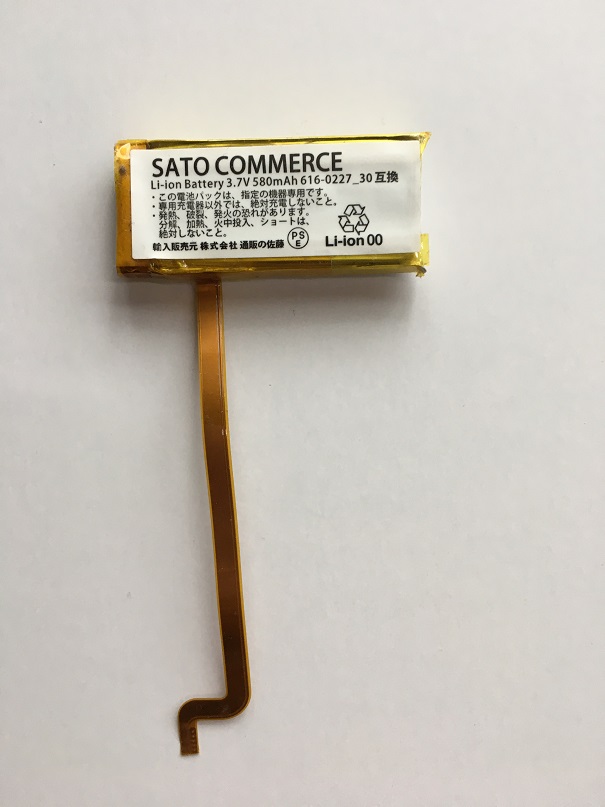
札幌のお客様よりiPodClassic/iPodが充電できないのでバッテリー交換したいとの修理ご依頼がございました。

iPodClassic/iPodで 充電がすぐになくなる/充電できない など、充電・電源に関する問題・故障のお問い合わせ多くいただきます。
充電できないなどの問題があったとしても、iPodClassic/iPod のバッテリー交換すればまだまだ使用可能です。
対応機種・価格など、記載しておりますので最後までお読みいただけると幸いです。
 
iPodClassic/iPod の郵送・宅配修理は、送料無料で受け付けております。
こちらにお送りいただく際は、着払いでOK。
 
修理完了後の返送料金も当店負担で発送しておりますので
郵送修理の場合でも、お支払いいただくのは、修理代金と振込み手数料のみとなります。
 
iPodClassic/iPod の郵送修理は、イヤホンジャック故障(片耳聞こえないなど)、HDD大容量、HDD故障、ホイールボタン修理なども対応可能です。
iPodClassic/iPod の修理メニュー・価格表など下記ページに記載しておりますのでご確認ください。
<iPodClassic/iPod 郵送・宅配修理送料無料:バッテリーの故障(充電できない)など修理対応いたします。>
→【iPodClassic/iPod 修理メニュー・価格表】バッテリー交換、イヤホンジャック修理、HDD大容量化など詳細はこちらへ

<目次>
・iPodClassic/iPodバッテリー充電できない場合のよくある症状
・iPod Classic 充電できない原因と解消方法
・iPodClassic/iPodバッテリー充電故障(充電できないなど)の場合の対処方法と故障個所見分け方
・iPodClassic/iPodバッテリー交換対応対応可能機種
・iPodClassic/iPod修理 バッテリー交換費用
・お問い合わせ先(iPodClassic/iPod 充電できない場合の対処方法 (バッテリー交換郵送修理 札幌のお客様))


iPodClassic/iPodバッテリーが充電できない場合のよくある症状

iPodClassic/iPodの電源に関する不具合はほとんどがバッテリーの劣化が原因です。
よくある症状は
・バッテリーが充電できない。
・バッテリー充電の減りが早くなった。
・バッテリーがなくなると、起動しなくなる。
・リンゴマーク表示された後すぐに電源が切れる。
・PC経由のUSBではバッテリー充電できなくなった。
などです。
 

iPodClassic/iPodが充電できない原因と解消方法

iPod classicの充電に関する問題は、使用環境や充電ケーブルの劣化などさまざまな要因によるものです。まず、充電ケーブルやコネクター部分を確認し、汚れやダメージがないかをチェックしましょう。また、別の充電器やUSBポートを使用してみてください。さらに、iPod classicをリセットすることで充電が再開されることもあります。充電できない場合は、Appleサポートに連絡して専門家のアドバイスを受けることもおすすめです。


iPodClassic/iPodが充電できない場合、いくつかの原因が考えられます。ここでは、iPodClassic/iPodが充電できない原因の解消方法についてご紹介します。
 

充電器の故障
iPodClassic/iPodが充電できない場合は、まず充電器の故障を疑いましょう。充電器の故障を確認するには、別の充電器を使用してiPodClassic/iPodを充電してみてください。別の充電器を使用してもiPodClassic/iPodが充電できない場合は、充電器が故障している可能性があります。
 

充電ケーブルの故障
充電器は正常なのにiPodClassic/iPodが充電できない場合は、充電ケーブルの故障を疑いましょう。充電ケーブルの故障を確認するには、別の充電ケーブルを使用してiPodClassic/iPodを充電してみてください。別の充電ケーブルを使用してもiPodClassic/iPodが充電できない場合は、充電ケーブルが故障している可能性があります。
 

電源の供給不足
充電器と充電ケーブルとバッテリーが正常なのにiPodClassic/iPodが充電できない場合は、電源の供給不足を疑いましょう。電源の供給不足を確認するには、iPodClassic/iPodを別のコンセントや電源タップを使用して充電してみてください。
 

ソフトウェアの不具合
充電器と充電ケーブルとバッテリーと電源が正常なのにiPodClassic/iPodが充電できない場合は、ソフトウェアの不具合を疑いましょう。ソフトウェアの不具合を確認するには、iPodClassic/iPodを初期化してみてください。初期化するとデータが消えてしまいますので注意してください。初期化してもiPodClassic/iPodが充電できない場合は、Apple StoreまたはApple正規サービスプロバイダに持ち込んで修理してもらってください。
 

iPodClassic/iPodのバッテリーの故障
充電器と充電ケーブルが正常なのにiPodClassic/iPodが充電できない場合は、iPodClassic/iPodのバッテリーの故障を疑いましょう。バッテリーの故障を確認するには、iPodClassic/iPodをApple StoreまたはApple正規サービスプロバイダに持ち込んで診断してもらってください。
 

iPodClassic/iPodが充電できない場合は、これらの原因を一つずつ確認して、解消方法を試してみてください。
 

iPodClassic/iPodバッテリー充電不具合(充電できないなど)の場合の対処方法と故障個所見分け方

iPodClassic/iPodが充電できない場合、iPodClassic/iPodの状態によって故障個所・対処方法が変わってきます。
 

ケース1:iPodClassic/iPodは起動して、曲の再生に問題はないけれども、充電できない。(充電ケーブルを差し込んで充電マークが反応するがいつまでたってもFULL充電にならない場合)
この場合は、一度強制再起動を試みてください。
(強制再起動の方法はホイールボタンの上部とまん中ボタン両方長押しです。)
再起動しても状況が改善しない場合は、パソコンのUSBからではなく、電源コンセントから直接充電してみてください。
それでも十分に充電できない場合は、バッテリーが劣化していますので、バッテリーを交換する必要があります。

 
ケース2:iPodClassic/iPodは起動して、曲の再生に問題はないけれども、充電できない。(充電ケーブルを差し込んでも充電マークが反応しない場合)
この場合も、一度強制再起動、パソコンのUSBからではなく電源コンセントから直接充電を試してみてください。
それでも充電できない場合、故障が疑われるのは「バッテリーの劣化」「ケーブルの断線」「ドックコネクタの破損」の3か所です。
 
別の充電ケーブル・USB電源変換コネクタ(どちらもApple純正品を推奨)を試してみて充電できる場合は、充電ケーブルが断線していると思われます。
 
別の充電ケーブルを使用しても充電できない場合で、パソコンに接続して同期できる場合はバッテリーの劣化が原因となります。
 
パソコンに接続して同期できない場合はドックコネクタの故障が原因となります。
ドックコネクタをのぞいてみると、端子が壊れていたりすると間違いなくドックコネクタの故障です。
 

ケース3:iPodClassic/iPodが起動しない。充電ケーブルを差し込んでも起動しない場合
しばらく使っていなかったiPodを久しぶりに充電しようとして充電できなかった・起動しなかった場合はバッテリーが完全に放電しきってしまって起動しない可能性があります。
この場合、バッテリーを交換するしか対処方法がありません。
 
少し前まで使えていた場合は、基本ケース2と同じ対処方法となります。

 
ケース4:iPodClassic/iPodがPCに接続すると充電できるが、コンセント経由だと充電できない場合
同じ充電ケーブルを使用してもパソコンにUSB接続したら充電できるが、コンセント経由だと充電できないというお問い合わせ時々あります。
この場合、iPodClassicとUSB充電器の相性がよくない可能性があります。
 
同じUSB充電器を使用してiPoneは充電できるのにiPodClassicは充電できないという場合は、iPodClassicとUSB充電器の相性が問題となるようです。
第4世代以前の古い機種に起こりがちのようです。
 
この現象が起きた場合は、本体に付属していたUSB充電器を使用するか、自モデルより古い機種に付属していたUSB充電器を使用してみてください。
新しい充電器やApple純正のUSB充電器以外だと充電できない可能性があります。
 
 
故障個所がバッテリー交換であれば当店で修理可能です。
※ドックコネクタの修理は当店では基盤交換となりデータが初期化する必要があります。
 

iPodClassic/iPodバッテリー交換対応機種

iPodClassic/iPod の バッテリー交換 当店で対応できる機種は
 160GB,120GB,80GB,60GB,30GB のモデルとなり、基本的に 第5世代以降のモデルが対象となります。
 
対応可能なモデルは
■Model A1238
■80GB (MB029J/A・MB147J/A)
■120GB (MB562J/A・MB565J/A)
■最終型160GB (MC293J/A・MC297J/A)
■Model A1136
■30GB (MA002J/A・MA146J/A・MA452J/A)
■30GB (MA444J/A・MA446J/A・MA664J/A)
となります。
 
古いiPod(第5世代)のバッテリーも交換可能ですので、対応機種等はお問い合わせください。
 

iPodClassic/iPod修理 バッテリー交換(充電できない)費用

バッテリー交換は、修理代金
4900 円
となります。
 
郵送修理の場合は、着払いでお送りいただければOKで、返送も当店負担で発送いたしますのでこれ以上の追加料金は発生いたしません。
修理代金は振込みでお願いしておりますので振込手数料はご負担いただきます。
 
※修理できなかった場合(修理代金が発生しなかった場合)のみ、返送は着払いとなりますのでご了承ください。
 

iPodClassic/iPod郵送・宅配修理ご依頼いただいた場合(お支払方法・修理期間)

修理代金の振込先は ゆうちょ・セブン銀行・楽天銀行・ペイペイ銀行 の4行からお選びいただけますので、手数料ご負担の少ない銀行を選択いただけます。
 
修理期間は、部品在庫がございましたら、修理依頼品到着後翌営業日には修理完了となります。
 
部品取り寄せの場合も、ほとんどの修理が1週間以内には完了するように手配させて頂いております。
 
修理完了後、最終金額のご提示と振込先をご連絡させて頂きますので、お振込み頂いたことが確認できましたら返送させて頂きます。
 
札幌など遠方からのご依頼でも対応させて頂きますのでお気軽にお問い合わせ下さい。
 

iPodClassic/iPodの充電を速くする方法

iPodClassic/iPodの充電時間は、バッテリーの状態や使用状況によって大きく異なります。一般的には、バッテリーが新品の場合は約3時間でフル充電されますが、バッテリーの寿命が短くなってくると、充電時間が長くなる傾向があります。
また、iPodClassic/iPodを充電しながら音楽を聴いたり、動画を再生したりしていると、充電時間がさらに長くなることがあります。
充電時間を短縮したい場合は、以下の方法を試してみてください。
 

1. バッテリーを新品に交換する
バッテリーが寿命を迎えていると、充電時間が長くなることがあります。バッテリーを新品に交換することで、充電時間を短縮することができます。
 

2. iPodClassic/iPodを電源に接続した状態で、音楽を聴いたり、動画を再生したりしない
iPodClassic/iPodを電源に接続した状態で、音楽を聴いたり、動画を再生したりしていると、充電時間が長くなることがあります。充電中にiPodClassic/iPodを使用しない場合は、電源を切るか、機内モードに設定するとよいでしょう。
 

3. iPodClassic/iPodを充電しながら、他の機器を充電しない
iPodClassic/iPodを充電しながら、他の機器を充電していると、充電時間が長くなることがあります。iPodClassic/iPodを充電するときは、他の機器を充電しないよう注意しましょう。
 

4. 高速充電対応の充電器を使用する
高速充電対応の充電器を使用すると、充電時間を約半分に短縮することができます。高速充電対応の充電器は、Apple純正品やサードパーティ製のものが販売されています。
 

5. 充電ケーブルや電源アダプタを清潔にする
充電ケーブルや電源アダプタが汚れていると、充電がうまくいかないことがあります。充電ケーブルや電源アダプタは、定期的に清潔にしておきましょう。
 

まとめ
iPodClassic/iPodの充電時間を短縮したい場合は、以下の方法を試してみてください。
・バッテリーを新品に交換する
・iPodClassic/iPodを電源に接続した状態で、音楽を聴いたり、動画を再生したりしない
・iPodClassic/iPodを充電しながら、他の機器を充電しない
・高速充電対応の充電器を使用する
・充電ケーブルや電源アダプタを清潔にする


お問い合わせ先(iPodClassic/iPod充電できない場合の対処方法 (バッテリー交換郵送修理 札幌のお客様))

iPodClassic/iPod充電できない場合の対処方法 (バッテリー交換郵送修理)に関する電話でのお問い合わせは
(06-6170-9383)まで。
※営業時間をご確認の上お問い合わせお願いします。つながらない場合は時間を空けて再度ご連絡いただけると幸いです。
 
営業時間は
 月曜日・火曜日 11:00~20:00
 水曜日 定休日
 木~日曜日 10:00~16:00
となります。
ご不便おかけしますがよろしくお願いいたします。
 
営業時間外はメールにてお問合せ頂けると確実です。
→メールでのお問い合わせはこちらからお願いいたします。


当店では、
iPodClassicの修理(イヤホン修理、バッテリー交換、HDD交換等)、
→バッテリー交換、イヤホンジャック修理、HDD大容量化など iPod Classic修理に関する詳細・料金等はこちらへ

iPhone修理(画面ワレ交換やバッテリー交換)、
→バッテリー交換、液晶交換など iPhone修理に関する詳細・料金等はこちらへ

壊れたメディア・記憶機器(SDカード、CFカード、メモリスティック、USBメモリ、ハードディスク)の格安データ復旧・復元、
→壊れたSDカードやUSBメモリからのデータ復旧・復元など データ復旧・復元に関する詳細・料金等はこちらへ

ゲーム機(3DS・PSVita等)の修理、
→3DS、任天堂スイッチ、PSVita、WiiUなど ゲーム機修理に関する詳細・料金等はこちらへ

も行っております。
大阪・京都・和歌山・滋賀・奈良・三重・堺・神戸・西宮・尼崎など近畿一円および遠方(東京・横浜・名古屋・広島・福岡・長野・愛知・岡山・徳島・岐阜・福島・北海道・札幌・静岡・千葉・新潟・埼玉・大分・鳥取・群馬等)から修理のお問合せも多いです。
お困りの方はぜひお問合せ下さい。


古書・古本の出張買取なら大阪・吹田のサポートモバイル/森川古書店へ
本・コミック・CD・DVDなど高価買取ります。
→古本・古書・ゲームソフト・CD/DVDなど 古本の高価買取に関する詳細はこちらへ

復元業者)上書きされたドライブレコーダーの録画データは復元出来るか?

ドライブレコーダーのデータ復元

大阪・梅田のお客様よりドライブレコーダーSDカード動画データのデータ復元などのお問い合わせがございました。

ドライブレコーダーで上書き録画されて消えてしまった録画データのデータ復元は基本難しいのですが、動画データを復元できる場合もまれにあります。
ドライブレコーダーで使用しているSDカードでも、突然「フォーマットしてください」表示が出たり、認識・反応しなくなったりする場合あります。
また、特定のファイルだけ破損して再生できないという場合もあります。
そういった場合は、データ復元できる可能性あります。
 
当店では SDカードのデータ復元 宅配郵送修理 送料無料です。
 
データ復元の価格や時間など詳細はこちらからご確認下さい。
<上書き録画されたドライブレコーダーのSDカード録画データ復元相談に応じさせていただきます。>
ドライブレコーダーSDカードからのデータ復元 7900円~9900円
→【データ復元 メニュー・価格表】壊れたSDカードやUSBメモリからのデータ復元 価格や作業時間など詳細はこちらへ
 
→【データ復元】ハードディスク(HDD・SSD)の復元詳細はこちらからご確認ください。
 

<<目次>>
 ・上書きされ消えたドライブレコーダー(ドラレコ)のSDカード録画データ復元できる場合とできない場合
 ・ドライブレコーダーからデータ取り出しできた事例(ドライブレコーダー(ドラレコ)のSDカード録画データ復元について)
 ・ドライブレコーダーの録画データを取り出す方法
 ・消えたドライブレコーダーの録画データを取り戻す方法
 ・お問い合わせ先(ドライブレコーダー(ドラレコ)のSDカード録画データ復元について)

 
→【参考】ドライブレコーダーちゃんと録画できていますか?(ドライブレコーダー使用時の注意点)

上書きされ消えたドライブレコーダーのSDカード録画データ 復元できる場合とできない場合

ドライブレコーダーは大抵、SDカードの容量がいっぱいになると自動的に一番古い録画データを消して新しい録画を行うように設定されています。
SDカードは通常、データファイルを消しても、その情報は残っているので、その情報をもとにデータ復元することが可能です。
 
ただし、消されたデータファイルの情報は新しいデータファイルを書き込むと、その情報で上書きされて消えてしまう可能性があります。
新しいデータファイルを書き込んで、情報を上書きしてしまうと消されたデータファイルは復元できません。
 
デジカメやデジタルビデオカメラ(GOPRO)で使用している場合は、SDカードの容量いっぱいまで写真・画像や動画を書き込むことはまれです。
SDカードを容量いっぱいまで使っていなければ、消したファイルの情報が残っている可能性も高くなりますので、デジカメやビデオカメラ(GOPRO)で消えてしまったデータファイルは比較的高確率で復元できます。
 
ドライブレコーダーは、運転中の動画を常に録画し続けているため、通常的にデータ容量一杯まで使用しているので、復元できる可能性のあるデータは消されてすぐのファイルだけという場合がほとんどとなります。
 
ドライブレコーダーの設定で、過去データを消す条件を余裕を持った容量(利用率が80%を超えたときなど)で設定できるのであれば、残り容量分の録画データは復元できる可能性があります。
 
どちらにしても、消えてしまったデータを復元できる可能性はあまりありませんので、事故やトラブルがあった場合には、SDカードは取り出すなど、消えてしまう前に対処することをお勧めします。
 
ドライブレコーダーでデータ復元出来る場合としては、間違って初期化してしま他場合や、突然認識しなくなったり「フォーマットしてください」表示が出る場合があります。
 
車の中は温度差が激しかったり、直射日光に当てられたりとSDカードの保管場所としてはあまりよくありません。
ですので、最初はパソコンなどで動画確認できていたけれど、何回か抜き差しを繰り返していると突然認識しなくなったり、「フォーマットしてください」表示が出る場合がよくあります。
また、間違って初期化してしまったという方も何人かお問合せ頂きましたが、こういった場合は比較的動画復元できる可能性は高いです。
 
ドライブレコーダーの場合は、電話などで状況教えていただければ動画データ復元可能性があるかどうかは切り分けできます。
電話・メールでお問合せ頂く分には費用かかりません。無料で回答させて頂きますのでお困りの方はお気軽にお問い合わせください。
 

ドライブレコーダーからデータ取り出しできた事例(ドライブレコーダーのSDカード録画データ復元について)

ドライブレコーダーで上書きされ消えてしまった録画データは基本復元することは難しいのですが、
ドライブレコーダーの録画データでも復元できる場合はございます。
 
ドライブレコーダで使用しているSDカードが、突然認識しなくなったり「フォーマットしてください」表示が出る場合です。
 

<ドライブレコーダーの録画データ復元実績:SDカードが「フォーマットしてください」エラー表示され再生できなくなった>

<状況>SDカード(128GB)をパソコンに差し込んでも「フォーマットしてください」エラー表示され録画データを再生することができなくなった。
 
<診断結果>
診断時間:5分
専用ツールにて診断。専用ツールであれば読み込み可能であり、データ復元できる可能性があると判断。
 
<データ復元結果>
復元時間:120分程度
専用ツールにて、データ復元を実施。
動画データ40本程度を復元。
一部、再生できない動画も存在したが、必要となる日付・時間帯の動画は正常再生できる状態で復元できた。
最終、お客さまに復元データをご確認いただき
必要とするデータが復元できていることを確認いただいた。
<費用>
9,900円

 
車の中は夏場は結構な高温状態になります。
加えて、運転中は常時録画しており、データの書き込み・削除が頻繁に行われるため
ドライブレコーダーで使用しているSDカードの寿命は短寿命となることが予想されます。
 
→【参考】SDカード・USBメモリの壊れる前兆とは? 動画データの復元・修復事例
 
SDカードの寿命はだいたい2~3年といわれていますが、通常より寿命は短くなると思います。
ドライブレコーダー(ドラレコ)で使用しているSDカードは1年ぐらいをめどに交換するのがよいのではないでしょうか。
ドライブレコーダー(ドラレコ)の説明書に交換時期の目安が書かれている場合ありますので、その目安も確認しておきましょう。
よく車を使用する場合は早めに交換する方がよいでしょう。
 
SDカードが壊れ始めると、一部領域で録画したり再生したりができなくなります。
使用に影響がない部分が壊れていても問題はありませんが、録画データの一部や管理領域が壊れ始めると、SDカードが認識しなくなったり、「フォーマットしてください」表示が出たりします。
SDカードが壊れたままで使用続けると、事故などトラブルが発生したときに、録画できていなかったということもあり得ます。
 
SDカードが壊れた場合、通常のアプリケーションからはアクセスできなくなり必要なデータが取り出せなくなります。
 
こういった場合でも、当店では復元・修復実績多数ございます。
今回の復旧でも必要なデータはすべて復元・修復することができました。
 
SDカードのデータ復元は
 8GB 7800円~
となります。
 
ドライブレコーダのSDカードで異常が発生してお困りの場合は一度お問い合わせ下さい。
 
その他のデータ復元など修理実績多数ございます。ぜひ一度こちらをご覧ください。
→その他の修理実績・お知らせなどはこちらへ


ドライブレコーダーの録画データを取り出す方法

ドライブレコーダーは、車の運転中に起こった事故や事件の記録を残すための装置です。ドライブレコーダーに記録されたデータは、事故の原因究明や加害者・被害者の特定に役立ちます。また、ドライブレコーダーのデータは、事故の再発防止にも役立ちます。
 

ドライブレコーダーに記録されたデータを取り出すには、いくつかの方法があります。
・ドライブレコーダー本体から直接取り出す方法
・パソコンに接続して取り出す方法
・データ復旧業者に依頼して取り出す方法
 
ドライブレコーダー本体から直接取り出す方法は、最も簡単な方法です。ドライブレコーダー本体にUSBポートが付いている場合は、USBケーブルでパソコンに接続することで、データを取り出すことができます。ドライブレコーダー本体にUSBポートが付いていない場合は、SDカードを取り出して、パソコンに接続することで、データを取り出すことができます。
 

パソコンに接続して取り出す方法は、ドライブレコーダー本体から直接取り出す方法よりも、より多くのデータを取り出すことができます。ドライブレコーダー本体から直接取り出す場合は、ドライブレコーダー本体に保存されているデータのみを取り出すことができますが、パソコンに接続して取り出す場合は、SDカードに保存されているデータも取り出すことができます。
 

データ復旧業者に依頼して取り出す方法は、ドライブレコーダーが故障している場合や、データが破損している場合に有効な方法です。データ復旧業者は、ドライブレコーダーのデータを取り出すための専門的な技術を持っています。
 

ドライブレコーダーに記録されたデータを取り出す際には、いくつかの注意点があります。
・ドライブレコーダー本体やSDカードを分解したり、改造したりしないでください。
・ドライブレコーダー本体やSDカードを落としたり、強い衝撃を与えたりしないでください。
・ドライブレコーダー本体やSDカードを水に濡らしたり、高温にさらしたりしないでください。
ドライブレコーダーに記録されたデータは、事故の原因究明や加害者・被害者の特定に役立ちます。また、ドライブレコーダーのデータは、事故の再発防止にも役立ちます。ドライブレコーダーに記録されたデータを取り出す際には、これらの注意点を守るようにしてください。


ドライブレコーダーのデータを取り戻す方法

ドライブレコーダーのデータ復元は、万が一の事故やトラブルで重要な映像データを失った際に頼りになります。専門業者は高度な技術でドライブレコーダーのデータを取り戻し、安全性にも配慮します。大切な映像データを失った場合、安易にデータ復元ソフトを使用せず、プロの業者に相談することをおすすめします。


ドライブレコーダーのデータ復元とは

ドライブレコーダーのデータ復元とは、ドライブレコーダーに記録された映像データを誤って削除した後でも、特殊な手法によってそのデータを復元することを指します。事故やトラブルの際、重要な証拠映像が失われたり、上書きされてしまったりすることは避けられません。しかし、専門業者は、そうした状況でもデータ復元を可能にします。通常のデータ復元ではなかなか難しいドライブレコーダーのデータも、専門家が最新の技術を駆使して取り戻すことができるのです。しかし、データ復元は時間の経過とともに難しくなることがあります。そのため、データが消失したらすぐに専門業者に相談することが重要です。

 
データが失われる原因とは?

データが失われる原因とは?データが失われる原因は様々ですが、主なものとしては次のような要因が挙げられます。第一に、誤ってデータを削除してしまうことがあります。気づかずに削除ボタンを押してしまったり、操作ミスが原因で消失することもあります。また、ドライブレコーダーのデータは上書きされることがあり、新たな映像が古い映像で上書きされると古い映像は失われてしまいます。さらに、ドライブレコーダー自体の不具合や故障によってもデータが失われることがあります。これらの原因によって重要な映像データが失われた場合、専門業者のデータ復元サービスが頼りになります。

 
ドライブレコーダーのデータ保存メカニズム

ドライブレコーダーのデータ保存メカニズムは、一般的には直近のデータを上書きしていくループ方式が採用されています。つまり、記録容量がいっぱいになると古いデータから上書きされていく仕組みです。このため、特定のデータが消去された後も、実際には物理的にはまだ残っていることがあります。データが上書きされても、その記録媒体上には跡が残っているため、それを専門的な技術で読み込み、復元することが可能なのです。

具体的な内部構造としては、ハードディスクやSDカードを利用している機種があり、それぞれの保存メカニズムは異なります。例えば、ハードディスクを搭載している場合、磁気ディスクにデータが記録される仕組みです。一方、SDカードを採用している場合はフラッシュメモリにデータが保存されます。

データ保存メカニズムの違いに応じて、復元作業や成功率に違いが出ることもあります。したがって、データ復元を行う際には、使用しているドライブレコーダーの種類や保存メディアについて、専門家に適切に相談することが重要です。


復元業者に依頼するメリット

ドライブレコーダーのデータ復元を専門業者に依頼すると、数々のメリットがあります。まず、専門業者は高度な技術と豊富な経験を持っており、上書きされたデータや物理的な損傷があっても復元の可能性があります。また、データの取り扱いに関してプライバシーやセキュリティに配慮し、情報漏洩のリスクを最小限に抑えます。さらに業者によっては迅速な対応や万全なサポート体制を整えており、利用者の不安を解消してくれます。自力での復元作業が困難な場合でも、プロの業者に委託すれば、ユーザー自身がリスクを背負う必要がありません。データの重要性を考えれば、安心して専門業者に依頼することが重要です。

 
復元業者が選ばれる理由

ドライブレコーダーのデータ専門業者を選ぶ理由は、その高度な技術と経験にあります。ドライブレコーダーのデータ復元には特殊なスキルが必要であり、業者はそれを持ち合わせています。また、物理的な損傷やデータの上書きなど、ユーザーが自力で対処しづらいケースも専門業者に依頼すれば、高い確率で解決できます。そのため、プロの技術を頼ることでデータの取り戻しを期待できるのです。
さらに、復元業者はプライバシーやセキュリティに配慮したサービスを提供しています。ユーザーのプライバシーやデータの機密性を保護する仕組みやしっかりとした情報管理体制を整えており、安心して依頼することができます。ユーザー自身が思わぬ情報漏洩やセキュリティ上のリスクを背負わずにすむため、プロの業者に頼むことが賢明です。
業者によっては、迅速な対応や丁寧なサポートを提供し、利用者の不安を払拭することもできます。重要なデータを取り戻すという点で、安心感は大きな要素となります。

 
業者による復元プロセス

専門業者によるドライブレコーダーのデータ復元プロセスは、通常、以下のような手順で行われます。

まず、業者は機器の状態をチェックし、データ復元の可能性を評価します。次に、専門のツールやソフトウェアを使用してデータの抽出を行います。この際、データの状態や損傷の程度に応じて適切な手法が選択されます。

データの抽出が完了すると、確認作業が行われます。復元されたデータが正しいかどうかを確認し、必要に応じて修復作業を行います。最終的に、ユーザーに復元されたデータが提供されます。

このようなプロセスを専門業者が行うことで、データの復元成功率が高まり、利用者は失ったデータを安全かつ確実に取り戻すことができます。


復元業者選びのポイント

復元業者選びのポイントはいくつかあります。まず、信頼性と実績のある業者かどうかを確認することが重要です。口コミやレビューをチェックし、実際に利用したユーザーの評判を確認しましょう。また、復元可能なメーカーや機種、データの種類など、業者が扱える範囲も確認しておきましょう。さらに、料金体系や詳細な見積もりを提示してくれるかどうかも重要です。適切な料金設定と透明性がある業者を選ぶことで、後々のトラブルを避けることができます。そして、業者の対応力やスピードもポイントです。万が一のトラブル時に迅速に対応してくれる業者を選ぶことで、ストレスを軽減することができます。上記のポイントを考慮しながら、信頼できる復元業者を選ぶことが大切です。

 
成功率の高い業者の特徴

成功率の高いデータ復元業者を選ぶ際には、いくつかの特徴を確認することが重要です。

まず、豊富な経験と実績を有する業者であるかを確認しましょう。長年の運用実績や幅広い対応機種を持つ業者は、高い成功率を誇る傾向があります。

次に、最新の技術と機器を導入し、常に改良を続けている業者を選ぶことも重要です。テクノロジーの進化に対応できる業者は、より高い成功率を実現することができます。

また、データ復元の専門家やエンジニアが在籍し、的確なアドバイスや対応をしてくれる業者を選ぶことも大切です。復元作業において適切な判断ができる専門家の存在は、成功率向上に繋がります。

これらのポイントを踏まえ、成功率の高い業者を選ぶことで、大切なドライブレコーダーのデータを確実に取り戻すことができます。

 
料金体系とサービス内容

料金体系とサービス内容について確認することは重要です。まず、復元業者の料金体系は明確であるべきです。復元の際に追加料金がかからないか、また復元が成功しなかった場合の料金体系も含めて事前に確認しておきましょう。さらに、サービス内容も重要です。データ復元だけでなく、復元後のファイル形式変換やデータバックアップなどの付加価値サービスがあるかどうかもチェックしましょう。また、データセキュリティについても確認することが大切です。個人情報や機密データの取り扱いは慎重に行われているか、安全な環境でデータが取り扱われているかを確認しましょう。復元業者の料金体系とサービス内容を詳細にチェックすることで、信頼できる業者を選び、安心してデータ復元を依頼することができます。

 
プライバシーポリシーの重要性

プライバシーポリシーの重要性はこちらプライバシーポリシーは、個人情報保護に関する重要な規定や措置が記載されています。ドライブレコーダーのデータ復元業者を選ぶ際にも、その業者がどのような個人情報保護措置をとっているかを確認することは非常に重要です。個人情報の漏洩や不正利用を防ぐためにも、復元業者のプライバシーポリシーには充分な注目が必要です。業者がどのように個人情報を取り扱い、保護しているかを理解し、信頼できる業者を選ぶことが安心してサービスを受けるために重要です。


自力でのデータ復元法とそのリスク

ドライブレコーダーのデータ復元を試みる際、ユーザーがよく使う方法にSDカードやPCソフトを利用する方法があります。しかし、これらはデータを上書きする可能性が高く、復元成功率が低いのがデメリットです。また、専門知識がないとデータが完全に破損するリスクもあります。失ったデータが価値あるものであればリスクを避けるためにもプロの業者に相談することをお勧めします。

 
自力復元を試みる際の手順

自力でのデータ復元を試みる際の手順について簡単に説明します。

まず最初に、SDカードやドライブレコーダー本体をコンピュータに接続し、データを取り戻すためのソフトウェアを使用します。次に、ソフトウェアを起動し、指示に従って復元作業を行います。しかし、この方法はデータを上書きするリスクが高く、成功率が低いというデメリットがあります。

さらに、データが貴重な場合は、専門家に助けを求めることをお勧めします。プロの業者は高度な技術と経験を持っており、データ復元の成功率を高めることができます。失ったデータが重要であれば、無理せずに専門家に相談することが肝要です。

 
復元作業中の注意点

ドライブレコーダーのデータ復元作業中には、いくつかの注意点があります。まず、業者選びが重要です。信頼性の高い業者であれば、データの機密性を確保しつつ、最善の復元作業を行うことが期待できます。次に、復元作業中の料金や納期についても明確に把握することが大切です。曖昧な条件での作業はトラブルのもととなります。さらに、業者との契約や見積もり内容をしっかり確認しましょう。また、作業中にデータの取り扱いについて確認することも重要です。特に個人情報保護の観点から、データの取り扱いには細心の注意が必要です。このように、復元作業を依頼する際には、慎重にプロセスを進めることが大切です。


復元に失敗したときの対処法

ドライブレコーダーのデータ復元に失敗した際、まず冷静に対処することが重要です。最初に業者に相談し、原因や可能性を確認しましょう。業者が不誠実な対応を示す場合は、第三者機関による鑑定やアドバイスを求めることも検討しましょう。その際、契約書や見積もり書を確認し、権利や責任を持つことが重要です。また、データが失われた場合でも諦めずに、別の業者に相談することも選択肢の一つです。失敗したデータ復元の費用を請求する際も、契約内容や法律を確認しましょう。消費者庁や国民生活センターなどに相談すれば、消費者トラブルの解決支援を受けることができます。データ復元に関するトラブルは困難な場合もありますが、的確な対処法を選ぶことで、迅速な問題解決が可能となります。

 
復元業者の追加サポート

ドライブレコーダーのデータ復元業者を選ぶ際、追加のサポート体制も重要な要素です。信頼性のある業者は、データ復元後のフォローアップを行っており、万が一データに異常が生じた場合にも迅速な対応を約束しています。また、データのバックアップやセキュリティ対策も含めたトータルなサポート体制を備える業者を選ぶことが望ましいでしょう。復元後のアフターケアも含め、業者の対応やサポート体制について事前に確認することが重要です。

さらに、追加のサポートとして、データの保存方法や定期的なバックアップのアドバイスを提供する業者もあります。データ復元後のセキュリティ強化や新たなデータロスを防ぐための支援を受けられるかどうかも検討材料となります。業者選びの際には、復元だけでなく、データ管理やセキュリティに焦点を当てた総合的なサポート体制を有する業者を選ぶことで、より安心してドライブレコーダーのデータを取り戻すことができるでしょう。

 
データ損失を防ぐための対策

ドライブレコーダーのデータ損失を防ぐためには、定期的なバックアップが重要です。データは定期的に別のストレージやクラウドに保存することで、万が一の機器故障やデータ消失に備えることができます。また、ドライブレコーダー本体やメモリカードの寿命を把握し、定期的な交換を行うことも大切です。高温多湿の環境から保護するために、適切な設置場所を選び、定期的なメンテナンスも行いましょう。さらに、ドライブレコーダーが正しく動作していることを確認するため、定期的な動作テストや録画データの確認を行うことが望ましいです。万が一の事故やトラブルに備え、データを失わないためにも、これらの対策を実施することが重要です。


まとめ

ドライブレコーダーのデータを取り戻す際には、専門の業者に依頼することが重要です。データの復元には高度な技術が必要であり、安易な方法では失敗のリスクが高くなります。安全かつ確実にデータを取り戻すためには、プロの業者のサポートを受けることが最善です。失ったデータの価値を考えれば、専門家に任せて安心してデータ復元を行うことが重要です。


お問い合わせ先(ドライブレコーダーのSDカード録画データ復元について)

上書きされたドライブレコーダーのSDカード録画データ復元に関する電話でのお問い合わせは
(06-6170-9383)まで。
※営業時間をご確認の上お問い合わせお願いします。つながらない場合は時間を空けて再度ご連絡いただけると幸いです。
 
営業時間は
 月曜日・火曜日 11:00~20:00
 水曜日 定休日
 木~日曜日 10:00~16:00
となります。
ご不便おかけしますがよろしくお願いいたします。
 
営業時間外はメールにてお問合せ頂けると確実です。
→メールでのお問い合わせはこちらからお願いいたします。


当店では、
壊れたメディア・記憶機器(SDカード、CFカード、メモリスティック、USBメモリ、ハードディスク、ドライブレコーダー)の格安データ復旧・復元、
→壊れたSDカードやUSBメモリからのデータ復旧・復元など データ復旧・復元に関する詳細・料金等はこちらへ

iPodClassicの修理(イヤホン修理、バッテリー交換、HDD交換等)、
→バッテリー交換、イヤホンジャック修理、HDD大容量化など iPod Classic修理に関する詳細・料金等はこちらへ

ゲーム機(3DS・PSVita等)の修理、
→3DS、任天堂スイッチ、PSVita、WiiUなど ゲーム機修理に関する詳細・料金等はこちらへ

iPhone修理(画面ワレ交換やバッテリー交換)、
→バッテリー交換、液晶交換など iPhone修理に関する詳細・料金等はこちらへ

も行っております。
大阪・京都・和歌山・堺・神戸・西宮など近畿一円および遠方から修理のお問合せも多いです。
お困りの方はぜひお問合せ下さい。


古書・古本の出張買取なら大阪・吹田のサポートモバイル/森川古書店へ
本・コミック・CD・DVDなど高価買取ります。
→古本・古書・ゲームソフト・CD/DVDなど 古本の高価買取に関する詳細はこちらへ


iPodClassicのバッテリー交換はいつまで可能?(福岡のお客様)

iPod Classic 修理 福岡


(いつまでできる?)福岡のお客様より郵送でiPodClassic/古いiPodのバッテリー交換御依頼いただきました。

iPodClassic/古いiPod の修理は、Appleのサポートが終了してしまっているため、AppleStoreなどの正規店では受付けてもらえないと思います。
しかし、当店では、iPodClassic/iPod のバッテリー交換のご依頼は多いのでまだまだ対応可能です。
多少古い機種でも対応可能な場合あります。バッテリー交換対応できる機種・価格はページ下部に記載しておりますのでご確認ください。
 
今のところバッテリー部品がなくなることもしばらくはなさそうですので、充電の減りが早くなった等の問題がございましたらバッテリー交換ご検討ください。
 
当店ではiPodClassic/iPod 郵送・宅配修理 送料無料 着払いで送付OK です。
札幌・東京・福岡など遠方からのご依頼も多数受付けております。
 
<郵送・宅配修理送料無料:イヤホンジャック修理、HDD大容量化、ボタン・ホイール修理などいろいろなiPodClassic/古いiPodの故障修理に対応しております。>
→【iPod Classic 修理メニュー・価格表】バッテリー交換、イヤホンジャック修理、HDD大容量化など 対応可能です。


<目次>
・iPodClassic修理実績(福岡のお客様 いつまでできる?  iPodClassicバッテリー交換修理)
 <バッテリーの劣化で起こる不具合>
 <バッテリー交換対応可能機種>
・iPodClassic/iPodのバッテリー交換を郵送で依頼する手順
・iPodClassic バッテリーの充電が遅くなった原因の解消方法
・お問い合わせ先(福岡のお客様 いつまでできる? iPodClassic/古いiPod バッテリー交換修理)


iPodClassic修理実績(福岡のお客様 いつまでできる?  iPodClassicバッテリー交換修理)

iPodClassic/iPodもiPhone等のスマートフォンと同様に充電式のリチウムイオン電池を使用していますので、長い間使用していると、いろいろな問題が発生しがちです。
 
<<iPodClassic/iPodはSDカードもしくはSSDを使用してディスク容量を増やすことができます。軽量化などのメリットもありますのでぜひご検討ください。>>
→【ipod Classic 修理事例 HDD大容量化(SSD化/SD化)】iPodClassic/iPodにもっと曲を登録したい


<iPodClassic/iPod バッテリーの劣化で起こる不具合>
iPodClassic/iPodでバッテリーの劣化で起こる不具合は以下のような物が多いです。
・バッテリー充電できない。
・充電してもバッテリー残量がすぐ減ってくる。
・リンゴマークが表示されたあと、すぐ電源が切れる。
・膨張して液晶表示にスジが出る。液晶を軽く押すとスジが広がる。
・充電ケーブルをつないだままにしておかないと使えない。
・電源ケーブルを抜くとすぐ電源が切れる
・バッテリーが空になってしまったら充電ケーブルをつないでも充電できなくなった。
等々
 
iPodClassic/iPodはiPhone等のスマートフォンのように、なくなると生活に支障がでるような物でもないと思います。
それでも、充電がすぐ切れてしまうような状態では使いにくく、せっかく大容量で長時間の音楽演奏可能な機種の特徴が生かせなくなります。
 
長時間の連続使用ができないと、数多く曲・音楽を登録できるという特徴が台無しになりますので、バッテリー・充電関連で故障・問題を感じましたらバッテリー交換をご検討ください。
 
<いつまでできる? iPodClassic/古いiPod バッテリー交換対応可能機種>
■Model A1238 ※初代160GBは除く
80GB (MB029J/A・MB147J/A)
120GB (MB562J/A・MB565J/A)
最終型160GB (MC293J/A・MC297J/A)
■Model A1136
30GB (MA002J/A・MA146J/A・MA452J/A)
30GB (MA444J/A・MA446J/A・MA664J/A)
上記記載のない機種も対応可能ですので、詳細はお問い合わせください。
 
当店、iPodClassic/iPodのバッテリー交換は
 4900円
修理時間 1時間程度で実施しております。
遠方の方のご負担を減らすために郵送・宅配修理時の配送料は当店で負担することとさせていただいております。
送料無料で修理いたします。
この機会にぜひご用下さい。
 

iPodClassic/iPodのバッテリー交換を郵送で依頼する手順

当店(サポートモバイル)では、郵送でiPodClassic/iPodのバッテリー交換を受け付けております。
iPodClassic/iPodのバッテリー交換費用は
 4900円
です。

 
郵送修理御依頼頂く手順は以下となります。
・バッテリー交換郵送修理の予約
・修理対象iPodClassic/iPodを発送
・修理金額・内容を確認
・修理代金のお支払い
・修理完了品iPodClassic/iPodの受取
 

・バッテリー交換郵送修理の予約
電話もしくはメールにてiPodClassic/iPodのバッテリー交換郵送修理をご予約下さい。
郵送修理の手順や注意点をご説明させて頂きます。
 

・修理対象iPodClassic/iPodを発送
郵送修理の場合、着払いでお送り下さい。
iPodClassic本体と修理内容、ご返送先住所、連絡先をメモで同封していただけると助かります。
郵送途中の振動などでキズが付いたりしないように梱包は緩衝材などで覆い、発送してください。
 

郵送業者はクロネコヤマトでお願いしたいですが他社でも受付可能です。
 

お手数でなければ、発送者払いになりますが、
郵便局のレターパックライト(青い封筒 370円)
でお送りいただければ修理代金より500円割引させて頂きます。(130円お得になります)
 

・郵送修理金額・内容を確認
修理内容・費用に関しては、修理品受領後状態を見させていただいて最終金額をご連絡させて頂きます。
高額修理となった場合、修理行わないこともできますのでご相談ください。
修理できなかった場合、修理代金は発生しませんが修理品の返送料はご負担いただいております。(着払いでのご返送となります。)
 

・修理代金のお支払い
郵送の場合、修理代金は銀行への振込みでお願いしております。
修理完了後、修理金額といっしょに振込先をお伝えさせて頂きます。
振込確認させて頂きましたら、修理完了品をご返送させて頂きます。
 

・修理完了品iPodClassic/iPodの受取
修理完了品iPodClassic/iPodを受取後、修理内容に問題がないかご確認ください。
バッテリーについては6ヵ月の保証期間を設けております。
万が一、修理内容に問題があった場合、再度ご相談ください。


iPodClassic バッテリーの充電が遅くなった原因の解消方法

iPodClassic のよくある問題として、バッテリーの充電がいつのまにか遅くなってしまったという問題があります。
iPodClassic バッテリーの充電が遅い場合は、いくつかの原因が考えられます。ここでは、iPod Classic バッテリーの充電が遅い原因の解消方法についてご紹介します。
 

充電器の故障
iPodClassic バッテリーの充電が遅い場合は、まず充電器の故障を疑いましょう。充電器の故障を確認するには、別の充電器を使用してiPodClassic を充電してみてください。別の充電器を使用してもiPodClassic バッテリーの充電が遅い場合は、充電器が故障している可能性があります。
 

充電ケーブルの故障
充電器は正常なのにiPodClassic バッテリーの充電が遅い場合は、充電ケーブルの故障を疑いましょう。充電ケーブルの故障を確認するには、別の充電ケーブルを使用してiPodClassic を充電してみてください。別の充電ケーブルを使用してもiPodClassic バッテリーの充電が遅い場合は、充電ケーブルが故障している可能性があります。
 

電源の供給不足
充電器と充電ケーブルとバッテリーが正常なのにiPodClassic バッテリーの充電が遅い場合は、電源の供給不足を疑いましょう。電源の供給不足を確認するには、iPodClassic を別のコンセントや電源タップを使用して充電してみてください。
 

ソフトウェアの不具合
充電器と充電ケーブルとバッテリーと電源が正常なのにiPodClassic バッテリーの充電が遅い場合は、ソフトウェアの不具合を疑いましょう。ソフトウェアの不具合を確認するには、iPodClassic を初期化してみてください。初期化してもiPodClassic バッテリーの充電が遅い場合は、Apple StoreまたはApple正規サービスプロバイダに持ち込んで修理してもらってください。
 
iPodClassic バッテリーの充電が遅い場合は、これらの原因を一つずつ確認して、解消方法を試してみてください。
上記原因と対処を試してみてもまだiPodClassic バッテリーの充電が遅い場合は、iPodClassic バッテリーの劣化が疑われます。
バッテリーの交換をご検討ください。


お問い合わせ先(福岡のお客様 いつまでできる? iPodClassicのバッテリー交換修理)

いつまでできる? iPodClassic/古いiPodバッテリー交換修理に関する電話でのお問い合わせは
(06-6170-9383)まで。
 
※営業時間をご確認の上お問い合わせお願いします。つながらない場合は時間を空けて再度ご連絡いただけると幸いです。
営業時間は
 月曜日・火曜日 11:00~20:00
 水曜日 定休日
 木~日曜日 10:00~16:00
となります。
ご不便おかけしますがよろしくお願いいたします。
 
営業時間外はメールにてお問合せ頂けると確実です。
→メールでのお問い合わせはこちらからお願いいたします。


当店では、
iPodClassic修理サービス(イヤホンジャック修理、バッテリー交換、HDD交換(SD化・SSD化、フロントパネル交換)等)、
→バッテリー交換、イヤホンジャック修理、HDD大容量化など iPod Classic修理に関する詳細・料金等はこちらへ

iPhone修理サービス(画面ワレ交換・液晶交換やバッテリー交換)、
→バッテリー交換、液晶交換など iPhone修理に関する詳細・料金等はこちらへ

ゲーム機サービス(3DS・PSVita等)の修理、も行っております。
→3DS、任天堂スイッチ、PSVita、WiiUなど ゲーム機修理に関する詳細・料金等はこちらへ

壊れたメディア・記憶機器(SDカード、CFカード、メモリスティック、USBメモリ、ハードディスク)の格安データ復旧・復元サービス、
→壊れたSDカードやUSBメモリからのデータ復旧・復元など データ復旧・復元に関する詳細・料金等はこちらへ

大阪・京都・和歌山・堺・神戸・西宮・福岡・大分など近畿一円および遠方から修理のお問合せも多いです。
お困りの方はぜひお問合せ下さい。


古書・古本の出張買取なら大阪・吹田のサポートモバイル/森川古書店へ
本・コミック・CD・DVDなど高価買取ります。
→古本・古書・ゲームソフト・CD/DVDなど 古本の高価買取に関する詳細はこちらへ


USBから削除されたファイルを回復する方法(箕面のお客様)

USBメモリー データ復元

大阪・箕面のお客様よりUSBから削除されたファイルを回復する方法についてお問い合わせがございました。

当店はUSBメモリーやSDカードからファイルを回復するデータ復旧業者です。
USBメモリーやSDカードから間違って削除してしまったファイルデータは、たいてい復元することができます。
 
USBメモリーのファイルデータ資料・ドキュメントを間違って削除してしまい、一から作り直した・・という悲しい経験をされた方は多いかと思います。
数ページのファイルデータ資料であれば、作り直すことも可能ですが、数十・数百のファイルデータ資料を一から作り直すのは至難の業かと思います。
 
間違って削除してしまったファイルデータの復元は大抵の場合可能です。
もちろん、条件にもよりますが、削除してしまった直後であれば、かなり高い確率でデータ復元することができます。
 
他社・他業者で「数万円かかる」と言われたUSBメモリーファイルデータを9900円で復元した実例もございます。
間違って削除してしまったファイルデータの復元をお考えの方はぜひ一度お問合せ下さい。
 
<間違って削除したり・フォーマットしたUSBメモリーからファイルデータ復元できる可能性あります。>
USBメモリからのデータ復元 7900円~9900円
→【データ復元価格・時間等詳細】壊れたSDカードやUSBメモリからのファイルデータ復元価格・作業時間など詳細はこちらへ
 
→【データ復元】ハードディスク(HDD・SSD)のファイル復元詳細はこちらからご確認ください。


<<目次>>
 ・USBから削除されたファイルを回復する方法
 ・ファイルデータ復元業者に依頼する場合の注意点(USBメモリーからのデータ復元)
 ・ファイルデータ復元修理実績(間違って削除してしまったUSBメモリのファイルデータ復元)
 ・お問い合わせ先(間違って削除してしまったUSBメモリのファイルデータ復元)

 
<参考:USBメモリーやSDカードは使っているうちに壊れていきます。>
→【参考記事】SDカード・USBメモリの壊れる前兆とは? USBメモリーやSDカードが壊れる前によく起きる現象事例
 

USBから削除されたファイルを回復する方法

USBで保存していた大切なデータを削除してしまった経験はありませんか?USBから削除されたファイルを復元するには、まずそのUSBを直ちに使用停止し、新しいデータの書き込みを避けることが重要です。次に、専用のデータ復旧ソフトウェアを使用して、消去されたファイルを探し出し、復元することができます。無料のソフトウェアから有料のプロフェッショナル向けソフトウェアまで幅広く存在します。しかし、自己責任で行うため、慎重に作業し、復元処理を行うことが肝要です。また、データ復旧専門店に依頼することも選択肢の一つです。専門家がUSBから削除されたファイルの復元を行ってくれるため、安全かつ確実に大切なデータを取り戻すことができます。


はじめに:データ復旧の基礎

USBのデータ復旧を始める前に、データ復旧の基礎知識を押さえておきましょう。USBから削除されたファイルを復元する手法やツールを理解することが、効果的な復旧作業につながります。

まず、データ削除の基本原理を理解しましょう。コンピュータ上でデータを削除しても、実際のデータは物理的に消えるのではなく、ファイルシステムからの削除指示が出されるために見えなくなるだけです。そのため、専用のツールを使えば物理的には残っているデータを復元することが可能です。

次に、データ復旧作業を行う際に大切なのが、すぐにUSBデバイスの使用を停止することです。新しいデータが書き込まれると、元のデータが上書きされるため、復元が難しくなります。

また、状況によっては専門家に依頼することも検討しましょう。DIYでのデータ復旧に限界を感じた場合や重要なデータの復旧を確実に行いたい場合には、プロのデータ復旧サービスを利用することも有効です。


削除されたUSBファイルはどこに行くのか

USBから削除されたファイルは実際には完全に消去されたわけではありません。削除されたファイルは、ファイルシステムからの参照が削除され、その領域が再利用可能となります。しかし、実際のデータ自体はまだUSBドライブ内に残っていることがあります。これは、データが上書きされるまでであるため、迅速な対応が復元の鍵となります。

データを削除した後も、そのファイルが単なる不可視の状態にある可能性があるため、USBドライブの使用を即座に中止し、新しいデータの書き込みを避けることが重要です。また、専用のデータ復元ソフトウェアを使用して、削除されたデータの痕跡を探し出し、復元することが可能です。

データの上書きやUSBドライブの物理的な損傷、または使用不能な状態である場合は、プロフェッショナルなデータ復元サービスを検討することをお勧めします。このような専門家は、特別なツールや技術を用いて、USBから削除されたファイルを復元することができます。

 
消去データの行方

消去されたデータは、一般的にはファイルシステムからの参照が削除され、その領域が再利用可能となります。しかし、実際のデータ自体はまだデバイス内に残っていることがあります。この段階では、データは見えない状態にありますが、物理的にはまだ取得可能です。ただし、データが上書きされた場合やデバイスに物理的な損傷がある場合は、復元が難しいかもしれません。

データが消去されても、すぐに諦めることはありません。専用のデータ復元ソフトウェアを使用することで、削除されたデータの痕跡を見つけ出し、復元することが可能です。ただし、自己責任で行うため、慎重な作業が必要です。もしデバイスが物理的な損傷を受けた場合やデータが重要な場合には、データ復旧専門業者に依頼することをお勧めします。専門家は特別なツールや技術を用いて、消去されたデータを復元することができます。データが消去されたとしても、適切な方法で対処すれば、復元する可能性が常にあります。

 
保存メディアとデータの関係性

USBや他の保存メディアとデータの関係性について理解することは重要です。保存メディア(USBドライブ、ハードディスク、SDカードなど)は、データを永続的に保存するための道具です。しかし、これらの保存メディアは物理的な損傷やデータの誤消去のリスクが常に潜んでいます。そのため、重要なデータを永久に失わないよう、定期的なバックアップが不可欠です。

USBドライブのような保存メディアにデータを保存する際には、保管場所や取り扱いに注意が必要です。例えば、USBドライブは磁気や静電気、物理的な衝撃に弱いため、これらから保護する必要があります。また、保存メディアを接続するコンピューターにはウイルス対策ソフトウェアを導入し、不正アクセスやウイルス感染から守ることが重要です。

さらに、保存メディアの寿命も考慮する必要があります。例えば、USBドライブは書き込み回数に制限があり、長期間の使用や頻繁な書き込みは寿命を縮める可能性があります。したがって、データの大切さに応じて適切な保存メディアを選択し、適切な管理を行うことが肝要です。


実践!USBからのデータ復元手順

USBからのデータ復元は、誤って削除したり紛失したデータを取り戻すための重要な手順です。以下に実践的なUSBからのデータ復元手順を紹介します。

1. USBを即座に停止
USBから削除されたファイルを復元するためには、まずUSBデバイスの使用を停止することが重要です。新しいデータの書き込みを避け、USBを取り扱う際には慎重に扱ってください。

2. データ復元ソフトウェアの選定
次に、信頼性のあるデータ復元ソフトウェアを選択します。インターネット上には多くの無料または有料のソフトウェアが存在しますので、適切なものを選んでください。

3. USBデータのスキャンと復元
選んだソフトウェアを使用してUSBデータのスキャンを行い、削除されたファイルが見つかれば即座に復元を行います。しかし、万が一無料のソフトウェアで復元できない場合には、プロフェッショナル向けのソフトウェアやデータ復旧専門店に依頼することも検討しましょう。

4. データ確認とバックアップ
復元が完了したら、復元されたデータが正常に動作することを確認し、必要に応じてバックアップをとってください。データが壊れている可能性もあるため、慎重に扱うことが大切です。

これらの手順を実践することで、USBから削除されたデータを安全かつ確実に復元することができます。

 
初級:復元ソフトに頼らない方法

USBから削除されたファイルを復元する際、復元ソフトウェアに頼らずに行う方法もあります。この初級レベルの方法は、データがまだUSBドライブに存在している場合に有効です。まず、ごみ箱をチェックして削除したファイルがそこにないかを確認します。もしそこに見つからない場合は、Windowsのファイル履歴やMacのタイムマシンといったバックアップ機能を利用してみてください。バックアップが取られている場合、簡単にファイルを復元することができるでしょう。

しかし、バックアップがない場合やバックアップからもデータを復元できない場合には、専用の復元ソフトウェアを使用することが最適です。復元ソフトウェアは、削除されたファイルの痕跡を検出し、復元可能な状態に戻すことができます。無料の復元ソフトウェアも多数存在しますが、使用する際には信頼性やセキュリティに十分注意する必要があります。

 
中級:お勧めの無料復元ソフト

USBから削除されたファイルを復元するためには、中級者向けにお勧めの無料の復元ソフトウェアがあります。まずはRecuvaというソフトウェアがあります。このソフトウェアは使いやすく、さまざまなファイル形式をサポートしています。データスキャンの速度も比較的速く、多くのユーザーに利用されています。次に、Puran File Recoveryというソフトウェアもお勧めです。これは使い捨てファイルの復元に特に効果的で、使い勝手も良いと評判です。また、EaseUS Data Recovery Wizard Freeも優れた無料の復元ソフトウェアの一つです。ユーザーフレンドリーなインターフェースと高い復元率が特徴で、多くのユーザーに愛用されています。これらのソフトウェアは無料で利用できますが、データ復元に関する知識や経験が必要です。使い方を十分理解し、慎重に操作することが肝要です。適切なソフトウェアを選んで正しく操作すれば、大切なデータを復元できる可能性も高まります。

 
上級:プロのデータ復旧サービス

USBから大切なデータを復元する際、自分でデータ復元を行うのが難しいと感じる場合、プロのデータ復旧サービスを利用することを検討しましょう。

プロのデータ復旧サービスは、専門の技術者が最新のツールと知識を駆使して、USBデバイスから削除されたデータを復元してくれます。このサービスを利用することで、データが完全に失われたり、復元不能になるリスクを最小限に抑えることができます。

また、プロのデータ復旧サービスでは、様々な種類のデータ損失状況に対応できるため、誤って削除したファイルやフォーマットされたUSBデバイスなど、さまざまなデータ復元のニーズに対応することができます。

さらに、多くの場合、プロのデータ復旧サービスでは「成功報酬制」や「無料診断サービス」などの特典を提供しており、必要なデータが復元可能かどうかを確認するための初期段階での費用を抑えることができます。

プロのデータ復旧サービスを利用することで、安心して大切なデータを復元することができ、自分で行う場合に比べて高い成功率と信頼性を得られます。


復元成功率を上げるためのポイント

USBから削除されたファイルを復元する際、成功率を上げるためにはいくつかのポイントがあります。まず、データが削除された後でできるだけ早く復元作業を行うことが重要です。消去されたデータが上書きされる前に行うことで、成功率が高まります。さらに、復元作業を行う際には専用のデータ復旧ソフトウェアを使用することがおすすめです。市販されているソフトウェアや無料のソフトウェアが利用できますが、信頼性や復元成功率に差があるため、評判や口コミを参考に選ぶと良いでしょう。また、復元作業を行う際には、できる限りUSBを安定した状態で保つことも大切です。USBが物理的な損傷を受けている場合は、プロのデータ復旧専門店に依頼することを検討しましょう。専門家が適切な手法で復元作業を行い、成功率を高めてくれます。成功率を高めるためには、慎重な作業と適切なツールを選ぶことが肝要です。

 
復元作業前の注意事項

USBから削除されたファイルを復元する際には、復元作業を行う前にいくつかの注意事項があります。まず、USBを使用停止し、新しいデータの書き込みを避けることが重要です。これにより、削除されたデータが上書きされるのを防ぎ、復元作業の成功率が上がります。

次に、復元作業を行う際には、専用のデータ復旧ソフトウェアを使用することがおすすめです。無料のソフトウェアから有料のプロフェッショナル向けソフトウェアまで様々な選択肢がありますが、信頼性や復元成功率には差があるため、適切なソフトウェアの選定が重要です。

また、自力での復元が難しい場合やUSB自体に物理的な損傷がある場合は、専門のデータ復旧会社に依頼することを検討しましょう。専門家が適切な手法で復元作業を行い、データの取り戻しをサポートしてくれます。

復元作業を行う前に、重要なデータの確認とバックアップを忘れずに行うことも大切です。万が一の失敗やデータの上書きを防ぐために、慎重な作業と事前の準備が欠かせません。

 
復元作業中のコツ

USBから削除されたファイルの復元作業を行う際には、以下の点に注意することが重要です。まず、復元作業を行うコンピューターは、できるだけUSB以外のデバイスとは切り離しておくことが望ましいです。これにより、不測のトラブルを回避し、復元作業の安定を図ることができます。

また、復元作業を行う前に、十分なバックアップを取得しておくことも重要です。復元作業自体がデータの破損や消失の原因となることがあるため、元のデータに対する保険としてのバックアップは絶対に必要です。さらに、復元作業中には、コンピューターの電源やUSBの接続を安定させることも大切です。これにより、データの損失や復元作業の中断を防ぐことができます。

その他にも、復元作業を行う際には、複数の復元ソフトウェアを使用してみることも有効です。異なるソフトウェアによって復元作業の成功率が異なることがありますので、複数のソフトウェアを利用してみて、最も効果的なものを見つけることが重要です。

以上のポイントを踏まえ、慎重な作業と適切な手順に従ってUSBから削除されたファイルの復元作業を行うことで、成功率を高めることができます。


トラブル発生!復元がうまくいかない時の対応策

USBから削除されたファイルを復元しようとして、トラブルが発生した場合、焦らず冷静に対応することが重要です。まず最初に試すべき対応策は、別のコンピューターで復元作業を行うことです。時にはUSBポート自体に問題がある場合がありますので、別のポートや別のコンピューターで試してみることで、復元作業が成功することもあります。

また、別の復元ソフトウェアを使用することも一つの手段です。ソフトウェアによっては、復元できるファイルの種類や状態に違いがあるため、別のソフトウェアを使うことで復元がうまくいくことがあります。

さらに、物理的な故障が原因で復元がうまくいかない場合には、専門家によるプロのデータ復旧サービスを利用することを検討しましょう。データ復旧専門家は高度な技術と設備を備えており、物理的な損傷のあるUSBデバイスからもデータを復元することが可能です。

トラブルが発生した際には焦らず慌てず、冷静に適切な対応を心がけましょう。

 
一般的なトラブルと解決策

USBデバイスからファイルを復元しようとする際には、いくつかの一般的なトラブルが発生することがあります。その際の解決策について、以下に紹介します。

まず、USBデバイスが認識されない場合には、別のUSBポートを試すか、別のコンピューターで接続してみてください。USBポート自体に問題がある場合があります。

次に、復元ソフトウェアがファイルを見つけられない場合には、別のソフトウェアを試してみることをお勧めします。特定のソフトウェアでは復元できない場合でも、別のソフトウェアで成功することがあります。

さらに、復元したファイルが壊れてしまうことがあります。この場合は、専門家に相談することを検討しましょう。物理的な損傷やファイルの破損を修復するために専門知識と技術を持ったプロが必要です。

以上のような一般的なトラブルが発生した際には、焦らずに冷静に上記の解決策を試してみてください。

 
専門家への相談方法

USBから削除されたファイルの復元でトラブルが発生した場合、専門家に相談することが有益です。まずは信頼できるデータ復旧サービスを選び、Webサイトや電話で相談窓口に連絡しましょう。担当者にトラブルの状況や使用しているUSBデバイスの詳細を説明し、アドバイスや復旧の見積もりを依頼します。

専門家による無料の診断や見積もりを受けることで、トラブルの原因や復旧可能性、費用などについて具体的な情報を得ることができます。その際、安全で確実なデータ復旧サービスを提供しているかを確認しましょう。

また、評判や口コミをチェックし、信頼できる専門家に依頼することが大切です。専門家によるアドバイスやサービスを受けることで、USBから削除された大切なファイルを安全かつ確実に復元することができます。

まとめ

USBから削除されたファイルを回復する方法には、いくつかの選択肢があります。まず、専用のデータ復旧ソフトウェアを使用する方法があります。無料のソフトウェアから有料のプロフェッショナル向けソフトウェアまで多種多様です。この方法は自分で作業ができる一方で、正しい手順を踏むことが重要です。次に、データ復旧専門店に依頼する方法もあります。専門家がUSBから削除されたファイルの復元を行ってくれるため、安全かつ確実に大切なデータを取り戻すことができます。自己責任で行うデータ復旧とは異なり、専門家に依頼することで安心して作業を任せることができます。どちらの方法を選択するにせよ、大切なデータを取り戻すためには慎重な作業が必要です。


ファイルデータ復元業者に依頼する場合の注意点(USBメモリーからのデータ復元)

データ復元業者に依頼する場合、業者にもよりますが複数のツールを持っている場合が多いと思います。
復元したいファイルデータの特製に合わせたツール(ソフトウェア)を用いて最適な復元を行う業者であれば、市販ソフトウェア1本購入するよりもデータを復元できる可能性は高いと思います。
 
データ復元業者に依頼する場合の注意点は、価格です。
業者によって価格も復元作業期間も千差万別です。
業者によっては、数十万円の見積もりを出してくるところもあるかと思います。
 
ただ、USBメモリーから間違って削除してしまったファイルデータを復元するのは、軽度障害にあたる場合がほとんどです。
軽度障害であれば、高くても3万円程度までかと思いますので、それ以上の見積もりを提示してくる業者には依頼しない方がよいかと思います。
 
また、データ復元できなくても料金必要となる業者もあります。できれば成功報酬型・データ復元できた場合だけ費用が発生する業者に依頼した方がよいかと思います。

USBメモリーのデータ回復に成功した事例(間違って削除してしまったUSBメモリのファイルデータ回復)

<状況>
大阪・箕面のお客様:USBメモリーで作業していた資料・ドキュメントをパソコンに移すときに間違って削除してしまった。
 
<診断結果>
診断時間:5分
専用ツールにて診断。専用ツールで現在USBメモリー上にあるファイルデータとは別のファイルデータが存在することを確認。
削除したファイルデータが復元できる可能性があると判断。
 
<データ復元結果>
復元時間:90分程度
専用ツールにて、ファイルデータ復元を実施。
WORDやEXCELの文書データを100ファイル程度復元。
画像・PDFファイルなども50ファイル程度復元
 
最終、お客さまに復元ファイルデータをご確認いただき
必要とするファイルデータが復元できていることを確認いただいた。
 
他業者で費用:数万円、復元時間:2週間ほど と見積もりを出されたが費用の安い当店をご利用いただきました。
結果、費用は9900円で、作業も2時間かからず完了し、大事なデータを取り戻すお手伝いができました。
 
<費用>
9,900円


パソコン間のデータ移動や、ちょっとしたデータの保管場所としてUSBメモリーが重宝しますが、油断するとファイルデータの最新管理ができなくなってどのデータが最新だったかわからなくなったりしませんでしょうか。
そうなったとき、間違って最新のファイルを削除してしまったりすると、数日の作業が無駄になってしまったり・・といった悲劇が起こってしまいます。
時間かければ戻ってくる情報ならまだ取り返しがつきますが、思い出の写真なんかだったりすると目もあてられません。
 
そういった間違って削除してしまったファイルデータは、復元できる可能性ございます。
間違って削除したファイルデータであれば、削除したあとに、そのUSBメモリに別のファイルデータを書き込みしてなければ、かなりの高確率でデータ復元出来ます。
間違って削除してしまったことに気が付いたらなるべく早急にご相談ください。
 
USBメモリーにファイルデータを書き込みすればするほど復元の確率は低くなっていきますのでご注意ください。
まれに、数カ月前のデータを復元してほしいとご依頼がありますが、頻繁に書き込み・削除を行っている場合は、復元できるファイルは少なくなります。
 
逆に数カ月・数年前でも、書き込み・削除の頻度がすくなければ復元できた事例もございます。
削除してしまったファイルデータの復元ご希望の場合、あきらめずに一度ご相談下さい。


お問い合わせ先(間違って削除してしまったUSBメモリーのファイルデータ復元)

USBメモリーから削除されたファイルを復元する方法・間違って削除してしまったUSBメモリのファイルデータ復元に関する電話でのお問い合わせは
(06-6170-9383)まで。
※営業時間をご確認の上お問い合わせお願いします。つながらない場合は時間を空けて再度ご連絡いただけると幸いです。
 

営業時間は
 月曜日・火曜日 11:00~20:00
 水曜日 定休日
 木~日曜日 10:00~16:00
となります。
ご不便おかけしますがよろしくお願いいたします。
 

営業時間外はメールにてお問合せ頂けると確実です。
→メールでのお問い合わせはこちらからお願いいたします。


当店では、
壊れたメディア・USBメモリ(SDカード、CFカード、メモリスティック、USBメモリ、ハードディスク)の格安データ復旧・復元対応、
→壊れたSDカードやUSBメモリからのデータ復旧・復元など データ復旧・復元に関する詳細・料金等はこちらへ

iPodClassicの修理(イヤホン修理、バッテリー交換、HDD交換等)、
→バッテリー交換、イヤホンジャック修理、HDD大容量化など iPod Classic修理に関する詳細・料金等はこちらへ

ゲーム機(3DS・PSVita等)の修理、も行っております。
→3DS、任天堂スイッチ、PSVita、WiiUなど ゲーム機修理に関する詳細・料金等はこちらへ

iPhone修理(画面ワレ交換やバッテリー交換)、
→バッテリー交換、液晶交換など iPhone修理に関する詳細・料金等はこちらへ

大阪・京都・和歌山・神戸・西宮・尼崎・滋賀・奈良・三重・堺など近畿一円および遠方(東京・埼玉・名古屋・広島・福岡・岡山・高知・長野・愛知・香川・神奈川・熊本・青森・岩手・大分・島根・山口・下関等)から修理のお問合せも多いです。
お困りの方はぜひお問合せ下さい。


古書・古本の出張買取なら大阪・吹田のサポートモバイル/森川古書店へ
本・コミック・CD・DVDなど高価買取ります。
→古本・古書・ゲームソフト・CD/DVDなど 古本の高価買取に関する詳細はこちらへ


iPodClassicのSD化・SSD化 失敗した時の直し方(奈良のお客様)

iPod Classic修理

奈良・高槻のお客様よりiPodClassic/iPodでiTunesと同期できない故障・ハードディスクHDD交換修理などのお問い合わせがございました。

ハードディスクに異常が発生すると様々な故障が起きます。
iTunesと同期できなくなるパターンが一番多いです。
 
「itunesで復元してください」とエラー表示することもあります。
こういった故障は、ハードディスクをSDカード(SD化)もしくはSSD(SSD化)に交換することで修理可能です。
 
iPodClassic/iPodは郵送修理も受け付けております。
郵送修理は送料無料です。詳細は電話またはメールでお問い合わせください。
 
当店(サポートモバイル)のiPodClassic修理は
・年間100台以上の豊富な修理実績
・高品質で低格安・基本即日でスピード修理
・郵送でも修理対応・送料無料(着払い)で受付
・問い合わせ・ご質問・修理見積もり 無料
 です。
iPodClassic のさまざまなトラブルに対応いたします。
 
<iPodClassic個人修理でSD化失敗した状態の物でも修理対応いたします。>
→【iPod Classic 修理メニュー・価格表】バッテリー交換、イヤホンジャック修理、HDD大容量化等 iPod Classic修理詳細はこちらへ
 
サポートモバイルへの電話でのお問い合わせは (06-6170-9383)まで。
※営業時間をご確認の上お問い合わせお願いします。つながらない場合は時間を空けて再度ご連絡いただけると幸いです。
→メールでのお問い合わせはこちらからお願いいたします。
営業時間外はメールにてお問合せ頂けると確実です。


<目次>
 ・iPod ClassicのSD化とは
 ・iPodClassic/iPod SD化・SSD化失敗時の原因と直し方
 ・iPodClassic/iPod ハードディスクHDD交換(SD化・SSD化)の注意点(失敗しないために)
 ・iPodClassic/iPod修理実績(iTunesと同期できない故障・ハードディスクHDD交換修理)
 ・お問い合わせ先(iPodClassic/iPodでiTunesと同期できない故障・ハードディスクHDD交換修理)


iPod ClassicのSD化とは

iPod Classicは、Appleが2001年から2009年まで販売していたデジタルオーディオプレーヤーです。iPod Classicは、ハードディスクドライブを搭載しており、大量の音楽を保存することができます。しかし、ハードディスクドライブは、読み込み速度が遅く、容量が大きいほど価格が高くなるというデメリットがあります。
 

iPod ClassicのSD化とは、iPod ClassicのハードディスクドライブをSDカードに交換することです。SDカードは、ハードディスクドライブよりも読み込み速度が速く、容量も安価です。そのため、iPod ClassicのSD化を行うことで、iPod Classicのパフォーマンスを向上させることができます。
 

iPod ClassicのSD化は、自分で行うことも、専門の業者に依頼することもできます。自分で行う場合は、iPod Classicの分解や改造の知識が必要となります。また、SDカードの取り付けやフォーマット方法についても、事前に調べておく必要があります。
専門の業者に依頼する場合は、iPod Classicの型番や状態を確認する必要があります。また、業者によって、料金や納期が異なるので、いくつかの業者を比較してから依頼することをおすすめします。
 

iPod ClassicのSD化は、iPod Classicのパフォーマンスを向上させるための有効な方法です。自分で行う場合は、事前に必要な知識を身につけておく必要があります。また、専門の業者に依頼する場合は、いくつかの業者を比較してから依頼することをおすすめします。
 

iPodClassicを長期間ご利用頂くために、ハードディスクのSD化・SSD化はおすすめのカスタマイズです。
→【オススメ記事】iPodClassicのSSD化/SD化どう違う? 違いを詳しく解説


iPodClassic/iPod SD化・SSD化失敗時の原因と直し方

 当店での修理で最終的にSD化・SSD化が失敗することはほとんどありませんが、iPodClassic/iPodをSD化・SSD化した時、正常に動作しない場合もあります。
その場合の異常原因と直し方をご紹介いたします。
 

SD化・SSD化した後、赤バツマークが表示され起動しない
よくある故障原因:SDカード・SSDがきちんと刺さっていない。
SDカード・SSDを挿す場所を間違っている。SDカード・SSD基盤と本体基盤の接続ケーブルがきちんとささっていない。
対処方法:ディスクが認識できない場合に赤まるバツマークが表示されます。
ですので、SDカード・SSDの挿入状態や基盤と基盤の接続状態を見なおして、きちんとさし直すと正常動作する場合が多いです。
 

初期化(工場出荷時に戻す)が正常に完了しない
よくある故障原因:バッテリーの充電が十分でない。
対処方法:その場合は一度充電を満タンにしてから再度初期化することをお試しください。
バッテリーの充電が十分でないと初期化が完了しない場合あります。
 

一度に大量の曲を同期行うと、同期が完了しない
同期完了したように見えても動作が安定しなかったり、曲飛びや曲が消えたりといった状態になる場合もあります。
よくある故障原因:バッテリーの充電が十分でない。もしくは一度に同期する曲数が多すぎる。
対処方法:iPodの仕様かどうかは不明ですが、同期中はバッテリーが充電されないようです。
なので、十分に充電してから同期行ってみて下さい。
それでもダメな場合は、一度に同期する曲数を少なくして試してください。
3~4時間以上かかる同期は失敗することが多いです。
 

一度Tunesでの同期が失敗した後、起動しなくなった
SD化・SSD化後にiTunedでの同期がいつまでたっても終了せず、強制的にiPodClassicを再起動したりケーブルを抜いてしまったりすると、その後正常にiPodClassicが起動しなくなる場合があります。
故障の原因は、データ同期が中途半端に終わっていてSDカード・SSDに書き込まれた情報に不整合が起きている場合に起きるようです。
こういった状況になってしまった場合は、SDカード・SSDを一旦取り外してSDカード・SSD単体で初期化することで元に戻る場合がございます。
ただ、WindowsなどOSからのフォーマットでは直らない場合あります。
メーカーから提供される専用のフォーマット用ソフトを使用して初期化すると確実です。
 

 自分でSD化・SSD化したけれどうまく動かなかったなどお困りの場合、相談に応じさせていただきますのでお気軽にお問い合わせください。


iPodClassic/iPod ハードディスクHDD交換(SD化・SSD化)の注意点

 iPodClassic/iPodは第5世代以降のモデルであれば、SD化・SSD化が可能ですが、認識できる最大容量がモデルによって変わります。
最終の160GBモデル以外は、128GB以上のディスクを認識できない場合があります。
※第5世代iPod(80GBモデル)で512GBのディスクを認識できた事例が出ました。
機種は モデル MA450J シリアル番号下3桁 「V9R」
ただし、曲数制限があり、4万曲以上は認識されませんでした。
旧モデルご使用の方で、128GB以上の大容量化試してみたい方は一度お問い合わせください。


iPodClassic/iPod修理実績(奈良・高槻のお客様 iPodClassic/iPodでiTunesと同期できない故障・ハードディスクHDD交換修理)

iPodClassic/iPodで曲は再生できるけれども、iTunes(パソコン)と同期できず、新しい曲の追加など管理ができなくなったというお問い合わせよくございます。
この状態になると、ハードディスク(HDD)に異常が出始めています。
ハードディスク(HDD)が壊れると、異常音がしたりしますので耳を当てて聞いてみると壊れているかどうかわかる場合もあります。
 
iPodClassic/iPod側で「itunesで復元してください」といったエラーが表示される場合もあります。
ハードディスク(HDD)が壊れている場合は、iTunesに接続しても復元できない場合が多いので交換修理が必要となります。
 
可能であればデータのバックアップを早急に取っておくことをお勧めします。
異常出ている箇所(セクタ)によってはバックアップも取れない可能性もあります。
そうなると、中のデータは取り出すことできないのでご注意ください。
 
データは取り出せないとしても修理は可能です。
ハードディスク(HDD)交換で大抵の場合直ります。
当店では、ハードディスク(HDD)異常は、SDカード(SD化)もしくはSSD(SSD化)への交換で修理対応しております。
ハードディスク(HDD)に交換するよりも、メンテナンス性も上がりますし軽量化・大容量化などのメリットも多いので、SDカード(SD化)・SSD(SSD化)への交換をお勧めしております。
 
少し高価な修理となりますが、SDカードの容量調整で価格は抑えることもできます。
逆に、大容量化して、今より大容量にすることも可能です。
お気軽にご相談下さい。


お問い合わせ先(奈良・高槻のお客様 iPodClassic/iPodでiTunesと同期できない故障・ハードディスクHDD交換修理)

電話でのお問い合わせは(090-6053-6916)まで。
 
メールにてお問合せ頂けると確実です。
→メールでのお問い合わせはこちらからお願いいたします。


当店では、
iPodClassicの修理(イヤホン修理、バッテリー交換、HDD交換(SD化・SDカード化・SSD化)、液晶画面修理等)、
→バッテリー交換、イヤホンジャック修理、HDD大容量化など iPod Classic修理に関する詳細・料金等はこちらへ

iPhone修理(画面ワレ交換やバッテリー交換)、
→バッテリー交換、液晶交換など iPhone修理に関する詳細・料金等はこちらへ

壊れたメディア・記憶機器(SDカード、CFカード、メモリスティック、USBメモリ、ハードディスク)の格安データ復旧・復元、
→壊れたSDカードやUSBメモリからのデータ復旧・復元など データ復旧・復元に関する詳細・料金等はこちらへ

ゲーム機(3DS・PSVita等)の修理、も行っております。
→3DS、任天堂スイッチ、PSVita、WiiUなど ゲーム機修理に関する詳細・料金等はこちらへ

大阪・京都・和歌山・堺・神戸・西宮・奈良など近畿一円および遠方から修理のお問合せも多いです。
お困りの方はぜひお問合せ下さい。


古書・古本の出張買取なら大阪・吹田のサポートモバイル/森川古書店へ
本・コミック・CD・DVDなど高価買取ります。
→古本・古書・ゲームソフト・CD/DVDなど 古本の高価買取に関する詳細はこちらへ


スマホのmicroSDカードからの復元方法(茨木のお客様)

スマホmicroSDカードのデータ復元

大阪・茨木のお客様よりスマホがmicroSDカードを読み込まない場合のデータ復元ご依頼頂きました。

スマホ(Android携帯)で使用しているmicroSDカードが突然読み込まない場合よくあります。
microSDカードを抜き差ししたタイミングで突然異常発生する場合が多いようです。
機種変更時にmicroSDカードを移行する場合にも発生しやすいようです。
一度、microSDカードを抜いて指し直すと「フォーマットして下さい」エラーが表示されてしまうということもよくあるようです。
スマホ(Android携帯)で使用していたmicroSDカードが突然、読み込まなくなった場合でも、microSDカードから データ取り出し、データ復元することができます。
 
大切な動画や写真が見られなくなってお困りの方、初期診断だけなら無料ですので一度お問合せ下さい。
スマホで読み込まないmicroSDカードからデータ取り出し、復元できる場合ございます。
microSDカードからのデータ復元 7900円~9900円 送料無料
→【データ復元 メニュー・価格表】壊れたSDカードやUSBメモリからのデータ復元・復旧の価格・作業時間詳細はこちら
 
→【データ復旧】ハードディスク(HDD・SSD)の復旧詳細はこちらからご確認ください。

<<目次>>
 ・スマホmicroSDカード復元の全知識
 ・データ復元修理実績(スマホがmicroSDカードを読み込まない場合のデータ復元)
 ・お問い合わせ先(スマホがmicroSDカードを読み込まない場合のデータ復元)


スマホmicroSDカード復元の全知識

スマホの拡張メモリとして重宝されるmicroSDカード。しかし、思わぬトラブルでデータが消失してしまうことも。そんなときこそ復元方法を知っておくことが重要です。スマホmicroSDカードの復元には専用のソフトウェアを利用する方法や、専門家に依頼する方法などがあります。失ったデータが大切なものであれば、専門家に相談することをおすすめします。しかし、一般的な削除やフォーマットなどのトラブルであれば、自分で簡単な手順で復元できることも。まずは焦らず落ち着いて、復元する手段を検討しましょう。


microSDカードとは

スマートフォンやデジタルカメラなどで利用される、小型のメモリカードです。 
通常のSDカードよりも小さく、軽量で取り扱いやすいのが特徴。 
データを保存したり、データの移動に利用され、携帯性に優れています。 
多くの機器で利用可能で、容量も豊富に揃っています。 
一般的な容量は数GBから数十GBまでで、最新のものでは数百GBや1TBにも対応しています。 
データの保存やバックアップに欠かせない媒体として、広く利用されています。

 
基礎知識と使用上の注意

microSDカードはデジタル機器で利用される小型のメモリカードで、データの保存や移動に利用されます。お手持ちのスマートフォンやデジタルカメラなどがmicroSDカードに対応している場合、追加の容量を得たいときやデータを移動したいときに役立ちます。しかし、取り扱いには注意が必要です。microSDカードは小さく細かいため、紛失や破損しやすいというデメリットがあります。また、取り外しの際には電源を切るなど、正しい取り扱いをすることが重要です。さらに、データを誤って削除してしまったり、フォーマットしてしまったりすることもあるかもしれません。そのため、定期的なバックアップやデータの復元方法について理解することも大切です。データを失わないためにも、microSDカードの基礎知識や使用上の注意を押さえておきましょう。


スマホでmicroSDカードが認識されない原因

スマートフォンでmicroSDカードが認識されない際、その原因はさまざまです。まず、カード自体が物理的に故障している可能性があります。カードが曲がったり、折れたりしていないかを確認しましょう。また、カードスロットに異物やゴミが詰まっている場合も認識されない原因となります。 
さらに、スマホのソフトウェアが古い、あるいはカードとの互換性がない場合も問題の一因となります。端末のソフトウェアを最新のものにアップデートすることで解決する可能性があります。 
そのほかにも、microSDカードのフォーマットが対応していない、またはファイルシステムが壊れてしまった場合にも認識されなくなることがあります。こうした場合には、別のデバイスでカードのフォーマットを変更したり、データを復元するソフトウェアを利用してみることで解決の可能性があります。

 
物理的な損傷の場合

物理的な損傷が原因でmicroSDカードが認識されない場合、まずはカード自体を確認しましょう。外見上の傷や変形がある場合は、データが復元できる可能性が低いことが考えられます。カードを挿入するスロットも汚れていないかを確認し、必要に応じて清掃します。 
次に、別のデバイスにカードを挿入して認識されるかを確認しましょう。他のデバイスでも認識されない場合、考えられるのはカードそのものが故障している可能性です。 
物理的な損傷の場合、一般的なデータ復元ソフトウェアでは対処できないことが多いため、専門家に相談することをお勧めします。また、物理的な損傷が原因であっても、すぐにあきらめることなく、複数の方法を試すことでデータを取り戻す可能性もあるので、まずは落ち着いて対処しましょう。

 
データの破損の場合

データが破損してしまった場合、まずはその原因を把握することが重要です。突然の電源切断やカードの挿入中に発生したエラー、ウイルス感染など、さまざまな要因が考えられます。 
破損が軽微な場合、ファイルシステムのチェックや修復を行うことでデータを復旧できることがあります。この場合、PCを使って専用のソフトウェアを利用することで修復を試みることができます。 
さらに、バックアップが取られている場合は、破損したデータを復元する手段として有効です。定期的なバックアップを行うことで、破損時のリスクを軽減することが可能です。 
ただし、重要なデータがバックアップされていなかったり、破損が深刻な場合には、専門家に相談することを検討しましょう。データ復旧の専門家は、高度な技術と経験を持っており、破損したデータの復元を行うことが可能です。


スマホでのmicroSDカード復元方法

スマートフォンでmicroSDカードからデータを復元する方法は様々あります。まず、最も簡単な方法は、事前にバックアップを取っておくことです。定期的にデータをバックアップしておけば、万が一のトラブルでも安心です。 
もしバックアップが取れていない場合や、削除したデータを復元したい場合には、専用のデータ復元ソフトウェアを利用する方法があります。多くのデータ復元ソフトウェアは操作が簡単で、スマホとPCをUSBで接続し、ソフトウェアを起動して復元作業を行うことができます。 
また、スマホ自体がmicroSDカードを認識しないという問題が発生した場合には、まずカードを別のデバイスに挿して認識されるかどうかを確認することも重要です。挿し直したり、別のデバイスでカードを読み込んでみて、問題が解決することもあります。 
様々な方法があるため、自分でできる範囲のトラブルであれば、まずは自分で手を試してみることも大切です。

 
データ復元ソフトウェアの選択

データ復元ソフトウェアを選ぶ際には、いくつかのポイントに注目することが重要です。まず第一に、使用目的に合ったソフトウェアを選ぶことが大切です。一般的な削除データ復元から、フォーマットされたデータや壊れたカードからの復元まで、対応範囲は様々です。次に、使いやすさも重要な要素です。操作が煩雑だと、本来復元すべきデータを失ってしまう可能性もあります。そのため、シンプルで直感的なインターフェースのソフトウェアを選ぶことが望ましいでしょう。また、無料のソフトウェアと有料のソフトウェアでは、機能面やサポートの質に違いがあります。価格に見合った復元の精度やサポートが受けられるかどうかも検討材料になります。最後に、信頼性も重視すべきポイントです。信頼性が低いソフトウェアを使ってしまうと、かえってデータの改ざんや不具合が生じることも考えられます。

 
復元プロセスのステップ

スマホでのmicroSDカードのデータ復元プロセスは以下のステップで行うことができます。 
1. 専用のデータ復元ソフトウェアをダウンロードし、インストールします。 
2. スマホとPCをUSBケーブルで接続し、ソフトウェアを起動します。 
3. ソフトウェアから復元対象となるmicroSDカードを選択します。 
4. 復元したいデータの種類や保存場所を指定します。 
5. ソフトウェアがデータをスキャンし、復元可能なデータを表示します。 
6. 復元したいデータを選択し、復元を実行します。 
大切なデータが失われた際には、焦らず冷静にこのプロセスを丁寧に進めましょう。


復元可能なデータの種類

復元可能なデータの種類についてご紹介します。  
まず、誤って削除してしまった写真や動画ファイルは、復元の対象となります。  
さらに、フォーマットによって消去されたデータも復元可能なケースがあります。  
また、ウイルス感染などによって消失したデータも、専門的な復元ソフトウェアを使えば、一部の場合には回復できることがあります。  
一方で、物理的な損傷や上書きによってデータが壊れてしまった場合は、復元が難しいケースが多いです。  
データ復元を試みる際は、まずは復元可能なデータの種類を把握し、自分のケースがどこまで復元可能かを正確に把握することが重要です。


破損microSDカードからのデータ復元

破損したmicroSDカードからデータを復元する際には、慎重なアプローチが不可欠です。まず最初に、別のデバイスでmicroSDカードを試してみることが重要です。もしかしたら、問題はデバイスそのものにあるのかもしれません。それでもデータが見つからない場合は、専用のデータ復元ソフトウェアを使用してみましょう。多くの場合、これらのソフトウェアは破損したカードからデータを取り戻すのに役立ちます。ただし、取り扱いには細心の注意が必要です。また、自力で復元できない場合は、プロのサービスを検討することも重要です。破損したmicroSDカードからのデータ復元は専門知識を要するため、自己処理が難しいケースもあります。専門家のサポートを得ることで、失われたデータを得る可能性が高まります。


復元のリスクと対策

データ復元には常にリスクが伴います。まず、誤った手順やソフトウェアの誤用により、元のデータを上書きしてしまう危険性があります。さらに、破損したカードが物理的に傷ついている場合は、自己修復が不可能なことも考えられます。その際は、自己処理を行わず専門家に相談することが重要です。データ復元作業を行う際は、できるだけ新たなデータの書き込みを避け、本来のデータを保護するための措置を講じることが肝要です。


復元に失敗する原因とその対処法

スマホmicroSDカードのデータ復元に挑戦したものの、思った通りにいかずに失敗してしまうこともあります。その原因と対処法を知っておくことで、うまく復元するためのヒントを得ることができます。 
まず、復元に失敗する原因の一つとして、物理的なダメージが考えられます。カード自体に損傷がある場合、通常の方法ではデータの復元が難しいことがあります。この場合は専門家に相談するか、専用のデータ復元サービスを利用することが必要です。 
また、データが上書きされてしまっている場合も復元が難しくなります。そのため、データを失ってすぐに復元作業を行うことが大切です。できるだけ早めに復元を試みることで、成功率を上げることができます。 
さらに、誤って間違った復元方法を使用してしまうことも原因の一つです。正しい手順と専用ソフトウェアを使用することで、復元失敗を防ぐことができます。


よくある質問と答え

スマートフォンのmicroSDカードに関する復元方法について、よくある質問とその答えをまとめました。 
Q: microSDカードからデータが消えた場合、自分で復元することは可能でしょうか? 
A: はい、一般的な削除やフォーマットの場合であれば、専用のデータ復元ソフトウェアを利用することで自分で復元可能です。 
Q: どんな種類のデータが復元できるのでしょうか? 
A: 写真、動画、音楽ファイル、文書ファイルなど、ほとんどの種類のデータが復元できる可能性があります。 
Q: データ復元ソフトウェアはどこで入手できますか? 
A: インターネット上で多くのデータ復元ソフトウェアが提供されています。有名なものとしてはRecuvaやEaseUS Data Recovery Wizardなどがあります。 
Q: 自分で復元できない場合はどうすればいいですか? 
A: 大切なデータであれば、専門家に相談することをおすすめします。データ復旧サービスを提供している会社に依頼することで、より高度な復元作業が可能です。 


事例研究:失敗と成功

スマホのmicroSDカードを復元しようとした場合、成功と失敗の事例を知っておくことが役立ちます。まず、失敗例として、誤ったソフトウェアの使用や操作ミスによってデータが完全に復元できなくなることがあります。また、データの上書きや物理的なダメージがある場合も成功が難しいです。一方、成功例として、誤って削除した写真や動画を復元したという声も多くあります。また、誤ってフォーマットしてしまったmicroSDカードからデータを復元できたという成功例も少なくありません。 
成功例の中には、専用のデータ復元ソフトを利用したり、データ復旧の専門家に相談することで、失ったデータを見事に取り戻したというケースもあります。これらの事例を知ることで、自分の状況を正しく判断し、最適な対処法を見つける手助けとなるでしょう。


まとめ

スマホの重要な拡張機能であるmicroSDカードは、大切なデータを保存するために利用されます。しかし、誤ってデータを削除したり、カードそのものにトラブルが起きたりすることもあります。その際は、復元方法を知っておくことが役立ちます。専用のソフトウェアを使って自分で復元する方法から、専門家に依頼する方法まで、様々な手段があります。失ったデータが重要であれば、迅速な対応と専門家の助けを求めることをおすすめします。しかし、一般的なトラブルであれば、自分での復元も可能です。焦らず落ち着いて、適切な対処方法を見つけることが大切です。


データ復元修理実績(スマホがmicroSDカードを読み込まない場合のデータ復元)

<microSDカードのデータ復元実績:スマホ(Android携帯)で使用していたmicroSDカードが突然読み込まない>

<状況>
スマホ(Android携帯)で使用していたmicroSDカード(32GB)が機種変更したときに、新しいスマホに差し込んだところ認識しなくなった。
さらに元のスマホに戻しても読み込まなくなってしまった。
<診断結果>
診断時間:5分
専用ツールにて診断、専用ツールではデータ読み込めることを確認。データ復元できる可能性ありと判断。
<データ復元結果>
データ復元時間:60分程度
専用ツールにて、データ復元を実施。
画像データと動画データ、800ファイル程度の復元に成功。
100ファイル程度は壊れていて表示できない状態でした。
最終、お客さまにデータをご確認いただき必要な動画・写真は復元できていることを確認いただいた。
<費用>
9,900円

 
抜き差し時にmicroSDカードの接触端子部分に負担がかかると異常発生しやすいのでしょうか。
長期間使用しているmicroSDカードは異常発生しやすいようです。
前の携帯やスマホから引き続き使用しているという方は要注意です。
 
microSDカードの寿命は3年くらいといわれているので機種変更の際に一緒に交換するのが一番良いかと思います。
新しいmicroSDカードでもたまに読み込み異常発生したりするようですが発生率としてはかなり低いように思います。
当店に持ち込まれるものは、長期間使用していたSDカードが多いです。
 
同じmicroSDカードを長期間使用しておられる方はこまめにデータをバックアップするか、早めに交換するのがよいかと思います。
 
スマホ(Android携帯)の電源を入れたままSDカードを抜き差しすると、読み込まなくなったり、「フォーマットしてください」エラーが発生したりする場合があります。
SDカードの抜き差しはスマホ(Android携帯)の電源を切った状態で行うのがよいかと思います。
 
もし、microSDカードに異常が発生し、読み込まなくなったとしても諦めずにご相談下さい。
データ復元できる可能性は結構高いです。
microSDカードのトラブルでお困りの際はお気軽にご相談下さい。


お問い合わせ先(スマホがmicroSDカードを読み込まない場合のデータ復元)

スマホ(Android携帯)がmicroSDカードを読み込まない場合のデータ取り出し・復元に関する電話でのお問い合わせは
(06-6170-9383)まで。
※営業時間をご確認の上お問い合わせお願いします。つながらない場合は時間を空けて再度ご連絡いただけると幸いです。
 
営業時間は
 月曜日・火曜日 11:00~20:00
 水曜日 定休日
 木~日曜日 10:00~16:00
となります。
ご不便おかけしますがよろしくお願いいたします。
 
営業時間外はメールにてお問合せ頂けると確実です。
→メールでのお問い合わせはこちらからお願いいたします。


当店では、
読み込まない壊れたメディア(microSDカード、CFカード、メモリスティック、USBメモリ、ハードディスク、スマホ)の格安データ復元、
→壊れたSDカードやUSBメモリからのデータ復元など データ復元に関する詳細はこちらへ

スマホ(iPhone)修理(画面ワレ交換やバッテリー交換)、
→バッテリー交換、液晶交換など iPhone修理に関する詳細はこちらへ

iPodClassicの修理(イヤホン修理、バッテリー交換、HDD交換等)、
→バッテリー交換、イヤホンジャック修理、HDD大容量化など iPod Classic修理に関する詳細はこちらへ

ゲーム機(3DS・PSVita等)の修理、も行っております。
→3DS、任天堂スイッチ、PSVita、WiiUなど ゲーム機修理に関する詳細はこちらへ

大阪・茨木・京都・和歌山・堺・神戸・西宮など近畿一円遠方から修理のお問合せも多いです。
お困りの方はぜひお問合せ下さい。


古書・古本の郵送・宅配・出張買取なら大阪・吹田・茨木のサポートモバイル/森川古書店へ
本・コミック・CD・DVDなど高価買取ります。
高槻・摂津市・茨木・江坂など出張料無料でお伺いします。
→古本・古書・ゲームソフト・CD/DVDなど 古本の高価買取・出張買取に関する詳細はこちらへ


iPodClassicでイヤホンが聞こえない故障修理(神戸のお客様)

iPodClassic/iPodでイヤホンが片方聞こえない

神戸のお客様よりiPodClassic/iPodでイヤホンが聞こえない故障の修理などのお問い合わせがございました。

iPodClassic/iPodのイヤホンが片方聞こえない場合、イヤホンジャック部品の交換で修理可能です。
ごく稀ですが、イヤホン自体が壊れている場合もありますので、別のイヤホンで試してみても音が片方聞こえないのであれば、間違いなくiPodClassic/iPodのイヤホンジャック故障です。
 
神戸や東京・福岡といった遠方からでも郵送・宅配で修理受け付けております。
 
<<郵送・宅配修理 送料無料で受付:iPodClassic/iPodの様々な故障に対応いたします。バッテリー交換・イヤホン片方聞こえない・液晶交換など対応可能です。>>
→【iPodClassic/iPod 修理メニュー・価格表】バッテリー交換、イヤホンジャック修理、HDD大容量化など 修理可能です。
 

<目次>
 ・iPod Classicでイヤホンが聞こえない故障の原因と対処法
 ・よくある症状と原因(iPodClassic/iPodでイヤホンが聞こえない故障)
 ・iPodClassic/iPod修理実績(イヤホンが聞こえない故障の修理)
 ・お問い合わせ先(iPodClassic/iPodでイヤホンが聞こえない故障の修理)


iPod Classicでイヤホンが聞こえない故障の修理

iPod Classicでイヤホンが片方聞こえない故障が発生した場合、いくつかの原因が考えられます。
・イヤホンジャックの故障
・イヤホンの故障
・イヤホンジャックとイヤホンの接触不良
・iPod Classicの基板の故障
原因を特定した後、適切な修理を行う必要があります。
 

イヤホンジャックの故障の場合は、イヤホンジャックを交換する必要があります。イヤホンの故障の場合は、イヤホンを交換する必要があります。イヤホンジャックとイヤホンの接触不良の場合は、イヤホンジャックとイヤホンの接点を清掃する必要があります。iPod Classicの基板の故障の場合は、iPod Classicを修理店に持ち込んで修理する必要があります。

 
イヤホンジャックの故障は、iPod Classicのイヤホンジャックに異物が詰まっている、イヤホンジャックが曲がっている、イヤホンジャックが汚れているなどの原因で発生することがあります。
イヤホンジャックを目視で確認し、異常がないか確認しましょう。イヤホンジャックが汚れている場合は綿棒に無水エタノールを付けて汚れを取り除いてください。
接点復活剤などを使用するのもおすすめです。

 
イヤホンの故障は、イヤホンのケーブルが断線している、イヤホンのイヤホンチップが破損しているなどの原因で発生することがあります。
別のイヤホンで試してみて問題がなければイヤホン故障が原因です。
新しいイヤホンの購入を検討しましょう。

 
イヤホンジャックとイヤホンの接触不良は、イヤホンジャックとイヤホンの接点が汚れている、イヤホンジャックとイヤホンの接点が曲がっているなどの原因で発生することがあります。
イヤホンジャック故障と同じように接点部分の清掃・洗浄で直る可能性があります。

 
iPod Classicの基板の故障は、iPod Classicが落下した、iPod Classicが水濡れしたなどの原因で発生することがあります。
この場合は、専門の修理業者に任せた方がよいでしょう。iPodClassicの専門修理業者は解体して詳細の故障原因を調査してくれます。
 

iPod Classicでイヤホンが片方聞こえない故障が発生した場合は、原因を特定し、適切な修理を行うようにしてください。
 

よくある症状と原因(iPodClassic/iPodでイヤホンが聞こえない故障)

iPodClassic/iPodで修理のお問い合わせが多いのが、イヤホンの故障です。
イヤホンの故障では、音楽が片方聞こえない故障の問題がほとんどですが、キーロックが効かなくなったりイヤホンの挿し加減で音が聞こえたり聞こえなくなったりというような現象も発生します。
 
iPodClassic/iPodで片方聞こえない故障はイヤホンジャック部品の交換で修理可能です。
 
初期の片方聞こえない故障状況であれば、イヤホンをイヤホンジャックから少しづつ抜いていくと、ある地点で両耳聞こえてくる場合もあります。
とりあえず両耳で聞こえるようにしたい方は一度お試しください。
ただ、一旦両耳聞こえるようになったとしても、おそらくすぐに片方聞こえなくなりますので、早めに修理ご検討ください。
 
iPodClassic/iPodのキーロックの故障も、イヤホンジャック部品の交換で修理可能です。
キーロック部品とイヤホンジャック部品がつながっているため、同じ部品で修理可能です。
 
iPodClassic/iPodのイヤホンジャック部品は、内部の配線に無理があるようで、配線が経年劣化で断線してしまうみたいです。
どのくらいの期間で断線しててしまうのかは使用状況にもよるようですがだいたい、4~5年ぐらいで片方聞こえない故障が発生することが多いようです。
 

iPodClassic/iPod修理実績(神戸のお客様よりiPodClassic/iPodでイヤホンが聞こえない故障の修理)

iPodClassic/iPodのイヤホンジャック部品に故障が発生して片方聞こえないなどの問題が出たとしても、イヤホンジャック部品を交換することでほとんどの場合、修理可能です。
修理によってデータが飛んだりすることもまずありません。
絶対とは言えませんが、いままでデータが消えてしまったことはありません。
 
iPodClassic/iPodでイヤホン片方が聞こえないなどの故障でお困りの方はぜひ一度お問い合わせ下さい。
部品在庫がございましたら修理時間は
 1時間程度
修理価格は税込み
 4900円
で対応いたします。
お気軽にお問い合わせ下さい。
 

iPodClassic/iPod修理お問い合わせ先(神戸のお客様よりiPodClassic/iPodでイヤホンが聞こえない故障の修理)

iPod Classicでイヤホンが片方聞こえない故障の修理などの電話でのお問い合わせは
(06-6170-9383)まで。
 
営業時間外はメールにてお問合せ頂けると確実です。
→メールでのお問い合わせはこちらからお願いいたします。
 
※営業時間をご確認の上お問い合わせお願いします。つながらない場合は時間を空けて再度ご連絡いただけると幸いです。
営業時間は
 月曜日・火曜日 11:00~20:00
 水曜日 定休日
 木~日曜日 10:00~16:00
となります。
ご不便おかけしますがよろしくお願いいたします。
 
神戸や名古屋・広島といった遠方からでも宅配・郵送で修理受け付けております。
iPodClassic/iPodは送料無料(着払い可)で修理受け付けますので、お困りの方はぜひお問い合わせください。


当店では、
iPodClassic(apple製品)の修理(イヤホン修理、バッテリー交換、HDD交換等)、
→バッテリー交換、イヤホンジャック片耳聞こえない修理、HDD大容量化など iPodClassic/iPod修理に関する詳細はこちらへ

iPhone(apple製品)修理(画面ワレ交換やバッテリー交換)、
→バッテリー交換、液晶交換など iPhone修理に関する詳細はこちらへ

壊れたメディア(SDカード、CFカード、メモリスティック、USBメモリ、ハードディスク)の格安データ復旧・復元、
→壊れたSDカードやUSBメモリからのデータ復旧・復元など データ復旧・復元に関する詳細はこちらへ

ゲーム機(3DS・PSVita等)の修理、も行っております。
→3DS、任天堂スイッチ、PSVita、WiiUなど ゲーム機修理に関する詳細はこちらへ

神戸・大阪・京都・和歌山・堺・神戸・西宮など近畿一円および遠方から修理のお問合せも多いです。
お困りの方はぜひお問合せ下さい。


古書・古本の出張買取なら大阪・吹田のサポートモバイル/森川古書店へ
本・コミック・CD・DVDなど高価買取ります。
神戸近辺まで出張買取お伺いします。宅配での買取も受け付けます。
→古本・古書・ゲームソフト・CD/DVDなど 古本の高価買取に関する詳細はこちらへ


ドライブレコーダーSD抜いたら動画が壊れていた場合の復旧方法

IMG_0153

大阪・京都・吹田のお客様よりドラレコ(ドライブレコーダー)でデータ削除された動画の復元などのお問い合わせがございました。

ドラレコで、上書きデータ削除録画されてしまった動画はほとんどの場合、データ復元できません。
事故時などの肝心のデータをきっちり証拠として残せるように、ドラレコ使用時の注意点をまとめてみましたのでご紹介いたします。
 
<ドラレコのデータ復元などでお困りの場合はお気軽にご相談ください>
ドラレコからSDカードを抜いたらSDカードが壊れてしまったなどいろいろなトラブルのご相談承ります。
ドラレコSDカードからのデータ復元 7900円~9900円
→【データ復元 メニュー・価格・時間表】壊れたSDカードやUSBメモリからのデータ復旧・復元 価格など詳細はこちらへ
 
→【データ復旧】ハードディスク(HDD・SSD)の復旧詳細はこちらからご確認ください。

<目次>
・ドラレコでSDカードを抜いたら動画が壊れていた!復元できる?
・ドラレコを使用する際の注意点
・ドラレコの選び方
・SDカード抜いた後のドライブレコーダー対応ガイド
・お問い合わせ先(ドラレコの上書き・データ削除された動画復元について)

 
参考記事:復元出来る場合とできない場合 ドラレコの上書き・データ削除された動画復元
→【参考】上書きされたドライブレコーダーの録画データ 復元出来る場合とできない場合

ドラレコでSDカードを抜いたら動画が壊れていた!復元できる?

ドライブレコーダーで撮影した動画が、いざ確認しようとしたら壊れていて見られない!そんな経験はありませんか?
SDカードの抜き差しは日常的な操作ですが、実はこれが動画破損の原因となる場合があるのです。この記事では、ドラレコでSDカードを抜いたら動画が壊れた場合の復元方法について解説します。
 

動画が壊れる原因
SDカードの抜き差しによって動画が壊れる原因はいくつか考えられます。
・書き込み中の抜き差し: ドラレコが録画中にSDカードを抜くと、データが書き込み途中の状態でカードが取り出されてしまいます。これが動画破損の原因となります。
・静電気: SDカードは静電気の影響を受けやすいです。静電気帯電した状態でSDカードを抜き差しすると、データが破損する可能性があります。
・接触不良: SDカードスロットの接触不良も、データ破損の原因となります。
 

動画の復元方法
動画が壊れた場合、以下の方法で復元できる可能性があります。
 

1. 専用の復元ソフトを使う
SDカードのデータ復元専用のソフトを使って、壊れた動画ファイルを復元することができます。
 

2. データ復旧サービスを利用する
自分で復元するのが難しい場合は、専門のデータ復旧サービスを利用する方法もあります。
 

3. ドラレコメーカーに問い合わせる
ドラレコメーカーによっては、データ復旧サービスを提供している場合があります。
 

動画破損を防ぐために
動画破損を防ぐためには、以下の点に注意しましょう。
・録画中にSDカードを抜かない: ドラレコが録画中の場合は、絶対にSDカードを抜かないでください。
・SDカードの抜き差しは丁寧に行う: SDカードの抜き差しは、静電気対策をした上で、丁寧にゆっくりと行いましょう。
・定期的にSDカードのフォーマットを行う: 定期的にSDカードをフォーマットすることで、ファイルシステムのエラーを防ぐことができます。
 

まとめ
ドラレコでSDカードを抜いたら動画が壊れてしまった場合でも、諦めずに復元を試みましょう。
上記の方法で復元できない場合は、専門のデータ復旧サービスを利用するのも一つの方法です。
動画破損を防ぐためには、日頃からSDカードの取り扱いに注意することが大切です。


ドラレコを使用する際の注意点

自家用車にドラレコを搭載してれば、あおり運転の被害にあったり、衝突事故を起こした場合でも客観的な証拠動画が残せるのでもしもの時に安心・・
ということで、最近はドラレコを搭載している車が非常に多いようですが、動画データの保持に関してきちんと認識していないと必要な時に必要な録画データが残っていないということになりかねません。
 
過去に録画したドラレコの録画データが上書きでデータ削除されてしまったので復元してほしいというお問い合わせが非常に多いです。
ドラレコの場合、上書きでデータ削除されてしまった過去の録画データはほとんどの場合復元できません。
新しい録画データで上書きされてしまうため、過去の情報はほとんど残りません。
大事なデータを削除されてしまわないように、注意・認識しておくべきことをまとめてみましたので参考にしてください。
 

<ドラレコを使用する際の注意点>
1.録画できる時間をある程度認識しておく。
2.録画されたデータはいずれ必ず消えてしまう。
3.車に予備の記録媒体(SDカードなど)を搭載しておく。記録媒体(SDカード等)の交換時期にも注意!
4.再生機能付きのドラレコでは、だれでもデータ削除できてしまう。
5.ドラレコの削除されたデータを復元できる場合もあります。(SD抜いたらデータ見れなくなった等)


1.録画できる時間をある程度認識しておく。
通常、ドラレコは過去に録画した動画データを自動的に古いものからデータ削除していきます。
搭載されているドラレコの記憶容量から、何時間分の運転動画が録画できているのか把握しておくことが大事です。
 
事故やトラブルがあった後も、大抵のドラレコは録画を継続しています。
例えば2時間程度で過去の録画データが削除されてしまうとすると、事故・トラブル発生時から2時間運転すると事故・トラブル時点の動画はデータ削除されてしまうことになります。
事故・トラブル発生場所から自宅に戻るまで、録画可能時間を超えてしまいそうな場合は、SDカードを抜き取るなどデータ保持のための対策を講じる必要があります。


2・録画されたデータはいずれ必ず削除されてしまう。
ドラレコに記録された録画情報は、衝撃感知等でロックされていない場合、運転続けていれば必ずいつかは削除されます。
トラブル時の録画データが確認できた場合はそのままにしないで、パソコンなど別の媒体に必ず退避してください。


3.車に予備の記録媒体(SDカードなど)を搭載しておく。記録媒体(SDカード等)の交換時期にも注意!
トラブルが発生した場合、衝撃感知などで録画情報にロックがかかって削除されない状態になればいいのですが、軽い衝突やあおり運転などの場合では、録画データにロックがかからない場合あります。
 
ロックがかかっていない録画データはいつかデータ削除されてしまいます。
ロックがかかっているかどうかは確実でない場合は、トラブル発生後に予備の記録媒体(別のSDカード)に切り替えるか、録画を停止して記録媒体(SDカードなど)を抜いてしまうことをお勧めします。
 
あと、ドラレコの記録媒体(SDカード等)には寿命があります。
長時間ドライブする方は、その分、録画する時間も長時間になり、ドラレコの使用頻度が高くなるため、経年劣化で壊れてしまう事も多いです。
 
ドラレコの機種によって異なる可能性がありますが、説明書当に記録媒体(SDカード等)の交換時期が記載されていると思います。
たぶん1年くらいで交換が推奨されていると思います。
 
運転する頻度が高い方は、交換時期よりも早めに、運転頻度が少ない方も交換時期をあまり超えないタイミングで交換するようにしましょう。
 
参考記事:ドラレコのSDカードにも寿命があります。壊れる前兆に関する記事を参考にしてください。
→【参考】SDカード・USBメモリの壊れる前兆とは? ビデオカメラ動画データの復元事例


4.再生機能付きのドラレコでは、だれでもデータ削除できてしまう。
何件か、問合せ頂いたのが、他人に貸し出したら車にキズが付いて帰ってきた。
貸し出した人は知らないと言っている。
 
ドラレコを確認したが、キズが付いたと思われる期間の録画データが残っていない。
録画データ復元できないか。
といったお問い合わせでした。
 
もし、他の人に預けた場合に、トラブルがあっても肝心の録画データを削除されてしまったら確認しようがありません。
ドラレコの機能で、パスワードロックなどができるのであればロック掛けておおきましょう。
 
あとは、駐車中のトラブルなどはなかなか問題が起きたことに気が付かないことがあります。
数日たって気が付いたときに、データが残っている可能性を高くするためには記録媒体(SDカードなど)の記録容量はできるだけ多くするのがオススメです。
 
ドラレコは自動で運転中の動画を録画してくれるので大変便利ですが、ドラレコの機能や記録時間についてきちんと押さていなければ後で慌てることになる可能性がありますので十分お気を付けください。
 

5.ドラレコの削除されたデータを復元できる場合もあります。(SD抜いたらデータ見れなくなった等)
ドラレコの記録媒体(SDカードなど)に問題がなく、上書きで消されてしまった録画データはほとんどの場合復元できませんが、SDカードの故障・トラブルによって消えてしまった録画データは復元できる場合あります。
ドラレコは車の中という高温多湿になりがちな環境に長時間さらされることが多く、故障する可能性は低くありません。
 
SDカード自体が壊れていて読み込みができない、「フォーマットしてください」といったエラーが表示される場合は、データ復元できる可能性があります。
録画データを確認しようとSD抜いたらデータが見れなくなったというお客さまもいらっしゃいました。
当店はこういったSDカードの故障に対応しております。
お困りの方は一度お問い合わせください。
 
→【データ復旧・復元 メニュー・価格・時間表】壊れたSDカードやUSBメモリからのデータ復旧・復元 価格など詳細はこちらへ

6.SDカードの抜き方・取り出し方法を確認しておきましょう。
ドラレコからSDカードを取り出す場合、ドラレコの説明書に記載されている方法に従って丁寧に抜き取るようにしてください。
万が一、録画中に取り出してしまうと、SDカードが壊れてしまう可能性があります。
SDカードを抜いたら、録画データが再生できなくなった等のトラブルにつながる可能性が高いです。
 
ドラレコは機種や設定によっては、エンジンを停止した後でも、録画を続けている場合もあります。
走行中しか録画しない場合は、エンジンを切って少したてば、録画が止まりますので、安全にSDカードを抜くことができると思いますが、停止後も録画を続けているとSDカードを抜き出すタイミングは、説明書を読まないとわかりません。
 
ドラレコの機能によって安全に抜き取る方法は異なりますので、いざと言う時に慌てないように事前に抜き取り・取り出し方法を確認しておきましょう。
 
あと、microSDカードは結構小さいので、取り外し時に飛び出してくるようなドラレコの場合、はSDカードを取りこぼしてなくさないように注意しましょう。
 

SDカード抜いた後のドライブレコーダー対応ガイド

ドライブレコーダーのSDカードを抜いた場合、録画データが保存されなくなる可能性があります。また、SDカードを抜いたことで、ドライブレコーダーが正常に動作しないことがあります。このような場合は、まず、電源を切ってからSDカードを再挿入し、再起動することで復旧できることがあります。しかし、ドライブレコーダーの仕様やメーカーによって異なるため、取扱説明書を参照することが重要です。さらに、SDカードの挿入や抜き差しは、車が停止している時に行うことをお勧めします。SDカードの抜き差しを繰り返すことは故障の原因となる可能性があるため、注意が必要です。


ドライブレコーダーとは

ドライブレコーダーとは、車載カメラの一種であり、車の運転中に起きた出来事を常に記録する装置です。一般的には前方の道路状況を録画し、緊急時の証拠として利用されます。ドライブレコーダーは最近の車には欠かせない安全装置として広く普及しており、事故やトラブル時の証拠保全に役立ちます。また、運転の記録や風景の記録など、趣味としての用途もあります。


SDカード抜き差しによるドライブレコーダーへの影響

SDカードの抜き差しは、ドライブレコーダーの正常な動作に影響を与える可能性があります。例えば、録画データが保存されなくなることや、ドライブレコーダーがフリーズしたり、正常に動作しなくなることがあります。これは、SDカードが正しく挿入されていない場合や、挿入された状態で車両が振動したり落下衝撃を受けた場合に起こりえます。SDカードの抜き差しを行う際には、まず車両を安全な場所に停止させ、エンジンを切った状態で行うことが重要です。また、SDカードを取り扱う際には、指紋やホコリが付着しないように注意し、カードスロットに異物が入らないように注意してください。SDカードの取り扱いには慎重さが求められるため、安易に抜き差しを行わず、マニュアルに従った操作を心がけましょう。


SDカードを抜いた時のデータ保護

SDカードを抜いた時のデータ保護について

SDカードを抜いた場合、ドライブレコーダーが正常に動作しなくなる可能性があります。また、録画データが保存されなくなるというリスクもあります。そこで、SDカードを抜く前にまずはドライブレコーダーの電源をOFFにしましょう。次に、車が安全な場所に停車していることを確認し、エンジンを切ります。

そして、ドキュメント類のようにSDカードを無理やり引き抜くことは避けるべきです。SDカードスロットから優しく取り外すことを心がけましょう。SDカードを無理に抜いたり挿入したりすることで、SDカードやスロット自体が損傷を受ける恐れがあります。

また、SDカード自体のデータも大切です。万が一SDカードを抜いてしまった場合は、コンピューターなどでSDカードを確認し、データのバックアップを取っておくことが重要です。SDカード内の録画データは証拠となることがあるため、データ保護には十分な注意が必要です。


ドライブ中のSDカードの安全な抜き方

ドライブ中にSDカードを安全に取り外すには、まず車を安全な場所に停車させます。次にエンジンを切り、ブレーキをかけてから作業を行います。ドライブレコーダー本体が過度に揺れたり動いたりすると、データの読み書きエラーやドライブレコーダー本体の故障の原因となる可能性があるため、制御ボックスや本体が固定されていることを確認します。ドライブレコーダー本体にあるSDカードスロットにアクセスします。一般的には、蓋を開けてからSDカードをゆっくりと押し込んでから放します。SDカードがスプリングで飛び出す仕組みになっている場合は、カードを挿入するときにしっかりとスロットに入っていることを確認しましょう。SDカードを取り出す際も、ゆっくりと引き抜き、力を入れないよう注意します。SDカードが壊れないよう、優しく取り扱うことが大切です。作業が完了したら、SDカードの抜き差しを行ったことを確認した上で、エンジンをかけ直し、安全な状態になったことを確認してから再出発しましょう。


SDカード無しでドライブレコーダーは使えるのか

ドライブレコーダーの一部機種では、SDカードがなくても一部の機能を利用することができます。たとえば、基本的な録画機能や衝撃を感知しての自動録画、前後の映像の同時録画などは、SDカードがなくても作動します。しかし、録画データを保存するためには、やはりSDカードが必要です。SDカードがない状態でドライブレコーダーを使用した場合、録画された動画は一時的に内部メモリーに保存されますが、保存できる容量は限られています。したがって、定期的にSDカードにデータを保存する必要があります。さらに、SDカード無しで使用する場合は、ドライブレコーダーの動作にも影響が出る可能性があります。確実な録画や正常な動作を期待するのであれば、常に適切なSDカードを挿入することが重要です。


事故発生時のドライブレコーダーの役割

事故発生時のドライブレコーダーの役割について

ドライブレコーダーは事故発生時には重要な証拠となります。事故が発生した際には、ドライブレコーダーが録画した映像や音声が、事故の状況を客観的に記録してくれます。これにより、当事者間や保険会社、警察などの調査に役立ちます。

また、ドライブレコーダーが搭載しているGセンサーによって、衝突や急停止などの異常な挙動を検知することができます。これにより、事故の衝撃が検知されると、自動的にその時点から数分間の映像やデータを保護して上書きされないように保持する機能があります。

さらに、一部のドライブレコーダーにはGPS機能が搭載されており、事故発生時の走行速度や位置情報を記録することができます。これにより、事故の原因や状況をより詳細に把握することができます。

事故発生時には、ドライブレコーダーが正常に機能しているかどうかを定期的に確認することが重要です。そして、必要な場合に備えて録画データの保護や保存方法について事前に理解しておくことが大切です。


SDカード抜き忘れを防ぐ方法

ドライブレコーダーを使用する上で、SDカードを抜き忘れることは避けたい問題です。SDカードを抜き忘れると録画データが保存されない可能性があります。また、再挿入する際に挿し方を誤るとSDカードや本体にダメージを与える恐れもあります。そこで、SDカード抜き忘れを防ぐためには、以下のような対策があります。

まず、車を駐車する際には、ドライブレコーダーの電源が切れていることを確認しましょう。電源が入った状態でSDカードを抜くと、データが破損する可能性があります。次に、SDカードを抜く際には、本体の取扱説明書を参照して適切な方法で行うように心がけましょう。一般的には、ドライブレコーダー本体の電源を切り、SDカードを慎重に取り外すことが望ましいです。

さらに、抜き忘れを防ぐためには、SDカードの抜き差しを繰り返さないことも重要です。SDカードを頻繁に抜き差しすることで、接触部に異物が入り込んだり、接触が悪くなる可能性があります。したがって、SDカードを抜き差しする際には慎重に行い、抜き忘れの防止に努めましょう。


適切なSDカードの選び方と管理方法

適切なSDカードを選ぶためには、ドライブレコーダーの仕様に適したものを選ぶことが重要です。速度クラスや容量、耐久性などを考慮しましょう。また、定期的なフォーマットやデータのバックアップも大切です。SDカードの交換や故障を避けるため、適切な管理が必要です。複数のSDカードを交互に使用し、使用頻度が高いものから低いものに入れ替えると長期間利用できます。SDカードは直射日光や高温多湿を避け、専用のケースで保管しましょう。


録画データのバックアップと保存法

ドライブレコーダーで録画したデータは定期的にバックアップしておくことが重要です。車両の事故やイベントが発生した際に、録画データを保存しておくことで証拠として活用できます。録画データをバックアップする方法としては、以下の手順が一般的です。

まず、録画データを定期的にパソコンや外付けHDDなどの別の保存媒体に保存しておきましょう。車両内のSDカードに録画データを長期間保存していると、データが上書きされる恐れがあります。次に、クラウドストレージを活用する方法もあります。クラウドストレージにデータを保存することで、万が一車両やSDカードが紛失・盗難などの被害に遭った場合でもデータを安全に保管できます。

また、録画データの保存にあたっては、個人情報保護法などの法令や倫理に配慮することも重要です。他者のプライバシーや肖像権を侵害しないよう、注意深く扱うようにしましょう。

以上の方法を活用することで、録画データを適切にバックアップし、必要な際に確実に活用することができます。


まとめ

ドライブレコーダーのSDカードを抜いた場合、正常に動作しなくなったり、録画データが保存されなくなる可能性があります。SDカードを抜いた後に問題が発生したら、まずは電源を切ってから、SDカードを再挿入し、再起動してみてください。多くの場合、これで問題が解消されます。ただし、ドライブレコーダーの仕様やメーカーによって異なるため、取扱説明書を確認しましょう。

また、SDカードの取り外しは車が停止している時に行うようにしましょう。急いでいる時や走行中に取り外すと、故障の原因になる可能性があります。SDカードの取り外しを繰り返すことは避け、慎重に扱いましょう。ドライブレコーダーの正常な動作と録画データの保存のために、SDカードの取り扱いには注意が必要です。


ドラレコの選び方

ドライブレコーダー(以下、ドラレコ)は、車の運転中に起こった事故の状況を記録するためのカメラです。ドラレコは、事故の加害者や被害者を特定したり、事故の原因を解明したりするのに役立ちます。
ドラレコは、車の運転を安全に行うための有効な手段です。上記の注意点を守ることで、ドラレコをより効果的に活用することができます。
 

ドラレコには、さまざまな種類があります。ドラレコを選ぶ際には、以下の点に注意してください。
・画質
・画角
・録画時間
・電源
・価格
画質は、ドラレコを選ぶ際に最も重要なポイントです。画質が悪いと、事故の状況を正確に記録することができません。画角は、ドラレコの設置場所によって異なります。車の前方だけを記録したい場合は、画角が狭いドラレコを選ぶとよいでしょう。車の前方と後方、左右を記録したい場合は、画角が広いドラレコを選ぶとよいでしょう。録画時間は、ドラレコの容量によって異なります。容量が大きいドラレコは、長時間の録画をすることができます。電源は、ドラレコの種類によって異なります。シガーソケットから電源を供給するドラレコと、バッテリーで動作するドラレコがあります。価格は、ドラレコの機能や性能によって異なります。安いドラレコでも、基本的な機能は備わっています。しかし、高価なドラレコには、より多くの機能や性能が備わっています。
 

ドラレコの設置場所
ドラレコは、車の前方、後方、左右に設置することができます。ドラレコの設置場所は、車の種類や用途によって異なります。車の前方だけを記録したい場合は、フロントガラスにドラレコを設置するとよいでしょう。車の前方と後方、左右を記録したい場合は、リアガラスとサイドミラーにドラレコを設置するとよいでしょう。
 

ドラレコの映像の確認
ドラレコの映像は、定期的に確認しておきましょう。ドラレコの映像を確認することで、事故の状況を把握したり、事故の原因を解明したりすることができます。また、ドラレコの映像は、保険会社に提出する際にも役立ちます。
 

ドラレコの映像の他人への閲覧
ドラレコの映像は、他人に見られないように配慮しましょう。ドラレコの映像には、個人情報やプライバシーが含まれている場合があります。ドラレコの映像を他人に見られると、プライバシーの侵害につながる可能性があります。


お問い合わせ先(ドラレコの上書き・削除された動画データ復元・SD抜いたらデータが見れなくなった等について)

ドラレコの上書き・削除された動画データ復元・SD抜いたらデータが見れなくなった等について電話でのお問い合わせは
(06-6170-9383)まで。
※営業時間をご確認の上お問い合わせお願いします。つながらない場合は時間を空けて再度ご連絡いただけると幸いです。
 
営業時間は
 月曜日・火曜日 11:00~20:00
 水曜日 定休日
 木~日曜日 10:00~16:00
となります。
ご不便おかけしますがよろしくお願いいたします。
 
営業時間外はメールにてお問合せ頂けると確実です。
→メールでのお問い合わせはこちらからお願いいたします。


当店では、
iPhone修理(画面ワレ交換やバッテリー交換)、
→バッテリー交換、液晶交換など iPhone修理に関する詳細・料金等はこちらへ

壊れたメディア・記憶機器(SDカード、CFカード、メモリスティック、USBメモリ、ハードディスク)の格安データ復旧・復元、
→壊れたSDカードやUSBメモリからのデータ復旧・復元など データ復旧・復元に関する詳細・料金等はこちらへ

iPodClassicの修理(イヤホン修理、バッテリー交換、HDD交換等)、
→バッテリー交換、イヤホンジャック修理、HDD大容量化など iPod Classic修理に関する詳細・料金等はこちらへ

ゲーム機(3DS・PSVita等)の修理、
→3DS、任天堂スイッチ、PSVita、WiiUなど ゲーム機修理に関する詳細・料金等はこちらへ

も行っております。
大阪・京都・神戸・尼崎・滋賀・堺・奈良・三重・西宮・和歌山など近畿一円および遠方(東京・山形・名古屋・栃木・石川・岡山・大分・宮崎・愛知・鹿児島・神奈川・熊本・福井・岐阜・大分・徳島・沖縄・佐賀等)から修理のお問合せも多いです。
お困りの方はぜひお問合せ下さい。


古書・古本の出張買取なら大阪・吹田のサポートモバイル/森川古書店へ
本・コミック・CD・DVDなど高価買取ります。
→古本・古書・ゲームソフト・CD/DVDなど 古本の高価買取に関する詳細はこちらへ


SDカード・USBメモリの壊れる前兆とは? 壊れているか確認する方法

SDカードの壊れる前兆・寿命

ビデオカメラやスマホ(アンドロイド)のSDカードで突然見れなくなった(壊れる前兆あり)動画データ復旧のご依頼

SDカード・マイクロSDカードやUSBメモリ上にファイルがあることは確認できるのに見れない。
スマホ・デジカメやパソコン・デジタルビデオカメラなどでそういった現象でお困りの方、まれにお問合せ頂きます。
 
そういった一部データの破損・不具合はSDカード・USBメモリが寿命で壊れ始めており、全く使えなくなってしまう前兆である可能性が高いです。
壊れたデータを気にせず、SDカードをそのまま使用していると、「フォーマットしてください」エラー表示されたり、認識されなくなったりといった不具合が発生し、動画・写真などのデータがすべて見られなく場合あります。
USBメモリでも同じような現象は起きるようです。スマホ(android)やビデオカメラ等で使用しているSDカード・マイクロSDカードと同様に、USBメモリでも同じようなお問合せ頂きます。
 
そういった場合でも、壊れた画像/写真・動画データを復旧できる可能性あります。
<郵送・宅配でデータ復旧受付ます:壊れる前兆が出始めたSDカード・USBメモリからでもデータ復旧できる可能性あります。>
SDカードからのデータ復旧 7900円~9900円
→【データ復旧価格・時間等詳細】USBメモリ,SDカード等データ復旧の価格・復旧時間等詳細はこちらでご確認下さい。
 
→【データ復旧】ハードディスク(HDD・SSD)の復旧詳細はこちらからご確認ください。


<<目次>>
 ・SDカード・USBメモリの壊れる前兆・寿命 よくある症状
 ・SDカード・USBメモリの壊れる前兆・寿命 予防方法
 ・SDカード・USBメモリの壊れる前兆・寿命が現れた場合の対処方法
 ・SDカードやUSBメモリのデータがコピーできない場合の対処方法
 ・SDカード・USBメモリの壊れる前兆・寿命が現れた場合の壊れたデータの復旧方法
 ・SDカードが壊れているか確認する方法
 ・USB壊れる前兆とその対策方法
 ・SDカードからデータ復旧できた事例(SDカードで突然見れなくなった(壊れる前兆あり・寿命)動画データ復旧)
 ・データ復旧修理のお問合せ先(SDカードで突然見れなくなった(壊れる前兆あり・寿命)動画データ復旧)

 
参考記事:いざと言う時にドラレコ録画できていない場合多いです。
→【参考記事】ドライブレコーダーちゃんと録画できていますか?(ドライブレコーダー使用時の注意点)

<SDカード・USBメモリの壊れる前兆・寿命 よくある症状>

SDカード・USBメモリは、デジタルカメラやスマートフォン(android)など、さまざまな機器で使用されているストレージデバイスです。SDカード・USBメモリは、フラッシュメモリを採用しているため、耐久性が高いとされています。しかし、SDカード・USBメモリにも寿命があり、長年使用していると、徐々に劣化していく可能性があります。
 

SDカード・USBメモリの寿命は、使用頻度や環境によって異なります。一般的に、1日100回の書き込みを繰り返すと、約10年で寿命が尽きるとされています。ただし、使用頻度が少ない場合は、寿命が長くなる可能性があります。
 

SDカード・USBメモリの寿命を延ばすためには、以下の点に注意してください。
・高温多湿の環境に置かない
・強い衝撃を与えない
・頻繁にフォーマットしない
・不要なファイルを削除する
SDカード・USBメモリは、大切なデータを保存するためのデバイスです。寿命を延ばすために、上記の点に注意して使用してください。
SDカード・USBメモリの寿命が尽きると、データの読み取りや書き込みができなくなります。データの損失を防ぐために、定期的にバックアップを取ることをお勧めします。
 

SDカード・USBメモリの壊れる前兆・寿命を示すと思われる現象は以下のような物が多いです。
・一部の画像-写真や動画データが参照できなくなる。他の写真や動画は見ることができる。
・見ることができない写真や動画データがだんだんと増えていく。
・登録していたフォルダが消えてしまった。
・スマホ(アンドロイド)だと、使えないアプリが出てくる。
などです。
 

参考記事:スマホやデジカメのSDカードから見れない写真・動画を復旧します。
→【参考】SDカード(デジカメ)から消えた写真のデータ復旧
 

<SDカード・USBメモリの壊れる前兆・寿命 データ損失の予防方法>

SDカードやUSBメモリはデータを読み込んだり、書き込んだりするたびに少しずつ劣化していきます。
言い換えると使えば使うほど壊れていきます。
 
なので、SDカード・USBメモリが壊れるのを防ぐには定期的に新しいものに入れ替えるしかありません。
スマホ(アンドロイド)・デジカメやビデオカメラを頻繁に使用する場合は、定期的にSDカードを交換した方が安全です。
特にスマホ(アンドロイド)ではアプリなどをSDカードに保存すると使用頻度がかなり上がってしまうので、早めに交換する方がよいでしょう。
 

<SDカード・USBメモリの壊れる前兆・寿命が出た場合の対処方法>

SDカード・USBメモリの壊れる前兆が出た場合、なるべく早く登録されているデータを別の媒体にコピーしてください。
そのまま使い続けると、「フォーマットしてください」エラーが表示されたり、SDカード自体が認識されなくなったりします。
→SDカードで「フォーマットしてください」エラー表示される場合のデータ復旧実績はこちら
 
パソコン以外の機器(デジカメ・ビデオカメラ・スマホ・アンドロイドなど)で使用している場合は、一旦取り外して下さい。
取り外す場合、必ず使用中機器(デジカメ・ビデオカメラ・スマホ・アンドロイドなど)の電源を切った状態で取り外すよう注意しましょう。
使用中機器(デジカメ・ビデオカメラ・スマホ・アンドロイドなど)の電源を切らずに取り外すと、余計に壊れてしまう場合あります。
 
使用中機器(デジカメ・ビデオカメラ・スマホ・アンドロイドなど)では見れなくてもパソコンでは確認できる場合あります。
パソコンをお持ちの方は一度お試しください。
 
壊れる前兆・寿命の兆候が出始めたSDカードやUSBメモリはいつ壊れてもおかしくない状態ですので、新しいものに買い替えて下さい。
 

<SDカードやUSBメモリのデータがコピーできない場合の対処方法>

SDカードやUSBメモリの壊れ始め・寿命(壊れる前兆のある場合)には、SDカードやUSBメモリ内にあるファイルはエクスプローラーで確認できるのに、ファイル全部を選択してコピーすると固まってコピーできないという現象が起きる場合あります。
 
この場合、試しに1ファイルだけを選択してコピーしてみて下さい。
1ファイルだけだとコピーできる場合は、コピー選択した中に壊れたファイルが含まれているためファイルコピーが完了しない可能性が考えられます。
 
逆に言うと、選択したファイルに壊れたファイルが含まれていなければコピーはできるということです。
かなり手間ですが、一括コピーではなく、少しずつ壊れたファイルをよけるようにデータコピーすればSDカードやUSBメモリからデータバックアップすることが可能です。
どのファイルが壊れているかはわかりませんので、手さぐりになり、結構時間かかりますが、お困りの場合は一度お試しください。
 
参考記事:USBメモリーから間違って削除したファイルを復旧します。
→【参考】間違って削除したUSBメモリデータの復元・復旧
 

<SDカード・USBメモリの壊れる前兆が出た場合の壊れたデータの復旧方法>

壊れる前兆が出始めたSDカードやUSBメモリからデータを復旧する方法は、壊れ方によって異なるので注意が必要です。
 
・フォルダが消えてしまったり、ファイル名が壊れてしまっている場合
 データ復旧専用のソフトウェアを使用して復元します。
 
・特定の写真や動画が見れなくなった場合
 画像・動画専用の復旧ソフトウェアで復旧します。
 
・特定のドキュメント(WORDやEXCELなど)が見れなくなった場合
 完全な復旧は難しいかもしれません。WORDやEXCELの機能で一部でもデータ抽出できれば幸運かもしれません。
 
判断が難しい場合はデータ復旧業者に依頼するのが手っ取り早いでしょう。
 

SDカードが壊れているか確認する方法

SDカードは、デジタルカメラやスマートフォン、ゲーム機など、さまざまな機器で使用される小型の記憶媒体です。しかし、SDカードは物理的な衝撃や経年劣化などによって故障することがあります。
SDカードが故障すると、データの読み書きができなくなったり、エラーメッセージが表示されたりすることがあります。また、SDカード自体が認識されなくなることもあります。
 

SDカードが故障しているかどうかを確認する方法は、以下のとおりです。
1. SDカードをパソコンに挿入する
SDカードをパソコンに挿入し、エクスプローラーで表示されるかどうかを確認します。
SDカードが認識されない場合、SDカードが故障している可能性があります。
 

2. SDカードを別の機器に挿入する
SDカードを別の機器に挿入し、認識されるかどうかを確認します。
別の機器でも認識されない場合、SDカードが故障している可能性があります。
 

3. SDカードのエラーチェックを行う
Windowsパソコンの場合は、WindowsエクスプローラーでSDカードを右クリックし、「プロパティ」→「ツール」→「今すぐチェック」を選択します。
チェック結果で「ファイルシステムエラーを自動的に修正する」と「不良セクタをスキャンして回復を試みる」にチェックを入れ、[開始]をクリックします。
エラーが検出された場合、SDカードが故障している可能性があります。
 

4. SDカードをフォーマットする
SDカードをフォーマットすることで、論理的なエラーを修復できる可能性があります。
Windowsパソコンの場合は、WindowsエクスプローラーでSDカードを右クリックし、「フォーマット」を選択します。
フォーマットを行うと、SDカードに保存されているデータがすべて消去されますので、注意が必要です。
 

5. SDカードのデータ復旧を行う
SDカードが完全に故障している場合は、データ復旧業者に依頼してデータを復旧する方法もあります。
SDカードが故障すると、保存されているデータが失われる可能性があります。SDカードの故障を防ぐためには、以下の点に注意しましょう。
・SDカードを衝撃や振動から守る
・SDカードを高温や低温の環境に置かない
・SDカードの書き込み回数を減らす
SDカードの故障を早期発見するために、定期的にエラーチェックを行うことも大切です。


USB壊れる前兆とその対策方法

USBが壊れる前兆を見抜くポイントを知っておくと、データの管理やデバイスの保護に役立ちます。USBが壊れる前に起こるサインにはいくつかのポイントがあります。まず、USBデバイスを挿し込んでも正常に認識されない場合や、データ転送速度が以前よりも遅くなったり、突然切断されることがあるかもしれません。さらに、物理的なダメージやへこんだ部分がある場合も注意が必要です。このような前兆が見られた場合は、まず別のUSBポートで試してみることや別のコンピューターで試すことが大切です。また、データを定期的にバックアップしておくことも重要です。USBが壊れる前にデータを保護するため、正常な状態でデータを別の場所に保存しておくことが有効な対策となります。


はじめに:USBの重要性と壊れやすい理由

USB(ユニバーサル・シリアル・バス)は、データの転送や外部デバイスとの接続に広く利用されているため、現代のデジタルライフにおいて非常に重要な役割を果たしています。USBはコンピューターとのデバイス間のインターフェースとして利用されるため、USBの信頼性と耐久性は極めて重要です。
USBが壊れやすい理由には、まず物理的なダメージが挙げられます。USBコネクターは繰り返しの差し込みや取り外し、携帯時の衝撃などによって損傷を受けやすく、これが壊れやすさの一因となります。また、安価な製品の使用や劣悪な環境下での使用もUSBの信頼性を低下させる要因となります。
USBの信頼性を高めるためには、適切な取り扱いと保管が必要です。USBを取り扱う際には、無理な力を加えず丁寧に扱い、接続時にはコネクターが歪まないように注意することが大切です。また、製品選定においては信頼性の高いメーカーの製品を選ぶことや、過度な振動や衝撃を避けることも重要です。USBの重要性を理解し、壊れやすい理由を踏まえた適切な取り扱いと保管が、USBデバイスの信頼性向上につながります。


兆候1:アクセスエラーや読み込み遅延

USBが壊れる前の兆候にはいくつかのポイントがあります。その1つが「アクセスエラーや読み込み遅延」です。USBデバイスを挿し込んでからファイルにアクセスしようとした際に、エラーメッセージが表示されたり、ファイルの読み込みが遅延したりする場合があります。このような現象が頻繁に起きる場合、USBの故障の兆候かもしれません。USBデバイス自体が物理的なダメージを受けている可能性も考えられます。また、USBポート自体が問題を抱えている可能性もあります。このような場合、まず別のUSBポートで試してみることが大切です。さらに、別のコンピューターで同じUSBデバイスを使用してみることで問題の原因を特定することができます。USBの接触部分に埃や汚れが付着している可能性も考えられますので、清掃することも有効な対策となります。特に、頻繁に使用するUSBデバイスは定期的に清掃することで、故障を予防することができます。


兆候2:頻発するデータ損失とフォーマット要求

USBが壊れる前兆を見抜くポイント

USBデバイスが壊れる前兆として、頻繁にデータ損失が起こることがあります。ファイルやフォルダーが急に消えたり、中身が空になっていることを経験したことがあるかもしれません。USBデバイスの壊れかけや故障が近づいている兆候として考えられます。また、USBを挿し込む度にフォーマットを要求されることもあります。フォーマットはデータを一度消去し、新たにファイルシステムを作成する作業です。USBデバイスが正常に動作している場合に、これらのようなフォーマット要求が出てくることは通常ありません。このような兆候が見られた場合、USBデバイスが壊れかけている可能性が高いので、データを別の場所にバックアップするなどの対策を検討することが重要です。さらに、専門家に相談して、データの回復や故障の修復方法を検討することも良いでしょう。


兆候3:パソコンからの識別不可

USBデバイスが壊れる前兆として、パソコンからの識別不可が挙げられます。USBを挿入してもパソコンが認識せず、デバイスが正常に動作しないことがあります。このような兆候が見られた際には、USBポートや接続ケーブルに問題がないかを確認する必要があります。

また、異なるパソコンやデバイスに接続してみることで、同じ問題が発生するかを確かめることも重要です。もし別のパソコンでも同じ問題が発生する場合、USBデバイス自体に何らかの不具合がある可能性が考えられます。識別不可の状態が継続する場合には、データを別の安全な場所にバックアップすることをお勧めします。さらに、同様の問題を避けるためにも、信頼性の高いUSBデバイスの使用やデータの定期的なバックアップが重要です。

USBデバイスが識別不可の状態に陥った場合、速やかな対処が極めて重要です。データ損失を避けるため、可能な限り早期にデータのバックアップを行い、専門家に相談して適切な修理方法を検討することが望ましいでしょう。


USBの種類別寿命と兆候の違い

USBの寿命と兆候の違い
USBメモリや外付けHDDなどのUSBデバイスは種類によって寿命や壊れる兆候が異なります。USBの種類別にその特徴を知ることで、壊れる前に対策を講じることができます。

【USBメモリ】
USBメモリの寿命は書き込み回数に影響されます。定期的に同じデータを書き込むと、その部分が劣化しやすくなります。壊れる前兆としては、データが書き込めなくなったり読み込めなくなることが挙げられます。

【外付けHDD】
外付けHDDは使用時間や振動、温度の影響を受けやすいため、それらによって寿命が左右されます。寿命が迫ると異音がする、データアクセス速度が著しく低下するなどの兆候が現れます。

【USBケーブル】
USBケーブルは曲げたり引っ張ったりすることで断線しやすくなります。壊れる前兆としては、接続が不安定になったり、充電ができなくなったりすることが考えられます。

USBデバイスの壊れる前兆や寿命について理解することで、大切なデータの保護やデバイスの適切な取り扱いが可能になります。


予防策1:使用頻度の管理

USBデバイスを長期間使用しない場合、接触不良や内部の劣化が起こる可能性があります。使用頻度の管理はUSBの寿命を延ばすための重要なポイントです。

まず、定期的に使用しないUSBデバイスは取り外して保管することが推奨されます。長期間使用しない場合は、ホコリがたまる可能性がありますので、使わない時はきれいな袋やケースに入れて保管しましょう。

さらに、定期的にUSBデバイスを接続し直すことも有効です。接続端子に付着した酸化物やホコリを取り除くことで、接触不良を防ぐことができます。また、長期間使用しないUSBデバイスでも、定期的にデータを読み込んだり書き込んだりすることで内部の部品の劣化を防ぐことができます。

USBデバイスを長く安定して使い続けるためには、使用頻度の管理が重要です。


予防策2:適切な取り扱いと保管

USBデバイスの寿命を延ばすためには、適切な取り扱いと保管が重要です。まず、USBコネクタ部分を無理に曲げたり、力任せに挿し込んだりしないように注意しましょう。USBを抜く際には、端子部分をしっかり持ってゆっくりと引き抜くことが大切です。また、USBデバイスは磁気や静電気に弱いため、これらの影響を受けないように保管することも重要です。保管場所は、湿気や高温・低温になりにくい場所を選ぶことが望ましいです。さらに、長期間使用しないUSBデバイスは定期的に挿し外しし、接点のクリーニングを行うことで、接触不良を防ぐことができます。USBデバイスを適切に取り扱い、保管することで、突然の故障を防ぎ、データの安全性を確保することができます。


予防策3:バックアップの重要性

データの損失を防ぐために、バックアップは非常に重要です。USBデバイスが壊れてしまう前に、定期的なバックアップを行うことで大切なデータを守ることができます。

まず、バックアップの頻度を考えてみましょう。データが頻繁に更新される場合は、日々のバックアップが望ましいでしょう。一方、あまり頻繁に変更がないデータの場合は、週次や月次のバックアップでも対応できるかもしれません。バックアップ頻度はデータの価値や更新頻度に合わせて検討しましょう。

次に、バックアップ先を検討します。外部ハードディスクやクラウドストレージなど、複数の場所にバックアップを保存することで、データを守るリスクを分散させることができます。USBデバイスが壊れた際に、バックアップ先が別の場所にあれば安心です。

また、バックアップの実施方法も考慮する必要があります。手動でバックアップする方法もありますが、自動バックアップを設定しておくことで、意識せずにデータを守ることができます。定期的な確認とともに、バックアップの実行を自動化することでユーザーエラーによるミスを防ぐことができます。

バックアップはUSBデバイスが壊れる前の重要な対策です。データの損失を防ぐために、バックアップの重要性を再確認し、適切な方法で実施していきましょう。


復旧方法:データ復旧ソフトウェアと専門業者の紹介

USBデバイスが壊れた場合、データを復旧するための方法としてデータ復旧ソフトウェアと専門業者に依頼する方法があります。

まず、自分でデータを復旧するためには、データ復旧ソフトウェアを利用することができます。これらのソフトウェアは、削除されたファイルや壊れたデータを回復するのに役立ちます。一般的なデータ復旧ソフトウェアには、RecuvaやDisk Drill、EaseUS Data Recovery Wizardなどがあります。利用する際には、誤ってデータを上書きしたり、破損させないよう注意が必要です。

一方、専門業者に依頼する場合は、データ復旧のプロフェッショナルがデータを回復するための手段を提供してくれます。データ復旧業者は専門的な知識と経験を持ち、壊れたUSBデバイスからデータを取り出すことが可能です。ただし、専門業者に依頼する場合は費用がかかることや、データの機密性に関するリスクがあることを考慮する必要があります。

データを復旧する方法は様々ありますが、自分で行うことも可能ですが、重要なデータや専門的な復旧が必要な場合は専門業者に相談することをおすすめします。


まとめ

USBデバイスの壊れる前兆に気付くことは重要です。 USBが正常に認識されない、データ転送速度が遅くなったり、突然切断されるといったサインがあれば、デバイスの異常を疑うべきです。また、物理的な損傷やへこんだ部分がある場合も注意が必要です。これらの前兆を見逃さずに対処することが重要です。 USBが壊れる前にデータを保護するために、定期的なバックアップを忘れずに行いましょう。USBデバイスの異常を感じたら、別のUSBポートやコンピューターで試してみることで問題がどこにあるのかを判断することができます。大切なデータを守るために、USBの異常を見逃さずに対処しましょう。


SDカードからデータ復旧できた事例(スマホやデジタルビデオカメラのSDカードで突然見れなくなった(壊れる前兆・寿命あり)動画データ復旧)

デジタルビデオカメラやデジカメ、スマホなどでもたまに聞くのですが、あるとき、一部の画像や動画データが見れなくなって、気にせず放置していたら見えなくなるデータが少しずつ増えていって、最後はSDカード自体が認識されなくなったという現象が発生します。
 
スマホ(アンドロイド)だと、使えないアプリが少しずつ増えていくといった現象もあるようです。
 
「一部ファイル(動画や写真)が見れない」というのは、SDカードが壊れる前兆・寿命を示しているようです。
逆に考えると、壊れる前兆が見られるだけましだったといえるかもしれません。
 
SDカードはその仕様上、読み書きするたびに劣化していきます。その結果、少しずつ領域が壊れていくのですが、実際、SDカードのどのデータ領域が壊れるかはわかりません。
 
壊れた領域がたまたま動画や画像・写真が登録されている領域だったから一部データが見られなくなるだけで済んでいましたが壊れた領域が、SDカードの管理領域だと、いきなりSDカードが認識しなくなったり、「フォーマットしてください」エラーが表示されることも考えられます。
 
「一部データ(動画や写真)が見れない」というSDカードの壊れる前兆が出はじめたら早急にデータバックアップ取って新しいSDカードに交換しましょう。
 
もし、SDカードがデジカメ・ビデオカメラやスマホ・パソコンでも認識されない・「フォーマットしてください」エラーが出るような状況になったとしてもデータ復旧できる可能性はございます。
→SDカードで「フォーマットしてください」エラー表示される場合のデータ復旧実績はこちら
 
SDカードの画像・動画等のデータ復旧は
 7900円~9900円 で対応しております。
作業時間は、SDカードの容量と不具合状態によりますが
32GBのSDカードで 2時間程度 となります。
 
壊れる前兆(「一部データ(動画や写真)が見れない」)が出始めている場合、データのアクセス時間がかかり、復旧時間も長くなる傾向にあります。
壊れる前兆により大事なデータが見れなくなってお困りの場合はぜひ一度お問合せ下さい。
 

お問い合わせ先(スマホ・デジタルビデオカメラのSDカードで突然見れなくなった(壊れる前兆・寿命あり)動画データ復旧)

スマホ・デジタルビデオカメラのSDカードで突然見れなくなった(壊れる前兆あり)動画データ復旧に関する電話でのお問い合わせは
(06-6170-9383)まで。
※営業時間をご確認の上お問い合わせお願いします。つながらない場合は時間を空けて再度ご連絡いただけると幸いです。
 
営業時間は
 月曜日・火曜日 11:00~20:00
 水曜日 定休日
 木~日曜日 10:00~16:00
となります。
ご不便おかけしますがよろしくお願いいたします。
 
営業時間外はメールにてお問合せ頂けると確実です。
→メールでのお問い合わせはこちらからお願いいたします。


当店では、
iPhone修理(画面ワレ交換やバッテリー交換)、
→バッテリー交換、液晶交換など iPhone修理に関する詳細・料金等はこちらへ

壊れたメディア・記憶機器(SDカード、CFカード、メモリスティック、USBメモリ、ハードディスク)の格安データ復旧・復元、
→壊れたSDカードやUSBメモリからのデータ復旧・復元など データ復旧・復元に関する詳細・料金等はこちらへ

iPodClassicの修理(イヤホン修理、バッテリー交換、HDD交換等)、
→バッテリー交換、イヤホンジャック修理、HDD大容量化など iPod Classic修理に関する詳細・料金等はこちらへ

ゲーム機(3DS・PSVita等)の修理、
→3DS、任天堂スイッチ、PSVita、WiiUなど ゲーム機修理に関する詳細・料金等はこちらへ

も行っております。
大阪・京都・和歌山・神戸・西宮・尼崎・滋賀・奈良・三重・堺など近畿一円および遠方(東京・埼玉・名古屋・広島・福岡・岡山・高知・長野・愛知・香川・神奈川・熊本・青森・岩手・大分・島根・山口・下関等)から修理のお問合せも多いです。
お困りの方はぜひお問合せ下さい。


古書・古本の出張買取なら大阪・吹田のサポートモバイル/森川古書店へ
本・コミック・CD・DVDなど高価買取ります。
→古本・古書・ゲームソフト・CD/DVDなど 古本の高価買取に関する詳細はこちらへ


iPodClassicでリンゴマークから進まない・リンゴループの対処方法(名古屋のお客様)

IMG_0124


名古屋のお客様よりiPodClassic/iPodでリンゴマークから進まない・リンゴループ・リンゴマーク表示後電源が落ちる故障の修理、御依頼頂きました。

iPodClassic/iPodでリンゴマークから進まない・再起動できない・アップルマークから起動しないといった場合(リンゴループ)、原因はだいたい2パターンです。
1つは、ハードディスクの読み込み異常で、もう1つはバッテリーの劣化です。
 
リンゴマークから進まない・再起動できない・アップルマークから起動しない(リンゴループ)状態となった場合は、ハードディスクの故障が原因である場合が多いです。
iPodClassic/iPodのハードディスクに異常があると、読み込みができなくなってフリーズしたような状態になり、リンゴマーク・アップルマークが表示されたまま(リンゴループの状態)になる場合があります。
iTunesに接続して初期化(工場出荷時の状態に戻す)すると直る可能性もありますので一度お試しください。
 
iTunesに接続して初期化できない、またはiTunesで認識もできない・パソコンで認識しない場合はハードディスク異常の可能性が高いです。
iPodClassic/iPodのハードディスクの故障はSDカード化もしくはSSD化によって修理可能です。
 
<iPodClassic/iPodのHDD交換する場合、大容量化おすすめです。>
→【オススメ記事】SSD化/SD化どう違う? ipod Classic HDD大容量化・フラッシュメモリ化

 
iPodClassic/iPod各修理は、郵送修理でも修理受付しております。
郵送修理は着払い(送料無料)で受付けております。
 
<郵送修理送料無料:バッテリー交換、液晶交換、イヤホン片耳聞こえないなど iPodClassic/iPodの故障対応いたします。>
→【iPod Classic 修理メニュー・価格表】バッテリー交換、イヤホンジャック修理、HDD大容量化等 修理対応いたします。

<目次>
 ・iPodClassic/iPodで リンゴマークから進まない・アップルマークから起動しない(リンゴループ)状態になった場合の復旧方法
 ・iPodClassic/iPodで リンゴマークから進まない・アップルマークから起動しない(リンゴループ)状態になった場合の故障個所の見分け方
 ・iPodClassic/iPod修理実績(バッテリー交換)
 ・お問い合わせ先(名古屋のお客様よりiPodClassic/iPodリンゴマークから進まない・再起動できない・アップルマークから起動しない(リンゴループ) リンゴマーク表示後電源が落ちる故障の修理)

 
iPodClassic/iPodのトラブルに関するお問い合わせは(TEL:06-6170-9383)もしくはメールにて受け付けております。
問い合わせだけでしたら無料で対応いたします。
→メールでのお問い合わせはこちらからお願いいたします。


iPodClassic/iPodで リンゴマークから進まない・アップルマークから起動しない(リンゴループ)状態になった場合の復旧方法

まずは強制再起動を行ってみて下さい。
<強制再起動の方法>
 ・上部のホールドスイッチをOFF(オレンジ色が表示されていない状態)にします。
 ・ホイールボタンの上方向(MENUボタン)とまん中のボタンを一緒に長押し(8秒以上)すると強制再起動がかかります。
 
強制再起動で正常に起動すればOKですが、再起動後も同じようにリンゴマークから進まない(リンゴループ)状態の場合、iPodClassic/iPodを工場出荷時の状態に戻してみましょう。
 
<工場出荷時の状態に戻す(再セットアップ)>
※注)データは失われてしまいますのでお気を付けください。
 ・iPodをハードディスクモードで起動し、パソコン(WindowsもしくはMAC)に接続し、Finder または iTunes から「iPod を復元」を行います。
→ハードディスクモードへの切り替え方法など詳細はこちら(Appleのページ)をご確認ください。
 
初期化(再セットアップ)してもリンゴマークから進まない・アップルマークから起動しない(リンゴループ)状態から変らない場合は、iPod自体(おそらくハードディスク)が壊れていると思われます。


iPodClassic/iPodでリンゴマークから進まない・再起動できない・アップルマークから起動しない(リンゴループ)状態になった場合の故障個所の見分け方

iPodClassic/iPodで リンゴマークから進まない(リンゴループ)状態になった場合の故障個所の見分け方のポイントは1つです。
<見分け方:リンゴマーク表示後、すぐに電源が落ちるかどうか>
 
すぐに電源落ちなくて、しばらくリンゴマーク表示のままとなっている場合、ハードディスク故障の場合が多いです。
iPodClassic/iPodの裏側に耳を当ててみて、「カリカリ」とハードディスクの駆動音が異常に続いている場合は間違いなくハードディスク故障です。
→【オススメ記事】ipodClassicがiTunesで同期できない原因(HDD故障の見分け方)

 
すぐに電源落ちて、液晶画面表示が消えてしまう場合はバッテリーが劣化している可能性が高いです。
この場合、充電ケーブルを接続して電源につなぐと起動する場合が多いです。
iPodClassicのバッテリー交換が可能かどうか下記ページよりご確認ください。
→【オススメ記事】iPod Classic 修理 バッテリー交換(電池交換)いつまでできる?
 

iPodClassic/iPodで リンゴマークから進まない・再起動できない(リンゴループ)状態になった場合の修理(バッテリー交換)

iPodClassic/iPodはiPhoneなどのスマートフォンと違ってそんなに電力消費しないからか、電池の劣化はそんなに早くないようですが長く使っているとやっぱりだんだんと電池のヘリが早くなってくるなどの劣化が見られるようになります。
 
リチウムイオン電池なので、劣化が始まるとどんどん状態悪くなりがちです。
・電池の減りが早くなる
・充電してもすぐ電源が落ちる
・充電しながらでないと使用できない
・リンゴマークから進まない。リンゴマーク表示状態で電源が落ちる
といった状態までに悪化することもあります。
 
使っていて不便を感じるようになったタイミングで電池交換するのが長く使うコツではないでしょうか。
 
iPodClassic/iPodのバッテリーは液晶の裏側に配置されています。
そのため、バッテリーが劣化で膨張してくると、液晶に影のような横線が入ってきます。
そうなると、かなり膨張が進んでいるので、バッテリーの減りが気にならなくても交換する事をお勧めします。
 
バッテリーの劣化が進むと、iPodClassic/iPod上部に隙間ができるほど膨張する場合もありますので、気が付いたら早めに交換することをお勧めします。
 
<iPodClassic/iPodバッテリー交換可能な機種・修理価格など下記ページに記載しております。>
→【参考】iPod Classic 修理 バッテリー交換(電池交換)いつまでできる?
 

iPodClassic/iPod修理実績(名古屋のお客様よりiPodClassic/iPod リンゴマークから進まない・再起動できない・アップルマークから起動しない リンゴマーク表示後電源が落ちる故障の修理)

iPodClassic/iPodで リンゴマークから進まない・再起動できない(リンゴループ)状態になった場合、バッテリーの不具合かハードディスクの異常かどちらかになる場合がほとんどです。
バッテリーもしくはハードディスクの異常の場合、修理に出すしかないです。再セットアップなどを試してみて復旧しなければ修理御依頼ください。
 
今回、御依頼頂いた修理はバッテリーの劣化が原因でした。
リンゴマークが表示されたあと、すぐ電源が落ちる場合はバッテリーが原因です。
充電ケーブルにつないでいると正常に起動するが、ケーブルを外すとすぐに電源が落ちる場合もバッテリーの劣化・故障です。
 
こちらはiPodClassic/iPodのバッテリ―交換で修理可能です。
まれに、基盤のバッテリーコネクタが外れてしまっている場合ありますが、その場合は基盤交換となってしまいます。
 
当店、iPodClassic/iPodのバッテリー(電池)交換は
 4900円
で修理行っております。
修理時間は1時間程度です。
 
イヤホン部品交換・ハードディスク大容量化も行っております。
iPodClassic/iPodの故障でお困りの方はっぜひお問合せください。
 

お問い合わせ先(名古屋のお客様よりiPodClassic/iPodでリンゴマークから進まない・再起動できない・アップルマークから起動しない(リンゴループ) リンゴマーク表示後電源が落ちる故障の修理)

iPodClassic/iPodでリンゴマークから進まない・再起動できない・アップルマークから起動しない(リンゴループ)故障に関する電話でのお問い合わせは
(090-6053-6916)まで。
※営業時間をご確認の上お問い合わせお願いします。つながらない場合は時間を空けて再度ご連絡いただけると幸いです。
 

メールにてお問合せ頂けると確実です。
→メールでのお問い合わせはこちらからお願いいたします。


当店では、
iPodClassicの修理(イヤホン修理、バッテリー交換、HDD交換(SD化・SSD化)、液晶交換等)、
→バッテリー交換、イヤホンジャック修理、HDD大容量化など iPod Classic修理・料金等に関する詳細はこちらへ

壊れたメディア(SDカード、CFカード、メモリスティック、USBメモリ、ハードディスク)の格安データ復旧・復元、
→壊れたSDカードやUSBメモリからのデータ復旧・復元など データ復旧・復元に関する詳細はこちらへ

ゲーム機(3DS・PSVita等)の修理、も行っております。
→3DS、任天堂スイッチ、PSVita、WiiUなど ゲーム機修理に関する詳細はこちらへ

iPhone修理(画面ワレ交換やバッテリー交換)、
→バッテリー交換、液晶交換など iPhone修理に関する詳細はこちらへ

大阪・京都・和歌山・堺・神戸・西宮・名古屋など近畿一円および遠方から修理のお問合せも多いです。
お困りの方はぜひお問合せ下さい。


古書・古本の出張買取なら大阪・吹田のサポートモバイル/森川古書店へ
本・コミック・CD・DVDなど高価買取ります。
→古本・古書・ゲームソフト・CD/DVDなど 古本の高価買取に関する詳細はこちらへ